







[Updated@2018.03.23]
【RPiNAS】
sudo apt-get update
sudo apt-get upgrade
sudo apt-get install samba samba-common-bin
sudo apt-get install ntfs-3g
sudo smbpasswd -a pi
sudo /etc/init.d/samba restart
lsblk
sudo mkdir /SDA1
sudo mkdir /SDB1
sudo mount /dev/sda1 /SDA1
sudo mount /dev/sdb1 /SDB1
sudo nano /etc/fstab
/dev/sda1 /SDA1 ntfs defaults 0 2
/dev/sdb1 /SDB1 ntfs defaults 0 2
df -h
sudo nano /etc/samba/smb.conf
[SDA1]
comment = external Files 4 SDA1
browseable = yes
path = /SDA1
writeable = Yes
create mask = 0777
directory mask = 0777
browseable = Yes
public = yes
[SDB1]
comment = external Files 4 SDB1
browseable = yes
path = /SDB1
writeable = Yes
create mask = 0777
directory mask = 0777
browseable = Yes
public = yes
sudo reboot
家里的文件越来越多,每个人的文件放得到处都是,需要的时候又找不到。。。
买个NAS服务器?太贵!太吵!太费电!。。。
好在我们有树莓派,自己动手,丰衣足食!
说做就做,主要分成以下三部分
加载双USB移动硬盘
为啥树莓派加USB?安静省电呗,你要弄主机和大硬盘24小时开着,估计没用几个月,让你白天看着电表哭,晚上听着机器吵。。。
为啥要双移动硬盘?一个用来网络共享,一个用来备份。不省电了?如果老婆的文件有一天不见了,估计你就不会想着省电了,呵呵呵~~
由于树莓派的USB个数的限制(不要笑话,哥们我现在还在使用一代B型),移动硬盘一定要接在带外接电源的USB Hub上
|
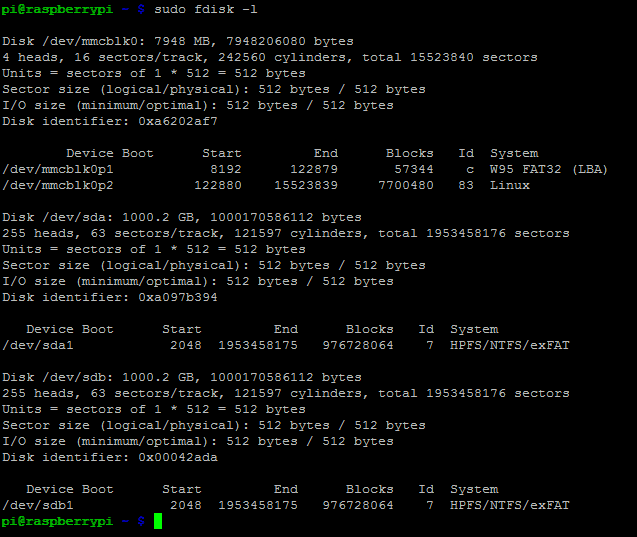
// 由于希望在Windows的电脑上可以查看文件,所以USB硬盘的文件系统选择NTFS // 树莓派上安装NTFS文件系统的支持 sudo apt-get install ntfs-3g // 查看USB的连接情况,一般会是类似/dev/sda及/dev/sdb的连接 sudo fdisk –l // 为USB加载准备文件夹 sudo mkdir /media/USBHDD1 sudo mkdir /media/USBHDD2 // 挂载USB到树莓派,USB设备名称见截图 sudo mount -t auto /dev/sda1 /media/USBHDD1 sudo mount -t auto /dev/sdb1 /media/USBHDD2 // 为网络共享准备共享文件夹 sudo mkdir /media/USBHDD1/shares sudo mkdir /media/USBHDD2/shares //这一步有点危险,做之前做好系统备份;如何备份?Win32 Disk Imager拷贝一个IMG文件呗 // 修改树莓派的文件系统表,需要按照fdisk中看到的信息填写 sudo nano /etc/fstab /dev/sda1 /media/USBHDD1 auto noatime 0 0 /dev/sdb1 /media/USBHDD2 auto noatime 0 0 |
在网络中共享
NAS,NAS,网络连接存储,当然要通过网络共享出来嘛,我们用常用的Samba方式
|
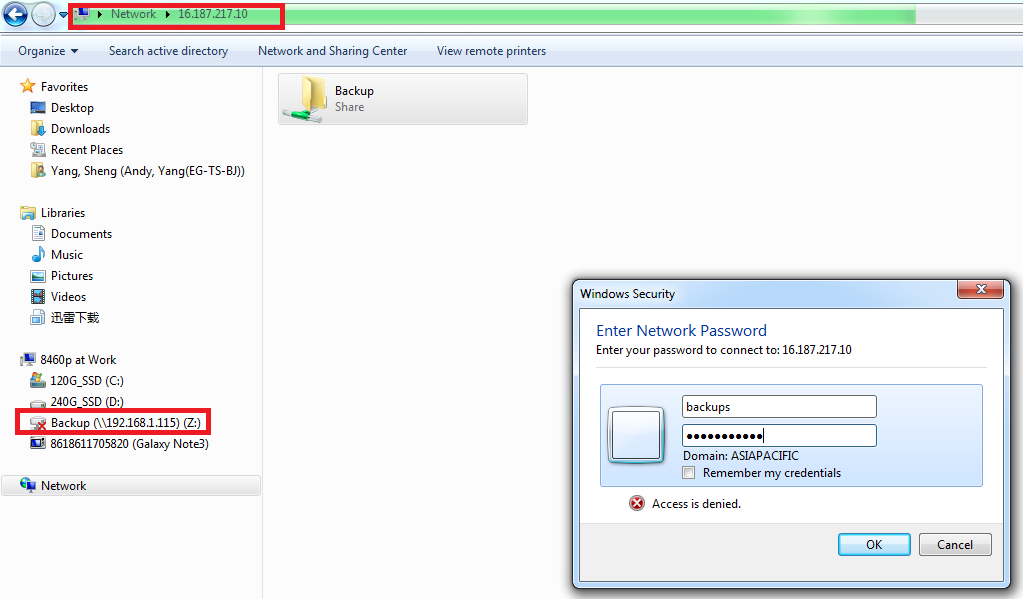
// 安装Samba服务器及客户端工具 sudo apt-get install samba samba-common-bin // 备份及修改配置文件 sudo cp /etc/samba/smb.conf /etc/samba/smb.conf.old sudo nano /etc/samba/smb.conf // 在配置文件的地步加入如下配置节(不解释) [Backup] comment = Backup Folder path = /media/USBHDD1/shares valid users = @users force group = users create mask = 0660 directory mask = 0771 read only = no // 重启Samba服务让配置生效 sudo /etc/init.d/samba restart // 添加一个叫backups的用户 sudo useradd backups -m -G users // 修改该用户的密码 sudo passwd backups sudo smbpasswd -a backups // 参考截图访问共享文件夹(杠杠+树莓派IP地址) cd /media/USBHDD1/shares ls |
USB移动硬盘间同步
以上还只用到了一块USB硬盘,以下的命令是在凌晨两点将文件从USB1拷贝到USB2,分成以下两种情况
|
// 安装同步软件 sudo apt-get install rsync // 配置同步任务 crontab –e // 在最后加入如下命令 0 2 * * * rsync -av --delete /media/USBHDD1/shares/ /media/USBHDD2/shares/ // 也可以使用以下命令立即执行同步操作 rsync -av --delete /media/USBHDD1/shares/ /media/USBHDD2/shares/ |
装好的系统建议使用固定IP的方式,方式如下(使用网线的方式)
|
// 备份网络配置 sudo /etc/network/interfaces /etc/network/interfaces.old //编辑网络配置 sudo nano /etc/network/interfaces // 网络配置改成如下格式 iface eth0 inet static address 192.168.1.115 gateway 192.168.1.1 netmask 255.255.255.0 broadcast 192.168.1.255 |
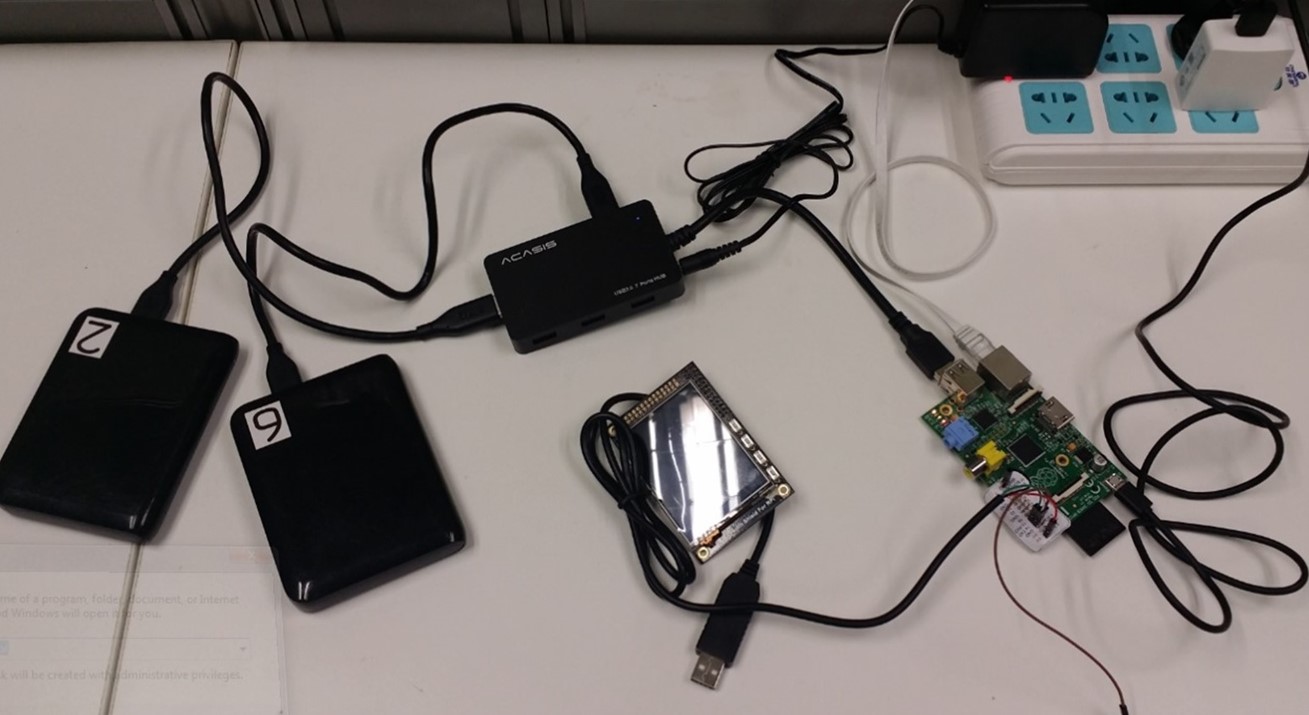
忍不住贴一张收工以后的PP,哈哈哈。。。
Andy Yang
2015.10.12
此内容由惯性聚合(RSS阅读器)自动聚合整理,仅供阅读参考。 原文来自 — 版权归原作者所有。