惯性聚合 高效追踪和阅读你感兴趣的博客、新闻、科技资讯
阅读原文 在惯性聚合中打开

推荐订阅源

H
Heimdal Security Blog
A
Arctic Wolf
K
Kaspersky official blog
V
Vulnerabilities – Threatpost
Threat Intelligence Blog | Flashpoint
Simon Willison's Weblog
L
LINUX DO - 热门话题
MongoDB | Blog
MongoDB | Blog
T
Threat Research - Cisco Blogs
D
Docker
爱范儿
爱范儿
T
Tenable Blog
C
Check Point Blog
B
Blog
C
Cisco Blogs
Vercel News
Vercel News
The Cloudflare Blog
T
Threatpost
NISL@THU
NISL@THU
T
Tor Project blog
V2EX - 技术
V2EX - 技术
P
Palo Alto Networks Blog
Application and Cybersecurity Blog
T
Tailwind CSS Blog
G
GRAHAM CLULEY
P
Privacy & Cybersecurity Law Blog
SecWiki News
SecWiki News
博客园 - 司徒正美
S
Security @ Cisco Blogs
GbyAI
GbyAI
S
Secure Thoughts
Microsoft Security Blog
The Register - Security
Recorded Future
Recorded Future
Cloudbric
Cloudbric
Webroot Blog
Webroot Blog
N
News and Events Feed by Topic
Y
Y Combinator Blog
博客园_首页
T
Troy Hunt's Blog
The Hacker News
The Hacker News
雷峰网
雷峰网
Google DeepMind News
U
Unit 42
AWS News Blog
AWS News Blog
PCI Perspectives
PCI Perspectives
V
Visual Studio Blog
博客园 - 聂微东
有赞技术团队
有赞技术团队
酷 壳 – CoolShell
酷 壳 – CoolShell

博客园 - Andy Yang

SharePoint中Event Handler的触发 扩展SharePoint链接字段 树莓派版的家用NAS服务器 修改树莓派更新源及设置代理配置 开启树莓派的硬件看门狗功能 树莓派上安装2.8寸TFT触摸屏 树莓派上使用蚂蚁矿机挖矿 如何编译树莓派内核 代码导出Reporting Services报表文件 Bit-Coin收入的一分钱 如何在树莓派上运行雷神之锤III 新树莓派入手 如何通过PowerShell在Visual Studio的Post-build中预热SharePoint站点 将SharePoint 2010的快速启动改成弹出菜单样式 在SharePoint 2010的Team Site首页上显示Flash文件 SharePoint 2010搜索起步(下) SharePoint 2010搜索起步(上) 2009上班第一天 软件开发与心理张力
树莓派的连接
Andy Yang · 2015-11-09 · via 博客园 - Andy Yang

Updated@2017.02.12无线连接配置如下

sudo nano /etc/network/interfaces

下面是DHCP方式访问wap2-psk加密的无线AP的设置
auto wlan0
iface wlan0 inet dhcp #static
#address 192.168.1.3
#netmask 255.255.255.0
#gateway 192.168.1.1
wpa-ssid ssid_name
wpa-psk xxxxxxxxx #wap2访问密码
如果是wep方式访问无线AP,则最后两行改为
wireless-ssid ssid_name
wireless-key xxxxxx #wep访问密码

举个栗子:

auto wlan0
allow-hotplug wlan0
iface wlan0 inet dhcp
wpa-ssid "ssid_name"
wpa-psk "ssid_password"

树莓派支持各种连接及显示方式,如下

  1. 使用HDMI接口的显示器

最简单,有HDMI接口的显示器最好,直接连接;没有HDMI接口的显示器也没问题,上某宝上买对应的转换接口(HDMI转VGA,HDMI转DVI… …)。

如果,没有显示器或不准备使用显示器,看下边

  1. 使用SSH方式

确保树莓派已经联网(推荐使用有线),这里下载PuTTY软件,填写树莓派在网络中的IP地址,端口;选择SSH连接类型,直接点击打开即可连接。

  • 树莓派的IP地址怎么知道呢?

家里很简单,直接登录到路由器,看连接到路由器上的设备,其中带有Raspberry字样的就是;

  • 公司里不能连到路由器上怎么办?

可以用WinSCP这个软件(这里找下载)扫描内网中的IP地址(范围可以先参考你自己的电脑IP设置),找名称或制造商中带有Raspberry字样的机器,拷贝IP。

如果,既不想用显示器,也不想接网线或无线,看下边

  1. 使用串口方式

某宝上购买一根USB转TTL线,接上电脑同时安装需要的驱动。(我的是PL2303芯片系列,这里下载驱动)

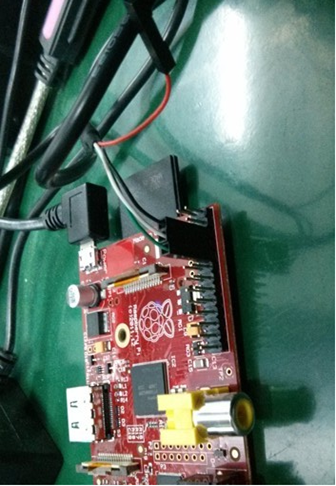
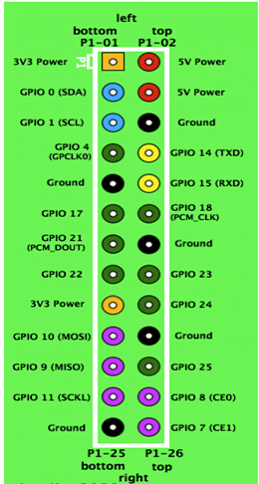
树莓派与线缆的连接方式:

  • 找准线缆和树莓派上的VCC(电源), GND(接地), TXD(发送), RXD(接收)
  • 电源和接地直接连接(电源可以不接而是用外接电源)
  • 树莓派上的发送(接收)接线缆的接收(发送)

具体参考以下两个图

连接上电缆,树莓派开机后在电脑中查看当前线缆占用的串口端号,我的COM1(也可以在高级属性中修改该端口号)

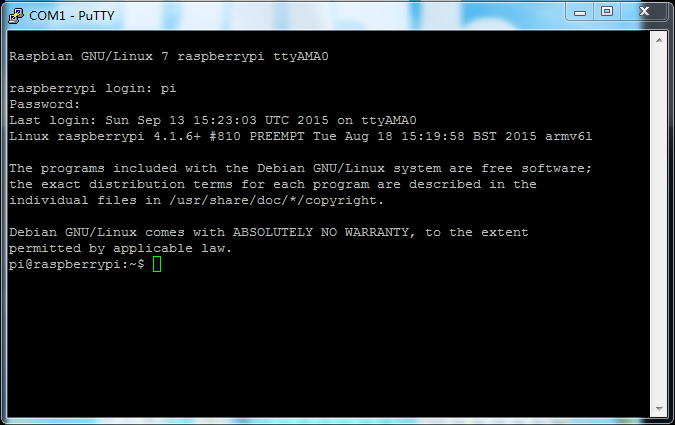
同样还是使用PuTTY,不过是使用的串口方式,设定串口编号,设定115200速度,点击打开即可

不过界面打开以后记得点击一个回车,然后才能输入用户名和密码,连接以后是酱紫
远程桌面

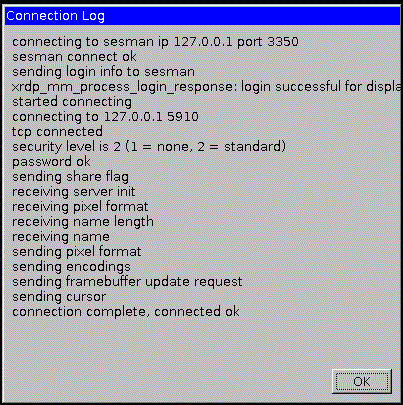
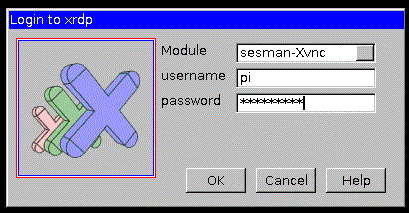
当然,如果你习惯使用GUI桌面,你也可以使用Windows中的远程桌面登录到树莓派。

在树莓派上运行安装

sudo apt-get install xrdp

ifconfig

使用拿到的树莓派IP地址,在Windows系统中使用远程桌面连接即可。
高级方式

网上看过一个方案,使用迷你路由和无线网卡(组网用), Kindle(显示用)及充电宝组成一个便携的方式,不过现在没有时间,等闲下来后再说(话说要把Kindle越狱,我的Kindle用得好好地。。。)

Andy Yang

2015.09.13