












前面的文章中,我分享了如何用套件去安装NASTool。 这篇文章中我主要分享一下Docker版本的NASTool怎么安装和配置,重点说一下需要注意的地方。
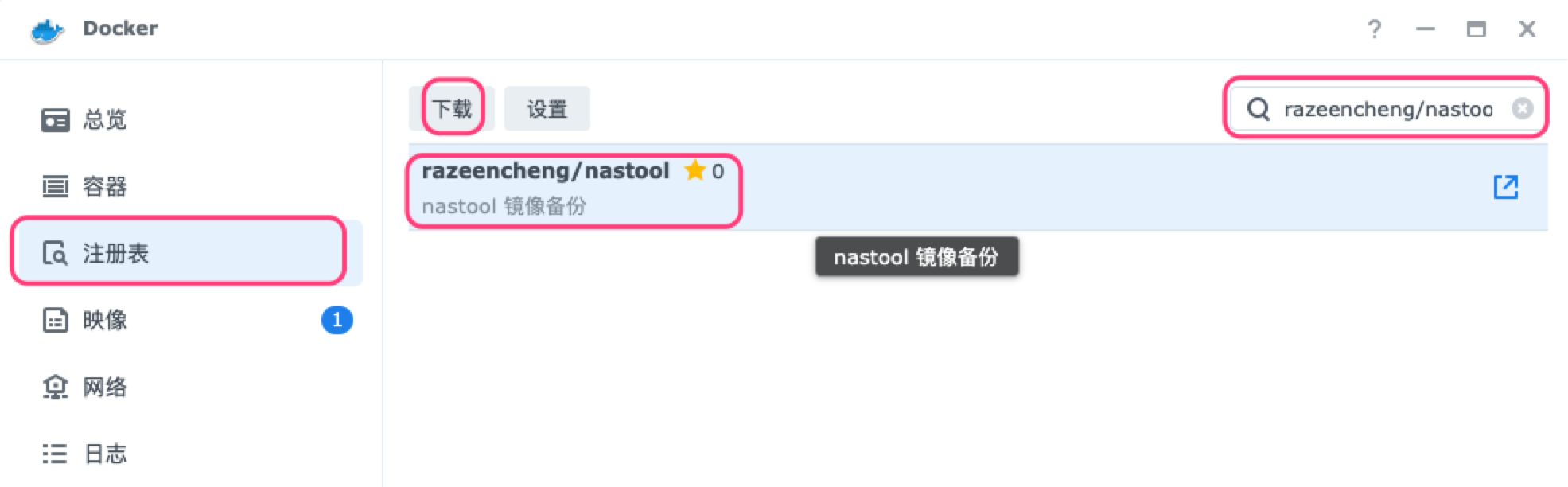
在 docker > 注册表中搜索并下载镜像, 图中是我的编译打包的2.9.1镜像。
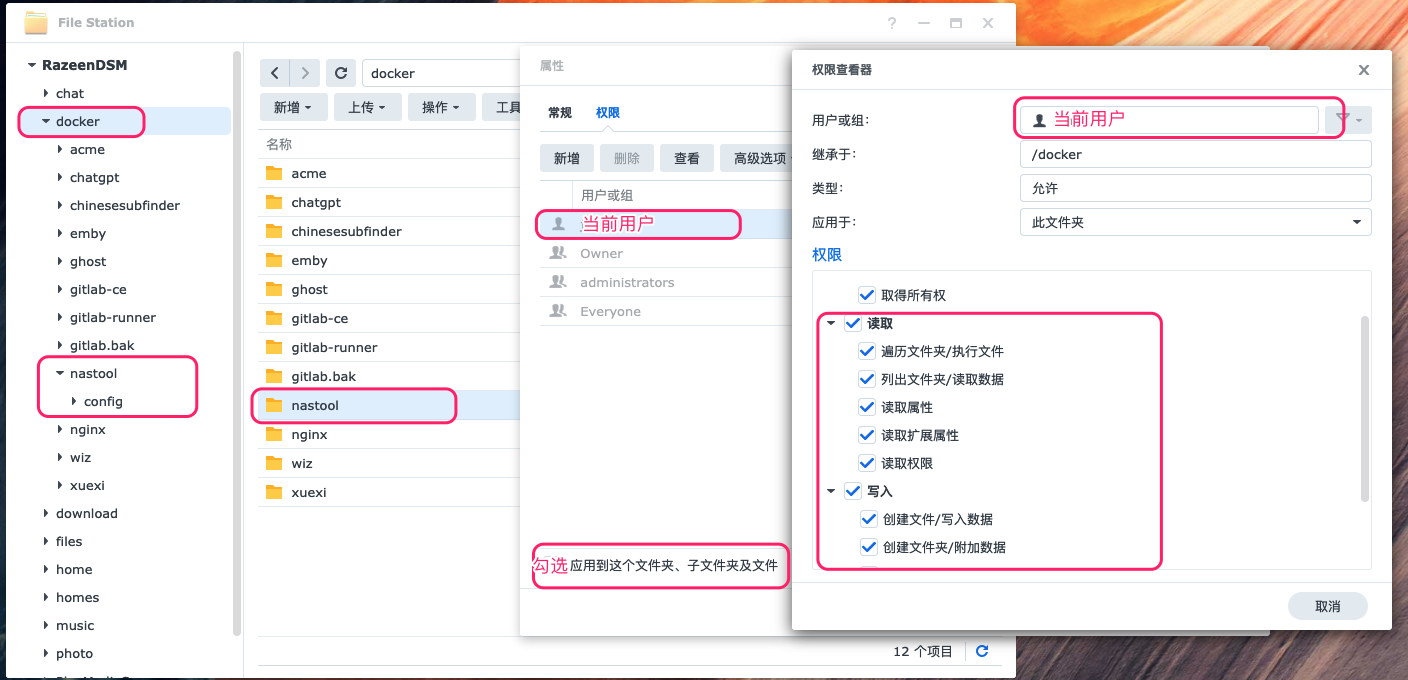
在docker文件夹中,创建 nastool 文件夹,并在里面创建config文件夹。
同时注意权限分配,需要让当前的用户拥有读取和写入“该文件夹以及该文件夹下面的文件以及子文件夹和文件”的权限。
媒体文件夹和下载文件夹 主要注意硬链接模式下的目录配置。
在硬链接模式下,由于不能跨分区,最好把媒体目录和下载文件目录配置在同一个目录下,如官方推荐的这种:
其中videos用来下载,links用来放整理后的文件,后面演示的目录配置我就按照这个来配置了。
.
├── media
    ├── videos
    │   ├── 电影
    │   ├── 动漫
    │   ├── 电视剧
    │   └──  其他
    └── links
        ├── 电影
        ├── 动漫
        ├── 电视剧
        └── 其他
在移动/复制模式下配置就可以安装自己的需求来,如我这样配置。
其中video用来放整理后的文件,download用来存放下载的,下载完成后就复制到video中。
.
├── video
│   ├── 电影
│   ├── 动漫
│   ├── 电视剧
│   └──  其他
└── download
    ├── 电影
    ├── 动漫
    ├── 电视剧
    └── 其他
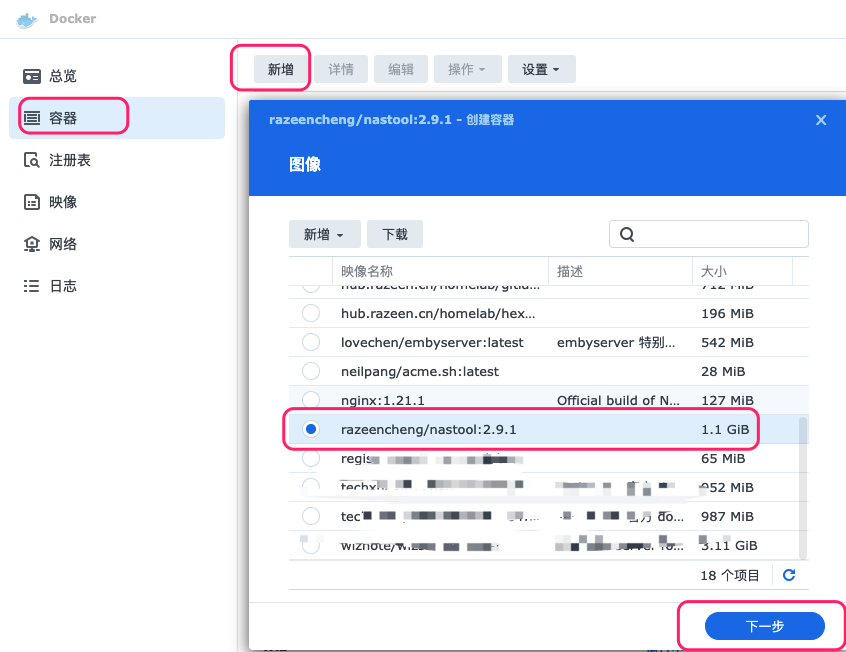
然后就可以在 Docker 中新增一个服务,选择 NASTool的镜像。
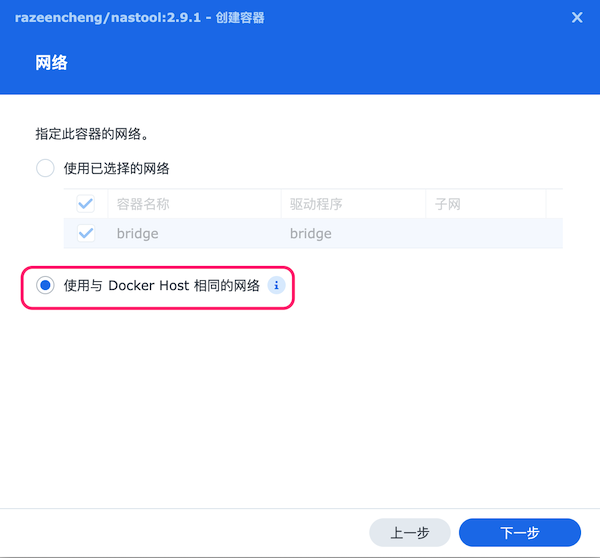
网络建议选择Host, 方便操作。
自动重启勾选上。
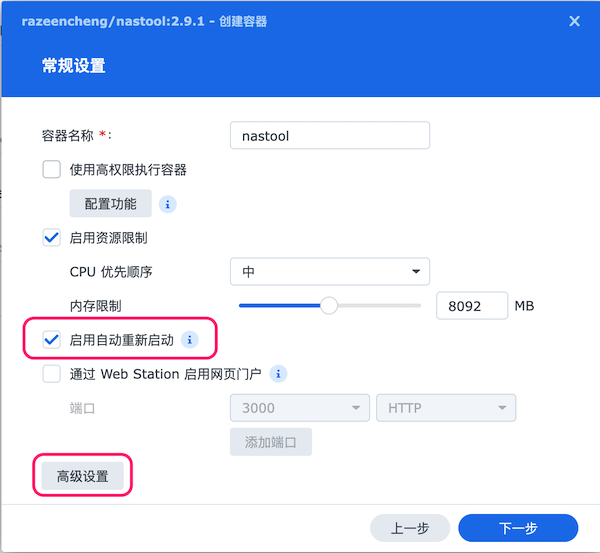
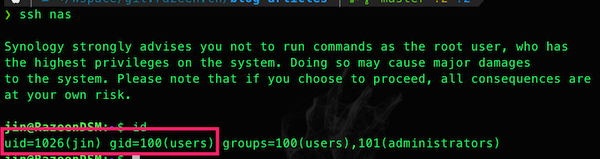
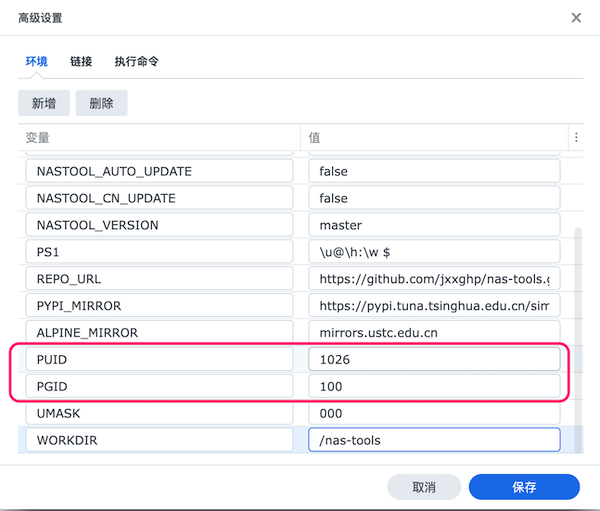
高级设置中注意 PUID 和 GUID 的设置,需要SSH到NAS上去,输入id获取当前用户的uid和gid。
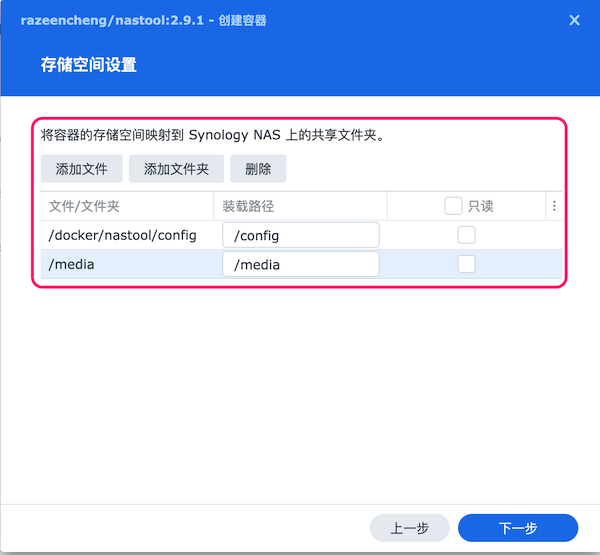
然后就是将 配置文件 与 下载文件的路径映射进去, 文件夹的结构保持和我上面的一致(如果你没弄清原理的话)。
稍等一会,启动需要一点时间,启动后访问 http://ip:3000 就可以了。
接下来,其他的操作就和前面这篇文章一致了 群晖安装 NASTool 实现影音半自动化,这里就不在重复。
如果原来你安装过套件版本的群晖,可以修改一下原来的配置,这样不用全部都重新配置了。
到NASTool 服务 > 备份&恢复 中,备份当前的配置,解压后可以看到这几个文件。
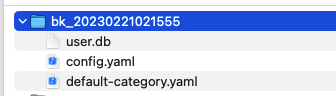
上传前,我们需要修改一下 config.yaml 中的相关参数。
3003 , docker默认的是3000, 可以修改 config.yaml中的 web_port: '3000'到自己需要的端口。 # 【WEB管理界面端口】:默认3003
web_port: '3000'
media:
  # 【媒体库管理软件】:emby、jellyfin、plex,需要在emby或jellyfin或plex区配置详细信息,用于下载检查控重、媒体库展示等,建议配置
  media_server: jellyfin
  # 【媒体库数据同步周期】:定时同步媒体服务器数据到本地,单位小时
  mediasync_interval: '12'
  # 【媒体库电影文件存放目录】:支持配置多个目录,不同的硬盘需映射为不同的根目录,以更于程序区分
  movie_path:
  - /media/links/电影/
  # 【媒体库电视剧文件存放目录】:支持配置多个目录,不同的硬盘需映射为不同的根目录,以更于程序区分
  tv_path:
  - /media/links/电视剧/
  # 【媒体库动漫文件单独存放目录】:支持配置多个目录,不同的硬盘需映射为不同的根目录,以更于程序区分
  # 如果设置了该目录,则所有动漫电视剧都会识别为动漫并存放在该目录下,否则动漫电视剧会识别为电视剧并存放在电视剧目录分类下;动漫电影仍然在电影目录分类下
  anime_path:
  - /media/links/动漫/

...

# 【下载目录】:配置下载目录,自按分类下载到指定目录
downloaddir:
- save_path: /media/电影/
  type: 电影
  category: ''
  container_path: ''
  label: 电影
- save_path: /media/电视剧/
  type: 电视剧
  category: ''
  container_path: ''
  label: 电视剧
- save_path: /media/动漫/
  type: 动漫
  category: ''
  container_path: ''
  label: 动漫
- save_path: /media/其他/
  type: ''
  category: ''
  container_path: ''
  label: 其他
改好后,把这几个文件上传到 docker/nastool/config文件夹下面。最好看一眼文件权限,如果当前用户拥有读写权限就没毛病了。
然后再重新启动NASTool的docker。
启动后,目录同步的地方也需要修改一下,这个在配置中没有看到,需要登陆上去,到设置 > 目录同步修改,
如果修改的时候报“网络错误”,就先把原来的都删除了,再添加, 同步的源路径到目标路径如下:
/media/电影     ->  /media/links/电影     硬链接
/media/电视剧   ->  /media/links/电视剧    硬链接
/media/动漫     ->  /media/links/动漫     硬链接
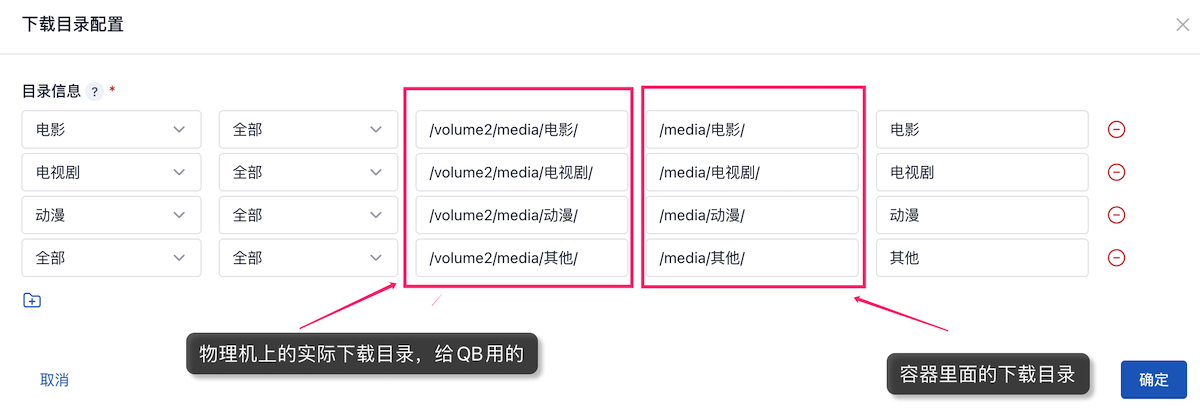
同时下载器中的 设置>下载器>下载目录的设置需要注意,如下图所示,这两个路径需要正确设置。
此内容由惯性聚合(RSS阅读器)自动聚合整理,仅供阅读参考。 原文来自 — 版权归原作者所有。