








你希望下载的下载的电影能够自己分类,自己重命名么?你希望你在豆瓣上点一个想看,回家NAS上就成功下载好了电影,可以直接观看么?你想微信上发个电影名,家中NAS就开始自动下载电影么?你想监控你PT站点数据,自动托管养站,每日登陆保号么。。。
上面这些场景 NASTool 工具都可以做到,这篇文件,我主要分享 NASTool + Jackett + Qbittorrent + Jellyfin + ChineseSubFinder 实现输入电影名称后自动搜索下载,重命名并归类整理。
NASTool 删库
目前NASTool项目已经删库,留下了“未来可期”几个大字。 项目在 Github 上还有一些fork。 最后一个BT可用的版本的 docker 镜像我也 clone 了一份 razeencheng/nastool:2.9.1
低调使用
切换成 Docker 版本
DockerNASTool
目前作者已经回归了, 项目重新上架啦
NASTOOL 3.0
3.0 的版本需要验证PT才能使用完整的功能
本文的教程有部分已经不适用了,如果没有PT站点的小伙伴,不建议升级。如果你已经升级的3.0,或想降级,下面链接有DSM7 2.9.1的离线安装包。链接:https://share.weiyun.com/orm6qpHs 密码:ib3z94
PT验证
相关资源地址
当前安装 NASTool 版本为 2.7.1, 其他版本可过程基本一致。
目前我的黑群晖 DSM 7.1.1-42962。
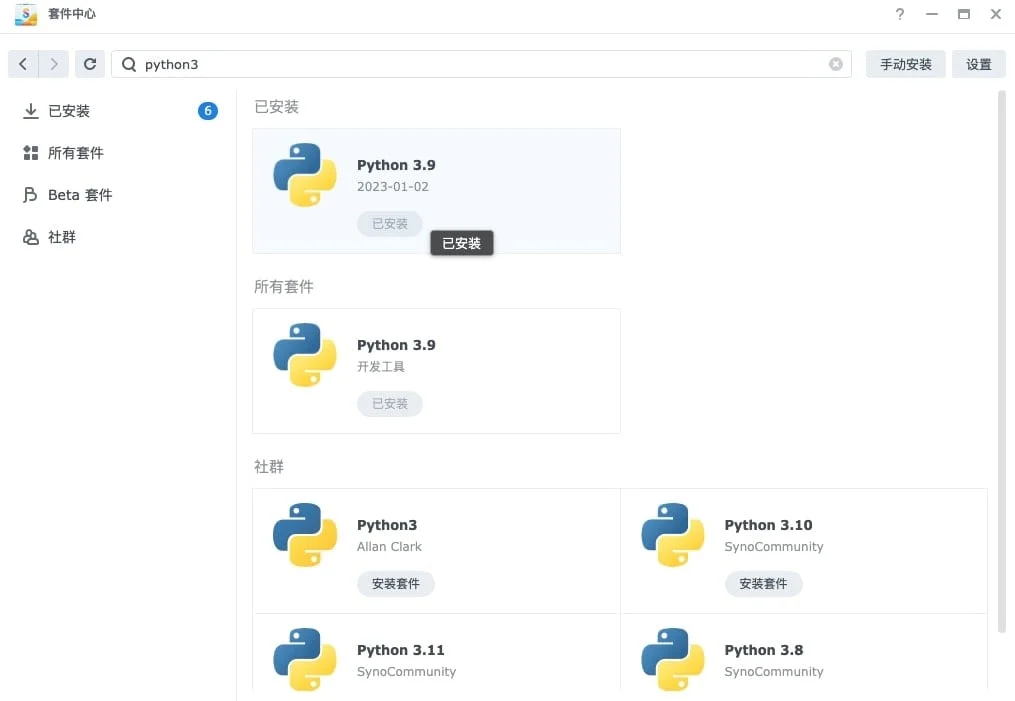
安装之前,需要提前安装 Python 3.9或以上版本, 我们直接到套件中心搜索并安装。
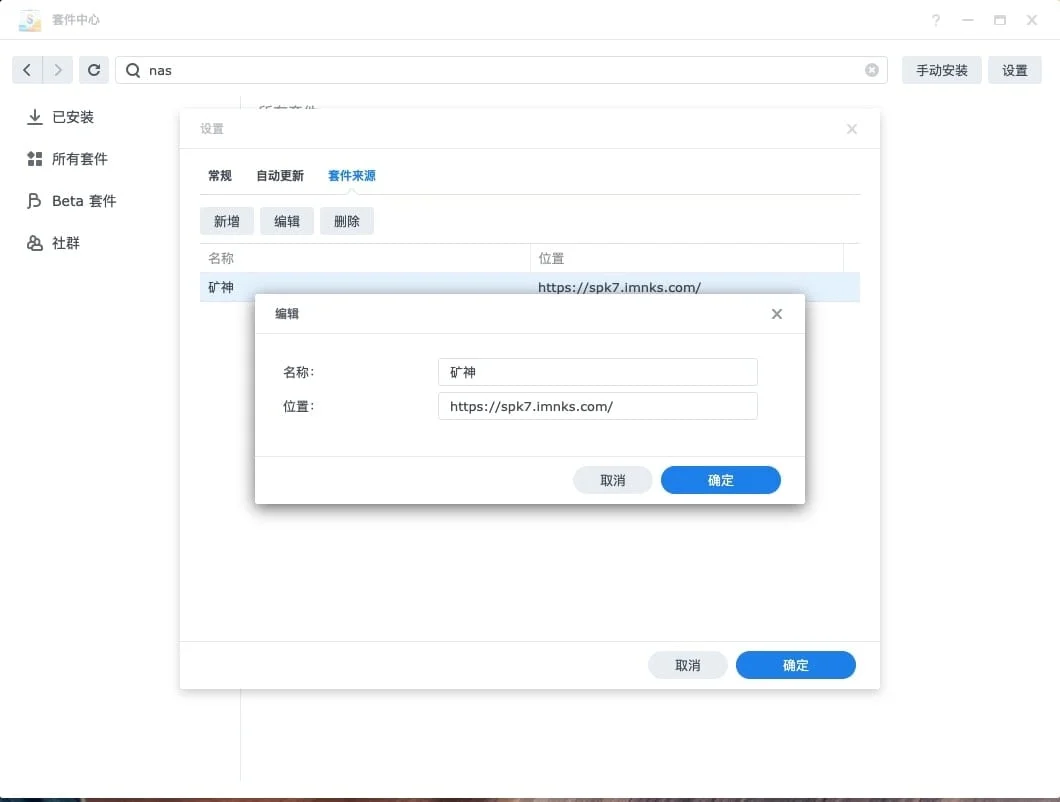
然后添加矿神的套件来源, 在套件中心 > 设置 > 套件来源 中,新增套件来源。
位置填写https://spk7.imnks.com/。
添加好后,搜索NASTool, 并安装。
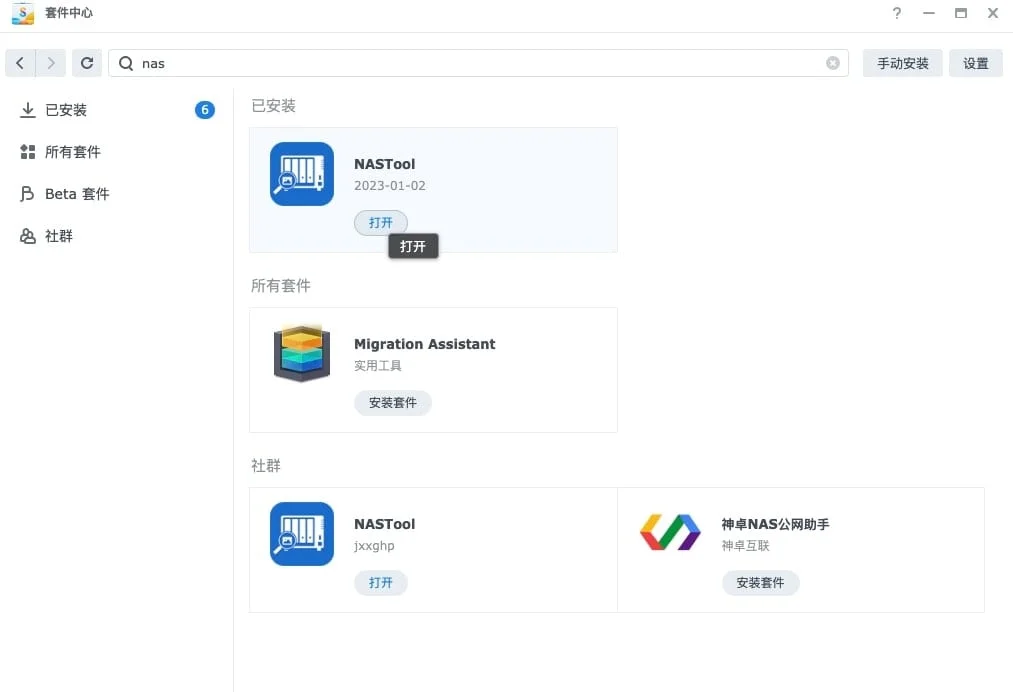
安装成功后,点击打开,会跳转到 http://ip:3003, 默认用户密码:admin/password
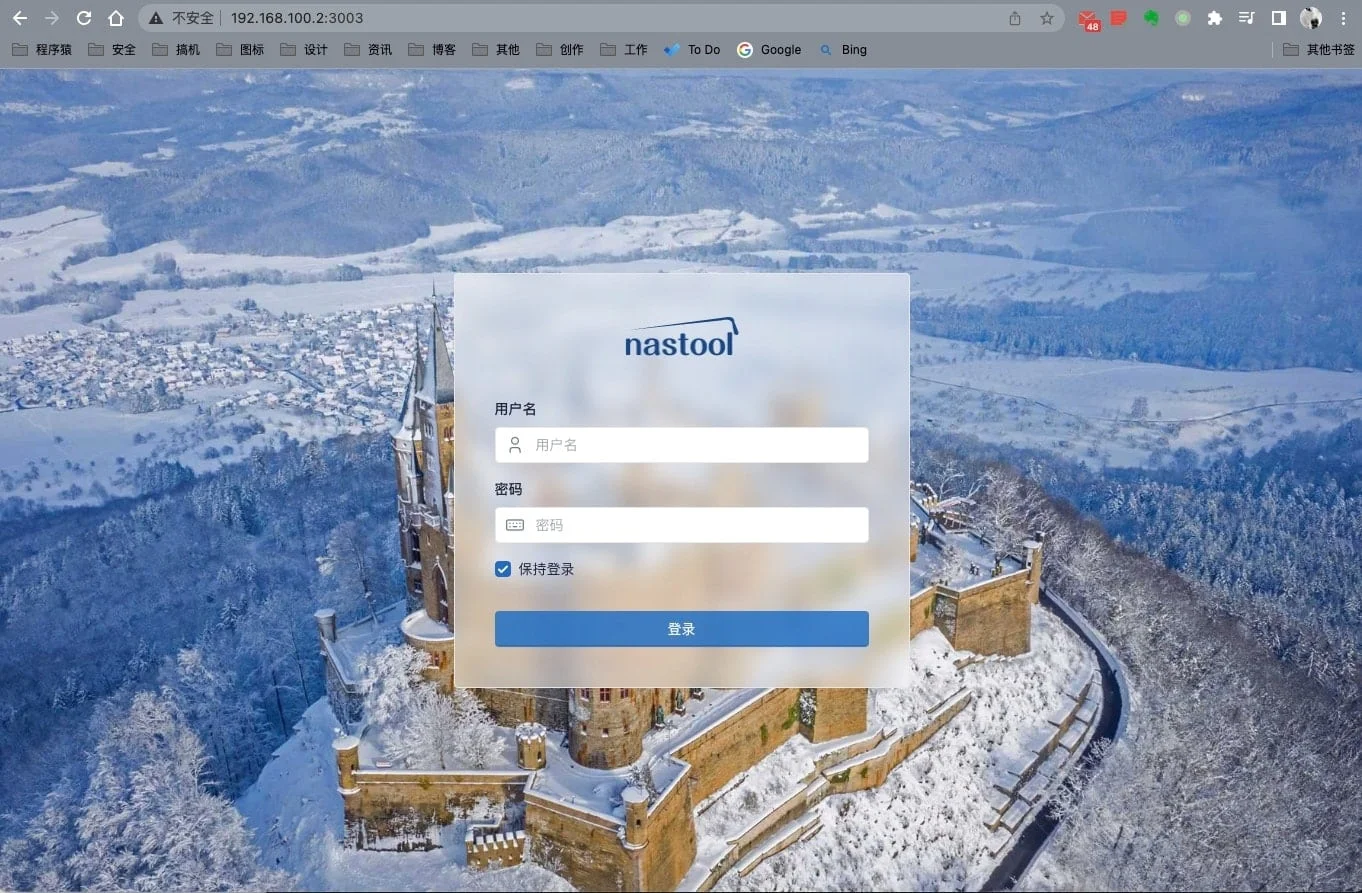
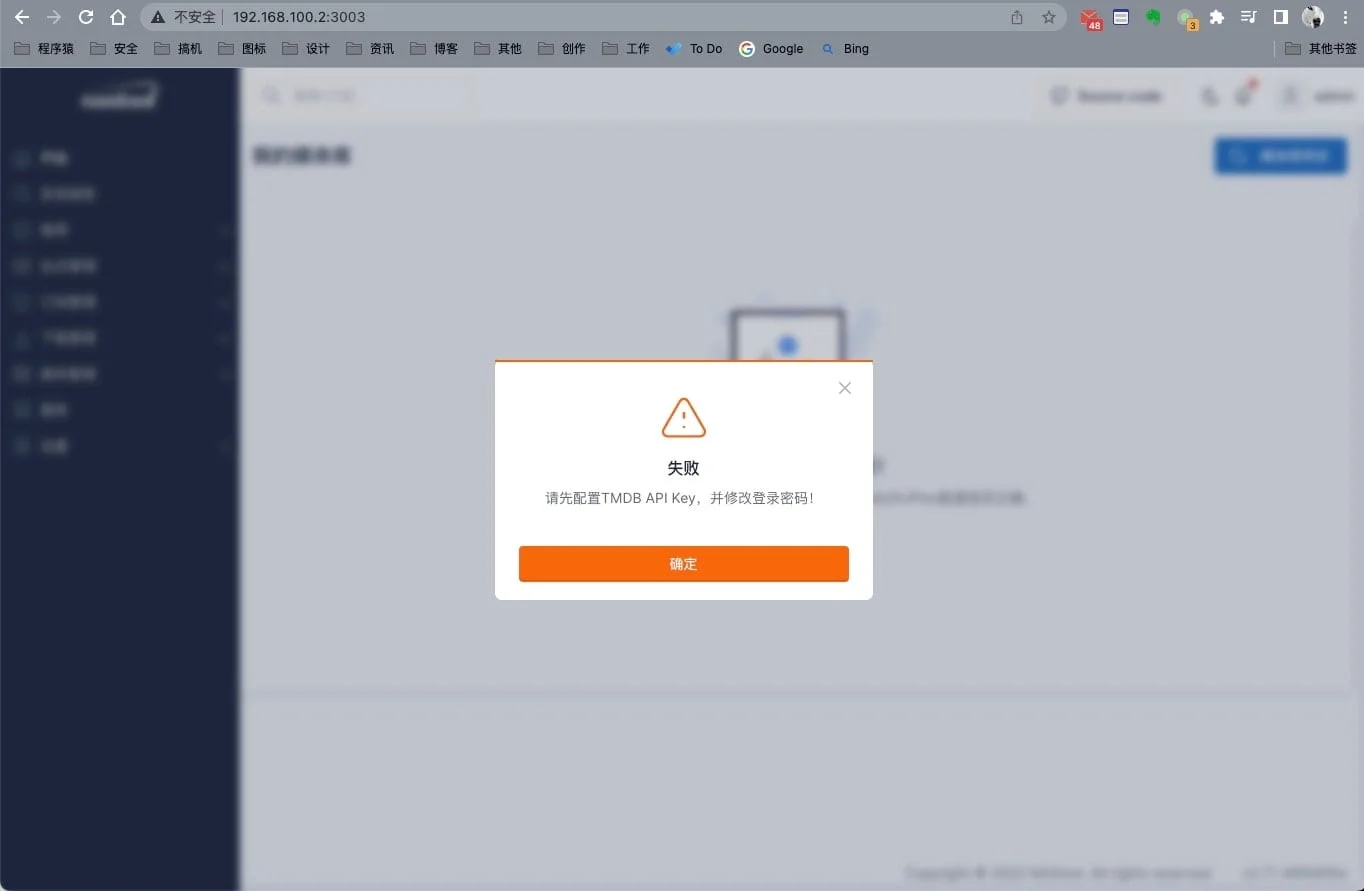
登陆后,提示配置 TMDB API KEY 和 修改密码, 我们稍后再设置。
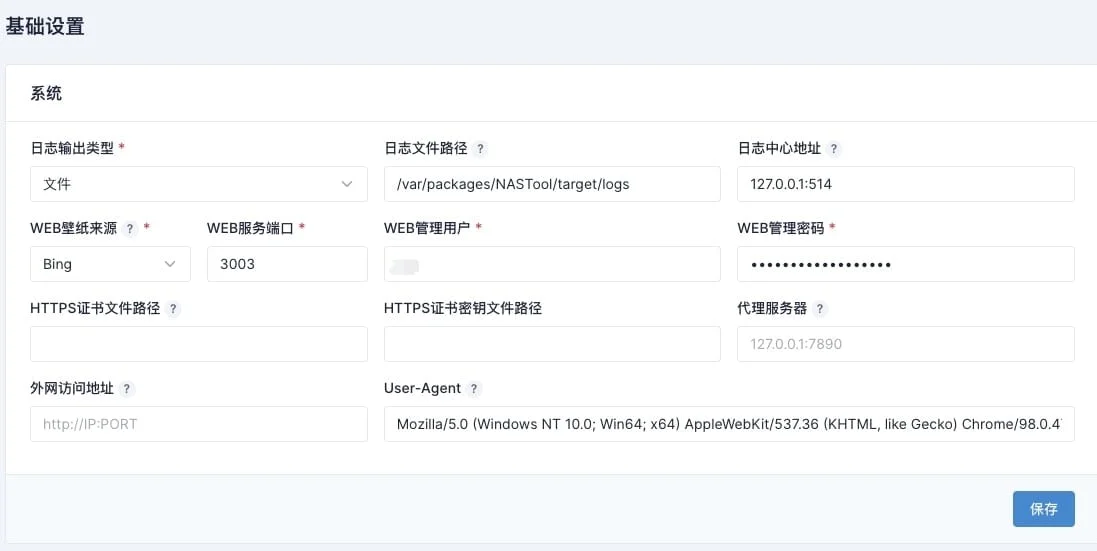
基础设置,建议修改一下用户名密码。
然后设置一下媒体这一步很关键。需要到TMDB中去注册一下账号并获取密钥,这个在我的视频 【NAS折腾记】从零开始设置群晖系统 24:40 已经详细的介绍过一次,这里就不细说了。
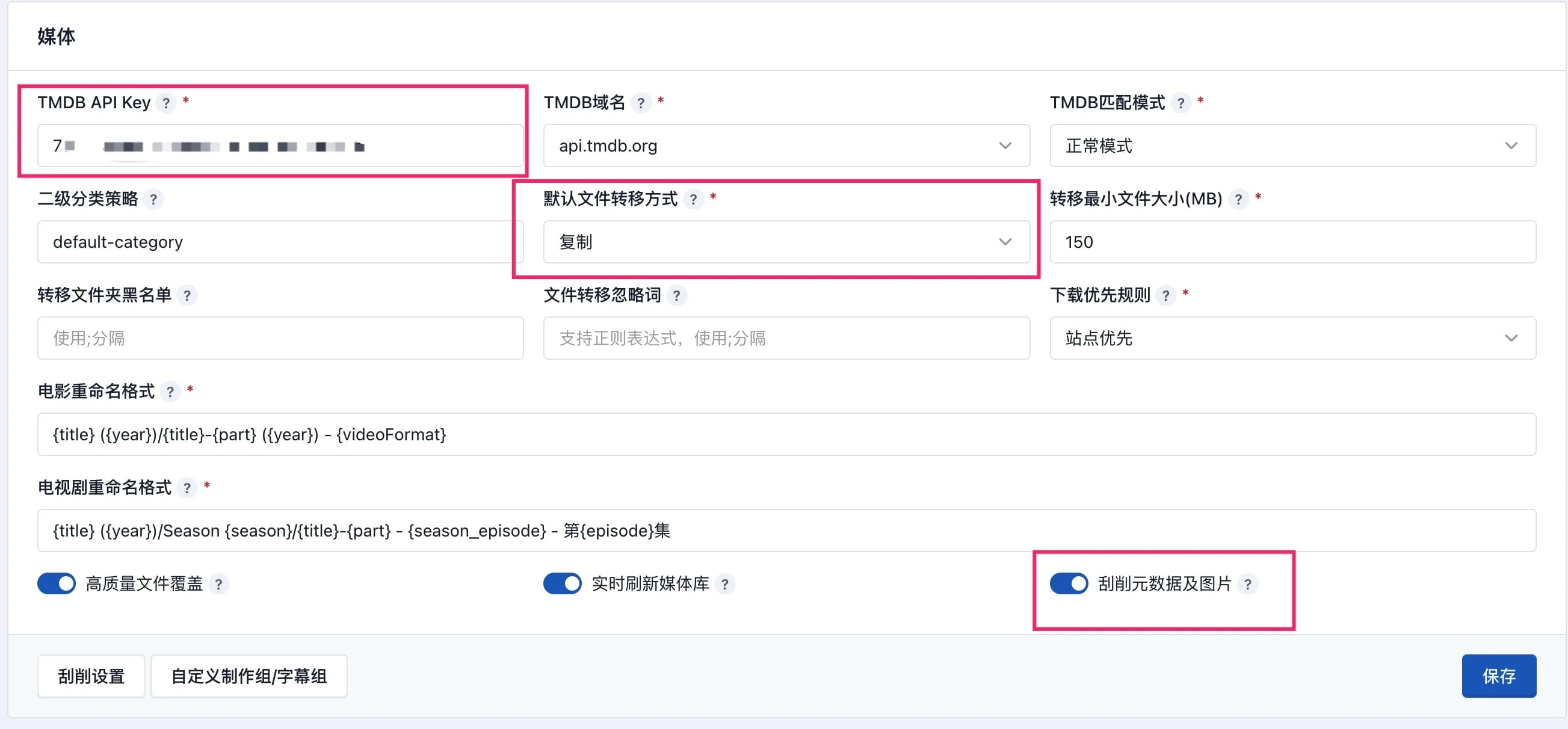
然后如上图所示,设置过来。同时还要主要设置"默认的文件转移方式"。也就是我们的文件从下载的位置 到 我们媒体库的一个转移方式。这几种方式在官方也有说明。其主要指我们下载的文件和 NASTool 整理后的文件的一种关联方式。一般需要保种的话需要我们原文件不动,也就是不能选择移动的模式了,具体的区别可以看原文的描述。
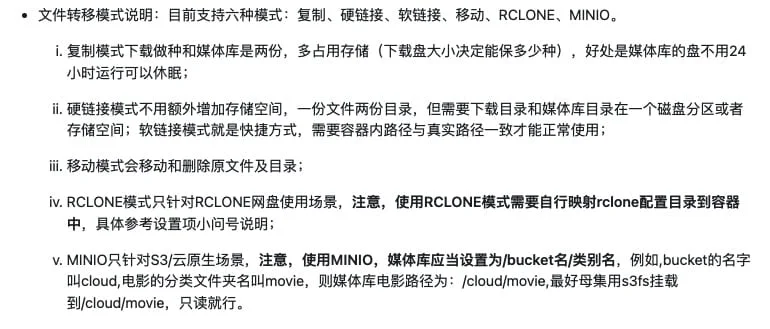 我这里选择的是复制,我用一块淘来的二手盘保种,然后将下载好的电影整理后自动复制到另一块盘中,作为媒体库。如果你不希望占用两份存储空间,而且目录是在同一个存储池中,可以使用硬链接的方式。
当然如果你不需要保种,可以直接选择移动模式。其他两种模式目前没需求,没有详细研究,有兴趣可以去折腾一下。
我这里选择的是复制,我用一块淘来的二手盘保种,然后将下载好的电影整理后自动复制到另一块盘中,作为媒体库。如果你不希望占用两份存储空间,而且目录是在同一个存储池中,可以使用硬链接的方式。
当然如果你不需要保种,可以直接选择移动模式。其他两种模式目前没需求,没有详细研究,有兴趣可以去折腾一下。
NASTool 的下载器支持 qBittorrent/Transmission/115网盘/Aria2,我这里使用qb,你也可以切换其他的。
直接到套件中心搜索并安装。
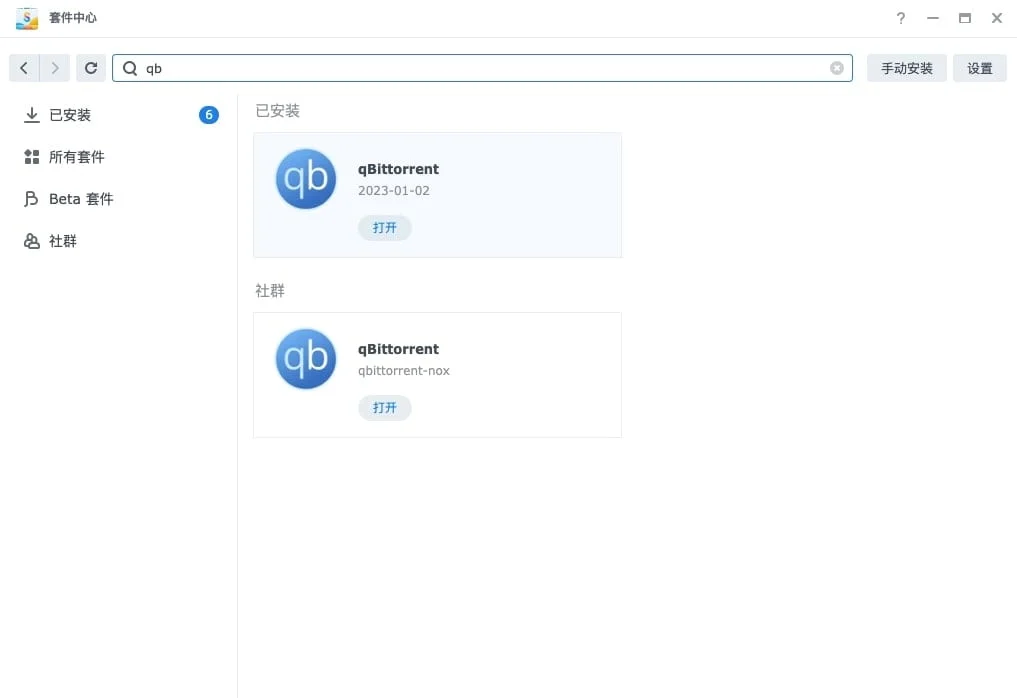 打开后自动跳转到
 http://ip:8085, 默认账号密码 admin / adminadmin
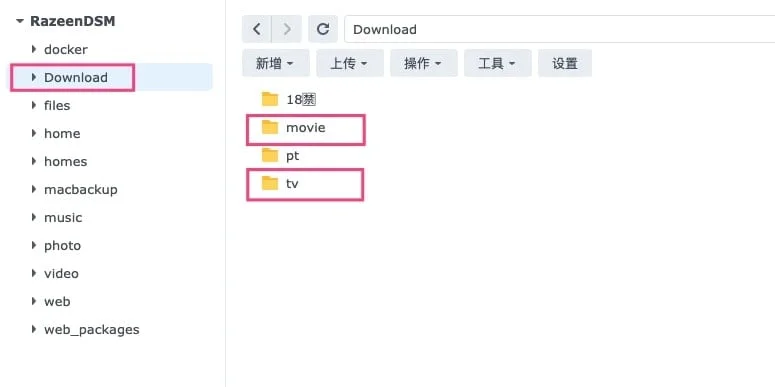
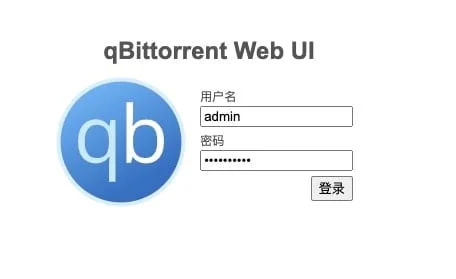 如果是BT用户,我们来修改一下下载文件夹就好了。个人建议的话,分个类,方便管理。我准备将下载的电影放到我的Download文件夹中,我创建了一个movie, 一个tv的分类,分别用户放电影和电视剧。
 SSH 登陆,找到我们刚刚的目录,一般我们创建的存储池都在
 /volume开头的文件夹下面,我们可以利用ls /volume* 列出所有的,然后找一下我们的目录在哪。如下图所示,我的目录在/volume2/下面。

这样我这里的下载地址就是 /volume2/Download/movie 和 /volume2/Download/tv。

默认路径修改一下。
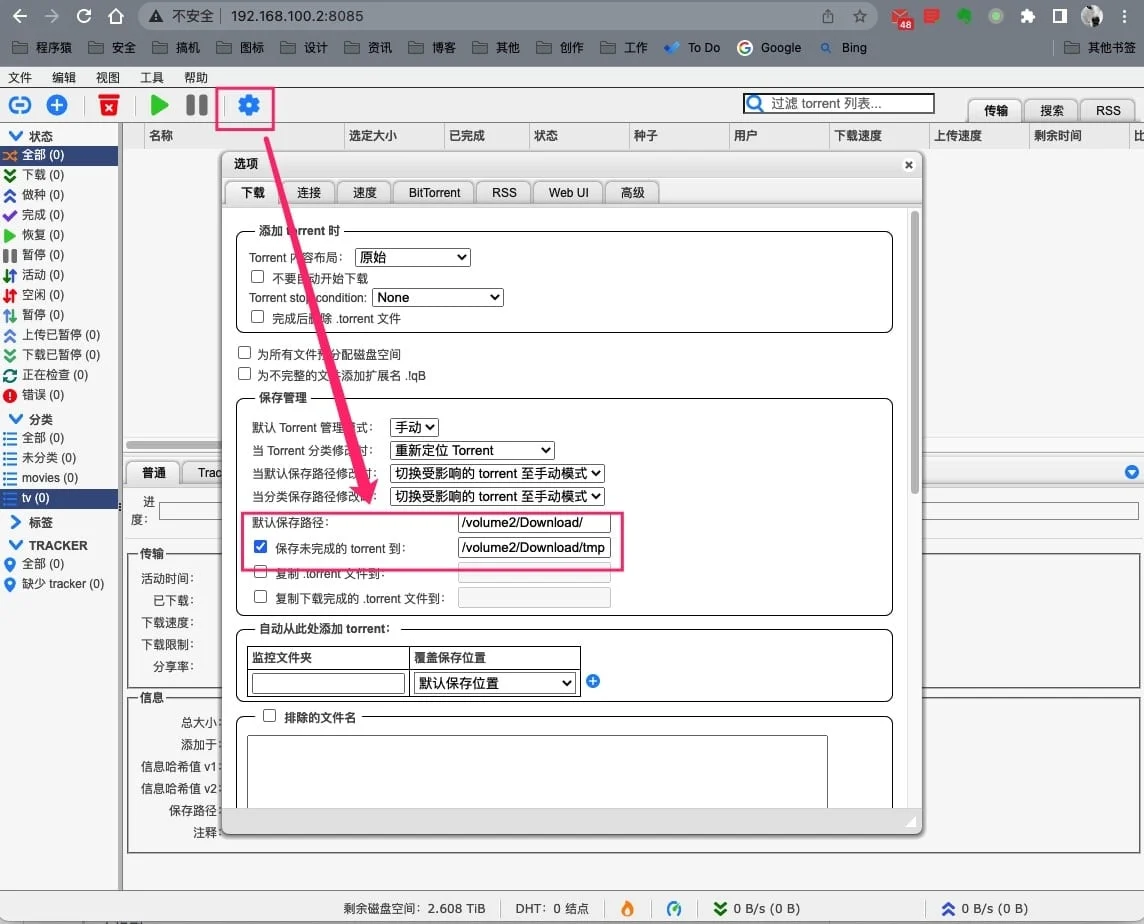
然后添加两个分类。
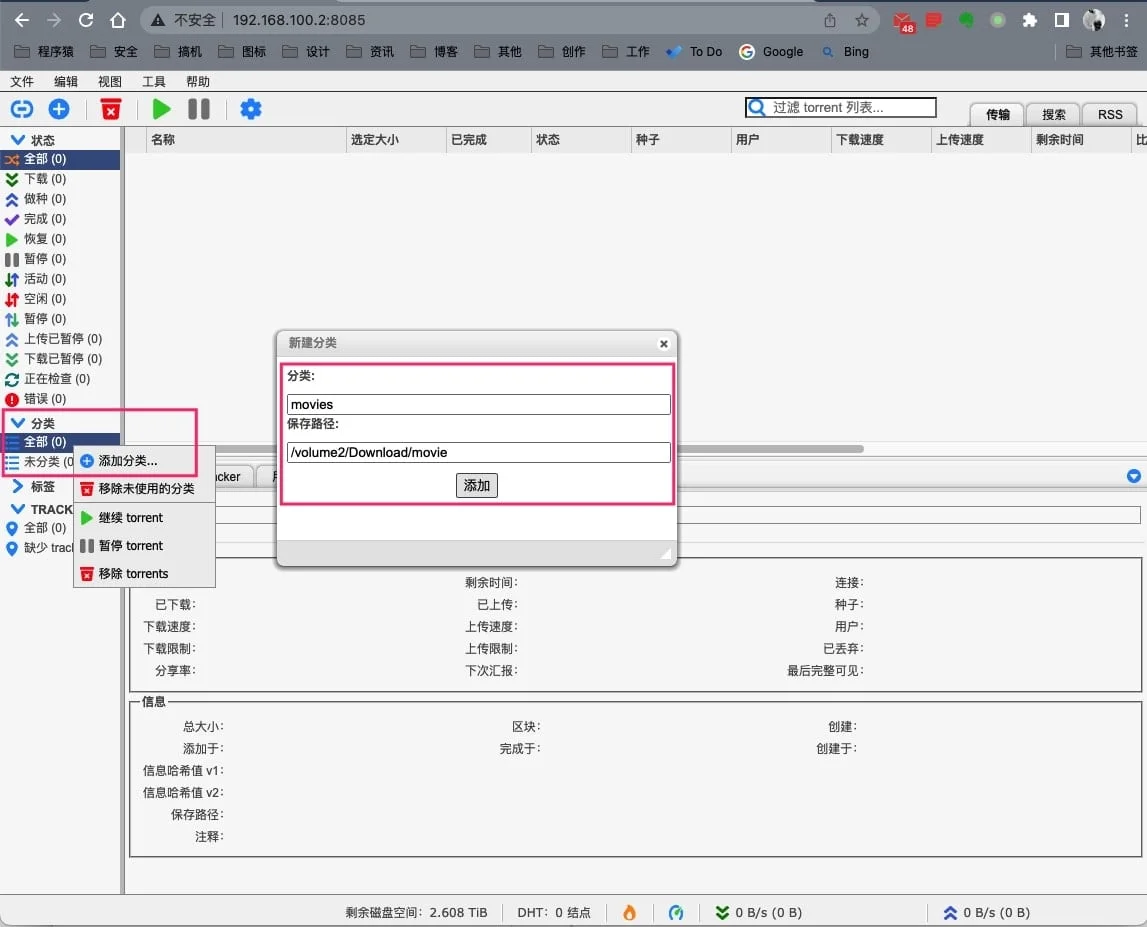
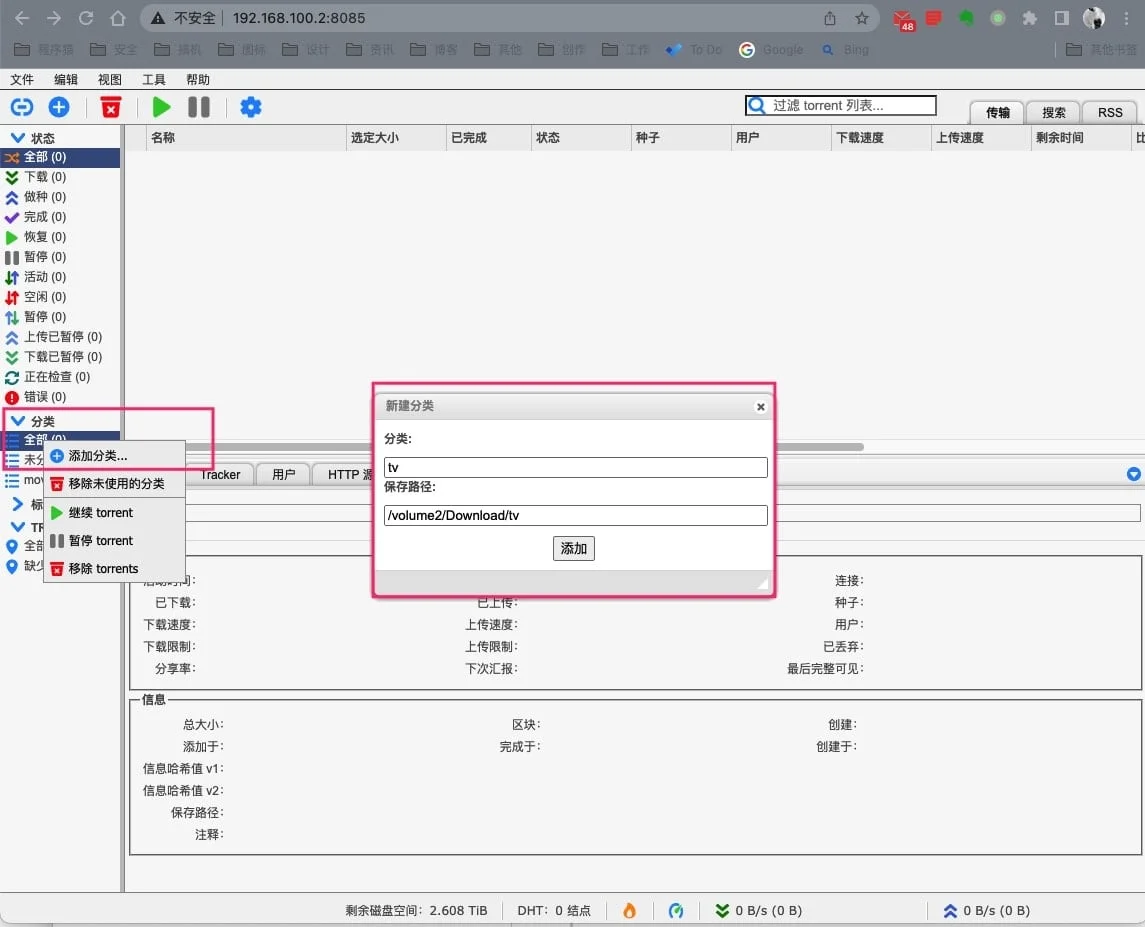
PT的用户需要DHT啥的关掉,我这里就不多说了,如果你是玩PT的你应该早就设置过。
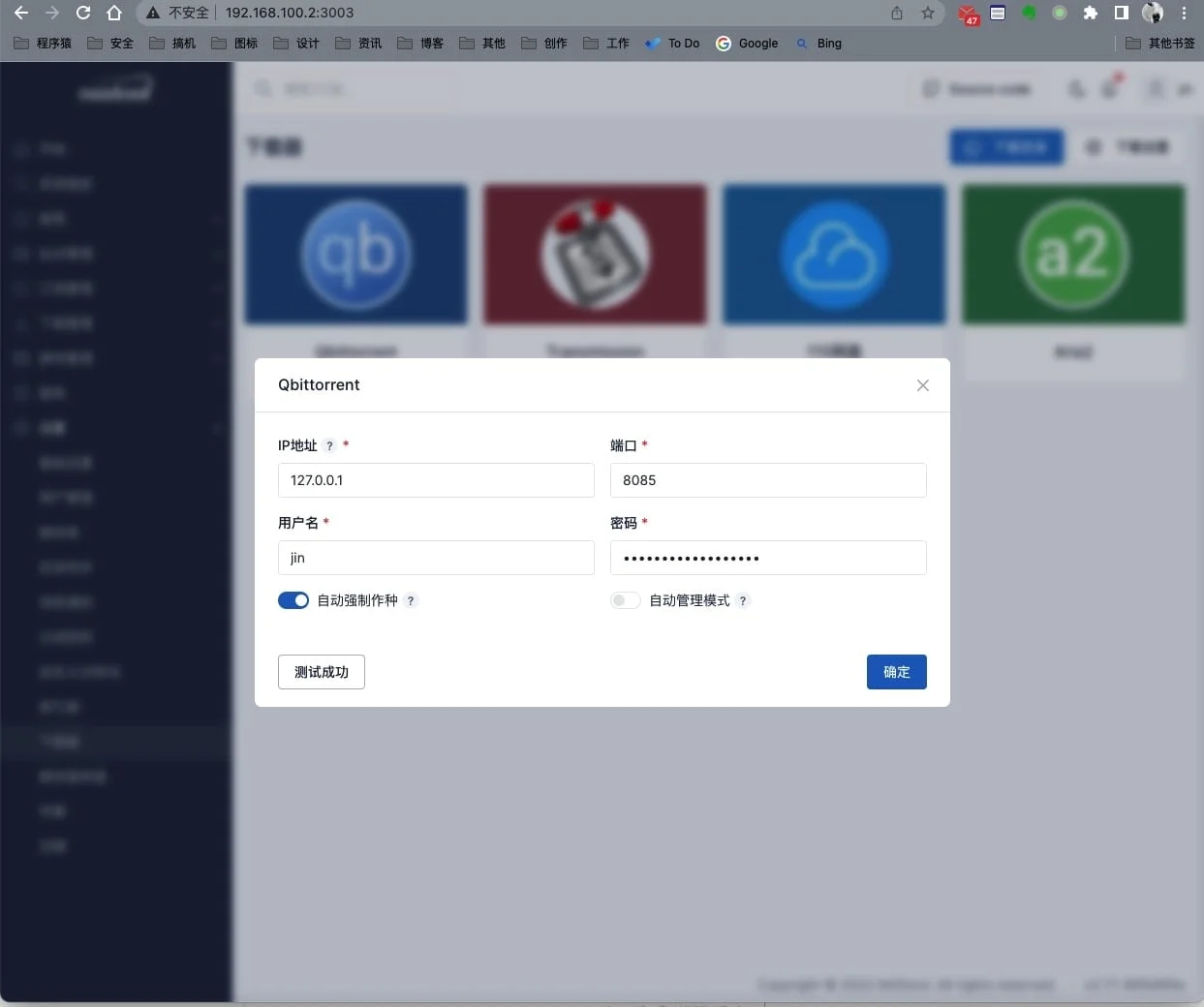
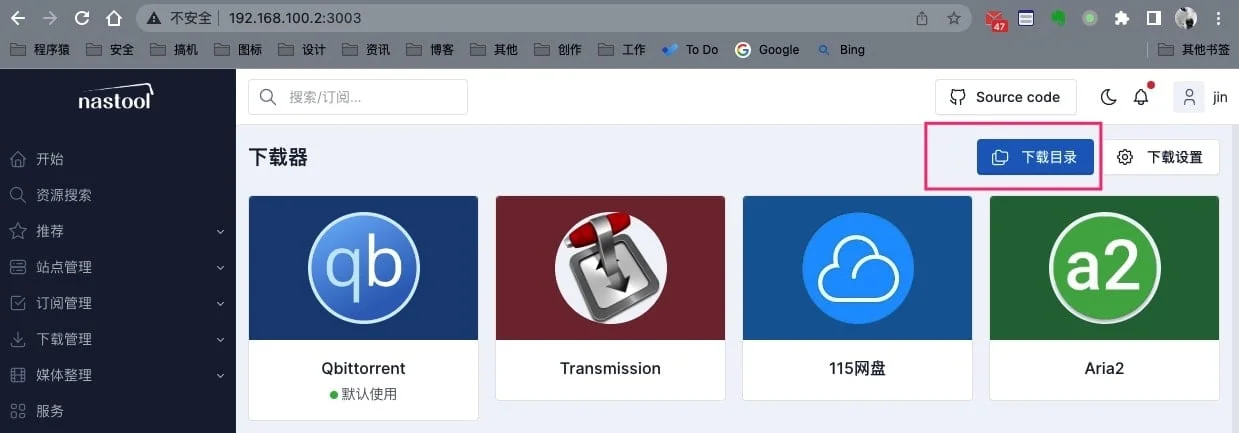
然后我们到 NASTool 中 设置 > 下载器 中设置一下。
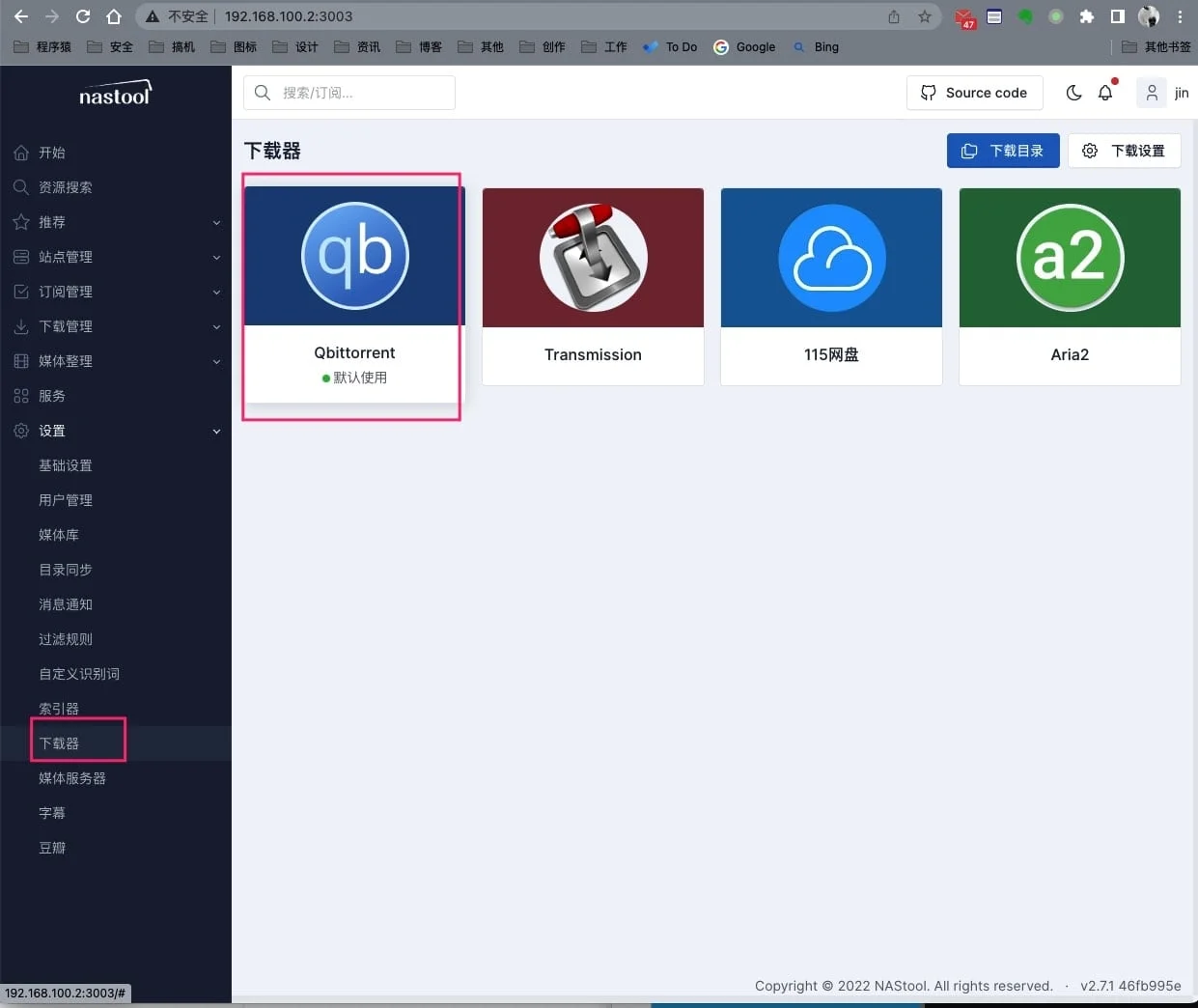
设置好地址端口,用户名密码,点击一下测试,如果是测试成功就好了。
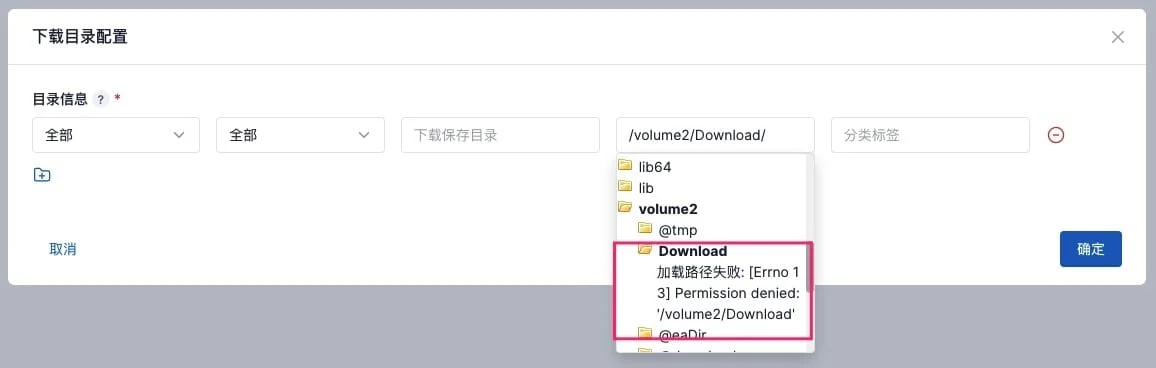
设置一下下载目录
如果你的和我的一样现实无权限,我们需要去设置一下。
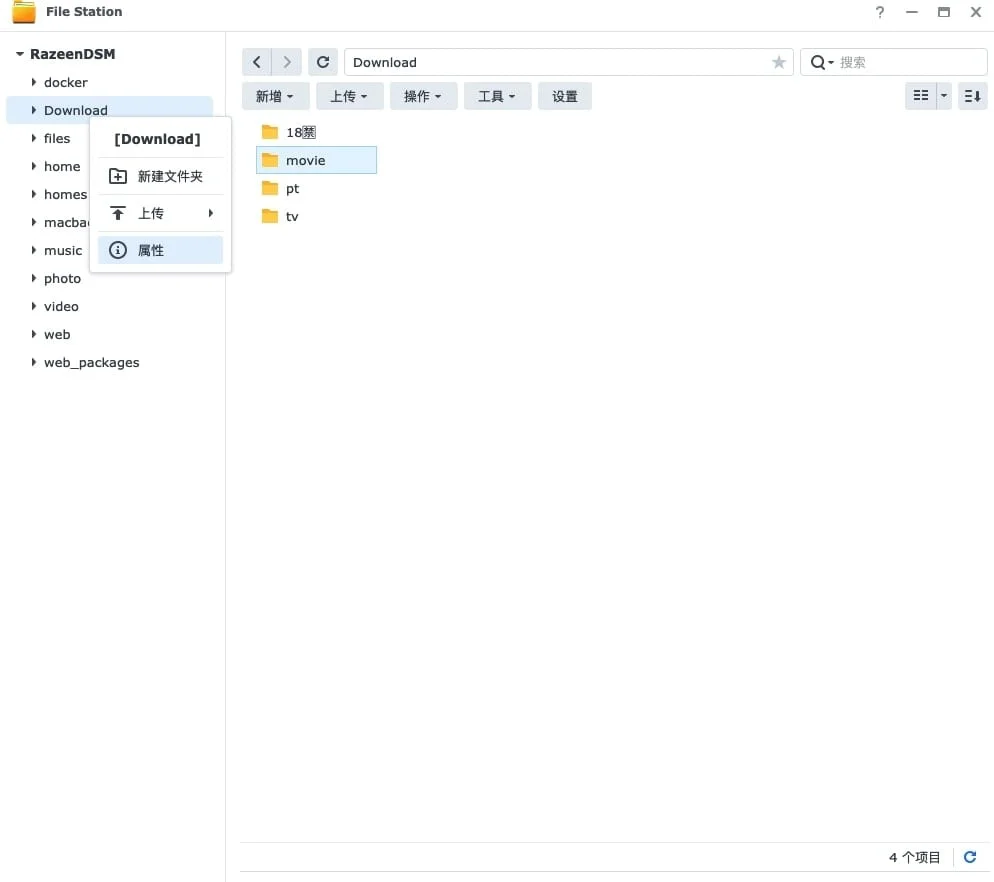
进入File Station, 在你需要设置的文件夹上,点击属性。
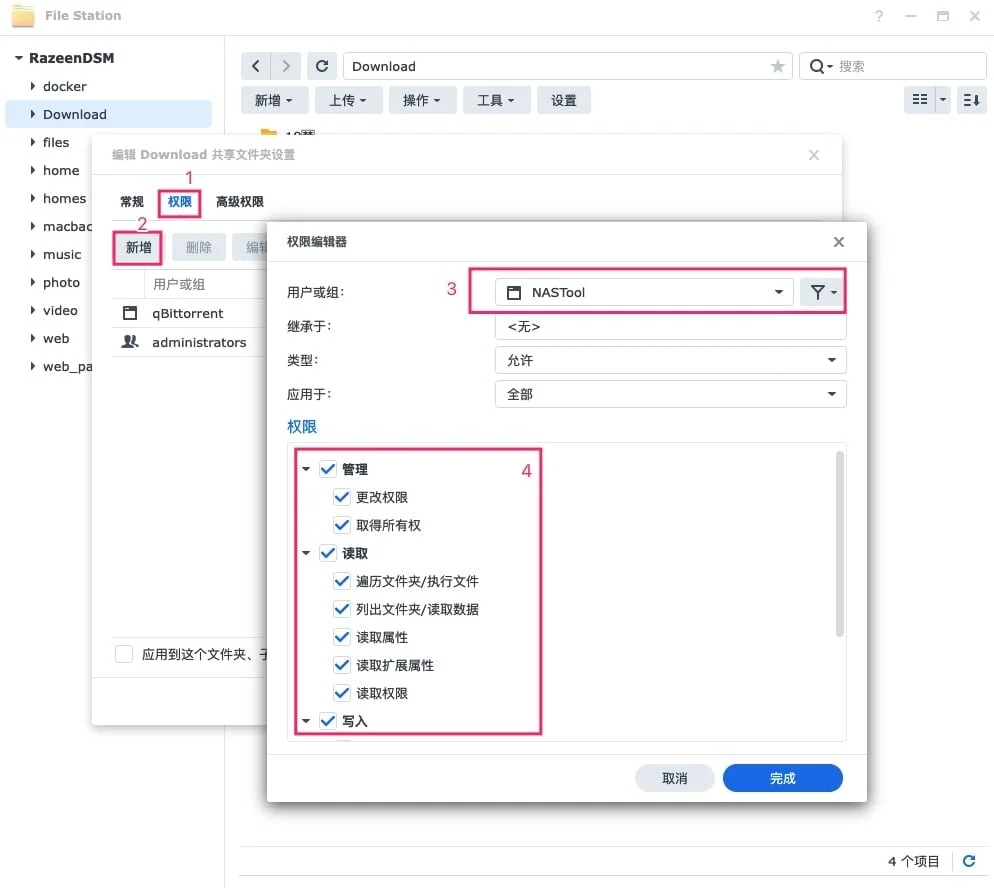
 权限这里,把全部勾选上,同时
用户或组这里选上 NASTool。
再次回到NASTool , 我们发现这里已经可以选择了。
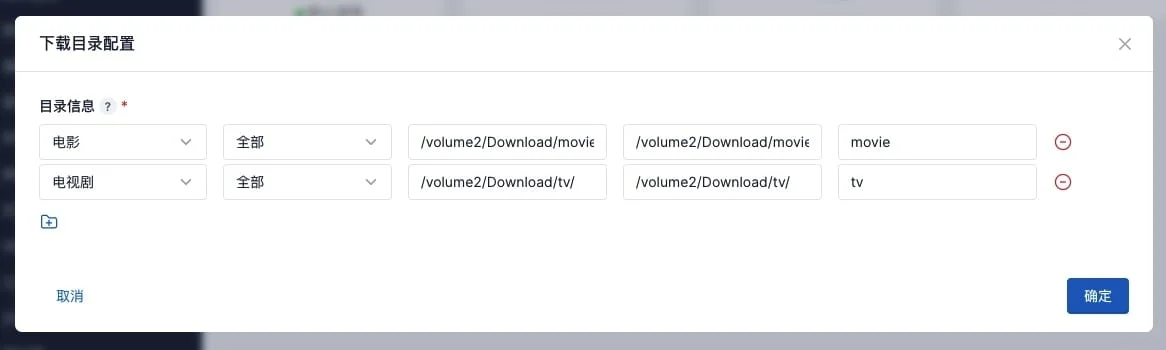
需要先添加社区套件源 https://packages.synocommunity.com/
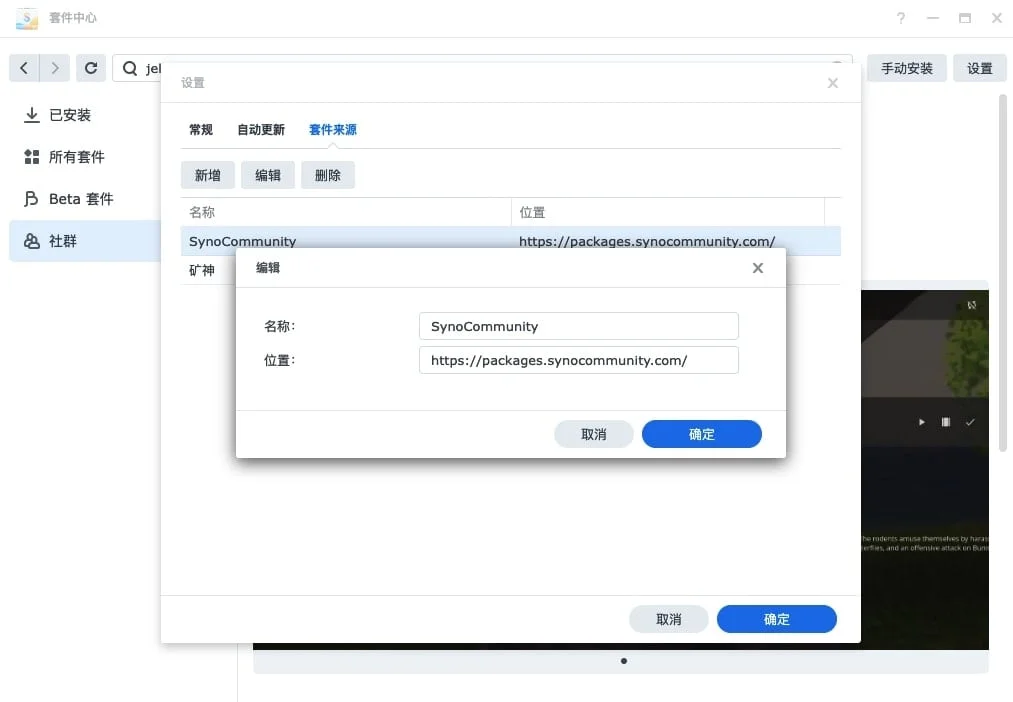
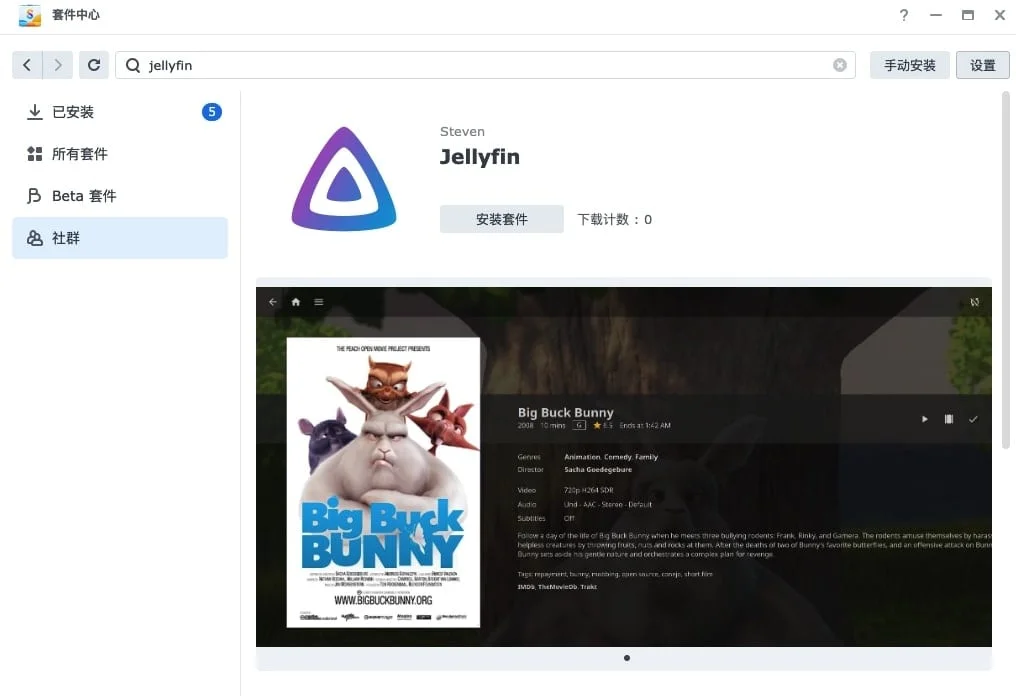
然后搜索安装
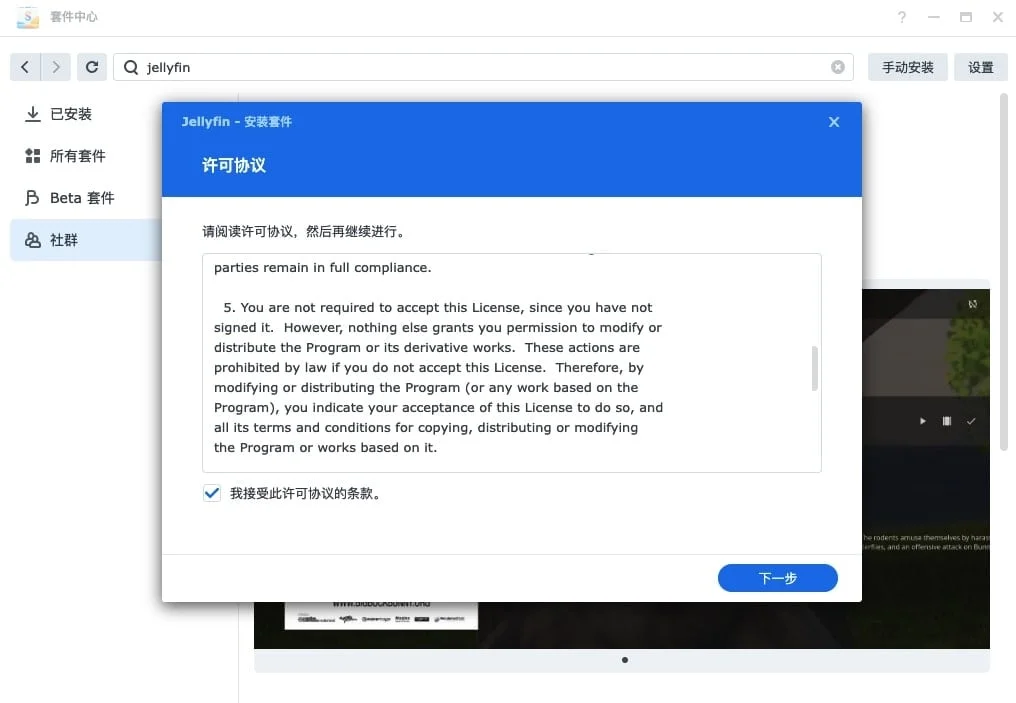
 还有个许可协议,同意一下。
 然后下一步,下一步就好了。安装完成后打开,跳转
 http://ip:8096。
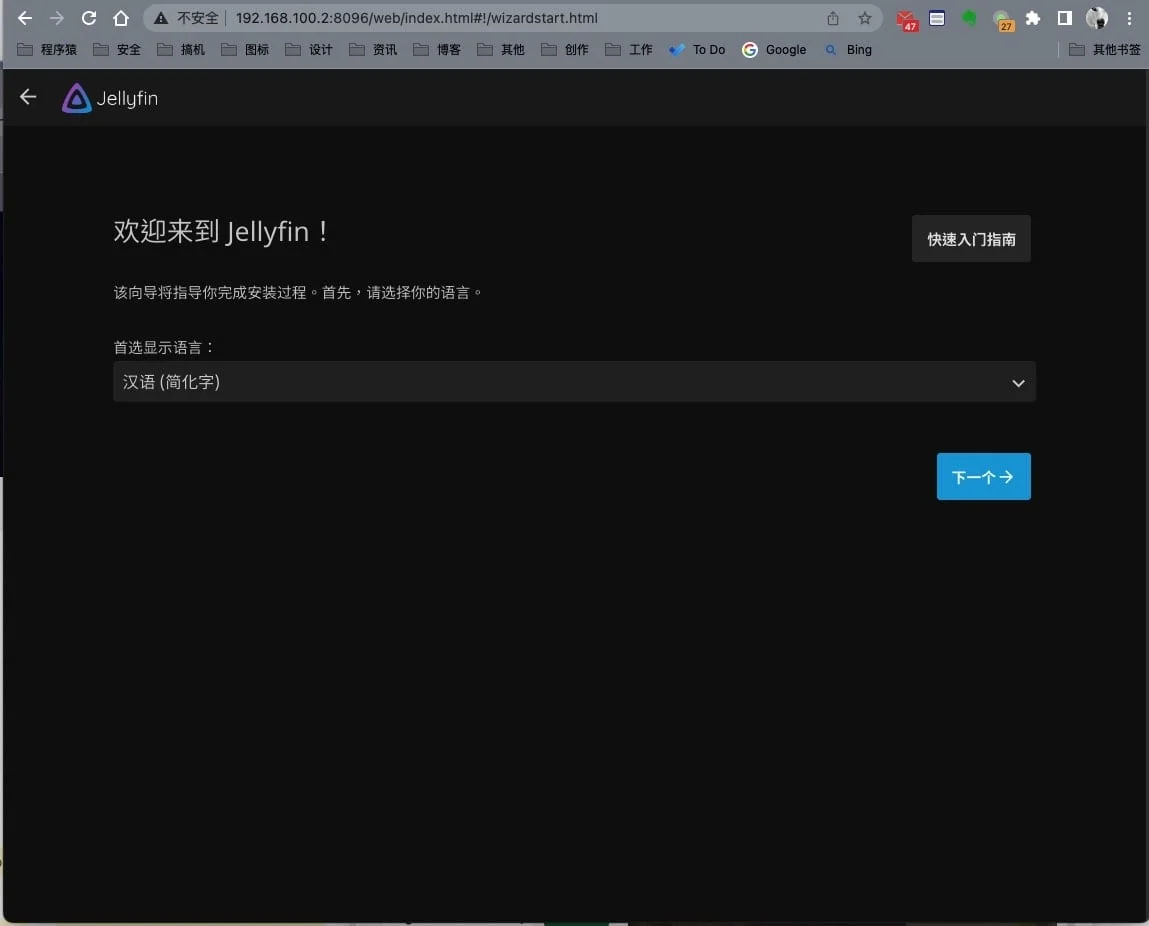
设置汉语。
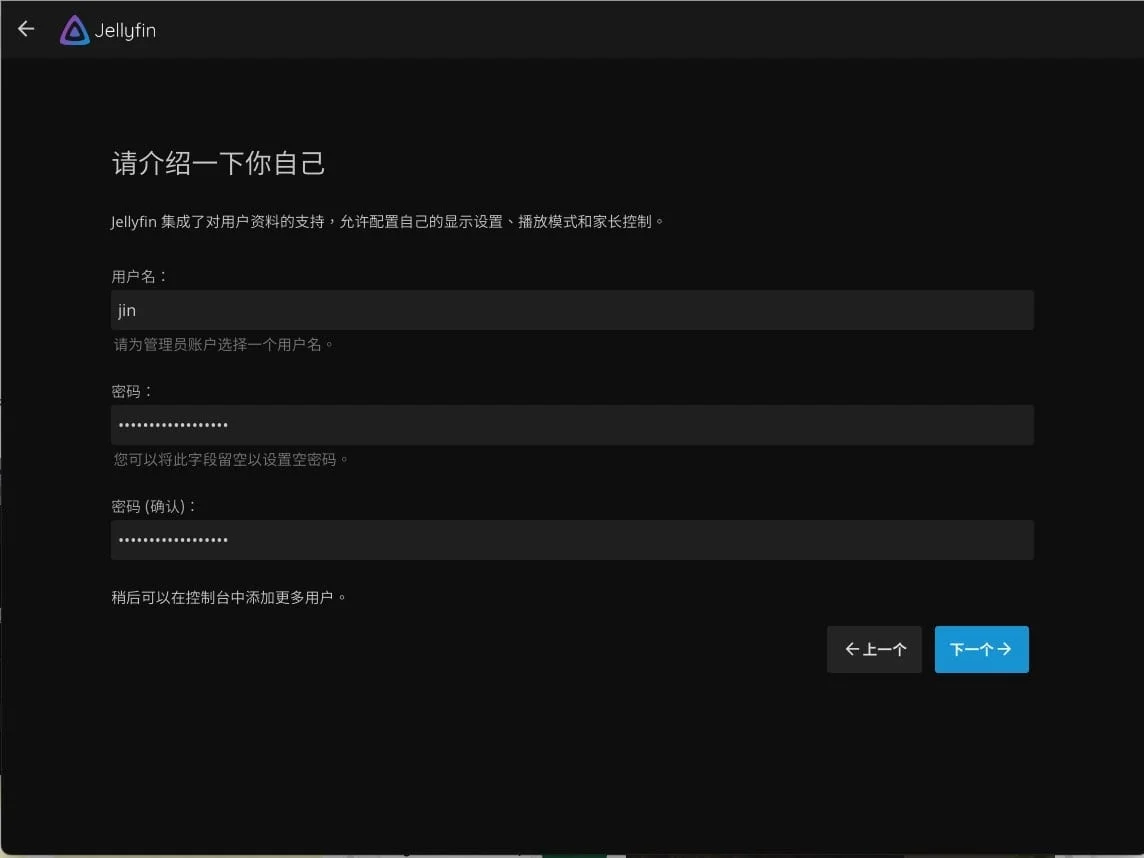
用户名密码什么的配置一下。
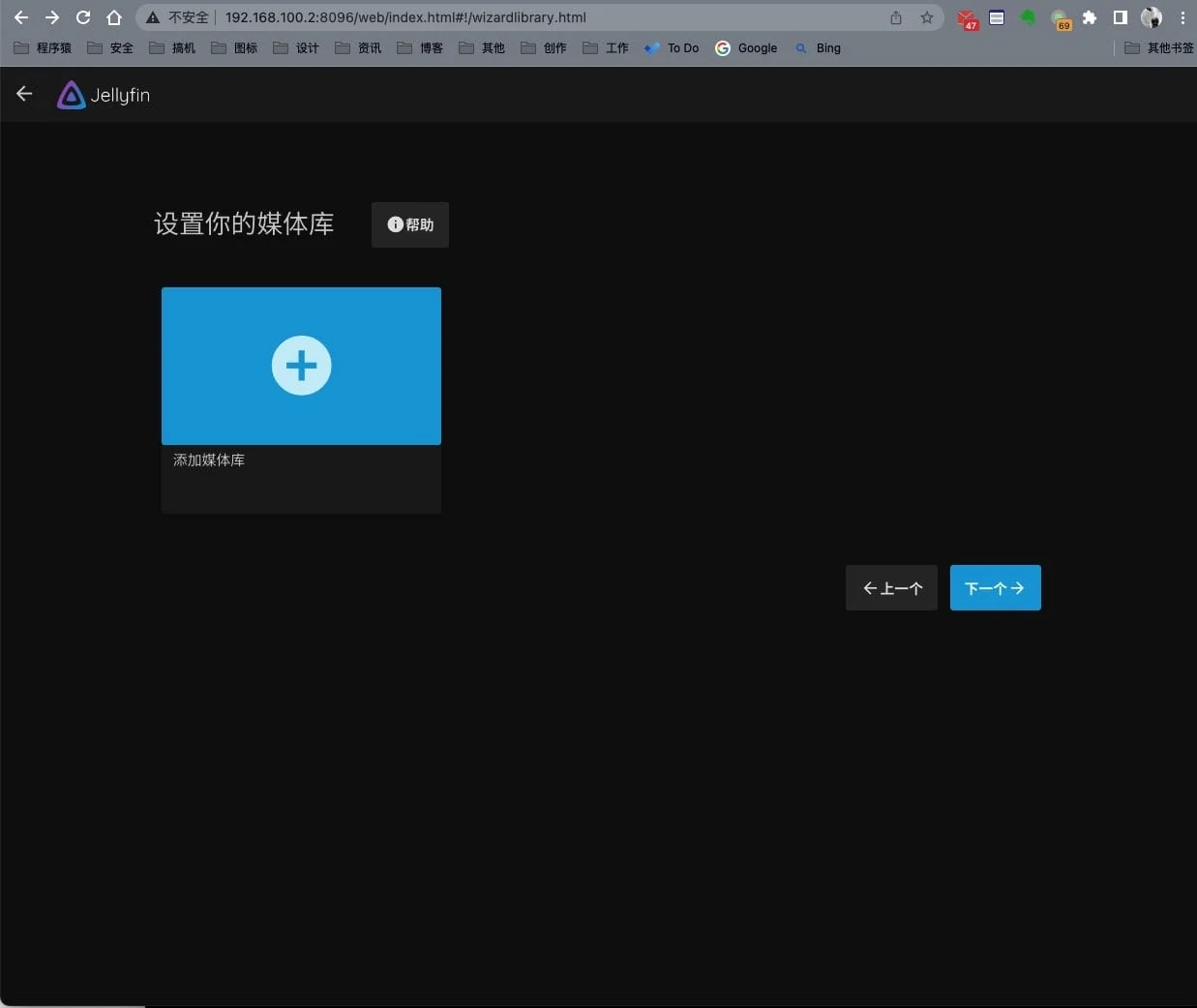
媒体库暂时不设置,直接下一步。
国家地区设置一下。
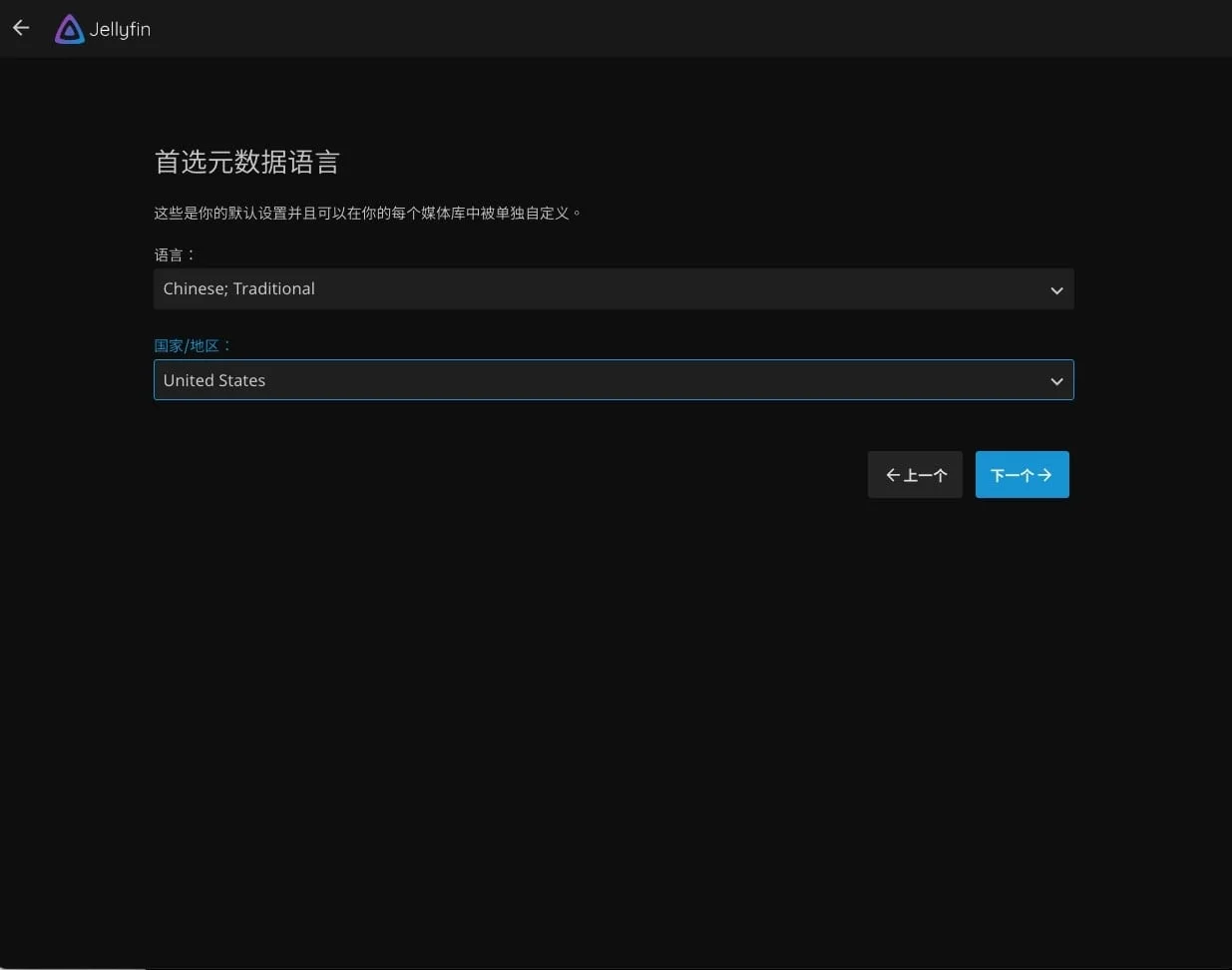
然后下一步,下一步设置完成。最后登陆一下。
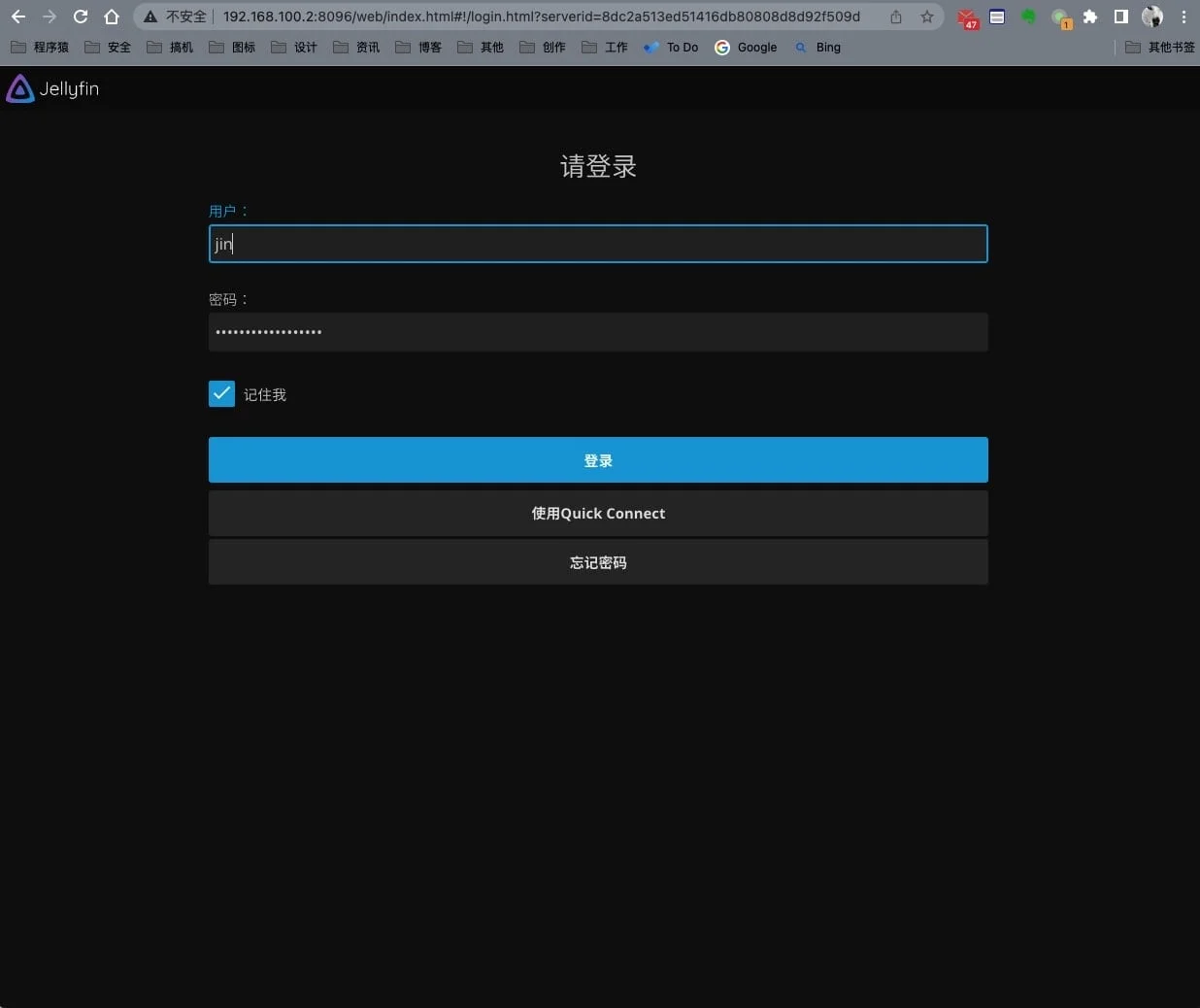
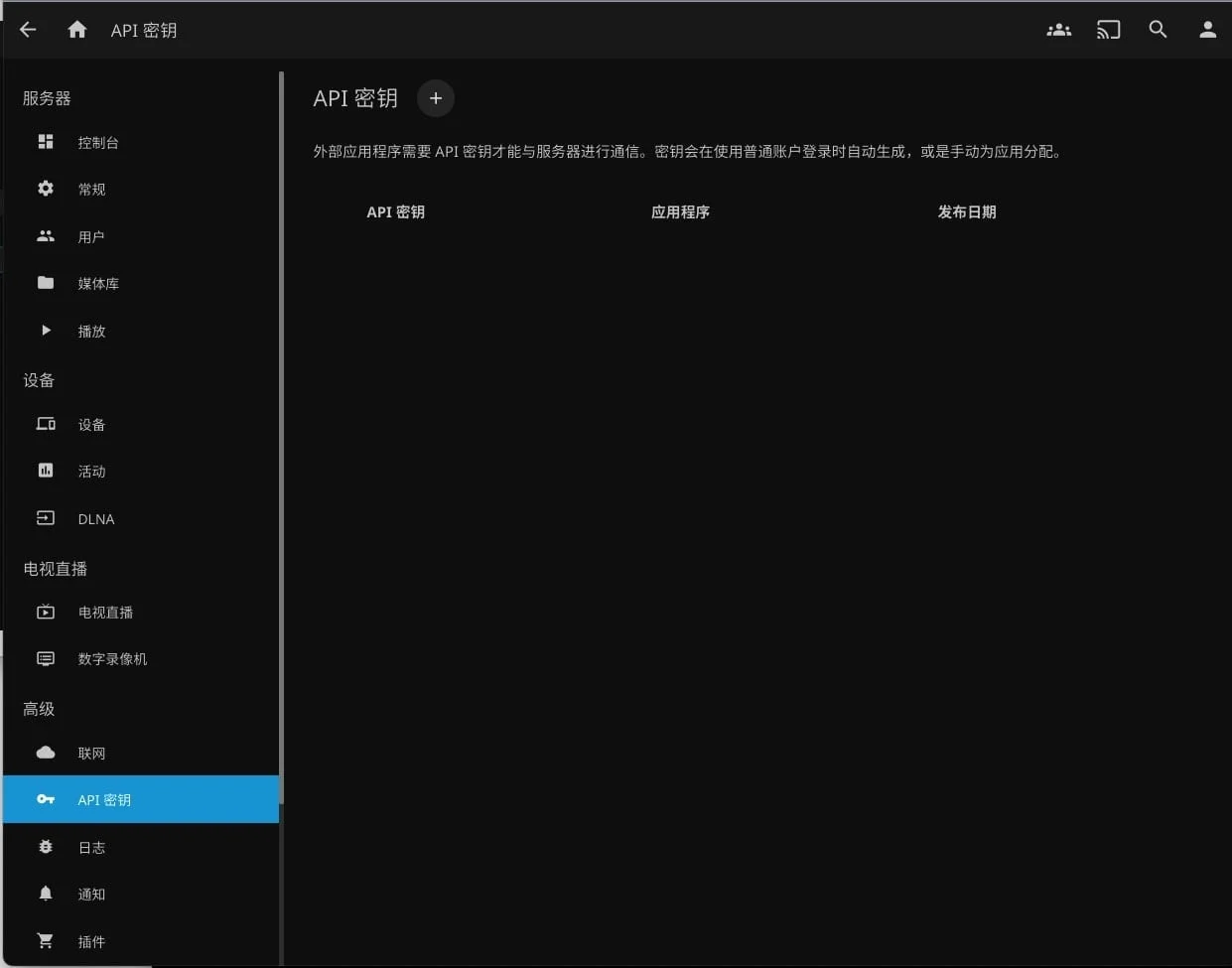
到设置>控制台>API 密钥中,添加API密钥。
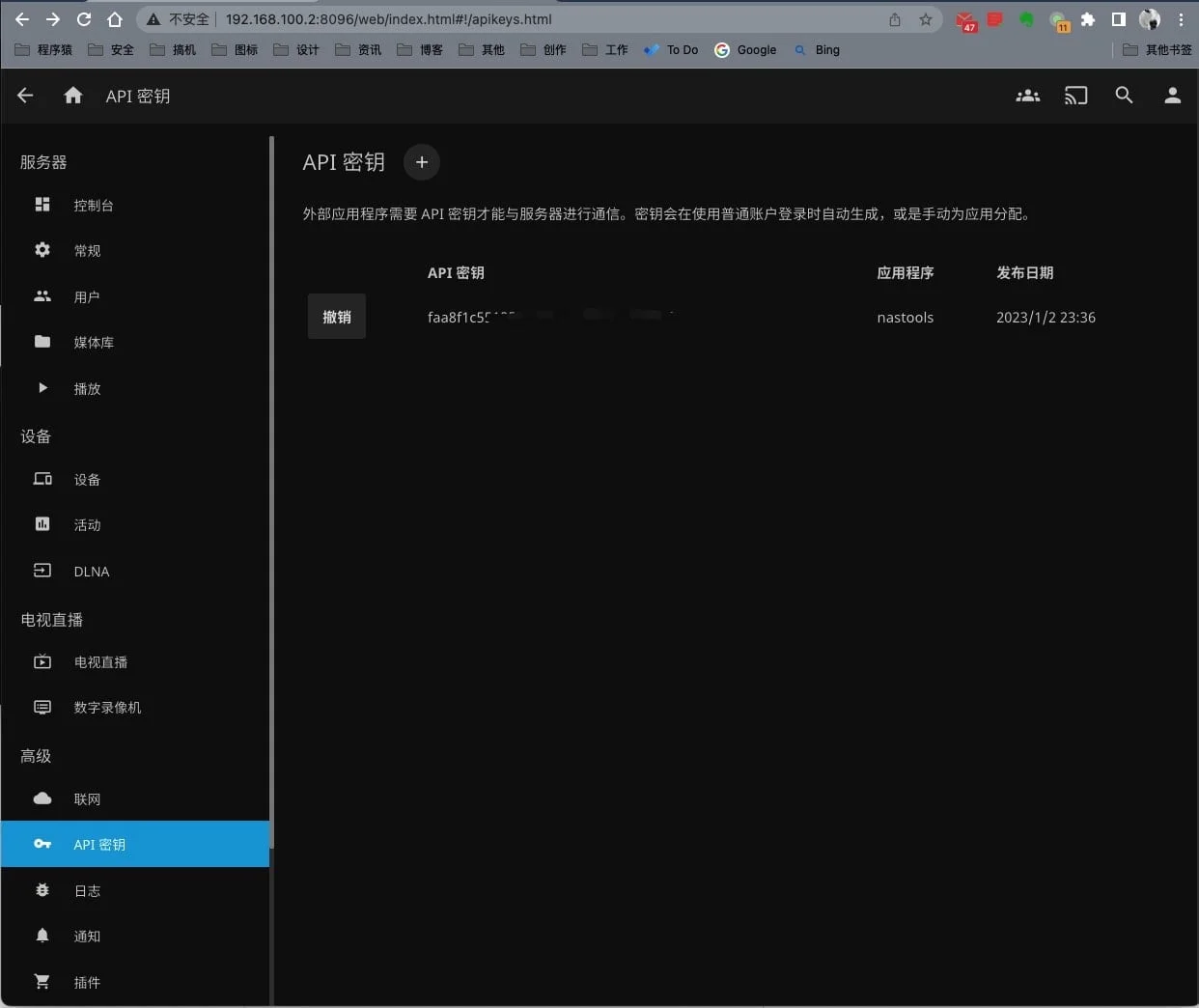
名称随意,添加完成后复制API密钥到 NASTool 中添加。
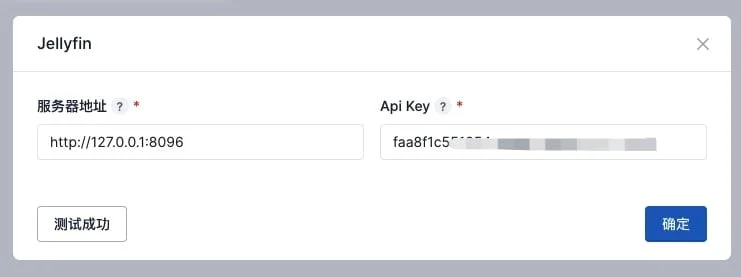
然后到 NASTool, 设置>媒体服务器>Jellyfin中设置。
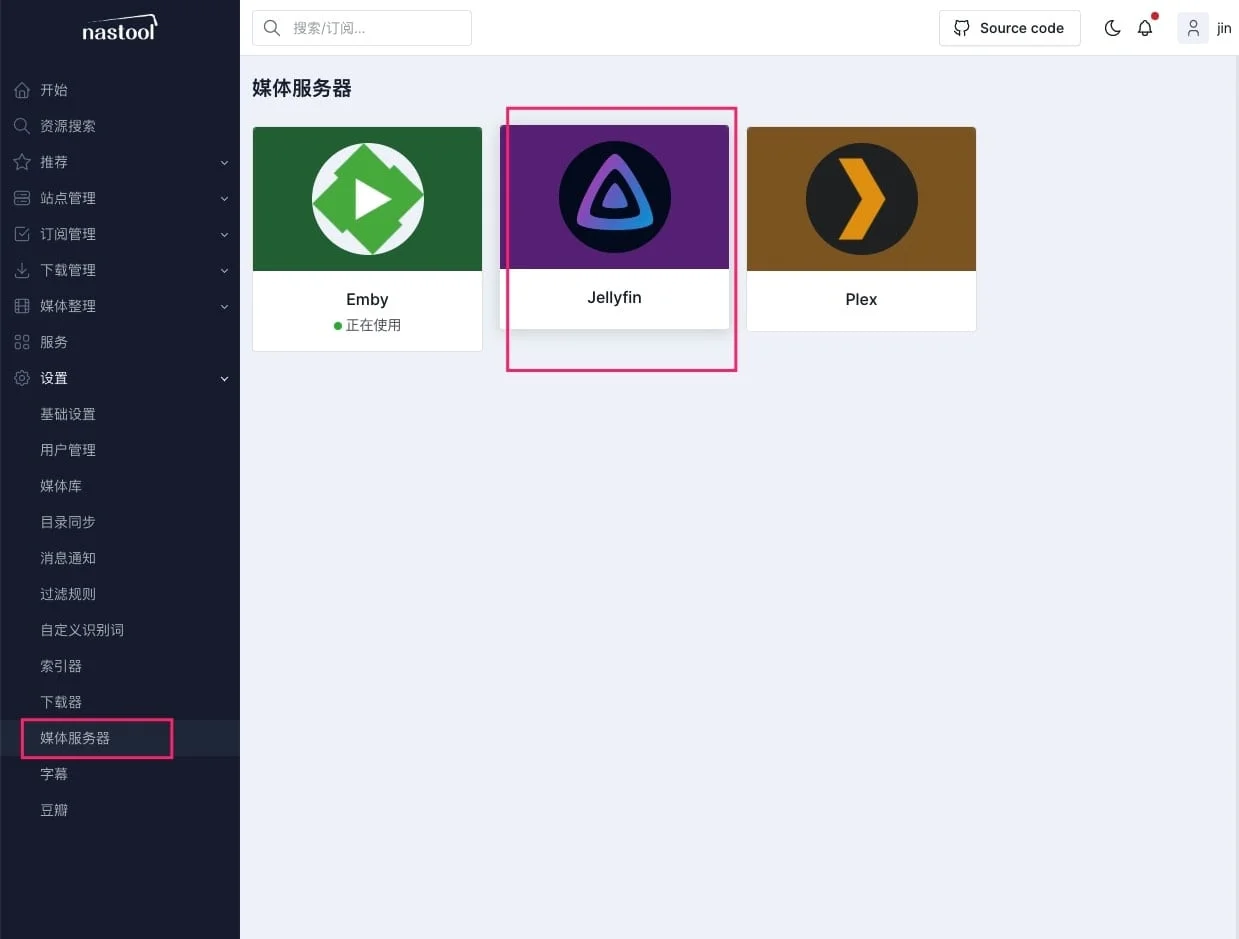
填好API密钥,并测试一下,显示测试成功就好了。
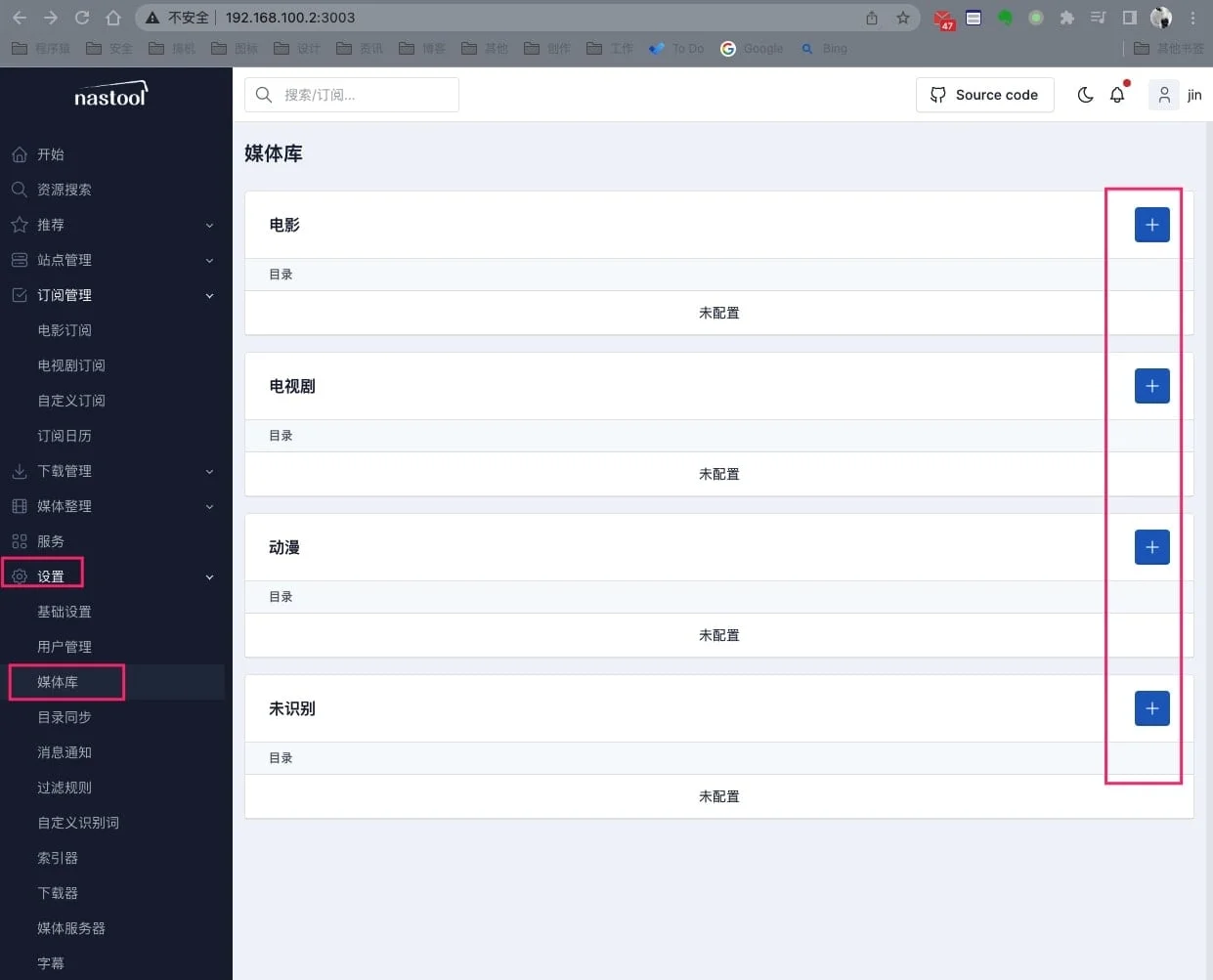
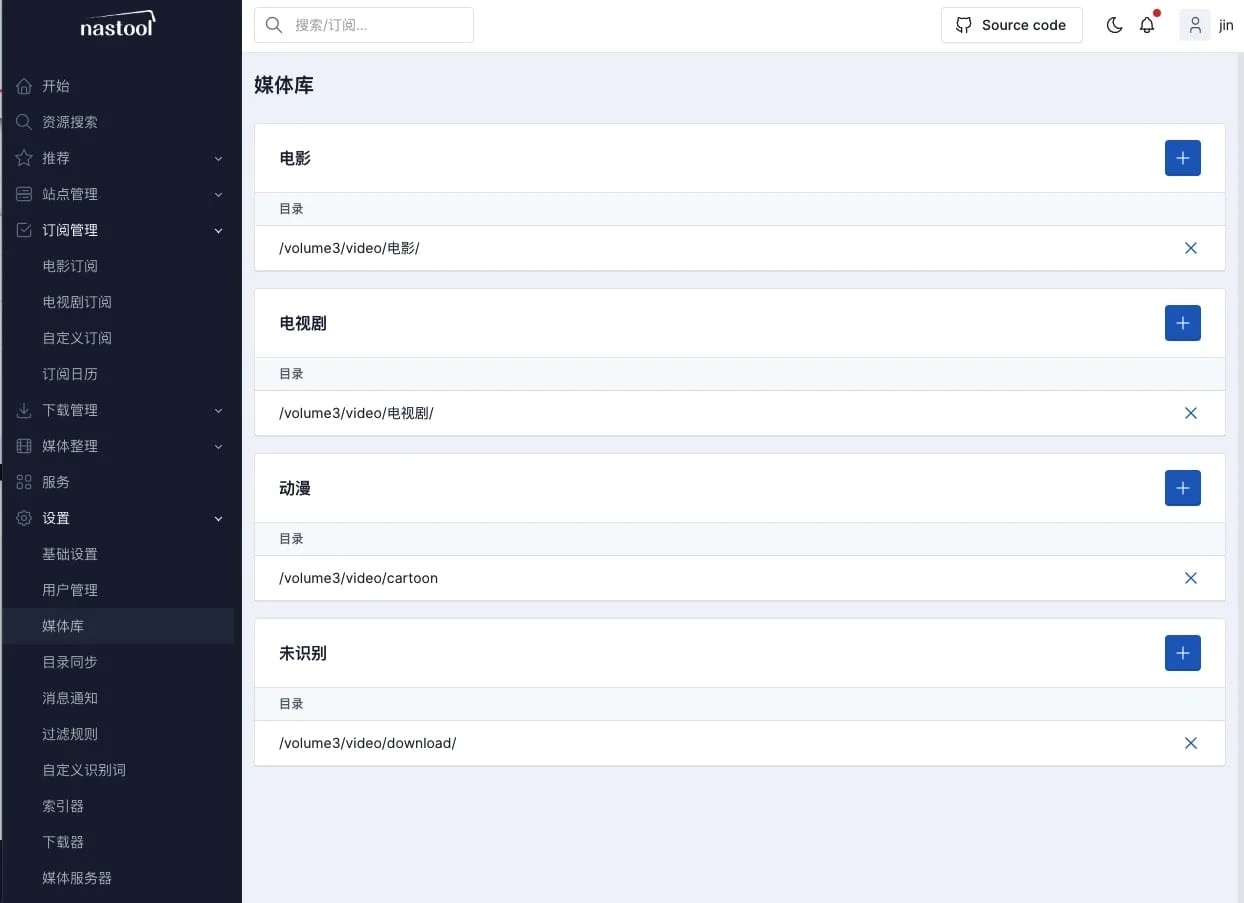
在设置>媒体库中,设置我们的整理好后的电影的存放目录。
如果和我一样出现权限不足的,我们就需要去添加一下权限。
和之前差不多,在File Station中找到文件夹,分配一下权限。这里同时把 jellyfin ffmpeg 的权限都给上了。同时应用到了子文件夹。
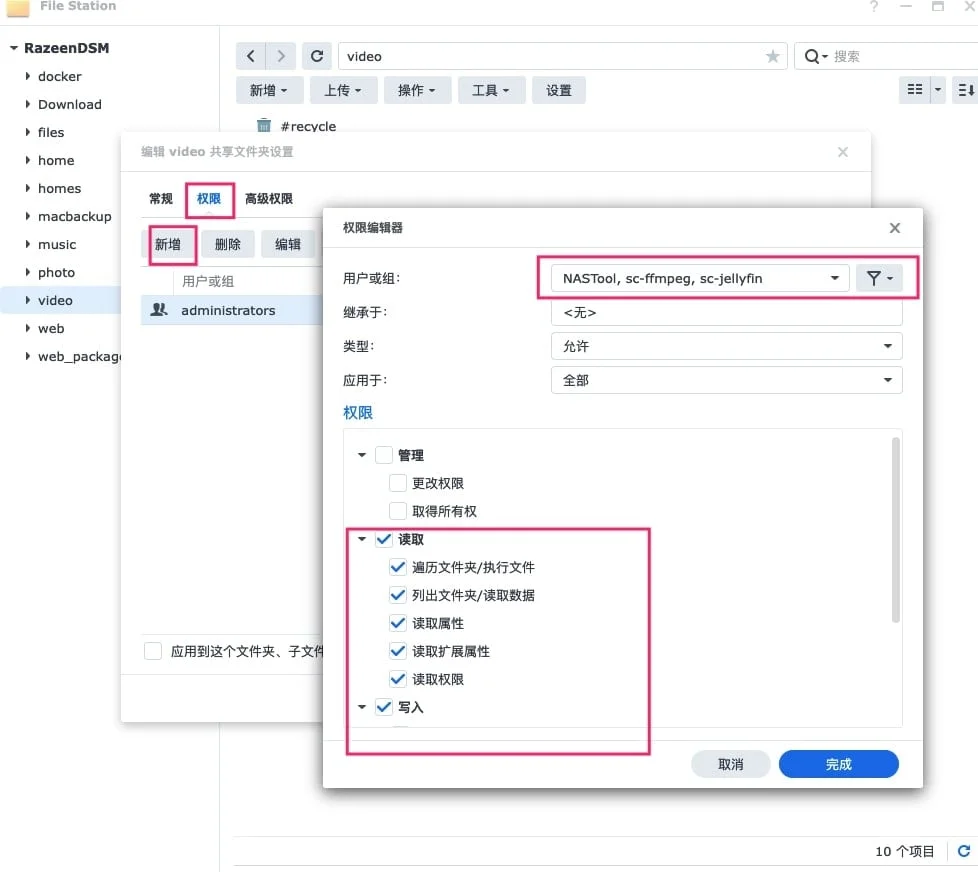
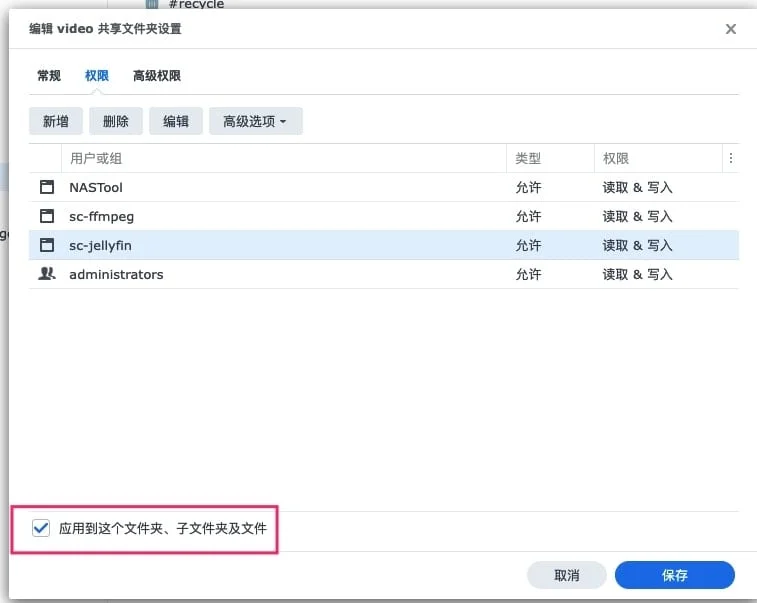
然后你就可以正常添加了。
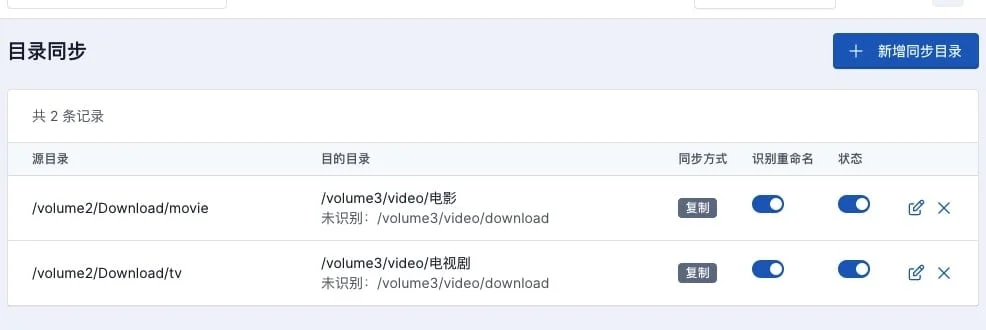
这个就是我们下载目录 和 媒体库目录的同步设置。
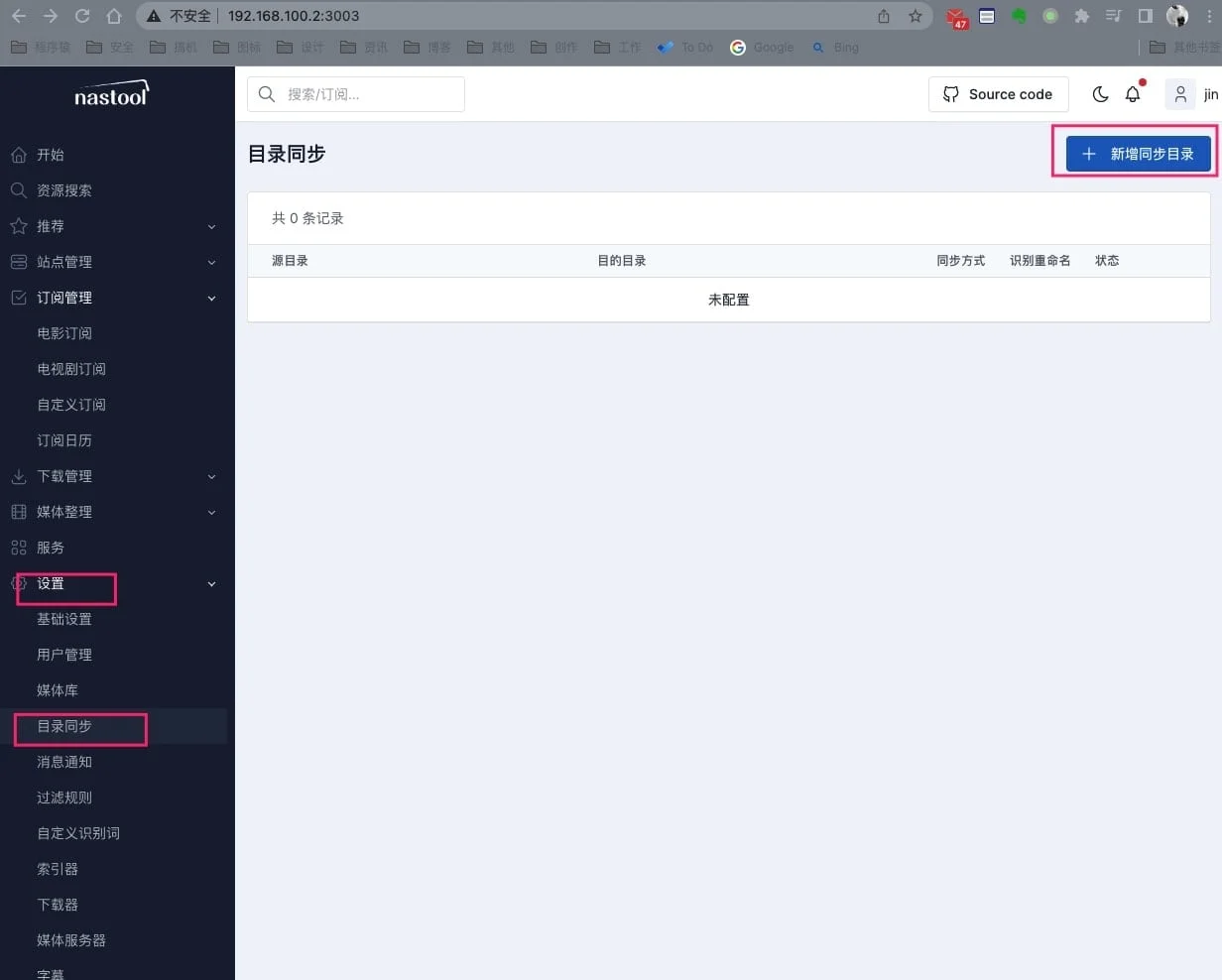
源目录是我们的下载目录,目的目录是我的媒体库目录。
最后,我们到 Jeffyfin 这边也设置一下媒体库。在媒体库中直接输入文件夹添加。
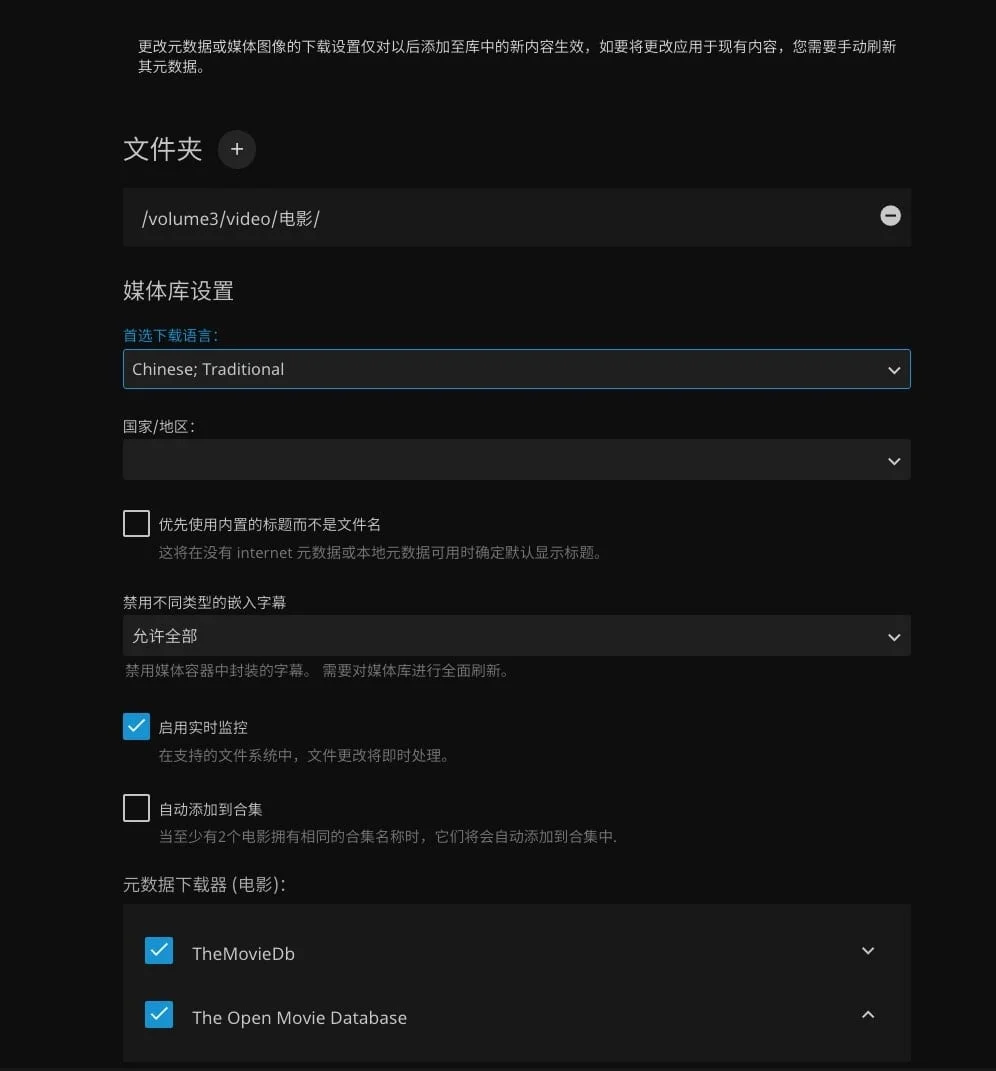
同时媒体资料存储方式勾选上 Nfo。

点击添加后成功添加。
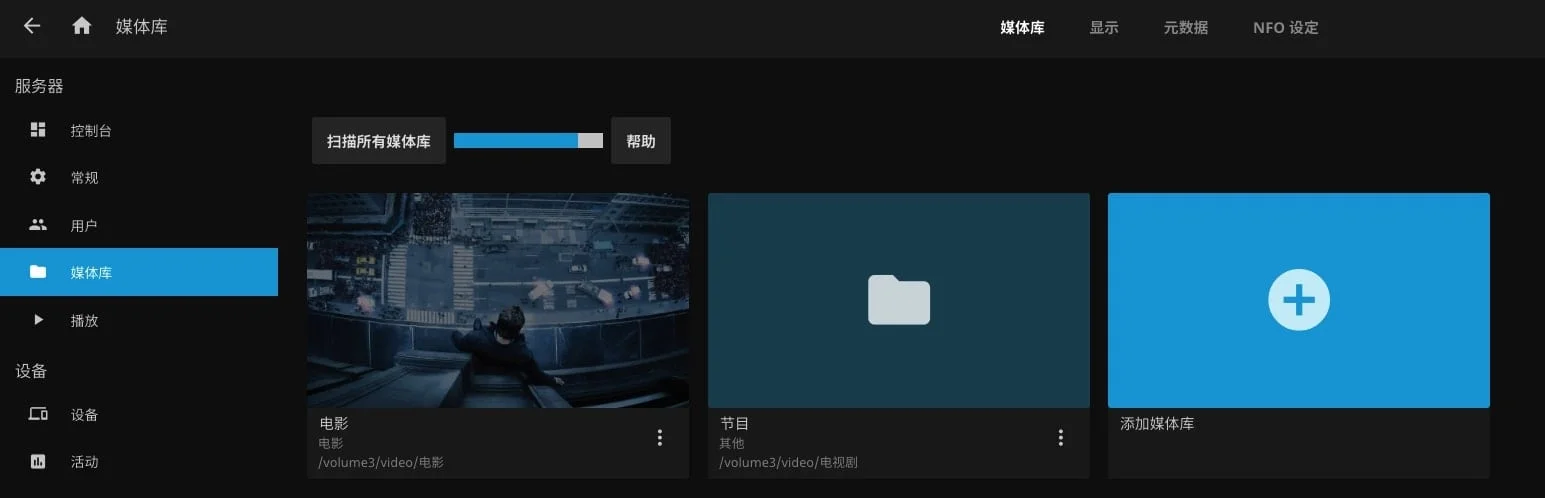
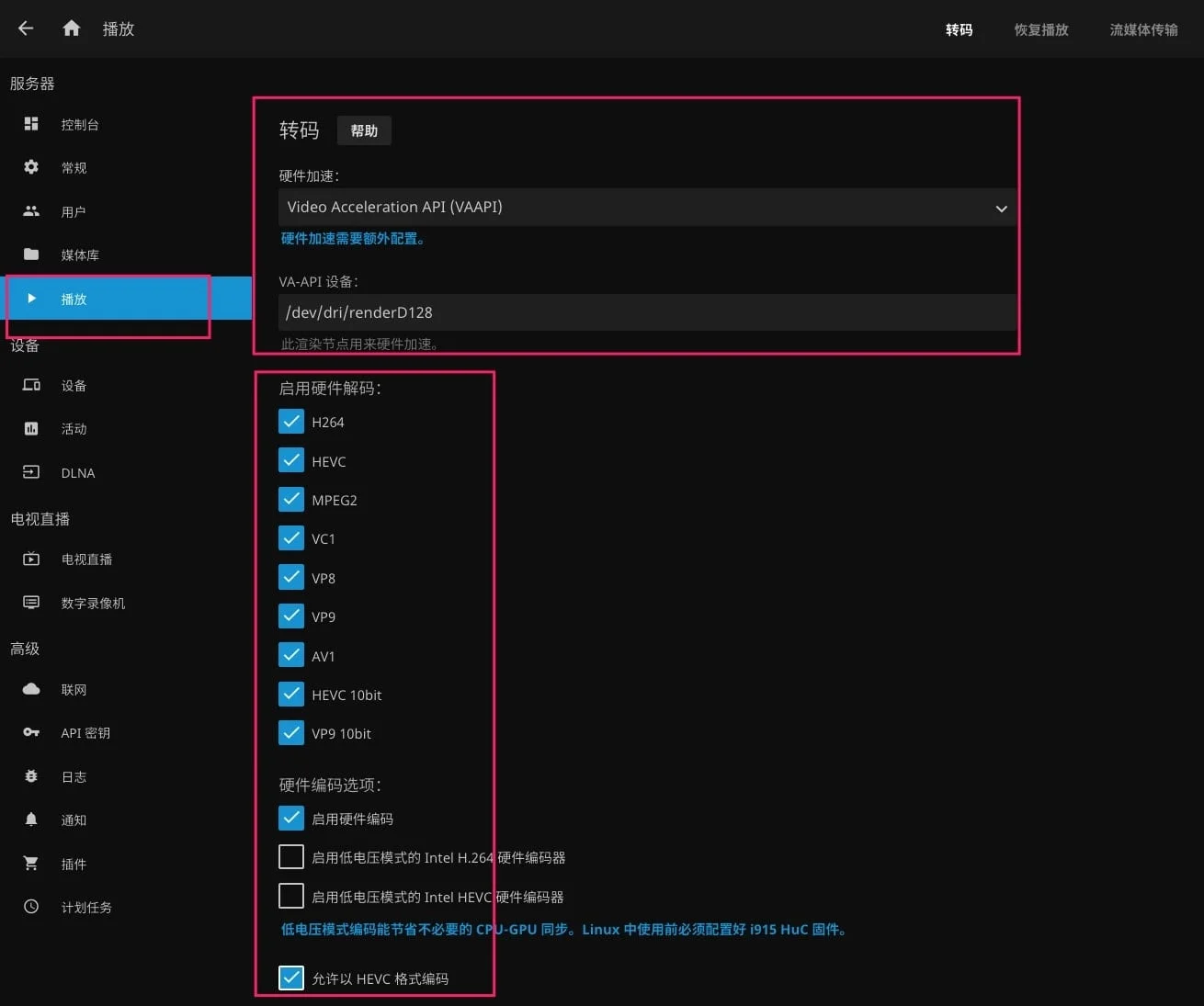
如果支持硬解码,在播放中把硬解码开启。
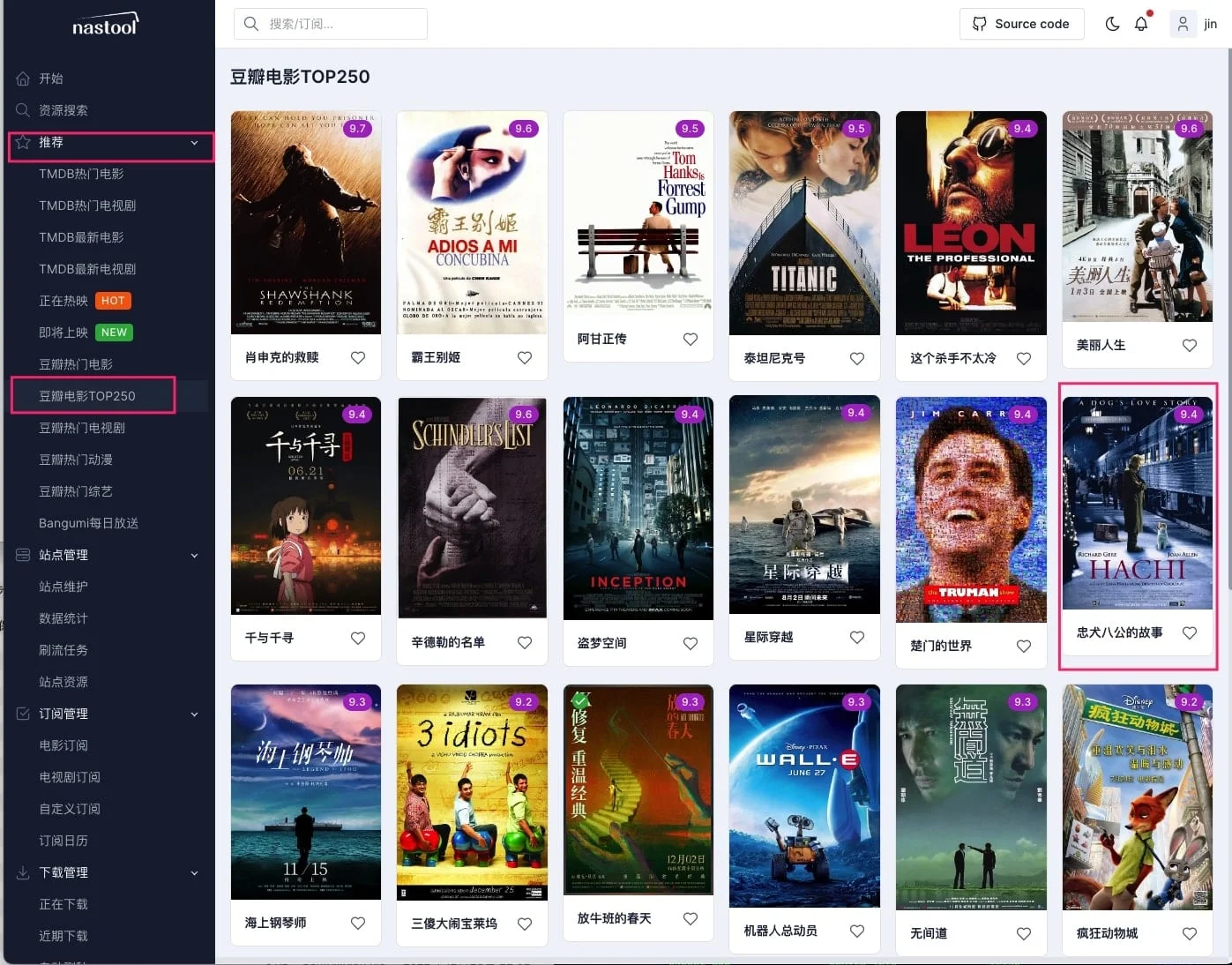
随便在推荐中找个电影下载测试一下。如我这里下载一个
点开后出现简介。
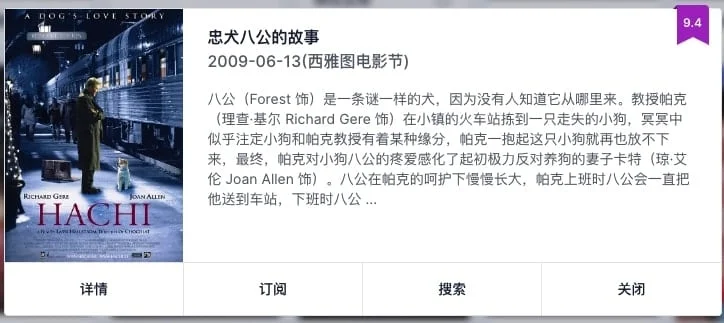
点击搜索开始搜索。
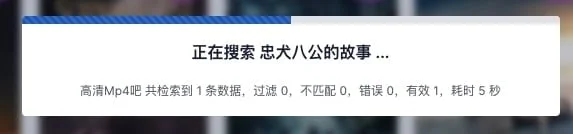
完成搜索后的结果展示。
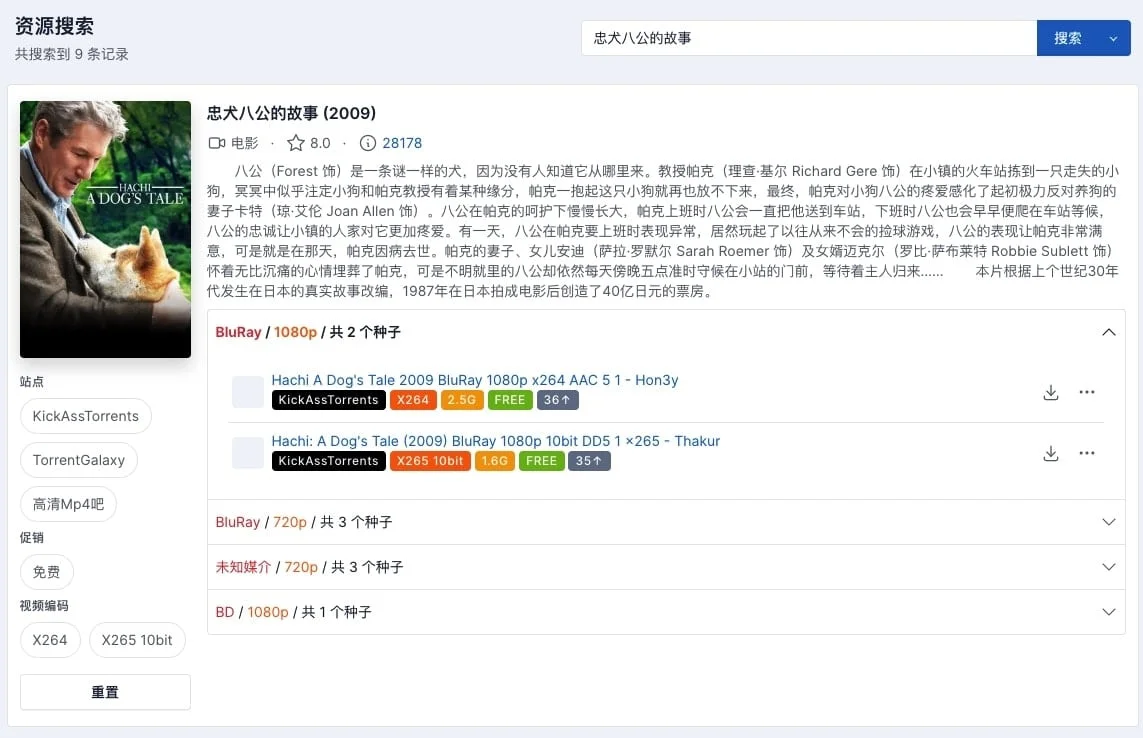
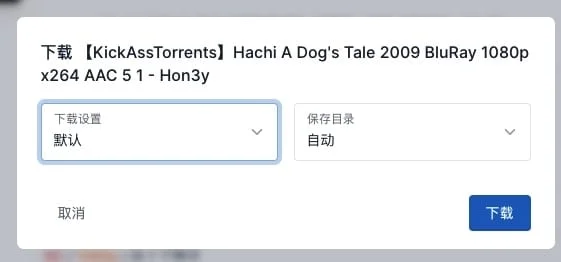
选择一个资源下载
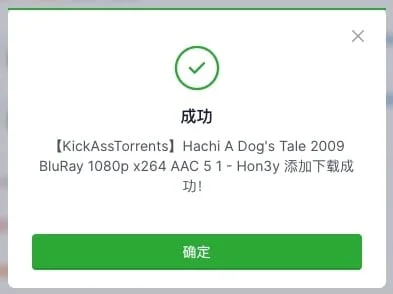
提示成功。
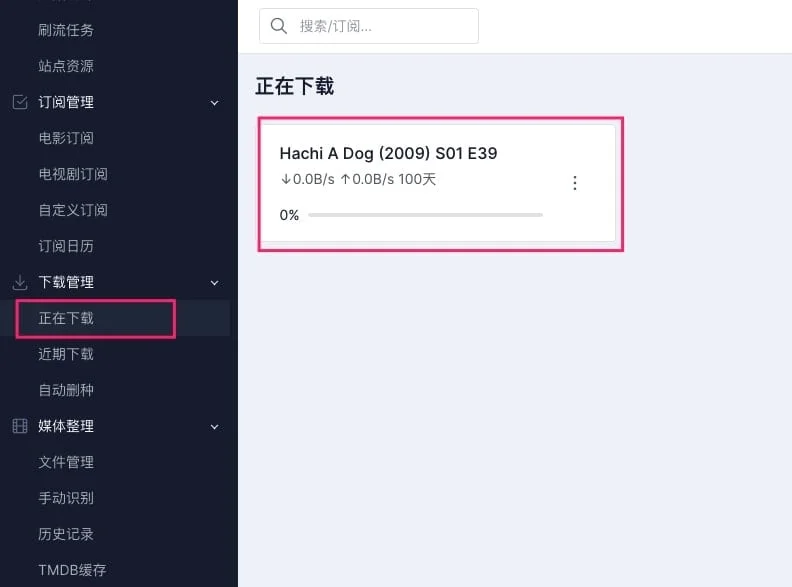
到下载管理中可以看到正在下载的。
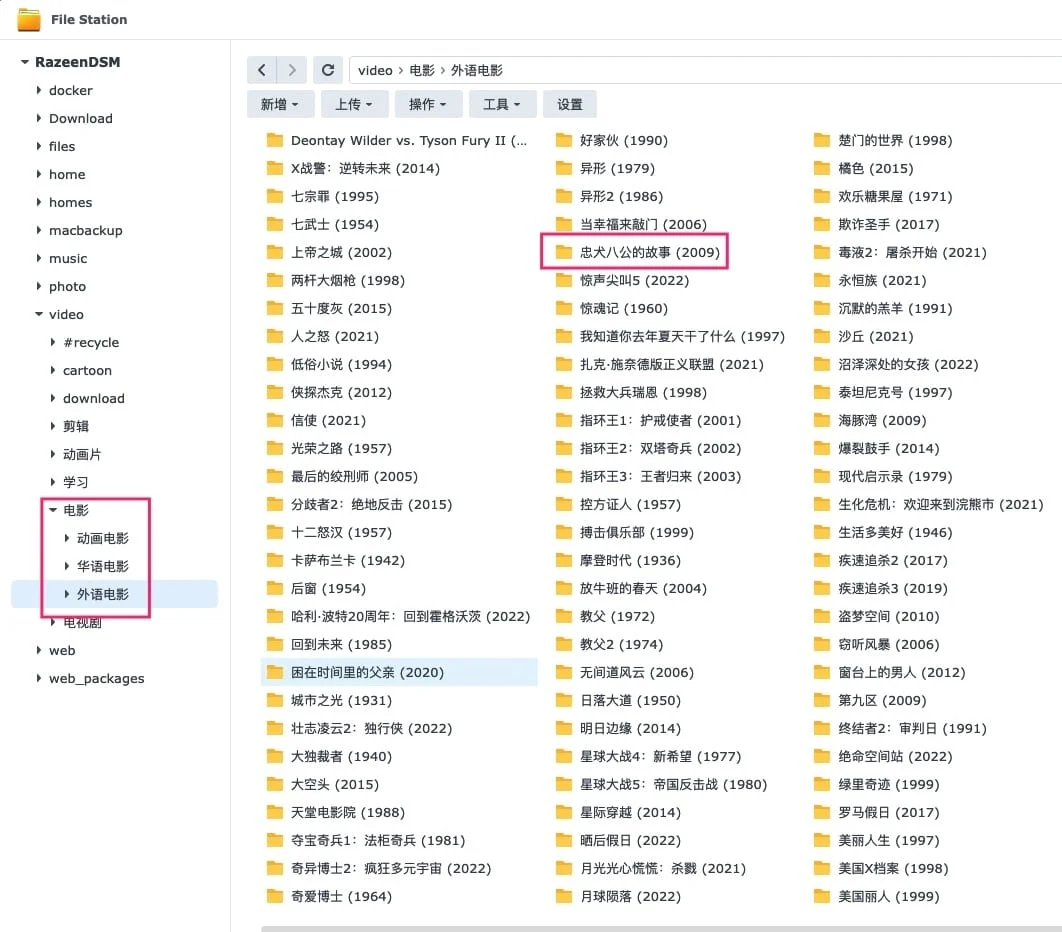
下载完成后就自动重命名以及归类了。
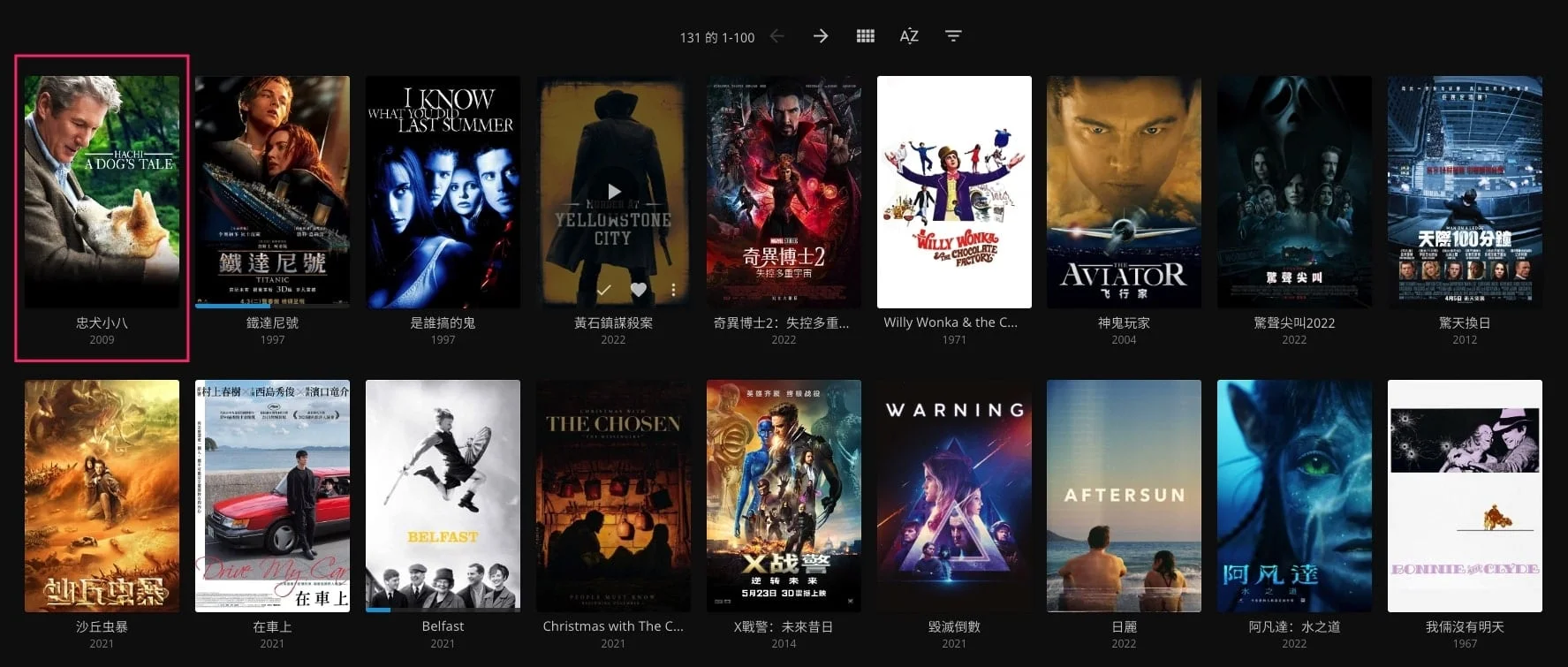
在Jellyfin中就可以看到了。
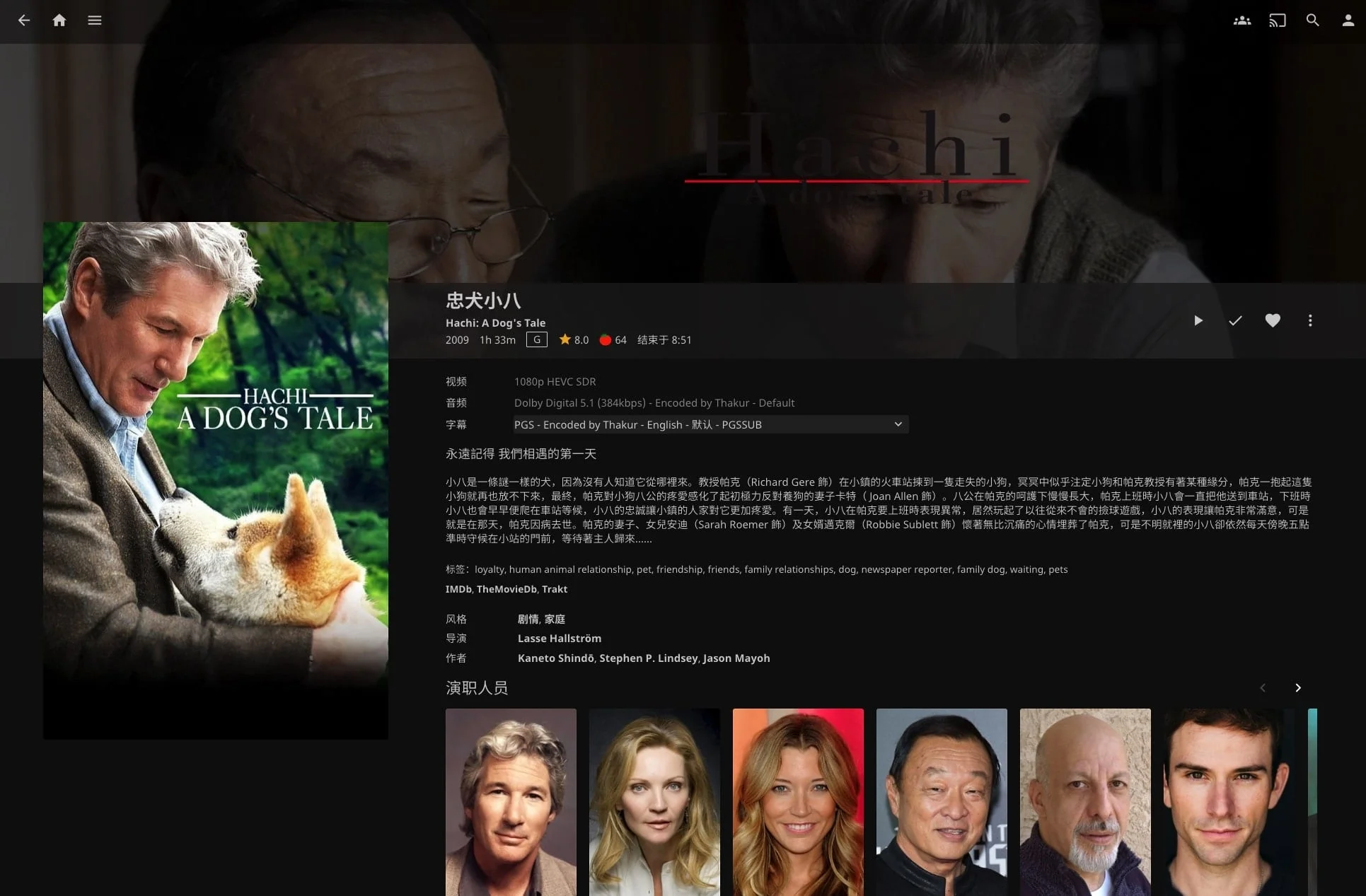
简介内容。
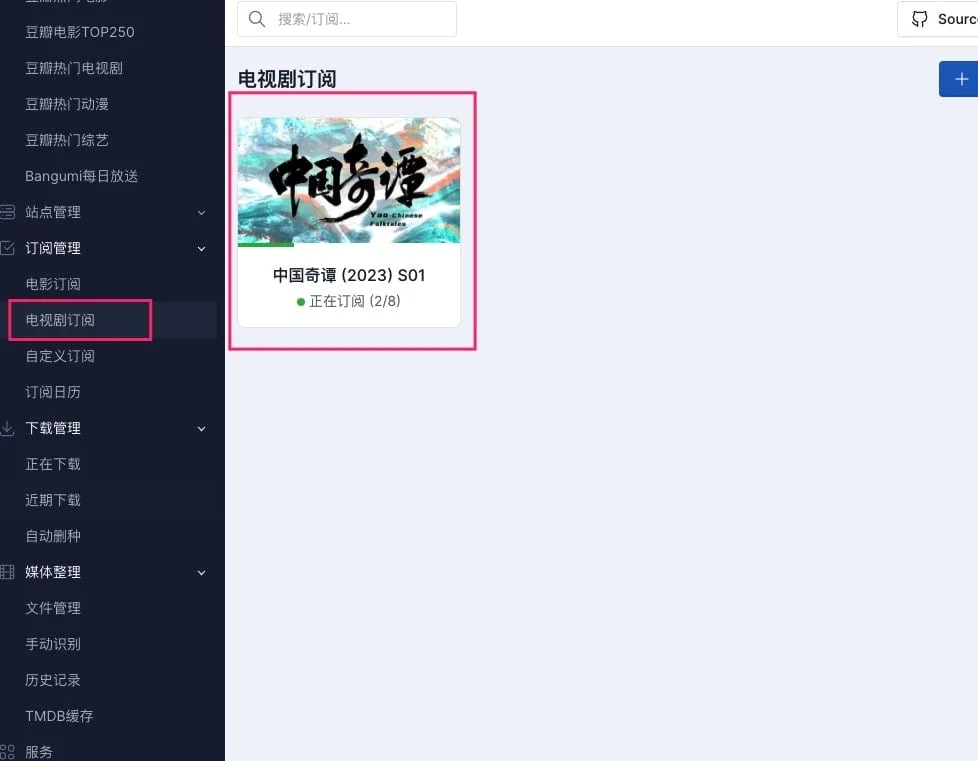
找到你想看到电视剧或电影,点击订阅。

你订阅的就会出现在订阅管理中。
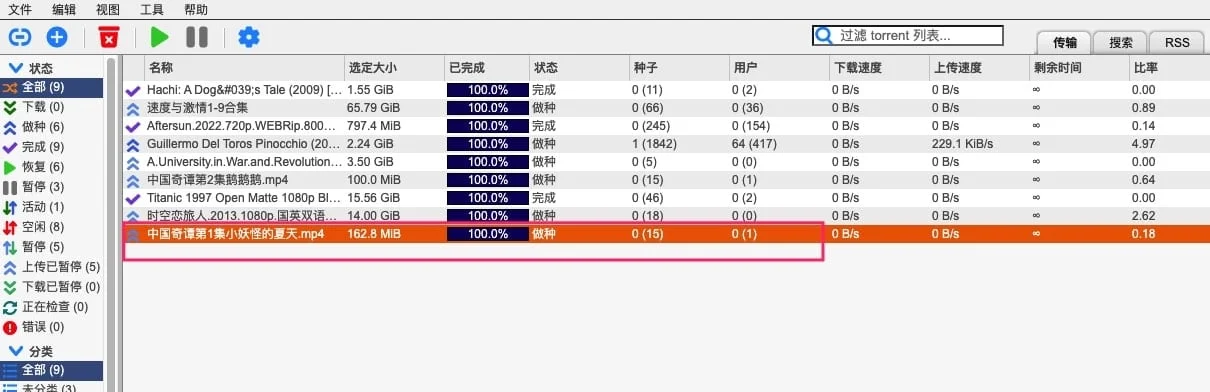
如果有更新,qb中会自动下载。
后面就是自动归类,可以愉快的观影啦。
视频还没做完,NASTool又更新了,决定再升级一下(这种方式用于大版本的升级,其实小版本直接升级就好)。
发现推荐列表做了聚合,把默认opensubtitles没有了(应该是这个版本没Chromium内核)。
顺便就把字幕换成了ChineseSubFinder, 索引器也换成了Jackett。
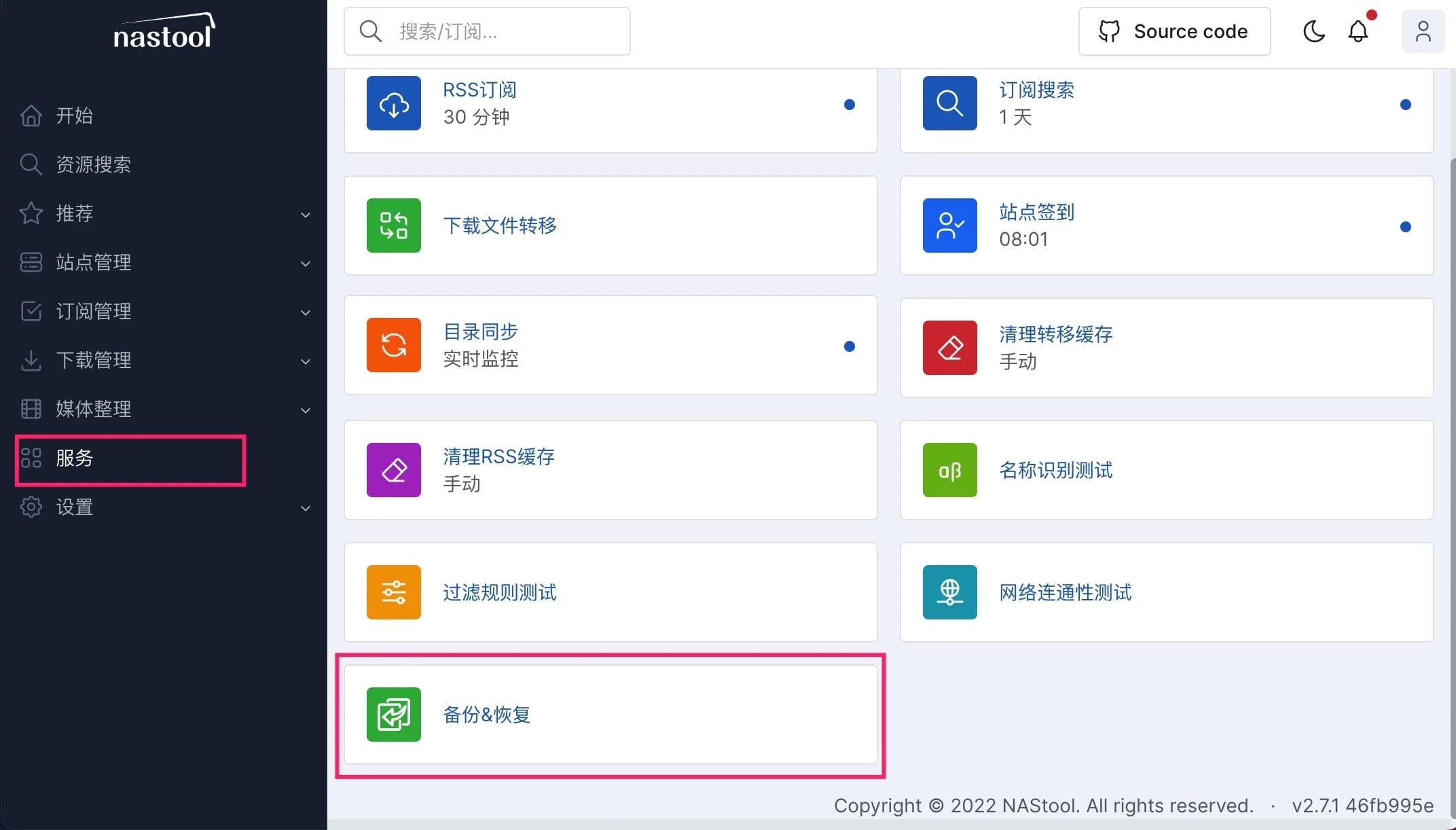
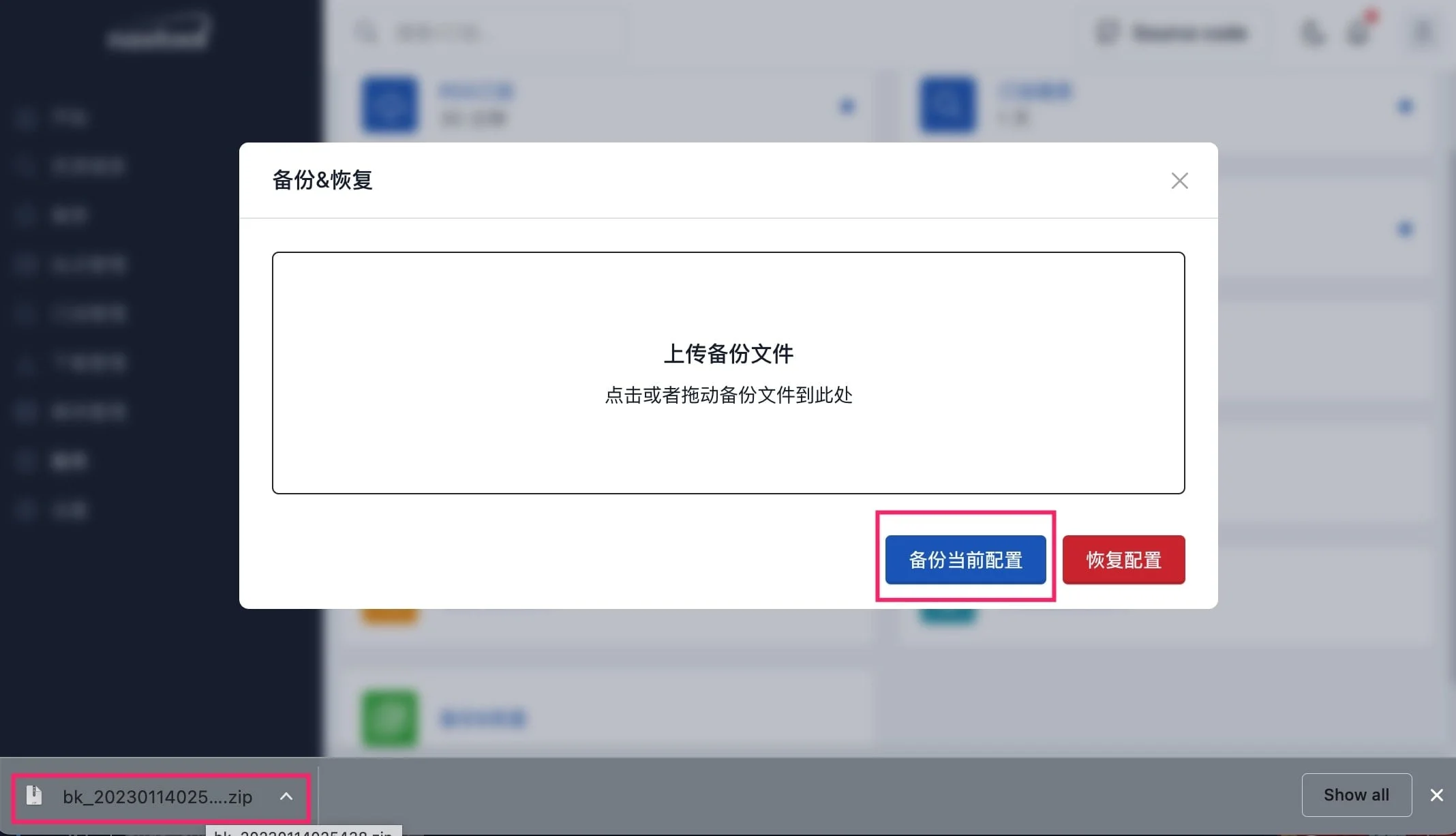
sudo synouser --del sc-NASTool
sudo synouser --del NASTool
sudo synogroup --del NASTool
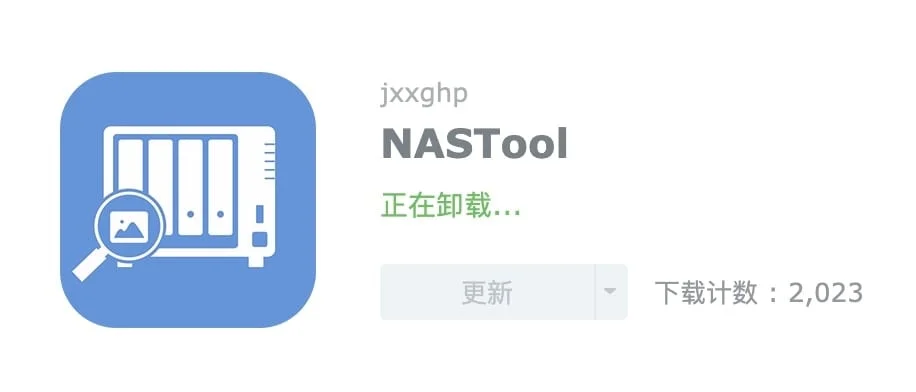
重新安装套件。
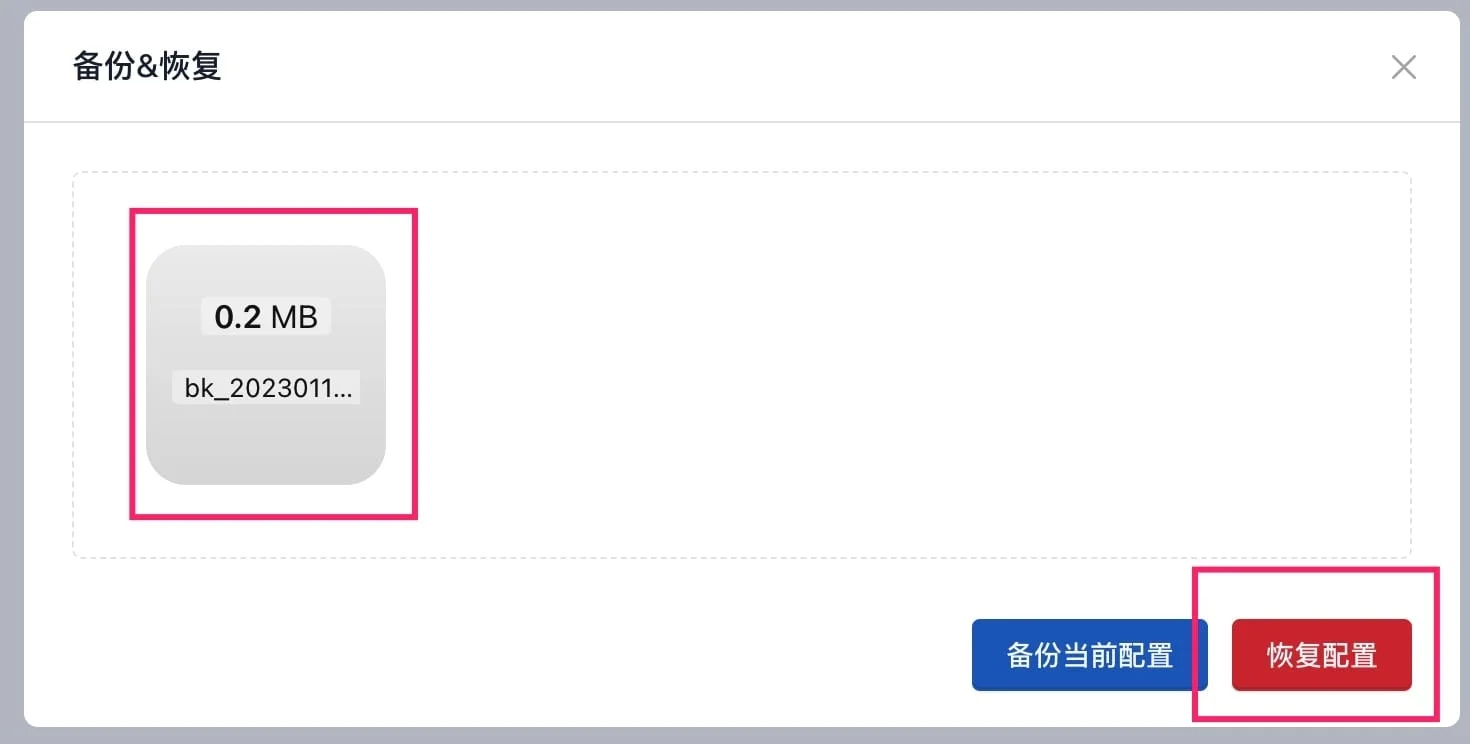
恢复配置,然后停用套件,再启用套件,就完成升级了。
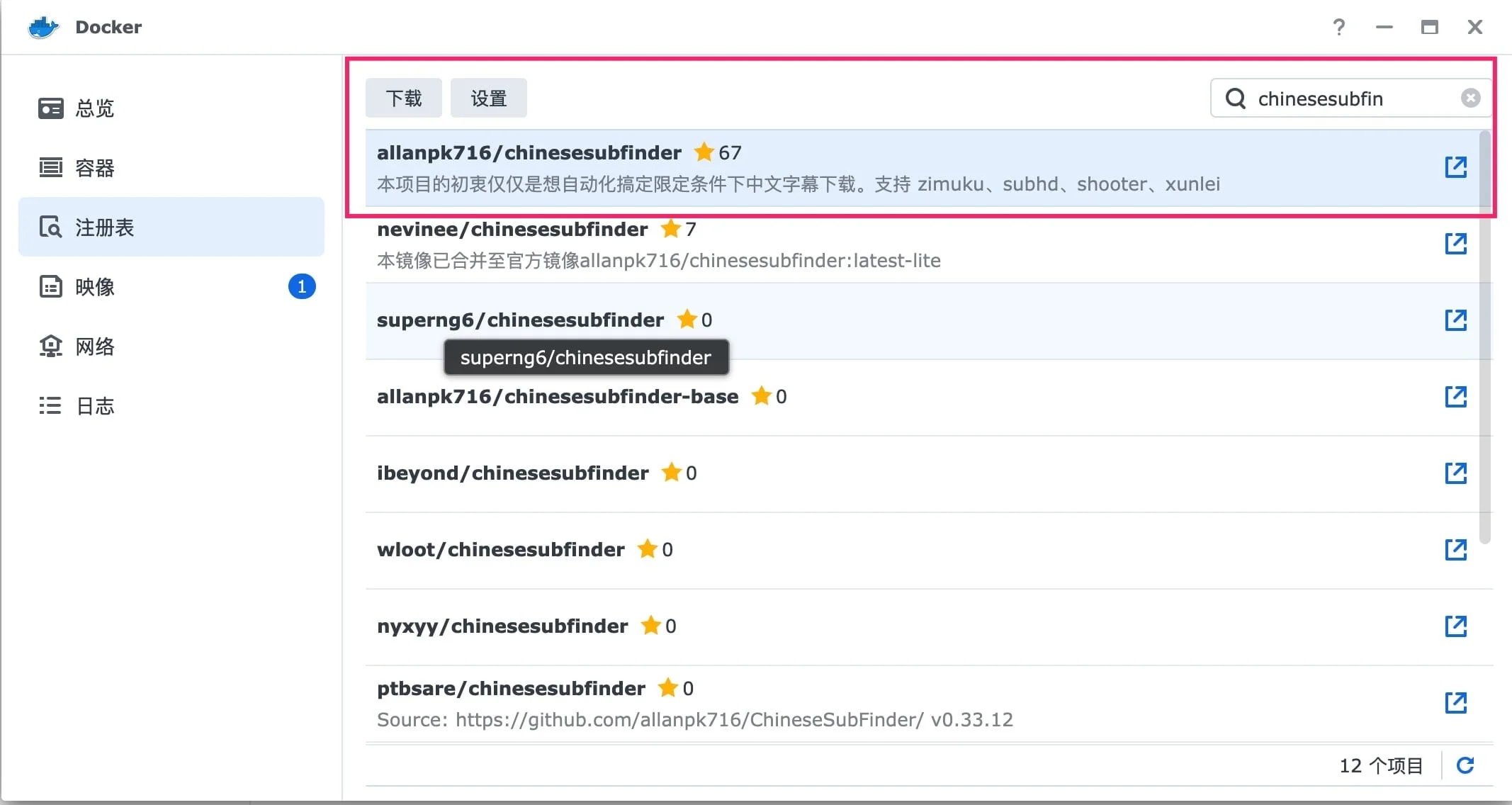
在注册表中搜索并下载 ChineseSubFinder。
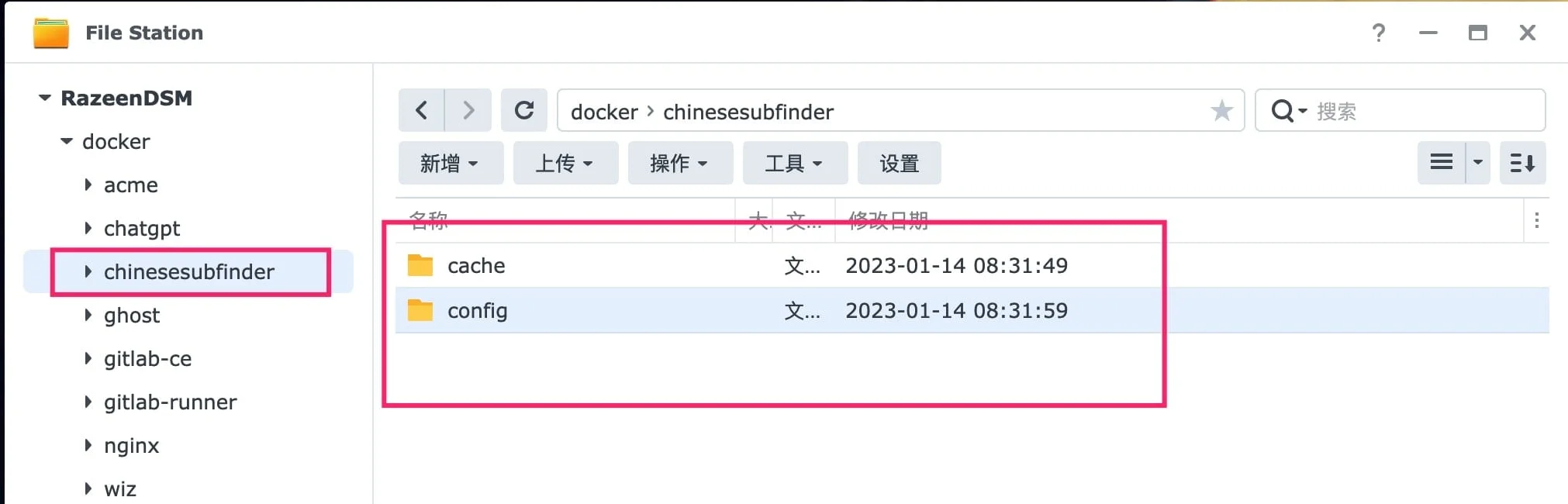
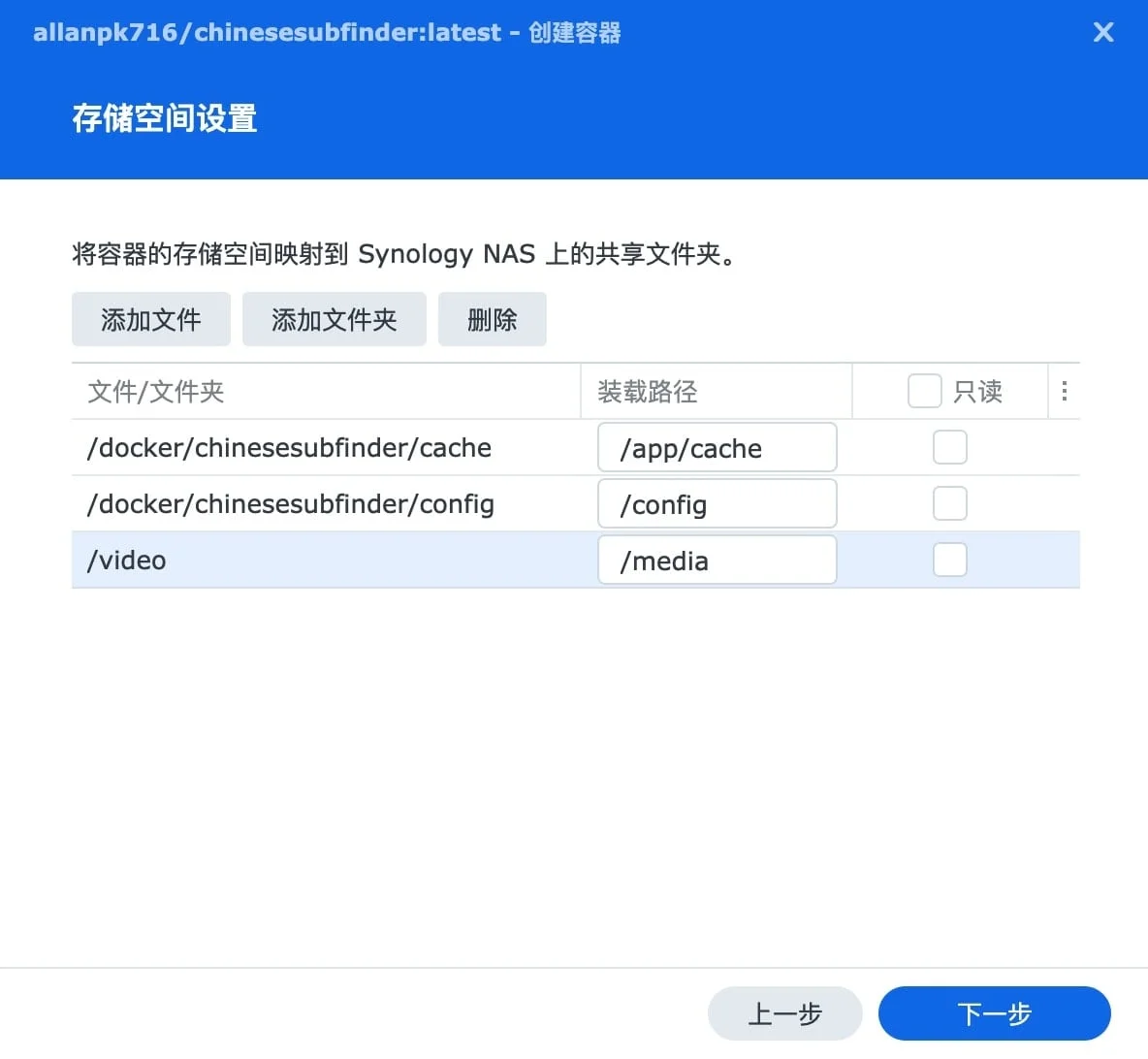
配置一下 ChineseSubFinder 目录。 在docker 目录下创建一个目录,做配置和缓存目录。在里面创建好缓存和配置的文件夹,如:
由于ChineseSubFinder需要识别电影/电视剧来下载对应的字幕到起目录下,那么我们需要把媒体库映射给ChineseSubFinder, 同时要给足够的权限。
那么我们将媒体库文件夹给权限。如,找到我前面的媒体库videos, 右击查看属性。
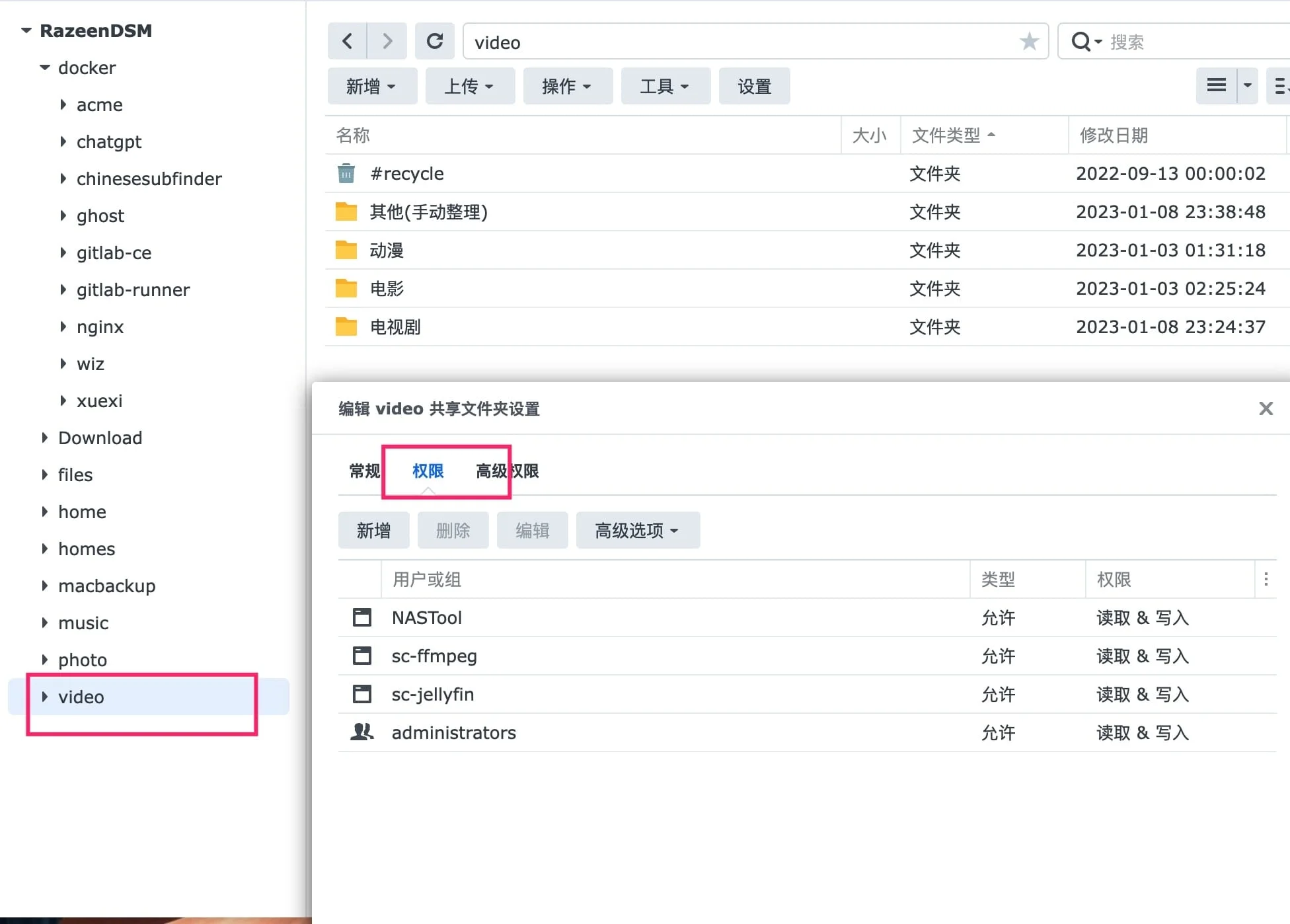
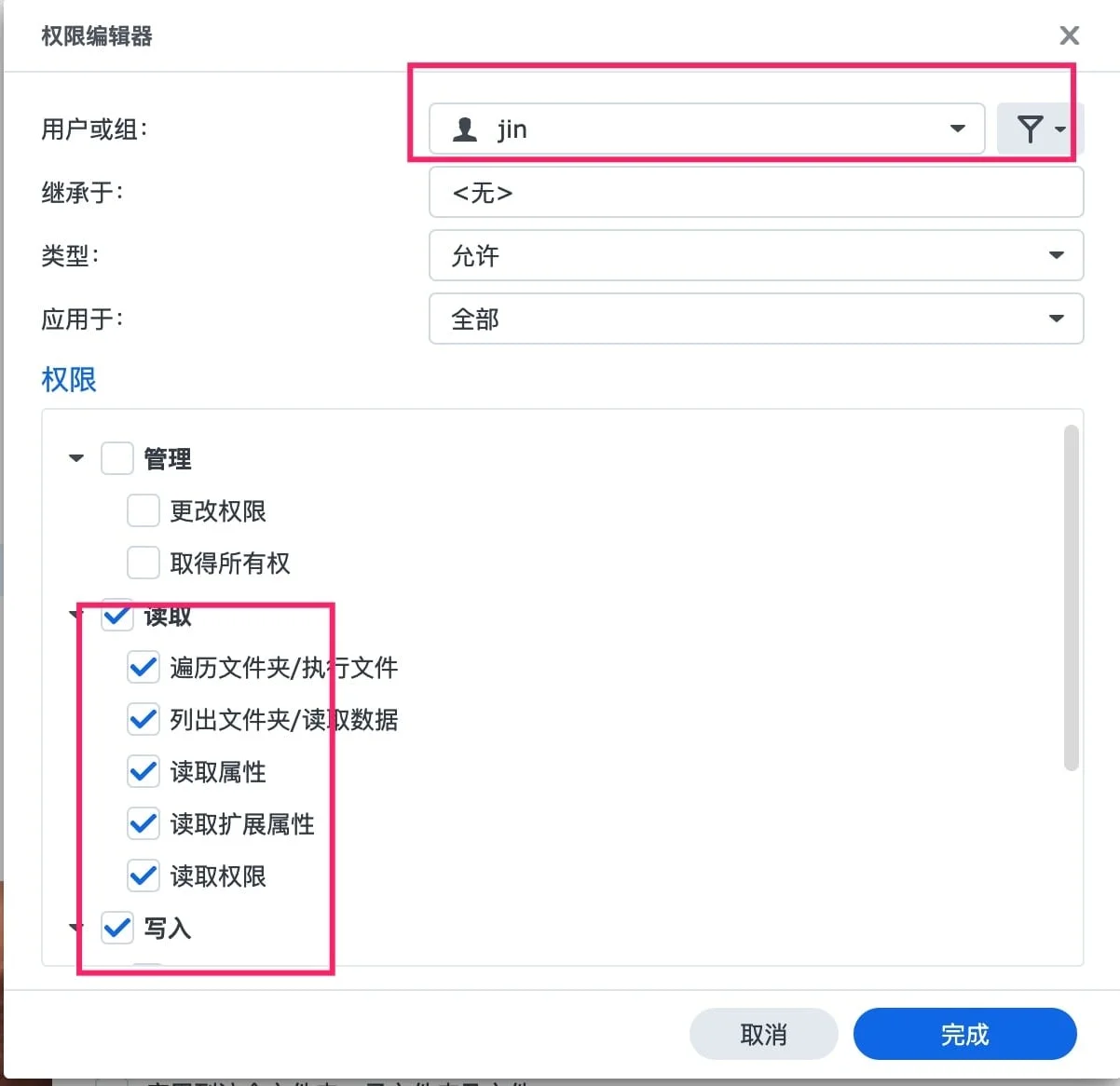
打开权限的Tab, 新增权限。把当前用的添加进去,给上读写的权限。完成后应用到子文件以及目录,保存即可。
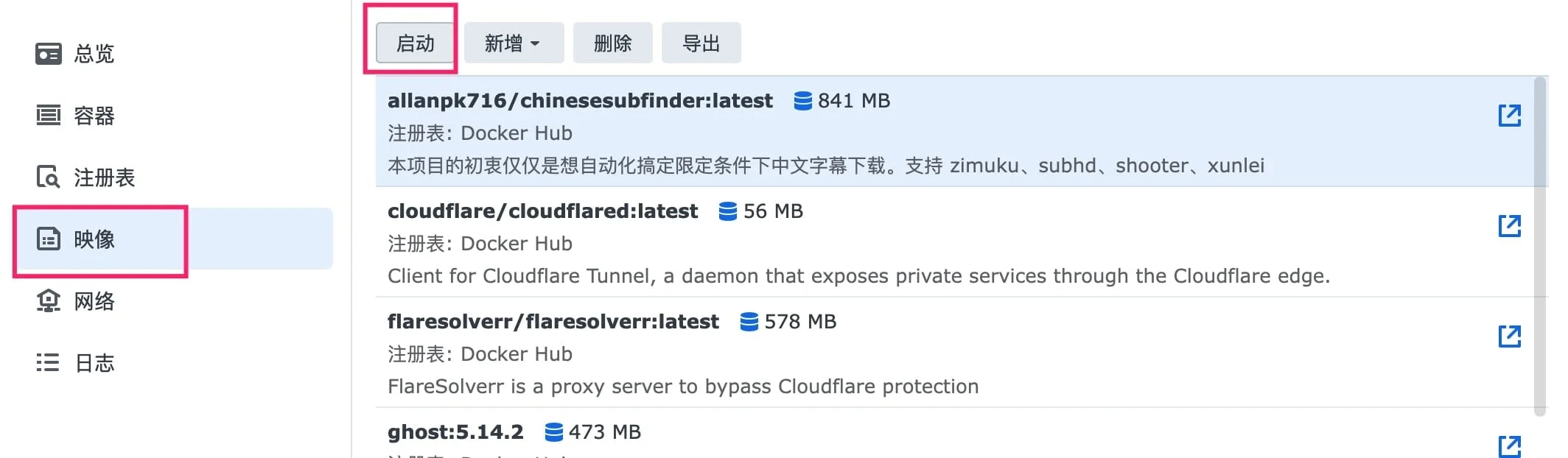
映像中,选择刚刚下载的镜像,启动。
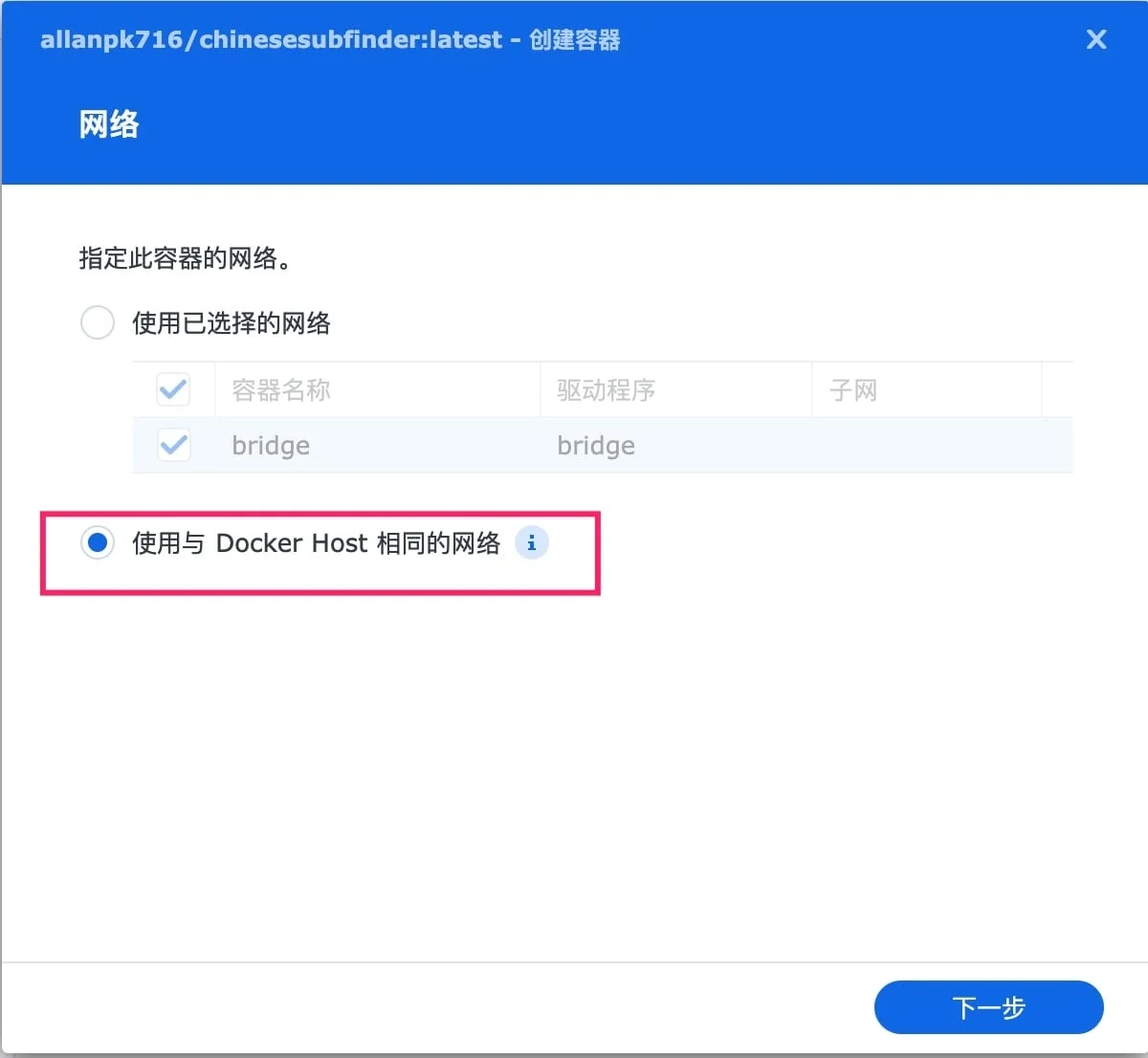
网络,可以直接Host模式。也可以Bridge模式的,只需要多映射一个端口就好了。
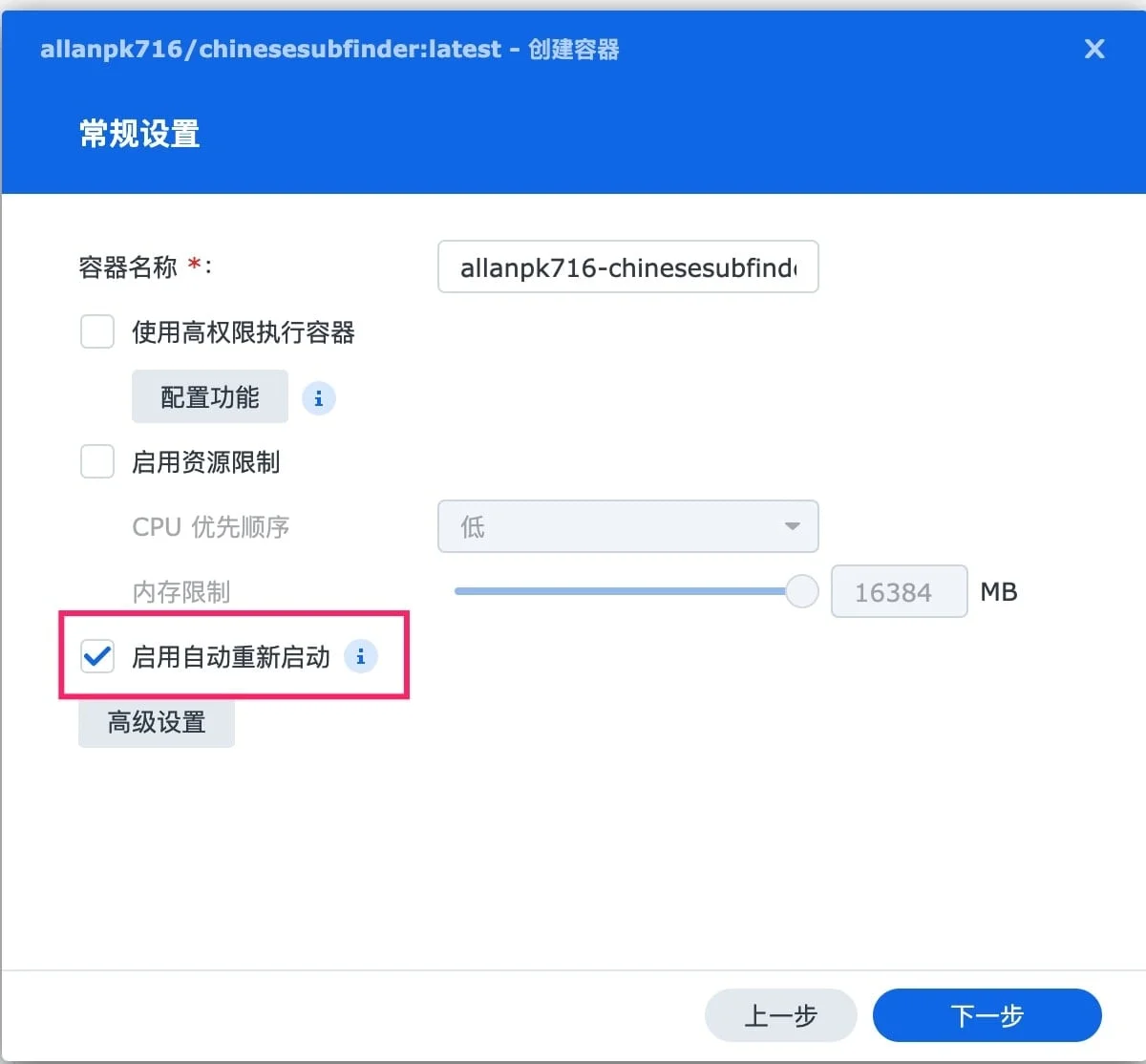
下一步,启动自动重新启动。
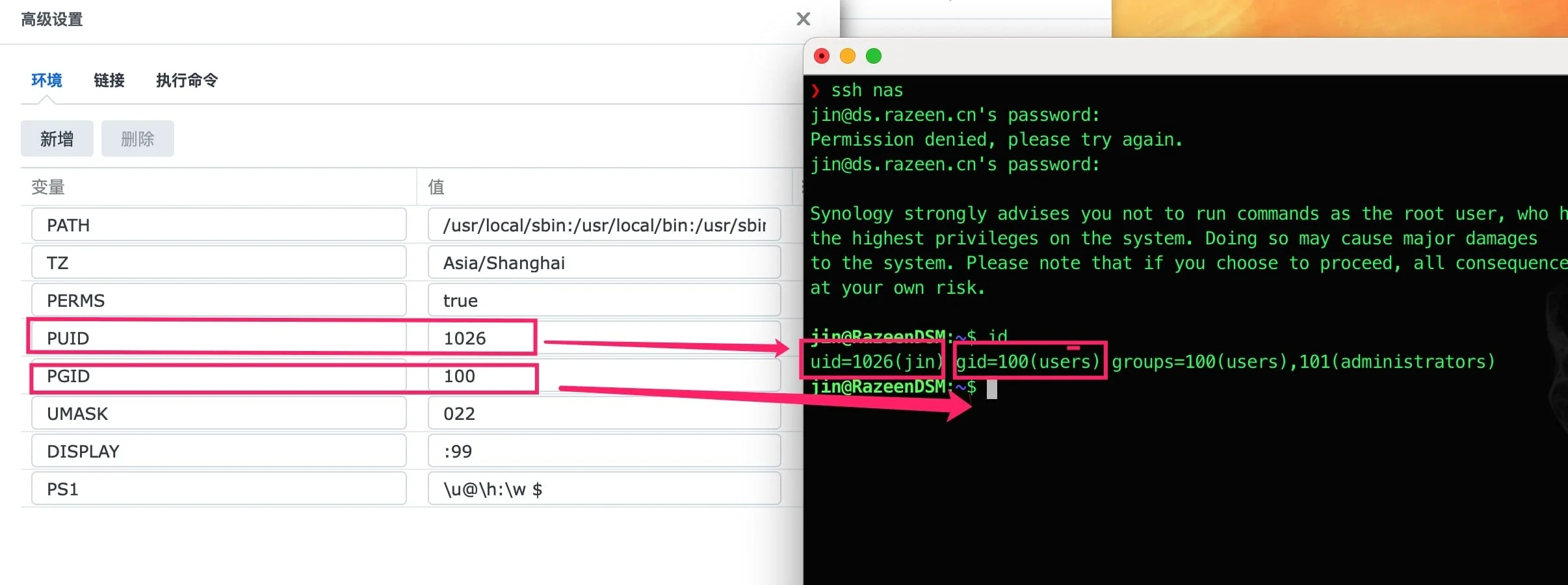
ssh 登陆到群晖,用id命令看下uid,gid,与环境变量里的GUID、PGID保持一致。
把缓存、配置、媒体库的三个文件夹映射到容器中。
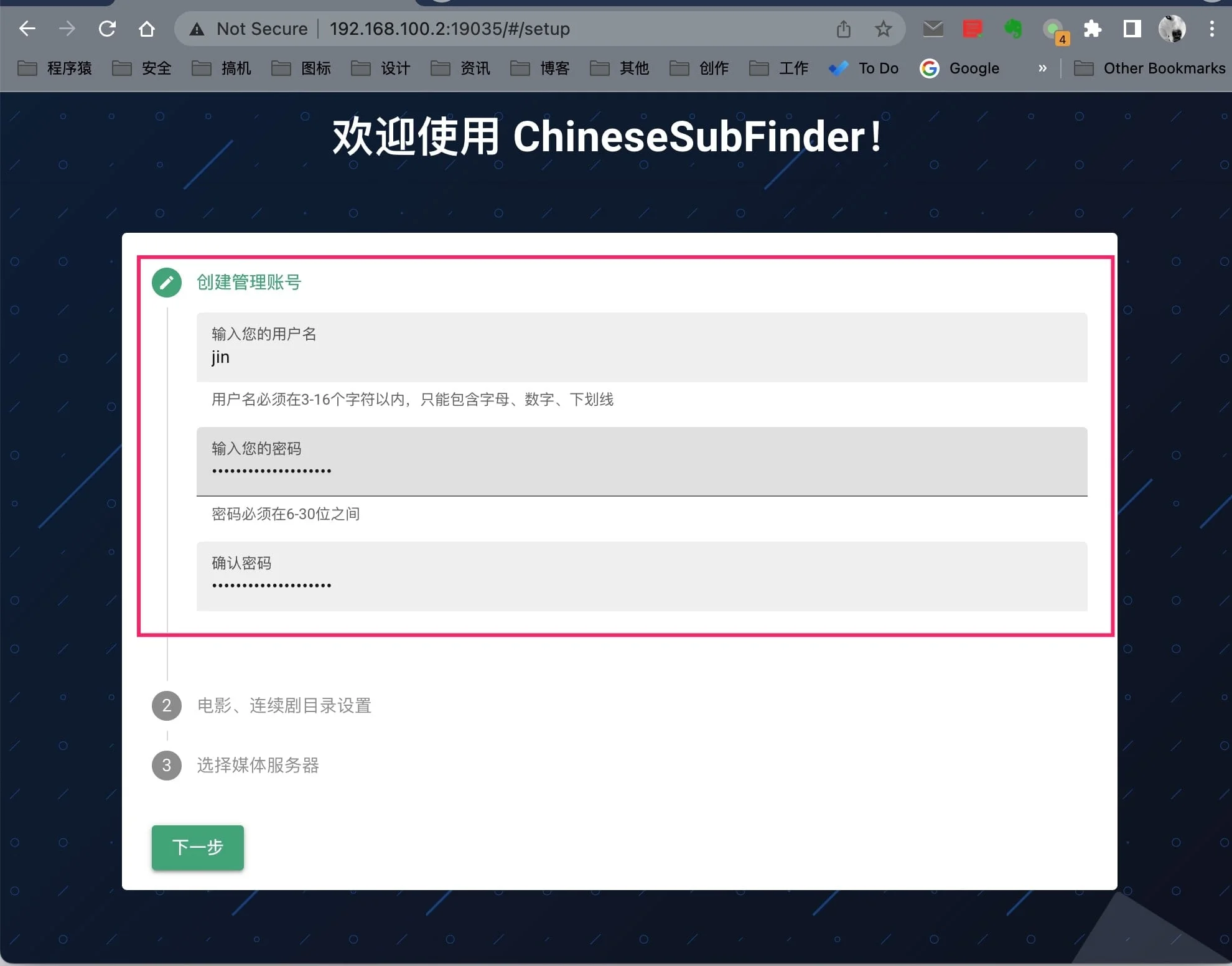
稍等一会,等待服务启动,访问http://ip:19035, 进入配置页面。
设置好账号密码。
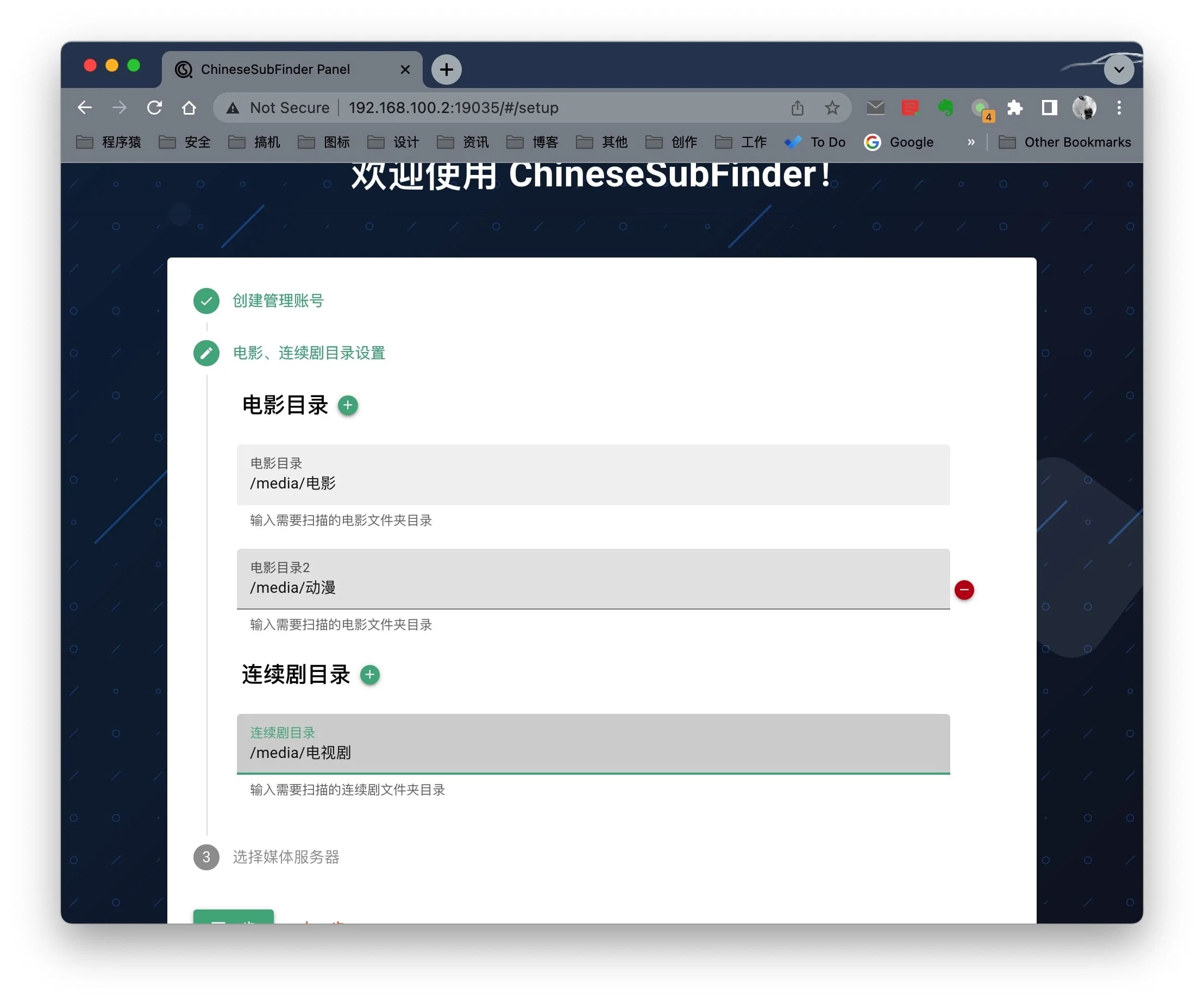
电影、电视剧目录设置。我原来的媒体库是video/xxx, 而 video 映射到了 /media, 这样我的目录结构就下图填就好了。
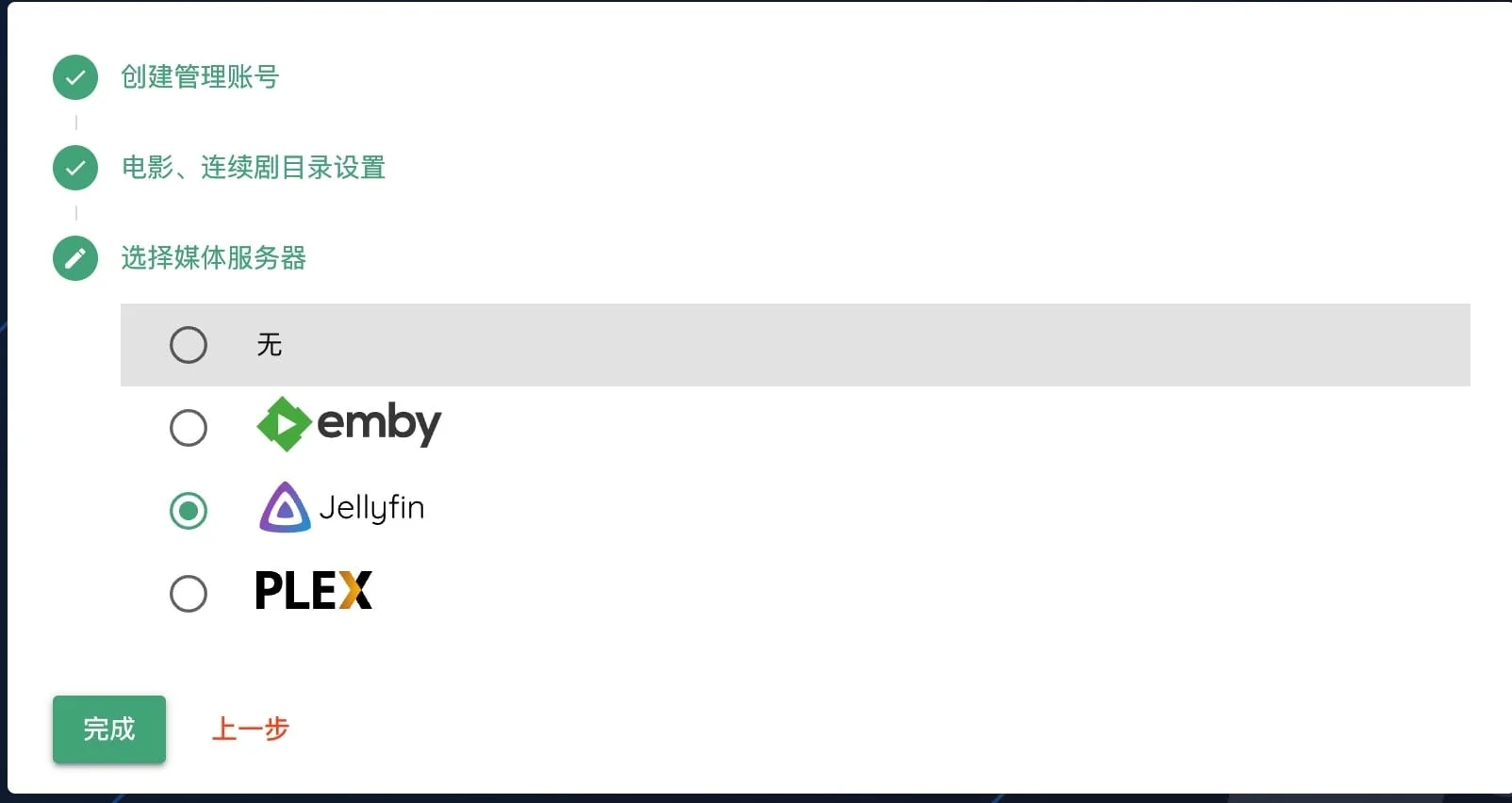
选择你的媒体服务器,我这里用的 Jellyfin。
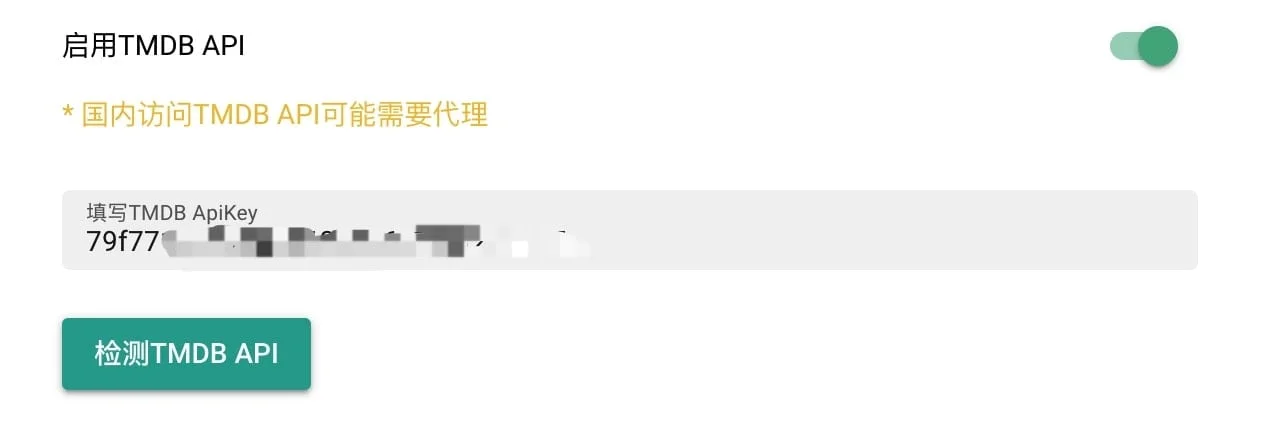
可以到阶级设置中添加一个 TMDB 的API KEY。
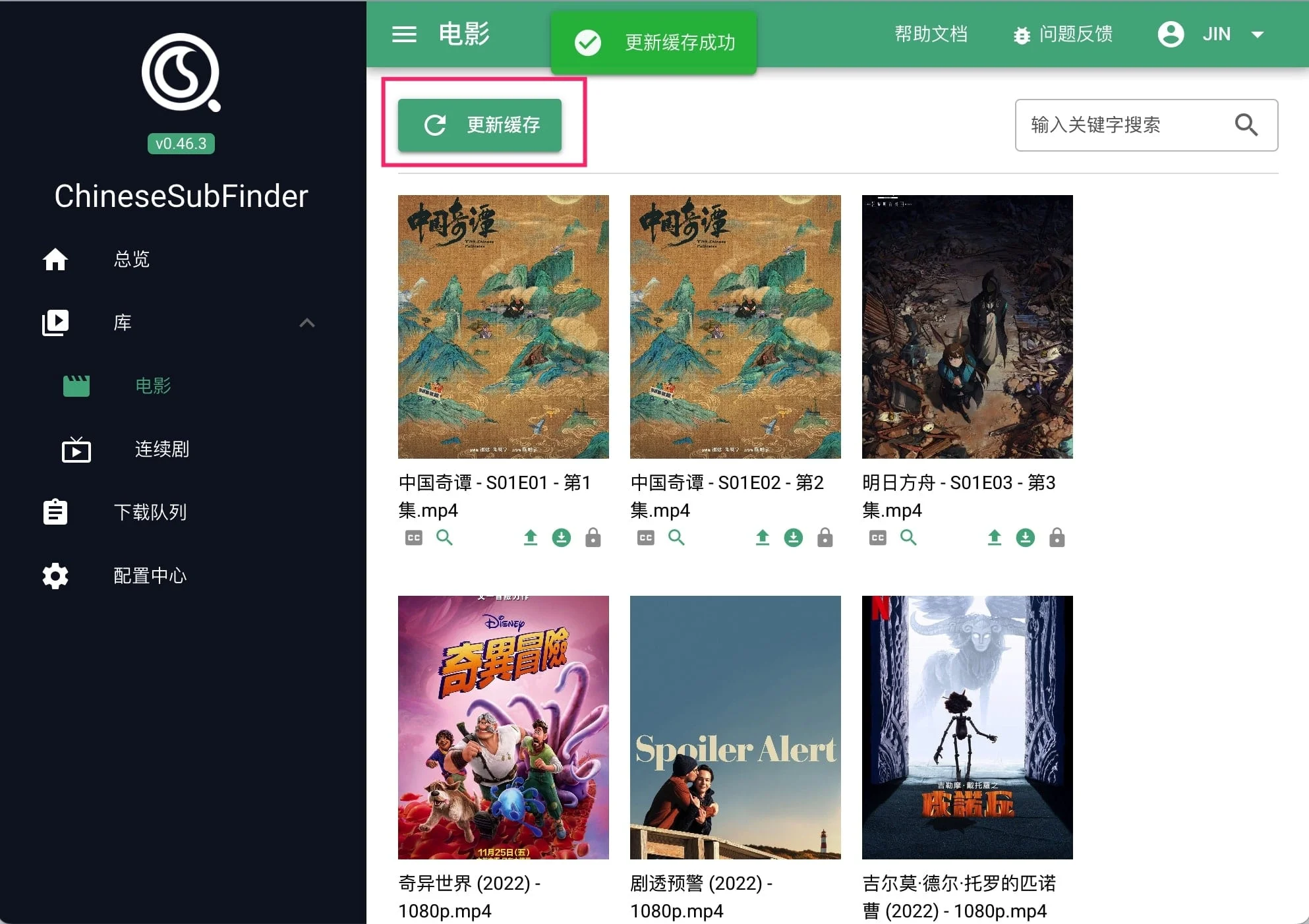
到库 > 电影 中, 可以更新一下缓存,这样可以看到我们媒体库里面的电影。
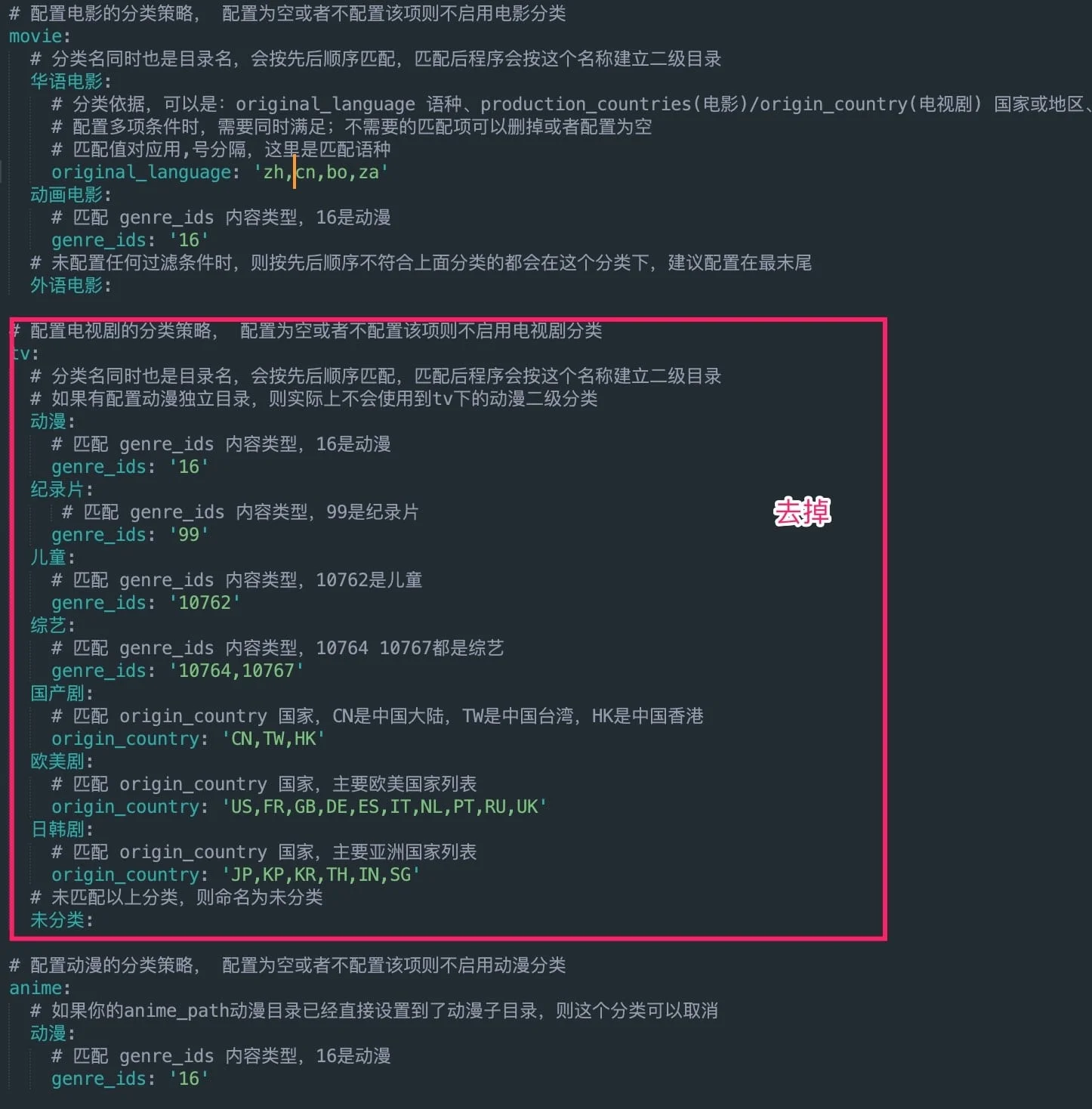
电视剧的也一样。电视剧需要注意,不能识别二级目录,NASTool 里面 TV 需要关闭二级分类。
ssh 到后台,sudo -i 获取 root 权限,修改/var/packages/NASTool/target/config/default-category.yaml 文件,把 tv 这一段去掉,保存。 然后停用NASTool,再启用。
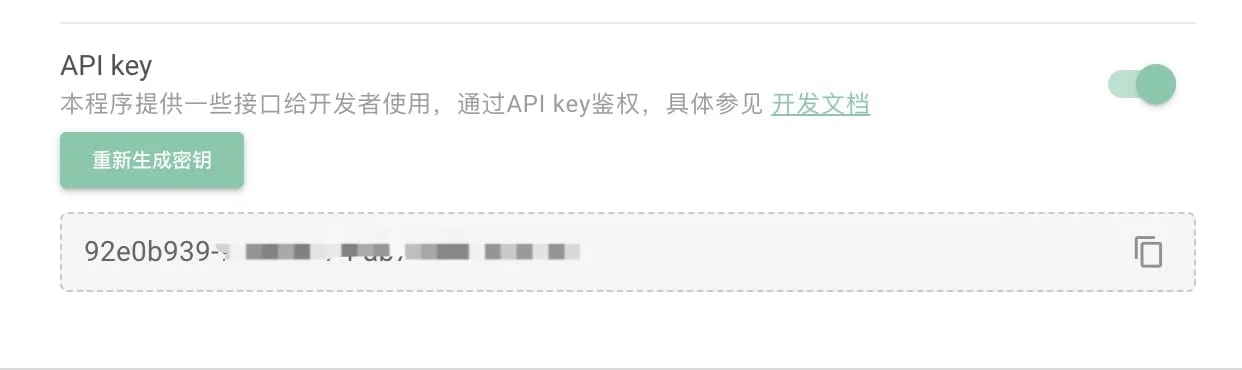
最后,在配置中心 > 实验室我们再获取一下 API 密钥。
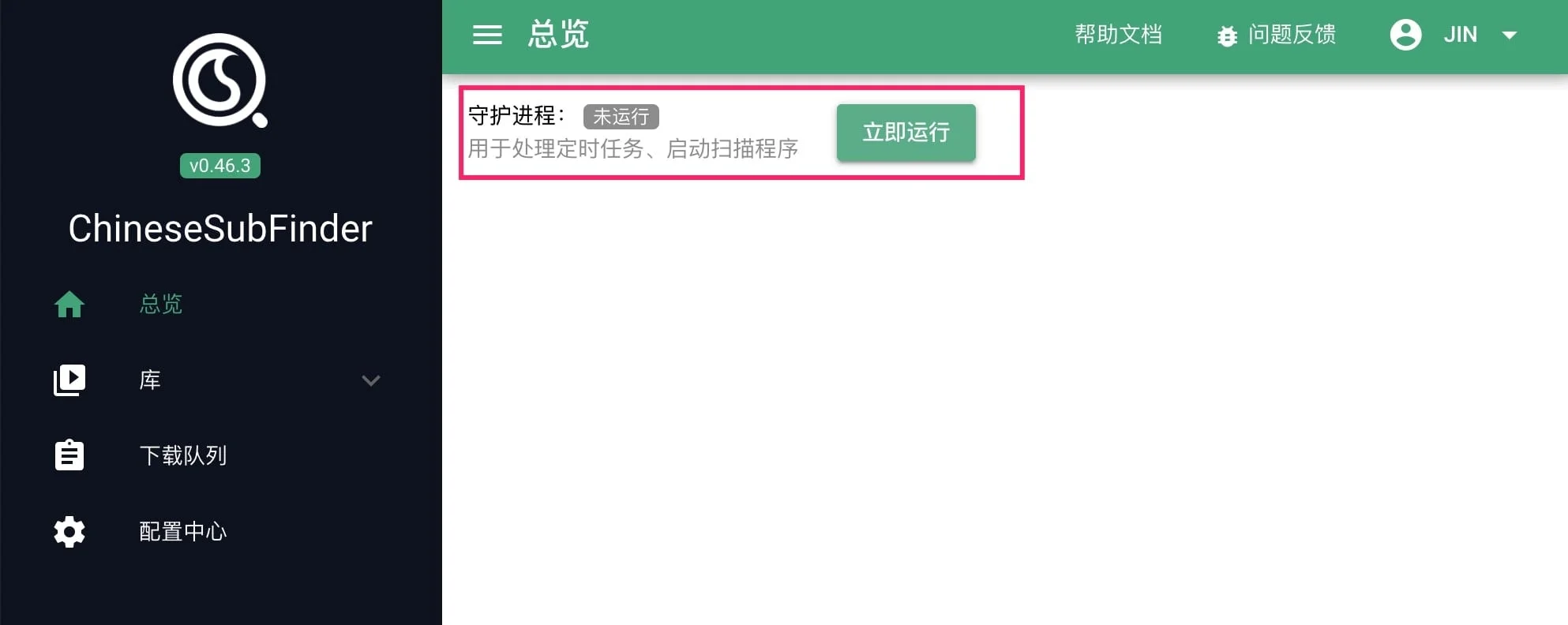
最后,把守护进程开启。
再回到 NASTool 中设置密钥和相关地址。
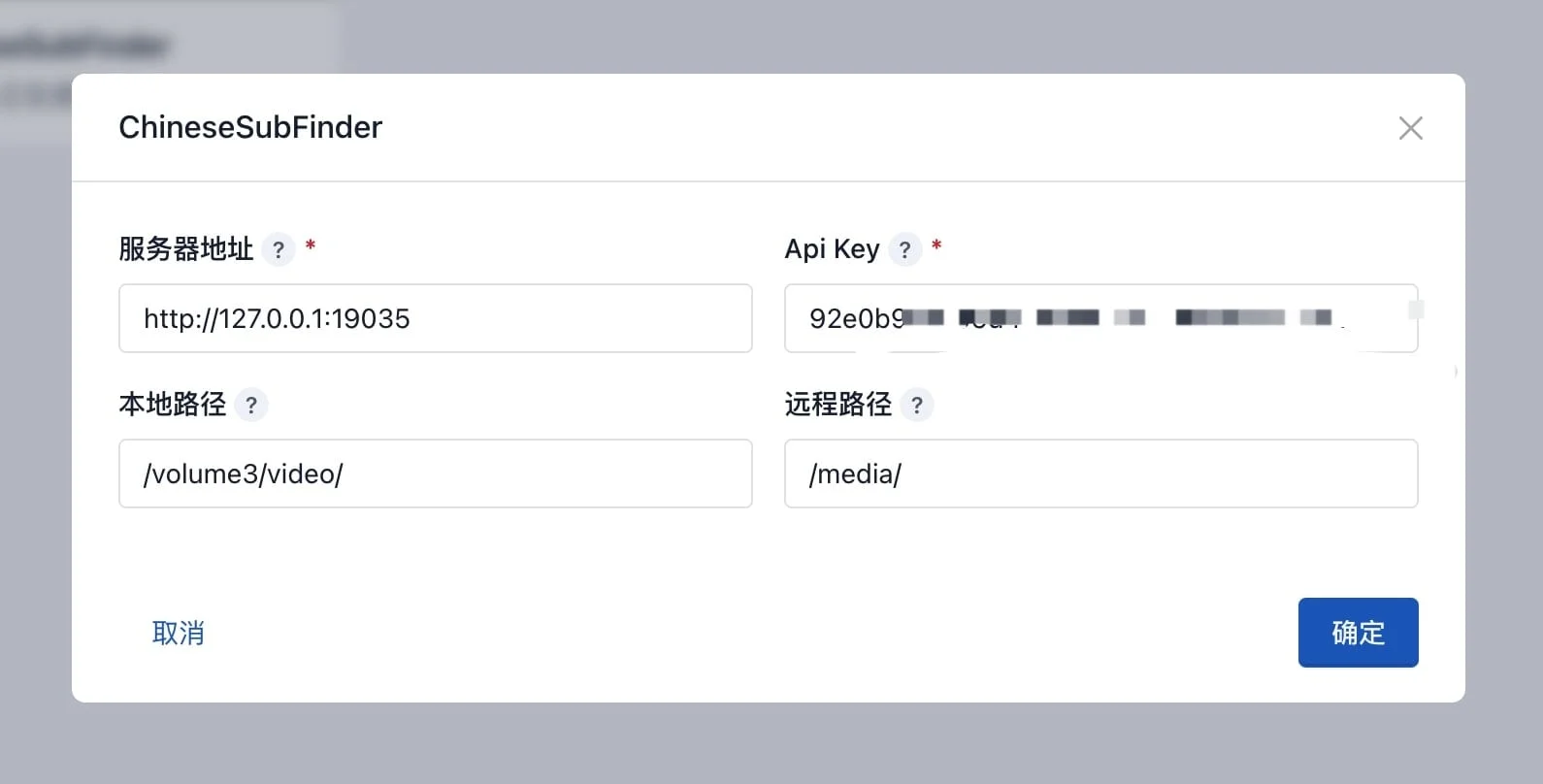
这样字幕也设置好了。
可以下载一个电影测试一下,在实时日志中如果可以看到下面这样的日志,说明成功了。
2023-01-14 21:43:30,039 INFO: 【Subtitle】通知ChineseSubFinder下载字幕: /media/电影/外语电影/三傻大闹宝莱坞 (2009)/三傻大闹宝莱坞 (2009) - 1080p.mp4
2023-01-14 21:43:30,480 INFO: 【Subtitle】ChineseSubFinder任务添加成功:4b4f57544b661311ca08bff87d911dcf3feca84c796050ca0ffd64512155e870
可以到 ChineseSubFinder 中去看一下,当任务成功后,说明字幕就好了。
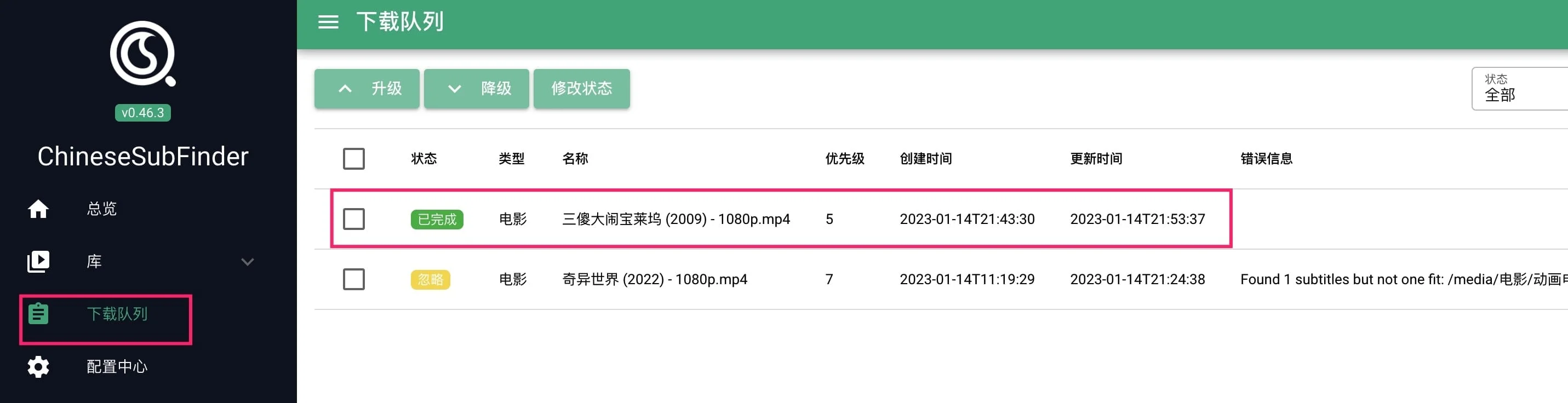
这时候,你到媒体播放器中,手动扫描一下,或等待媒体库自动扫描成功后,打开对应的电影可以看到可以选择字幕了。
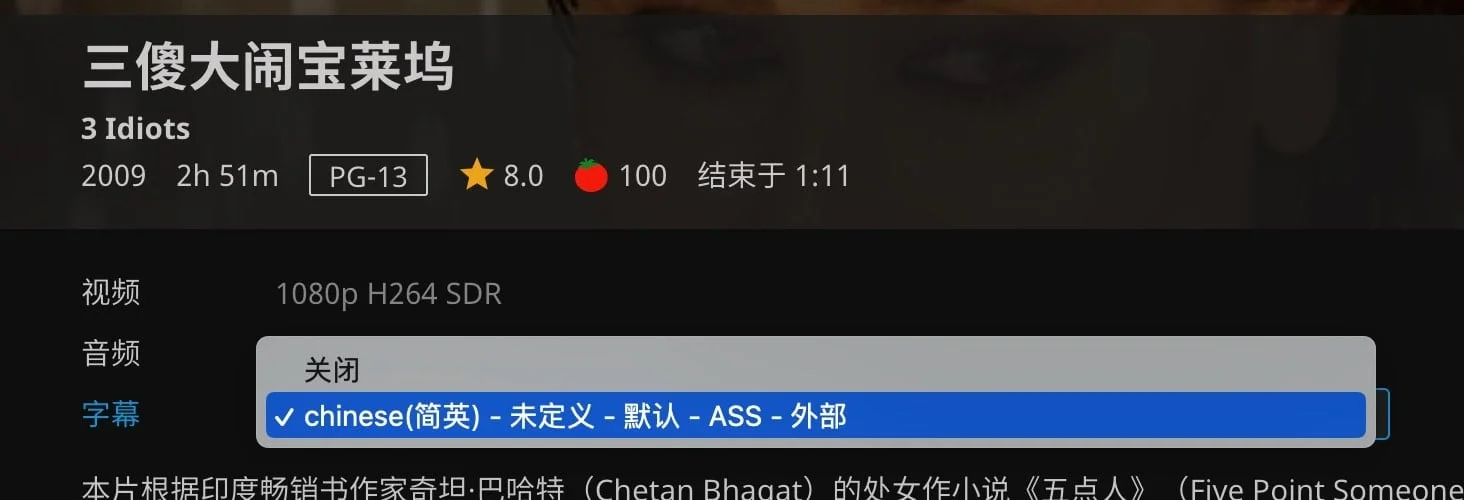
但播放的时候,你可能看到的是这样的。

这时候,需要你设置一下备用字体。备用字体我上传到微云了https://share.weiyun.com/ff25LAFW。
放到nas上的文件夹上去。我直接放到媒体库下面的文件夹了,其他文件夹需要再给Jellyfin分配一下权限。
最后再 Jellyfin 的控制台 > 播放 往下面拖,设置备用字体路径,并启用。
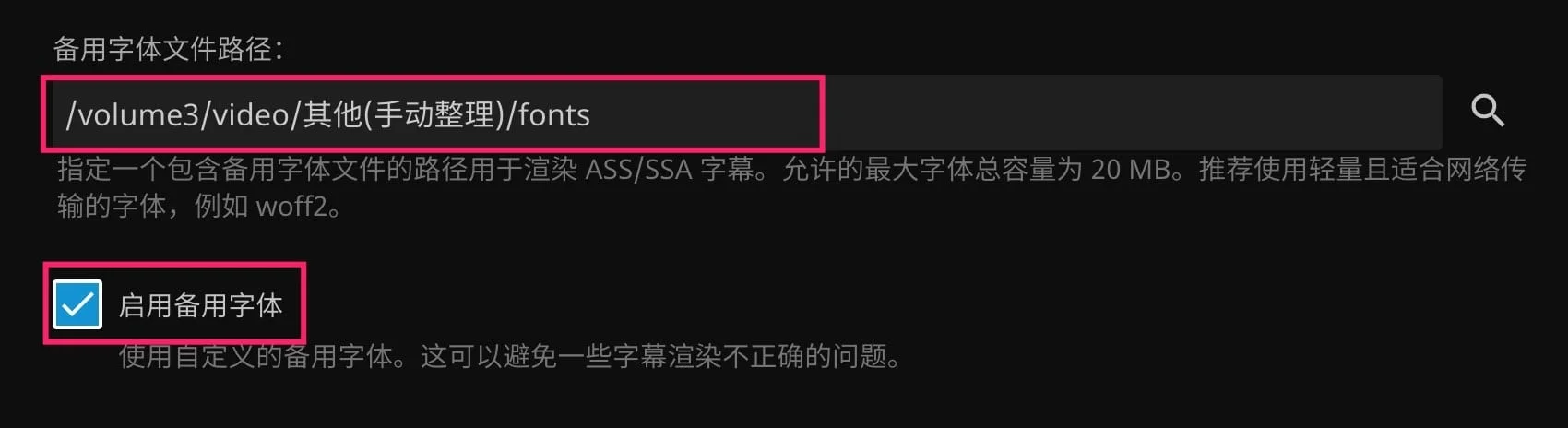
再回去看,字幕可以正常了。这样字幕就设置好了。

既然更新了,再安装个强大的索引器Jackett。
如果不想折腾的话,用内置的索引器一般是够用(需要安装有Chromium内核的版本)的。当然,想搜索更全,那可以安装一个Jackett索引器。
社群套件中已经有了,直接搜索安装。
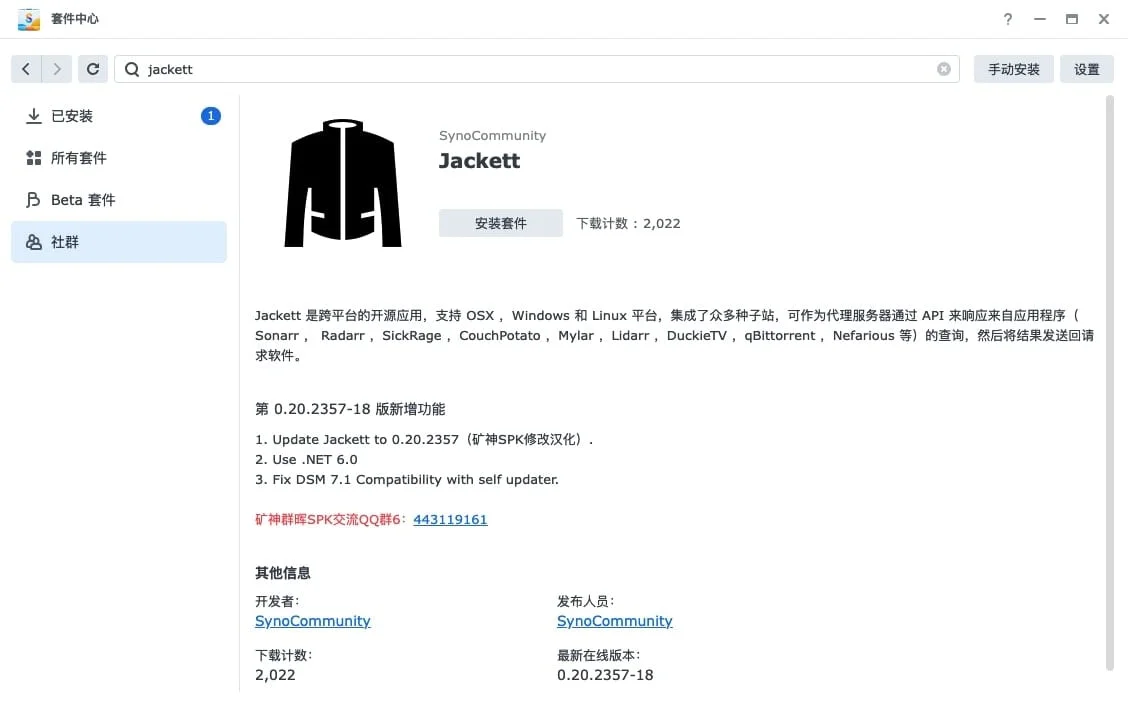
输入 ip:9117 打开 Jackett。
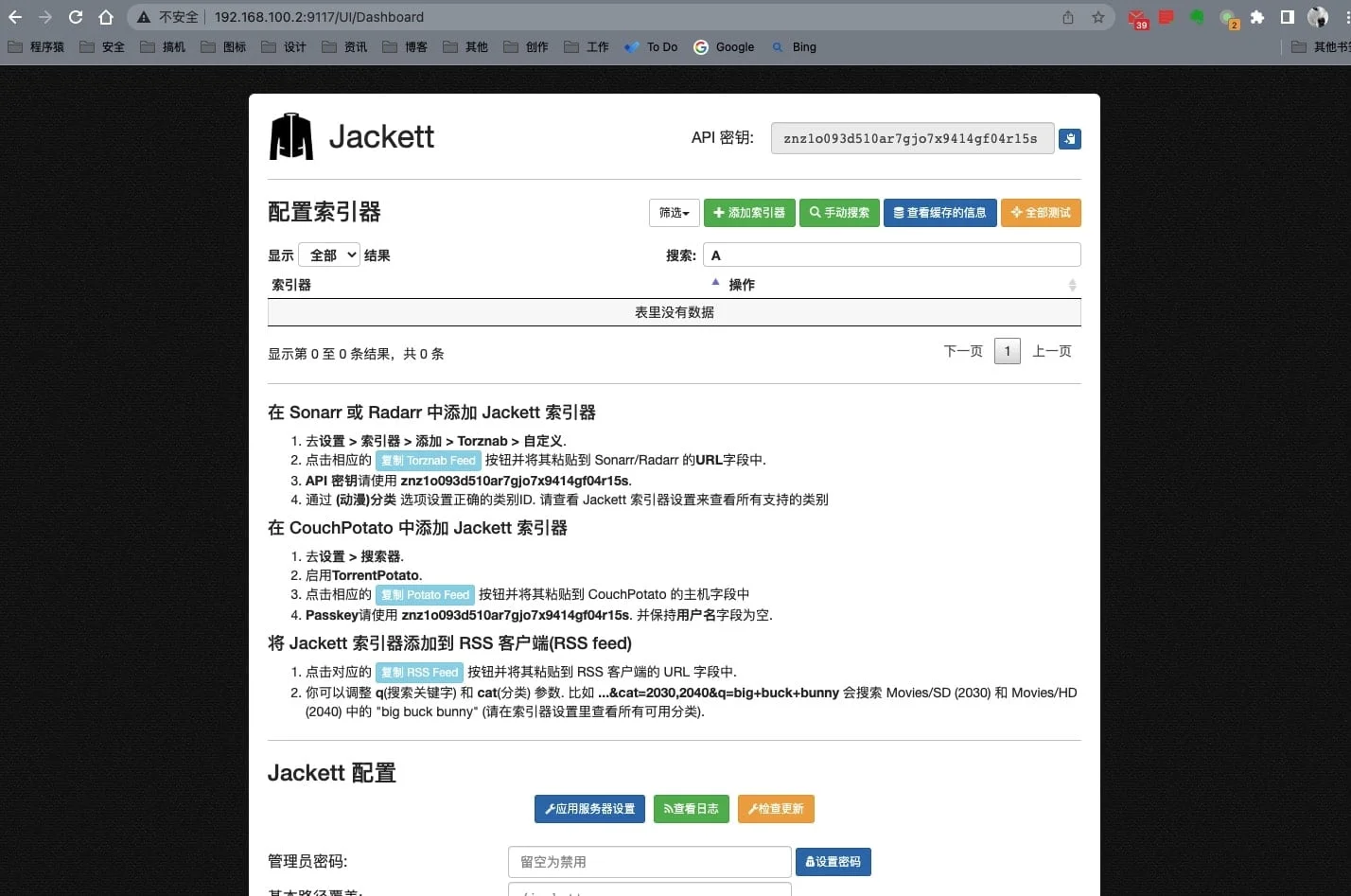
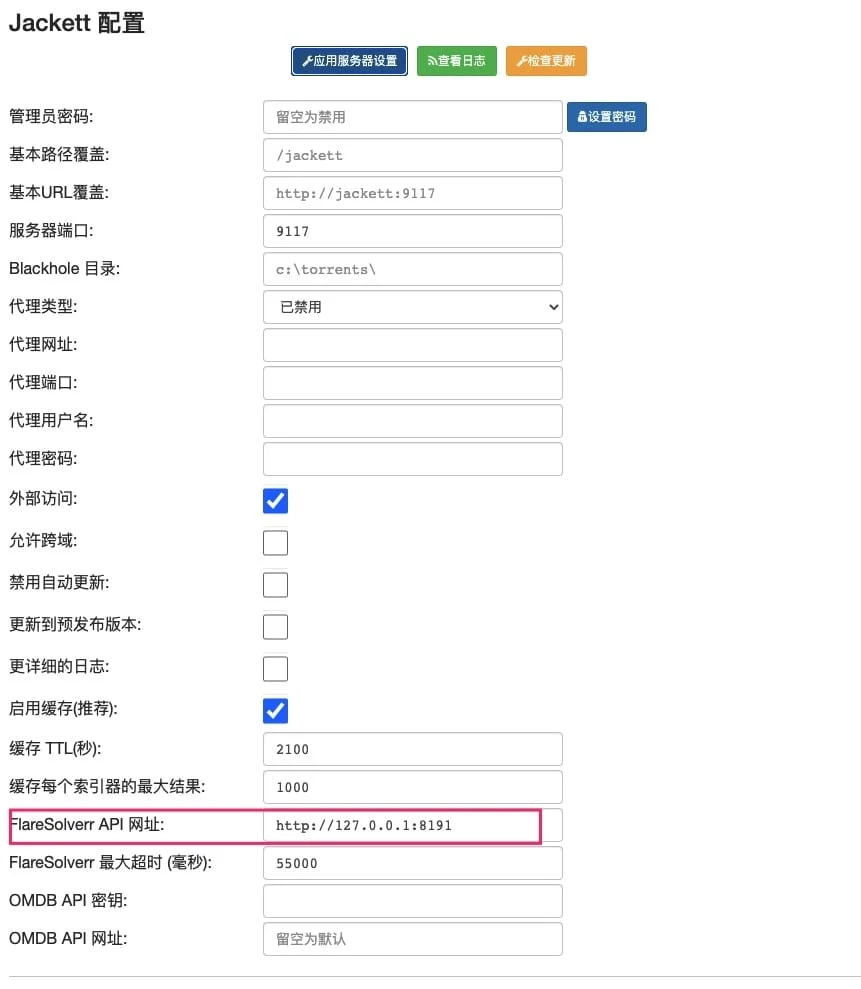
其他配置基本可以不用动,我们来配置一下 FlareSolverr API。为什么装这个服务呢?由于一些索引站点是受Cloudflare 等服务保护的,Jackett无法解决这个问题,然后就利用FlareSolverr 服务来解决这个问题。
当然你也可以不配置,大部分站点都不用。
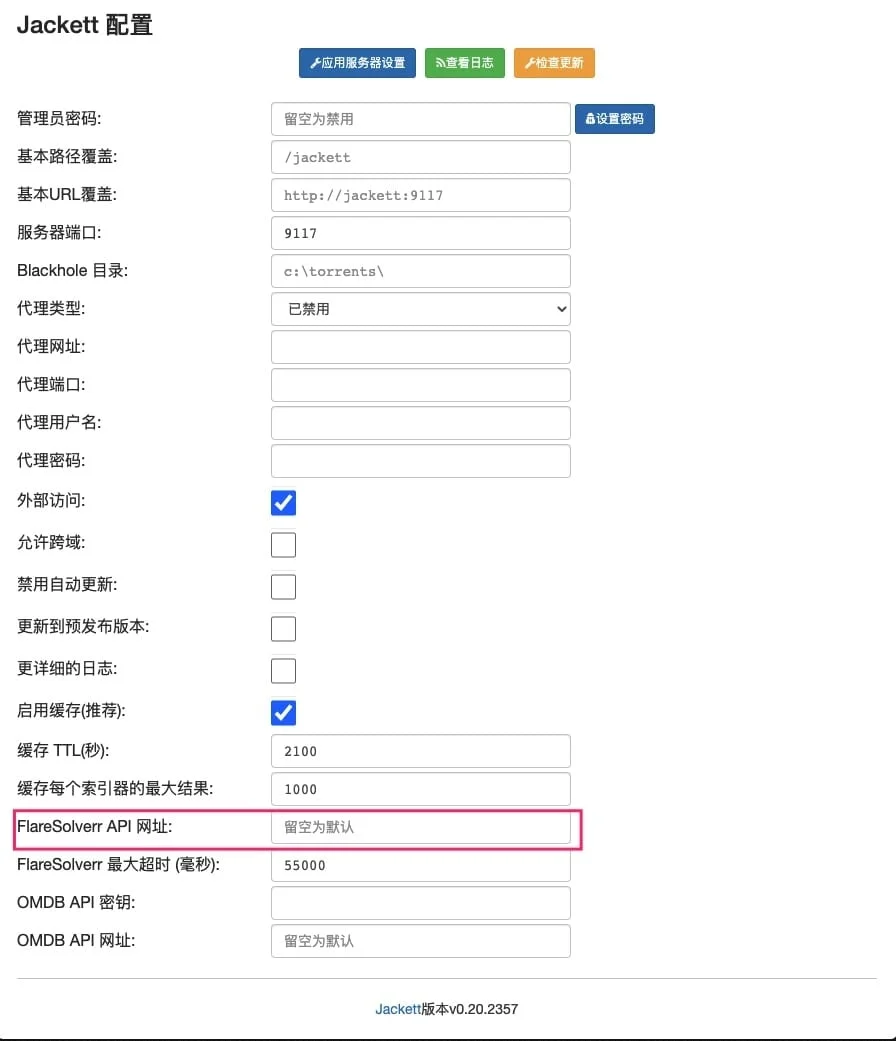
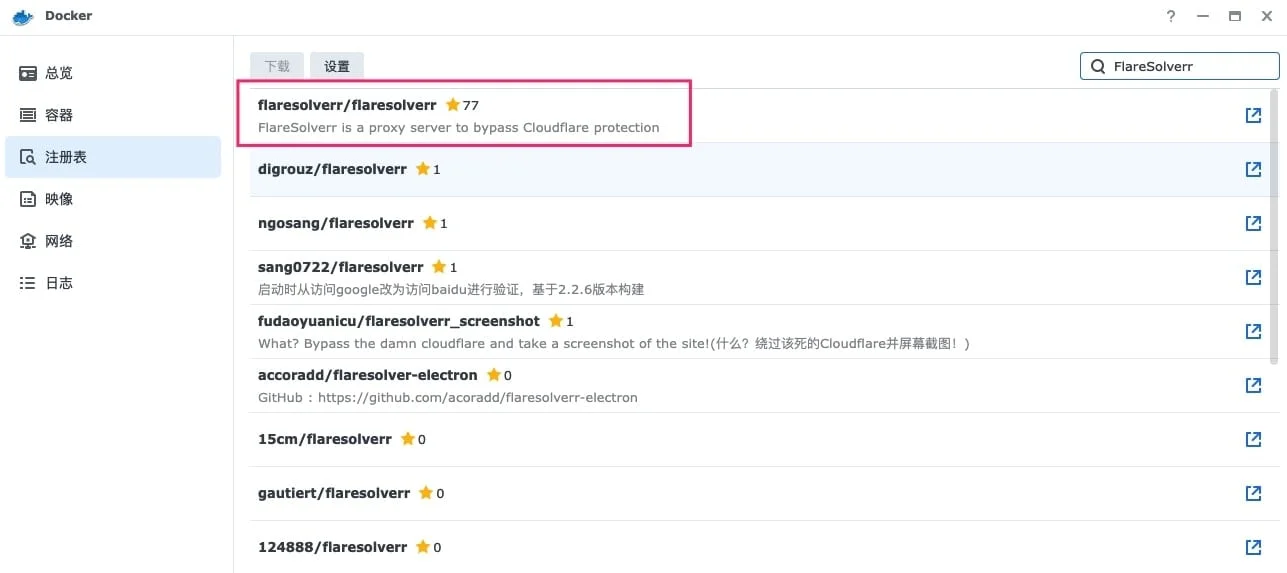
在docker中搜索FlareSolverr, 下载并安装。
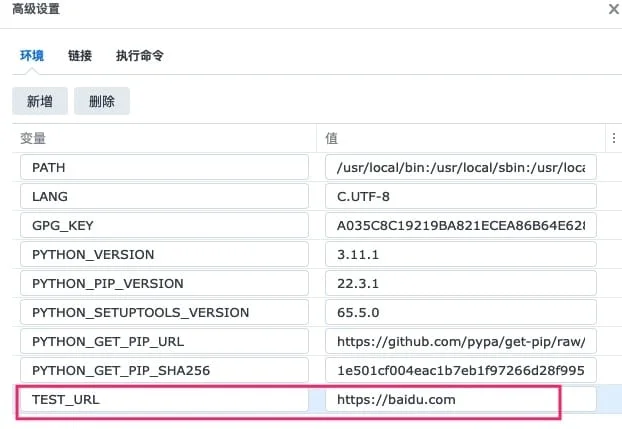
安装的时候记得加个环境变量TEST_URL, 启动的时候会连接这个地址来测试连通性,如果无法连通程序就无法启动。
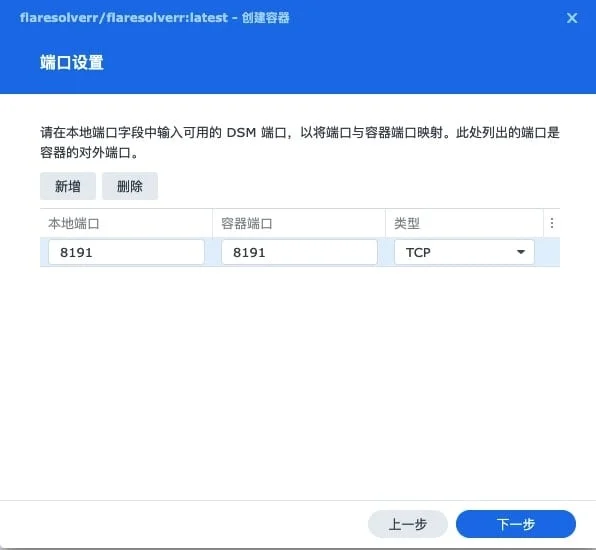
端口映射出来。然后下一步,下一步完成即可。
回到Jackett中添加地址。 套件安装的直接用http://127.0.0.1:8191就好。
然后我们来添加索引器。

可以通过过滤,找自己需要的种类添加。
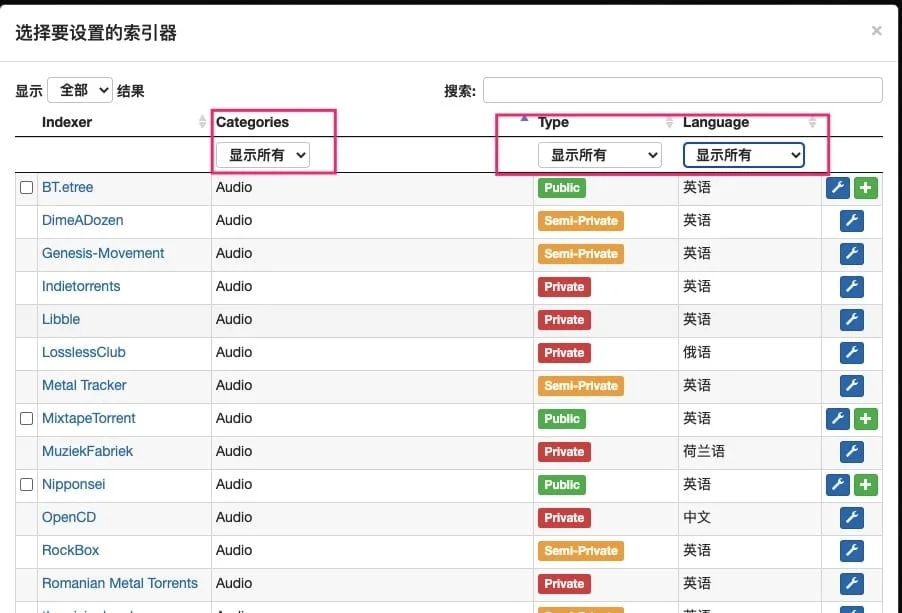 私有的,也就是PT,需要账号密码或者
Cookie,如果你玩PT可以自己设置一下。 我这里加一些公开的站点。
不知道怎么选就全选吧。。
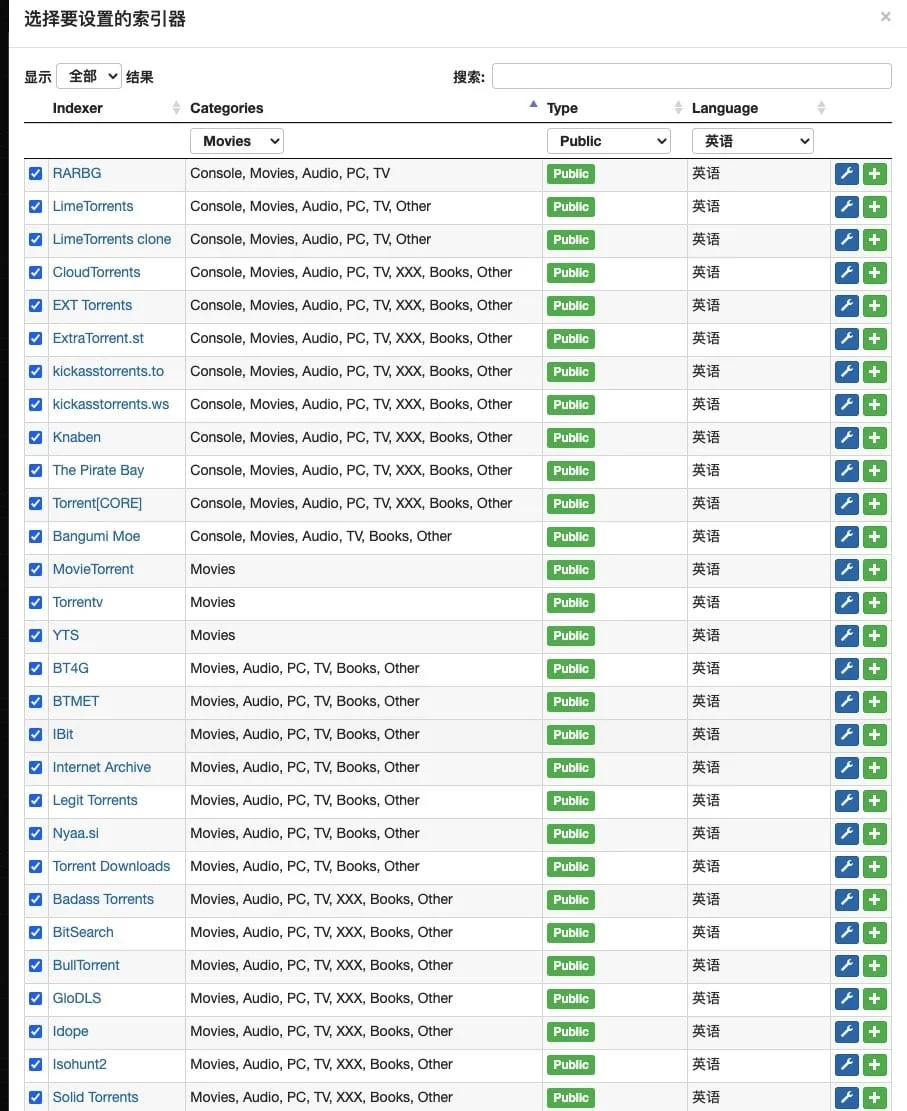
需要一点时间。
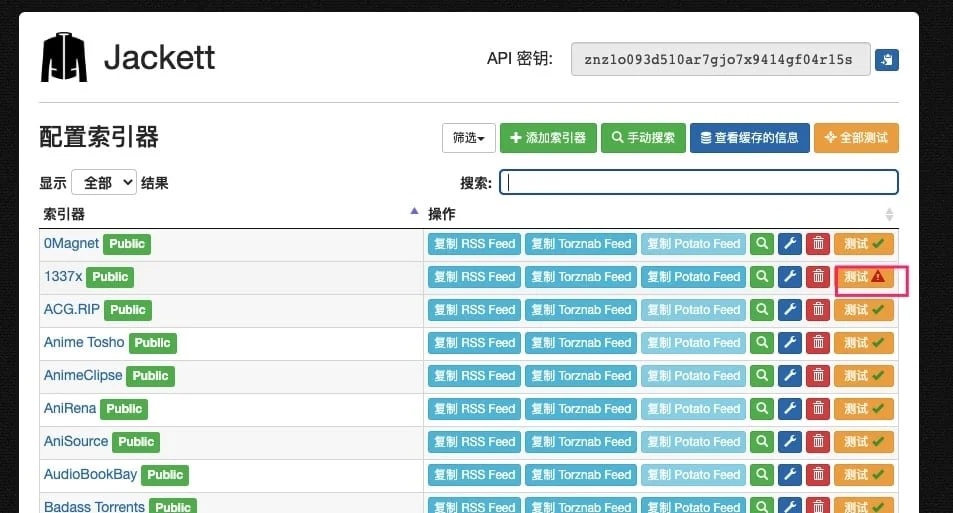
 可以点击测试,把一些不通过的,删除了。
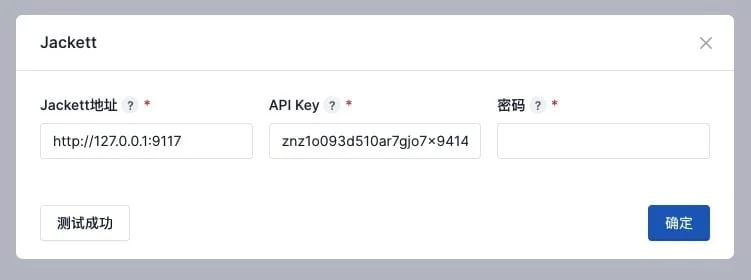
回到 NASTool, 添加API密钥。添加完成后测试一下是否可以连通。
然后我们去搜索一下,确实很强。
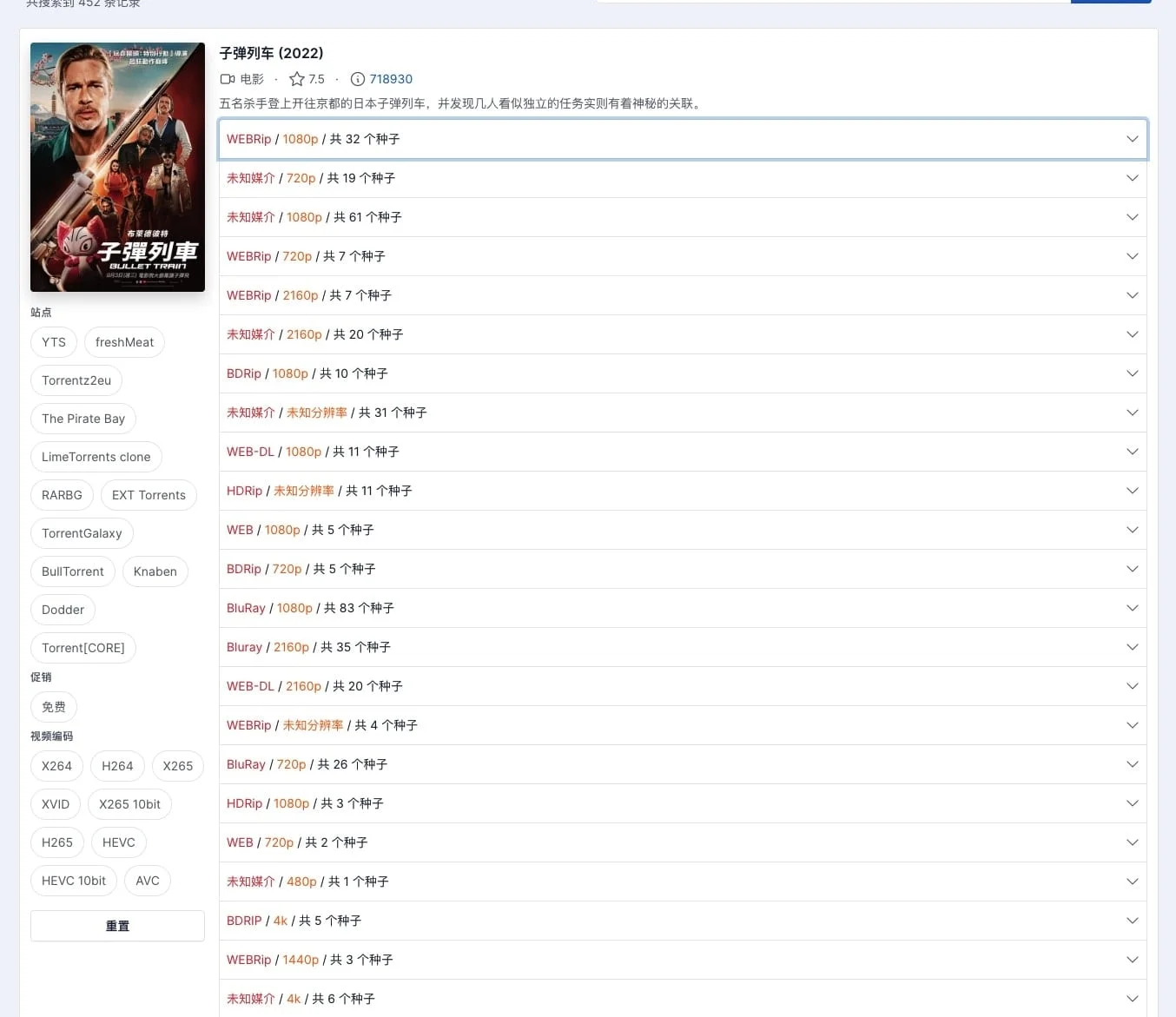 然后就可以开心的下载。
终于把视频肝完了,视频中用的是一个全新的环境,而且NASTool整理的模式用的是“硬链接”,一般这种用的更普遍一些。
完整的一个多小时,发了几次,都被B站拒绝了,最后只好分成合集了。
NASTool 可以设置几种交互方式,让我们可以发消息给NASTool下载电影,同时NASTool发送相关通知给微信,让我们更方便的完成远程交互,也方便我们分享给家人使用。
其中最常用的就是微信了,在 NAS折腾记(9): NASTool与微信交互,微信发送消息远程下载电影【多图】 中,我详细介绍了这个操作。
视频做了一半,发现NASTool删库了。。。
下面是一个使用视频。
到这里,我们就完成了半自动的观影体验啦。如果你发现搜索种子不全,字幕下载还不够全的话,之后的文章我还行详细的分享索引器 Jackett 、字幕 ChineseSubFinder 以及 PT 下载设置,站点养护等。
此内容由惯性聚合(RSS阅读器)自动聚合整理,仅供阅读参考。 原文来自 — 版权归原作者所有。