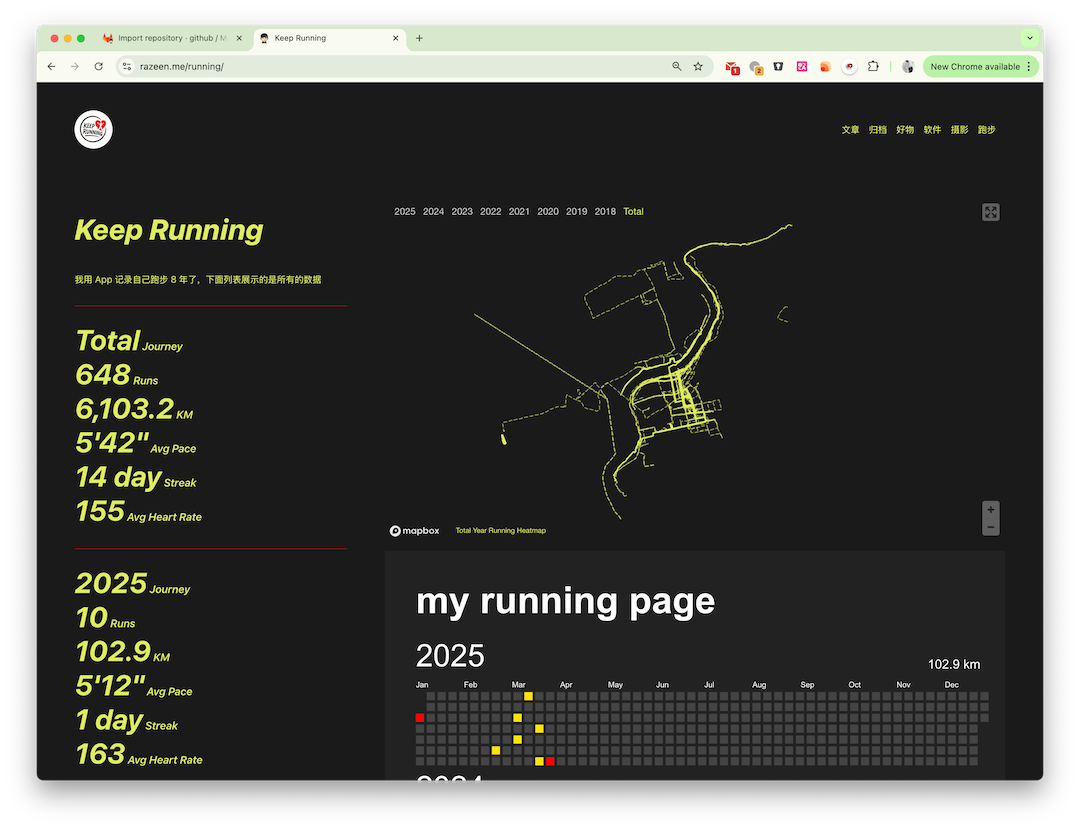
关注 Running Page 项目很久了,今天终于把它部署在我博客上了。Running Page 是一个将运动数据可视化的开源项目,它支持汇总运动记录、生成热力图,并与MapBox结合展示路线。 本文将分享如何通过GitLab CI/CD自动化构建静态页面,并集成苹果快捷指令一键触发部署。
官方支持了 Vercel(推荐)和 GitHub Pages 自动部署,但个人还是比较喜欢跑在自己的服务器上,正好自己搭建了Gitlab, 于是就小折腾了一番。
准备的环境有:
Gitlab CE 仓库:之前在家搭建了一个私有的,用来托管日常自己写的代码和自动部署博客;
Gitlab Runner: 安装一个 Gitlab Runn 来跑工作流;
服务器:Racknerd上买了个小机来跑我的博客;
跑步数据: 官方支持了很多平台的跑步数据导入,我主力用的是 keep, 准备好账号/密码就好了。
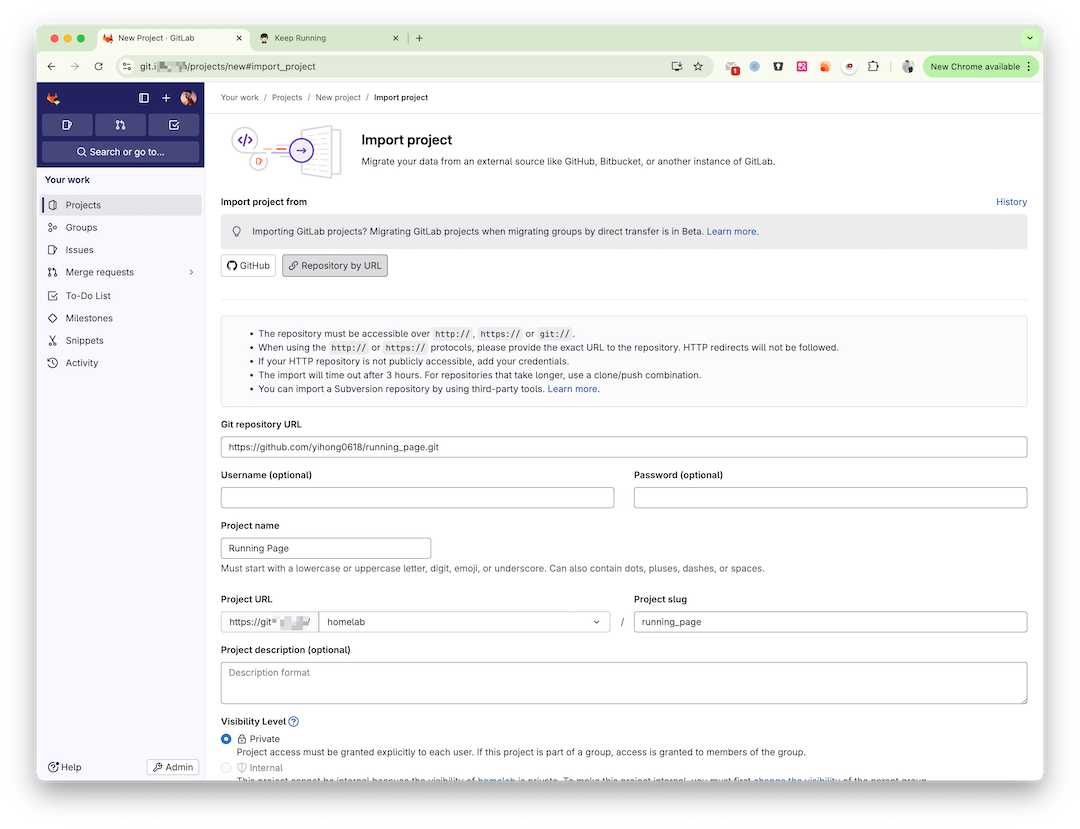
Gitlab 有个很好用的功能,可以直接导入Github的项目,利用这个功能,就能将 Running Page 的仓库导入到私有的仓库了。
我在导入的时候出现了两次导入失败的情况,可能是网络的问题,重试后就成功导入了
Running Page 是支持自定义站点标题等信息的,官方文档写的很细致的,这里不展开了。
不过修改的内容,建议切换到一个自己的分支,进行修改,方便后面的维护与更新。
最近 ChatGPT 生图的功能非常👍,我按照原来的风格我重新做了个 Logo 😄
另外注意一点,如果想放在站点的子目录(如 /running/),需要设置一下环境变量PATH_PREFIX, 或直接修改vite.config.ts 的base 为 base: process.env.PATH_PREFIX || '/running/'。
接下来就是使用 CI/CD 自动构建了。直接使用官方仓库的 Dockerfile 就可以完成静态页面的构建,那这部分步骤就很清晰了。
graph LR
    B[使用Docker构建] --> C[从Docker中复制静态页面]
    C --> D[静态页面保存构建产物]
    D --> E[rsync推送页面到服务器]
为了安全,我们先将我们的密码/服务器私钥设置到项目下的 Setting > CI/CD > Variables中,我这里加了三个
KEEP_LOGIN_PHONEKEEP_LOGIN_PASSWORDBLOG_SSH_PRIVATE_KEY (可以生成一个专用的私钥用来部署, 注意提前在服务器配置好公钥)在添加变量的时候可以将 Masked钩上,Protect variable 不要随便勾选,除非你讲你自己的分支设置成保护分支,不然构建的时候获取不到值。
到这里就写好这个简易的.gitlab-ci.yml了。
image: docker:latest

stages:
  - build
  - deploy

build:
  stage: build
  tags:
    - linux01
  script:
    # 构建 Docker 镜像
    - docker build --build-arg app=Keep --build-arg keep_phone_number=$KEEP_LOGIN_PHONE --build-arg keep_password=$KEEP_LOGIN_PASSWORD --build-arg YOUR_NAME="Razeen" -t running-page:$CI_COMMIT_SHA .

    # 创建临时容器来获取构建产物
    - docker create --name temp_container running-page:$CI_COMMIT_SHA
    - docker cp temp_container:/usr/share/nginx/html ./dist
    - docker rm temp_container

    # 保存构建产物
    - mkdir -p artifacts
    - cp -r dist/* artifacts/
  artifacts:
    paths:
      - artifacts/
    expire_in: 1 week
  allow_failure: false

deploy:
  stage: deploy
  tags:
    - homelab01
  script:
    - mkdir -p ~/.ssh
    - echo "$BLOG_SSH_PRIVATE_KEY" > ~/.ssh/id_rsa
    - chmod 600 ~/.ssh/id_rsa
    - ls -la ~/.ssh
    - echo -e "Host *\n\tStrictHostKeyChecking no\n" > ~/.ssh/config
    - chmod 600 ~/.ssh/config

    # 使用 rsync 同步文件
    # 'ssh -p 2222' 如果SSH是非常规端口
    - rsync -avz -e 'ssh -p 2222' --delete artifacts/ root@118.93.29.15:/www/running/
  dependencies:
    - build
  allow_failure: false
同时,服务器配置好的nginx路径。
    location /running {
        root                        /www/;
        index                       index.html index.htm;
    }
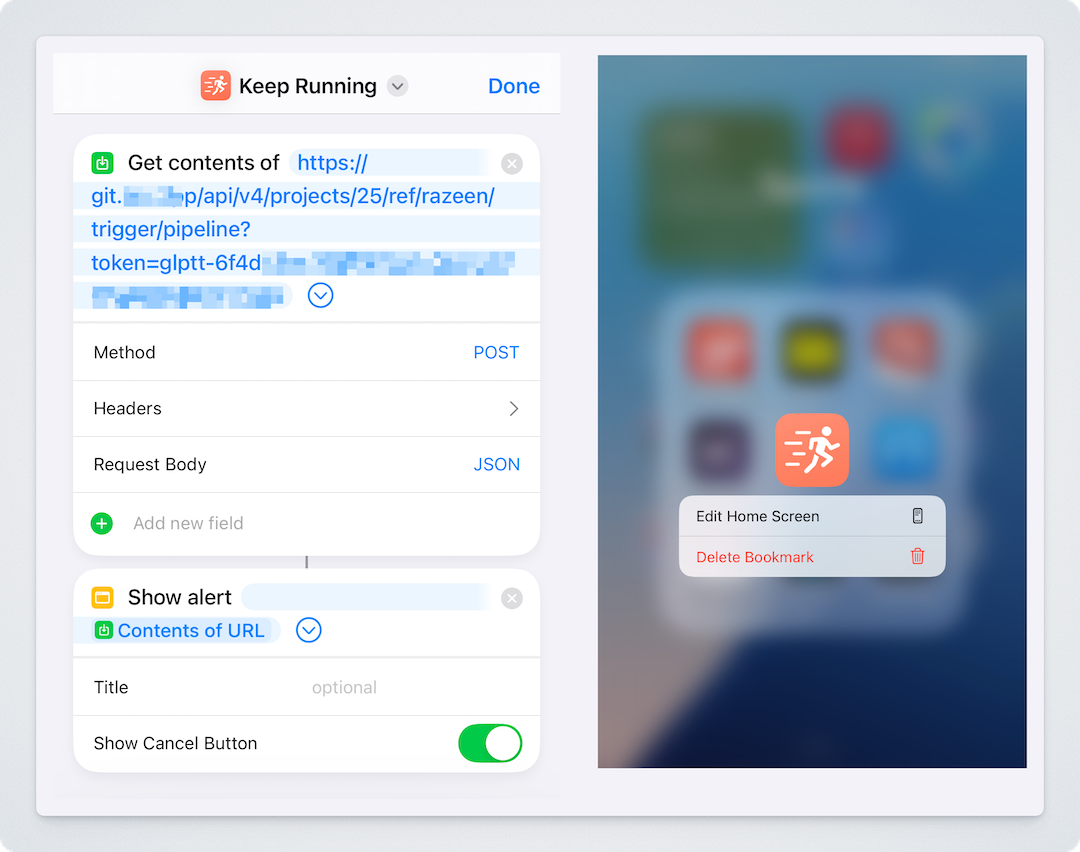
上面的 CI/CD 配置写好了,但没加触发条件。为了方便记录,我这里使用了苹果的快捷方式来触发。
在项目下 Settings > C1/CD > Pipeline trigger tokens 中,可以添加一个工作流触发的 Token, 然后可以通过 POST 对应的URL触发了,如
# https://git.isw.app/ => gitlab 地址
# 25 => 项目ID
# REF_NAME => 分支 或 tag (我这里触发的分支)
# glptt-xxxxx => 工作流触发 token
https://git.razeen.app/api/v4/projects/25/ref/REF_NAME/trigger/pipeline?token=glptt-xxxxx
接着,我们使用 获取URL内容 的组件来触发工作流,注意请求方式使用POST。再加个弹窗展示返回内容。给快捷方式选个LOGO,保存,设置快捷方式到桌面。这样一键触发就制作好了。
再在 CI/CD配置中加上对应的触发条件。这里加上了页面触发和触发器触发。
# 简化触发器配置
workflow:
  rules:
    - if: $CI_PIPELINE_SOURCE == "trigger"
      when: always
    - if: $CI_PIPELINE_SOURCE == "web"
      when: always
之前的步骤已经完成自动构建和部署了,但我还希望我本地的代码能和 GitHub 的保持持续的同步,需要时和自己的分支合并就可更新自己的Page了。
Gitlab 自带 Mirroring repositories 功能,能自动将本地代码与指定远程保持一致,但 CE 版本只能同步推送,这里就需要用CI实现一下。
sync-upstream:
  stage: sync
  tags:
    - m1max
  script:
    # 配置 Git
    - git config --global user.name "GitLab CI"
    - git config --global user.email "gitlab-ci@isw.app"

    # 克隆仓库
    # REPO_TOKEN 在项目下的 Setting > Access Tokens 中添加一个Token, 并设置到CI/CD的环境变量中去
    # 需要 read_repository, write_repository 的权限
    # CI 开头的环境变量是CI自带的,不用设置
    - git clone https://oauth2:${REPO_TOKEN}@${CI_SERVER_HOST}/${CI_PROJECT_PATH}.git repo
    - cd repo

    # 确保在 master 分支
    - git checkout master

    # 添加上游仓库
    - git remote add upstream https://github.com/yihong0618/running_page.git

    # 获取上游更新
    - git fetch upstream

    # 合并上游更新到本地 master 分支
    - git merge upstream/master -m "Merge upstream changes"

    # 推送到 GitLab 仓库
    - git push https://oauth2:${REPO_TOKEN}@${CI_SERVER_HOST}/${CI_PROJECT_PATH}.git master
此外,为了持续更新,在后台再加个订单调度。为了不和build/deploy 冲突,添加两个条件来区分构建和同步的场景。
  rules:
    - if: $CI_PIPELINE_SOURCE == "schedule" && $SYNC_ONLY == "true"
      when: always
    - if: $CI_PIPELINE_SOURCE == "web" && $CI_JOB_NAME == "sync-upstream"
      when: always
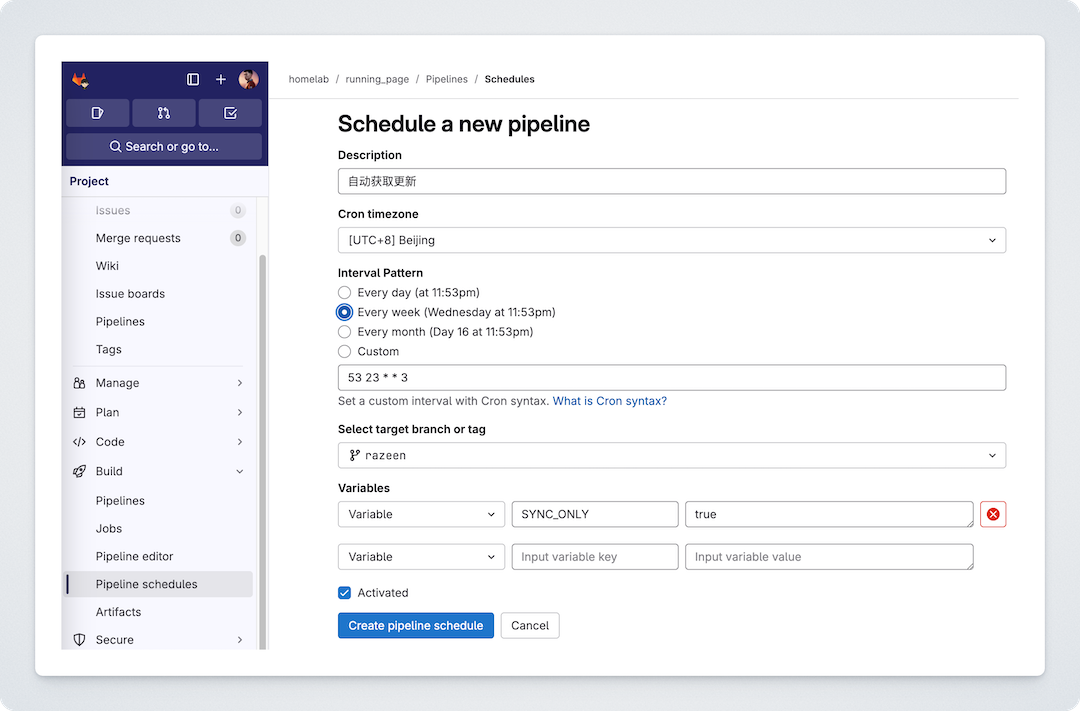
至此,基本全部实现了。以后每次跑完步就可以触发一下更新上去了。为了身体健康,为了热力图效果,运动起来!!
老习惯,最后贴一下全部的配置。.gitlab-ci.yml。防止多个构建和并发同时执行,加了一个resource_group。
image: docker:latest

stages:
  - sync
  - build
  - deploy

variables:
  GIT_STRATEGY: clone

# 简化触发器配置
workflow:
  rules:
    - if: $CI_PIPELINE_SOURCE == "trigger"
      when: always
    - if: $CI_PIPELINE_SOURCE == "web"
      when: always
    - if: $CI_PIPELINE_SOURCE == "schedule"
      when: always

.build_template: &build_template
  resource_group: running-page-pipeline
  interruptible: false

deploy:
  <<: *build_template
  stage: deploy
  tags:
    - homelab01
  script:
    - mkdir -p ~/.ssh
    - echo "$BLOG_SSH_PRIVATE_KEY" > ~/.ssh/id_rsa
    - chmod 600 ~/.ssh/id_rsa
    - ls -la ~/.ssh
    - echo -e "Host *\n\tStrictHostKeyChecking no\n" > ~/.ssh/config
    - chmod 600 ~/.ssh/config
    - rsync -avz -e 'ssh -p 2222' --delete artifacts/ root@118.93.29.15:/www/running/
  dependencies:
    - build
  rules:
    - if: $CI_PIPELINE_SOURCE == "schedule" && $SYNC_ONLY == "true"
      when: never
    - if: $CI_PIPELINE_SOURCE == "web" && $CI_JOB_NAME == "sync-upstream"
      when: never
    - when: always
  allow_failure: false

build:
  <<: *build_template
  stage: build
  tags:
    - linux01
  script:
    - docker build --build-arg app=Keep --build-arg keep_phone_number=$KEEP_LOGIN_PHONE --build-arg keep_password=$KEEP_LOGIN_PASSWORD --build-arg YOUR_NAME="Razeen" -t running-page:$CI_COMMIT_SHA .
    - docker create --name temp_container running-page:$CI_COMMIT_SHA
    - docker cp temp_container:/usr/share/nginx/html ./dist
    - docker rm temp_container
    - mkdir -p artifacts
    - cp -r dist/* artifacts/
  artifacts:
    paths:
      - artifacts/
    expire_in: 1 week
  cache:
    key: ${CI_COMMIT_REF_SLUG}
    paths:
      - activities/
      - assets/
      - GPX_OUT/
      - TCX_OUT/
      - FIT_OUT/
      - Workouts/
      - run_page/data.db
      - src/static/activities.json
      - imported.json
    policy: pull-push
  rules:
    - if: $CI_PIPELINE_SOURCE == "schedule" && $SYNC_ONLY == "true"
      when: never
    - if: $CI_PIPELINE_SOURCE == "web" && $CI_JOB_NAME == "sync-upstream"
      when: never
    - when: always
  allow_failure: false

sync-upstream:
  stage: sync
  resource_group: repo-sync
  tags:
    - m1max
  script:
    - git config --global user.name "GitLab CI"
    - git config --global user.email "gitlab-ci@isw.app"
    - git clone https://oauth2:${REPO_TOKEN}@${CI_SERVER_HOST}/${CI_PROJECT_PATH}.git repo
    - cd repo
    - git checkout master
    - git remote add upstream https://github.com/yihong0618/running_page.git
    - git fetch upstream
    - git merge upstream/master -m "Merge upstream changes"
    - git push https://oauth2:${REPO_TOKEN}@${CI_SERVER_HOST}/${CI_PROJECT_PATH}.git master
  rules:
    - if: $CI_PIPELINE_SOURCE == "schedule" && $SYNC_ONLY == "true"
      when: always
    - if: $CI_PIPELINE_SOURCE == "web" && $CI_JOB_NAME == "sync-upstream"
      when: always
  allow_failure: true
配置中用了三个runner的 tag, homelab01 和 linux01 跑在家里服务器上,m1max 跑在本地电脑上,需要按照好对应的 git 等命令。
此内容由惯性聚合(RSS阅读器)自动聚合整理,仅供阅读参考。 原文来自 — 版权归原作者所有。