





NAS需要硬盘休眠么?群晖怎么才能硬盘休眠? 这一期我们来聊聊硬盘休眠,同时分享一下我是怎么分析硬盘休眠的日志的,以及设置群晖系统休眠的。
这期我们从几个问题来入手。
众所周知,机械硬盘工作的时候,由电机带动盘片高速转动,磁头依靠盘片的高速旋转引起的空气动力效应悬浮在盘片上。
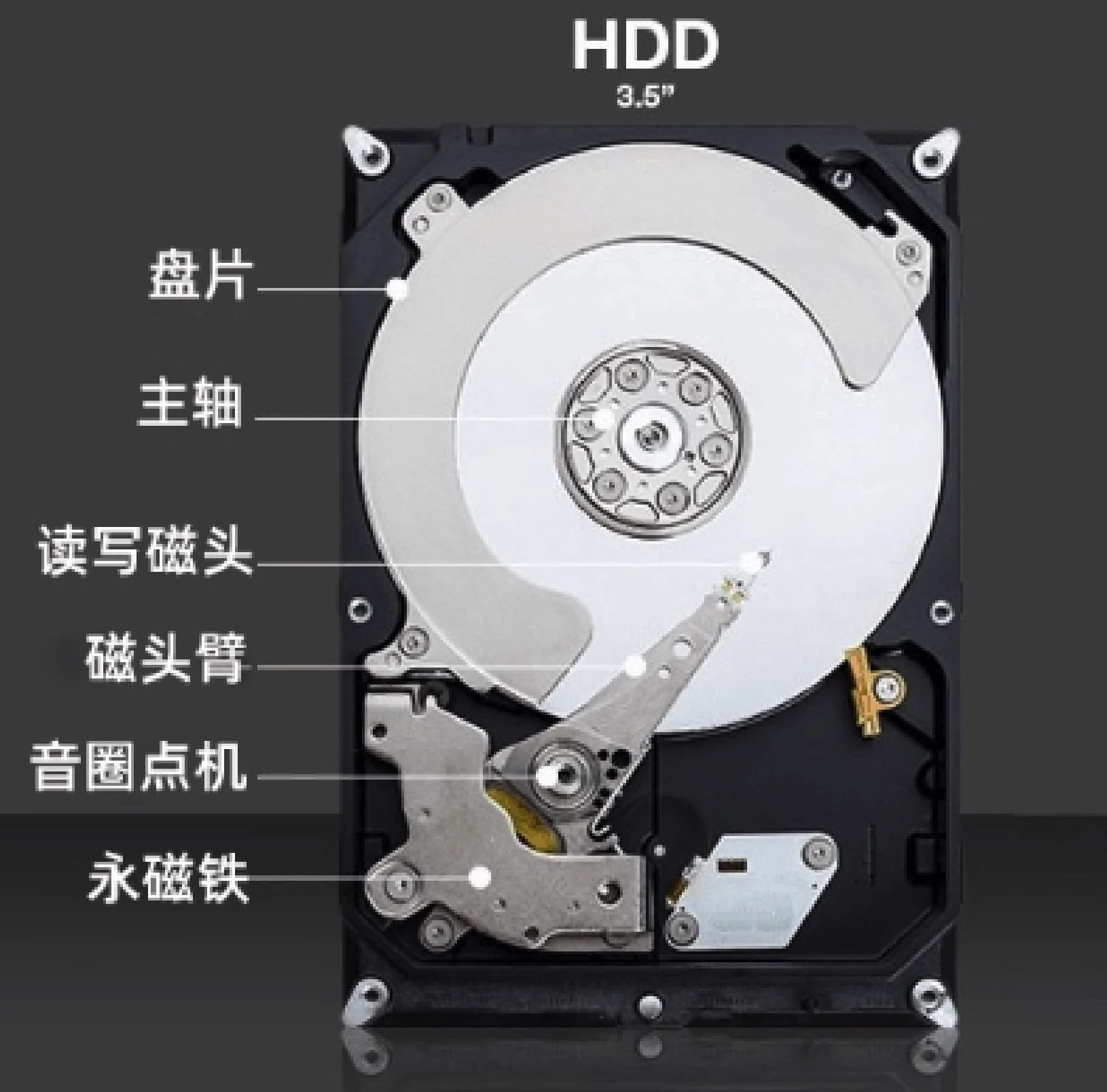
在不休眠的情况下,即使没有数据读写,为了保持较快的响应和磁头的悬浮,磁盘也会一直处于转动的状态,而且如果磁盘不支持降速的模式,磁盘都是以固定的转速在转动的。这时候的功率大概在8-10w.
而在停机或者休眠的时候,磁头回到停泊区,电机停止转动,消耗就很小了,功率大概在1w左右。
那么,可以看出,机械硬盘休眠,最大的好处应该就是省电。如果你的NAS上有5块硬盘,也就是说平均可以降低35w, 一天大概能省一度电。
当然,会有小伙伴说,这时候电机停止运转,磁头归位了,减少的电机/磁头的损耗,增加了硬盘的寿命,其实这个增加的还真不大,至少对我们来说,完全不用去操心的。反而是磁头的起停,它可能增加磁头损害的几率,这就有了如果频繁的休眠启动不如不休眠的说法。
其实影响磁盘寿命的更多的是温度,震动,磁场啥的。再说磁盘买来就是消耗的,其寿命我们就不用太过操心,买的时候买那种3年,5年质保的,平常数据多备份就好。
我在平台搜索了一下,关于NAS硬盘休眠的文章不多,群晖休眠视频更是没看到。那么说明一个问题,硬盘休眠可能不那么重要。
这是为什么呢?因为很多情况下,我们的机械硬盘是得不到休眠的。在折腾NAS的时候,我们会在NAS上跑一些影音刮削软件,Docker或者PT保种之类的。而这些软件总有一些定时任务,网络连接,日志写入等等,总之在不停的对硬盘进行读写,硬盘基本上是没有休息时间的。
那么,如果你也是这种折腾的用户,恭喜你,这篇文章看到这里就可以了。
当然,如果你不折腾,装NAS就是来存储数据,平常也就使用一些群晖自家的图片管理软件,VideoStation,也不用保种,下完即删 的这种,需求比较简单,完全就可以考虑设置一下硬盘休眠。
我先直接告诉大家怎么设置再讲分析,如果你按照我的设置方法不能生效,可以再看后面一节怎么分析。
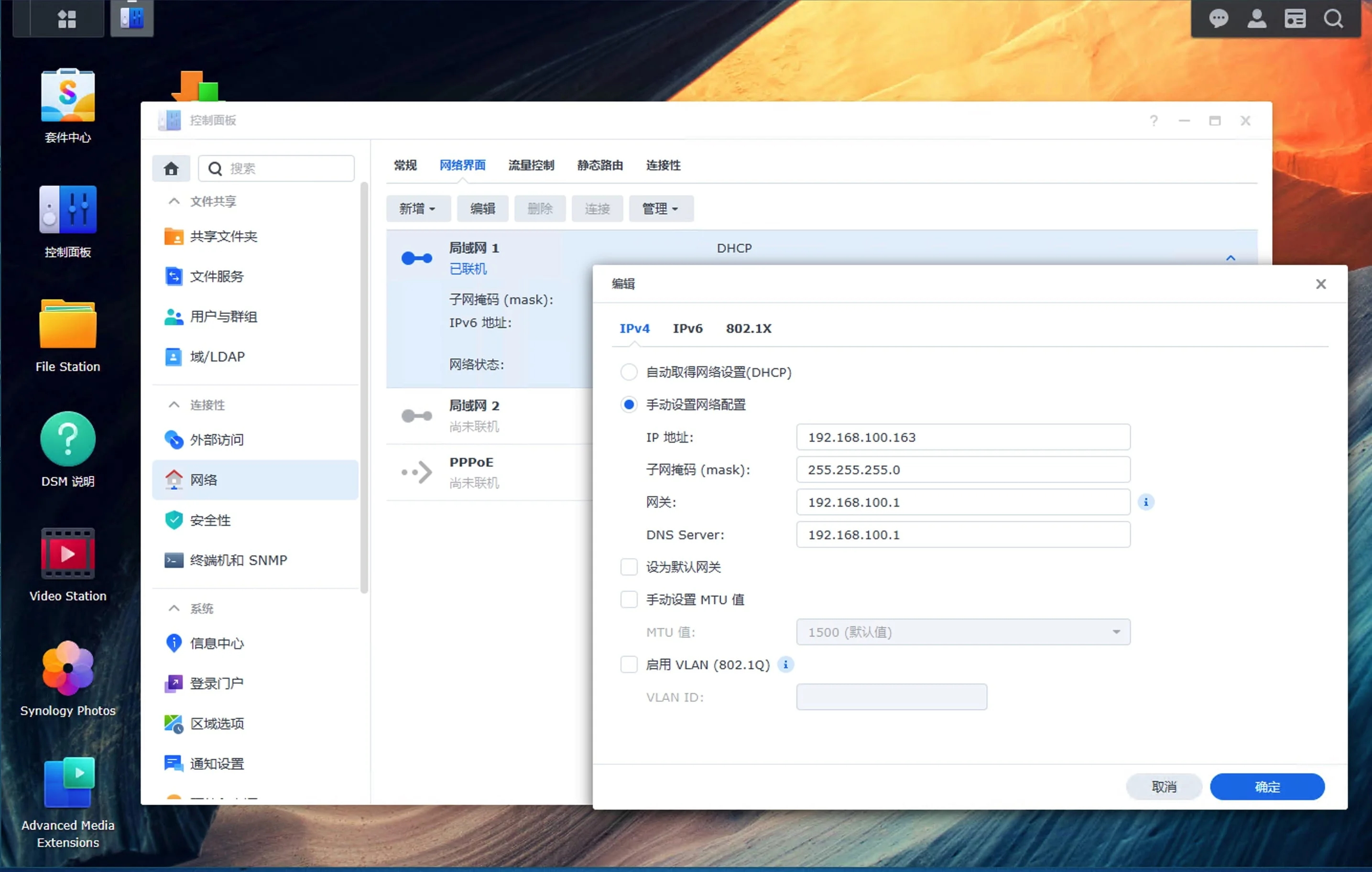
DHCP 即动态主机设置协议,简单理解就是为插入路由器的设备动态分配IP的。这个分配的IP是有一个租赁时间的,时间到了后客户端需要重新续租,这时候机器就被唤醒了。
其实,我们家里固定的一些设备, 可以设置一个固定IP就好了,完全不用DHCP。
于是,这里我们将DHCP关掉,给他一个固定的IP。
打开 “控制面板 > 网络 > 网络界面”, 选择"网络界面",选择下面的局域网连接,点击"编辑"。
点击 “IPv4”, 选择这个 “手动设置网络配置”。这里的IP你可以直接使用当前DHCP分配的这个IP,也可以自己设置一个,只要和局域网内其他设备不冲突就好。
如果你和我一样,有多个,就都修改一下。
然后确认保存。
影响群晖休眠的还有第二个因素,就是日志。特别是黑群晖,如果有一些硬件的不兼容,系统会间歇或持续的输出错误日志,而这些日志是写入到磁盘的,这也就导致了磁盘无法休眠。
我这里可以将日志文件全部输出到内存中,将日志目录直接挂载到临时目录(临时目录默认挂载在内存中的)。
但这样还有一个问题,如果我们关机了,内存中的日志不就消失了么?所以这里我们又加了两个触发任务, 当开机的时候,将日志挂载到零时目录。当关机的时候,将日志拷贝到硬盘备份文件夹中。
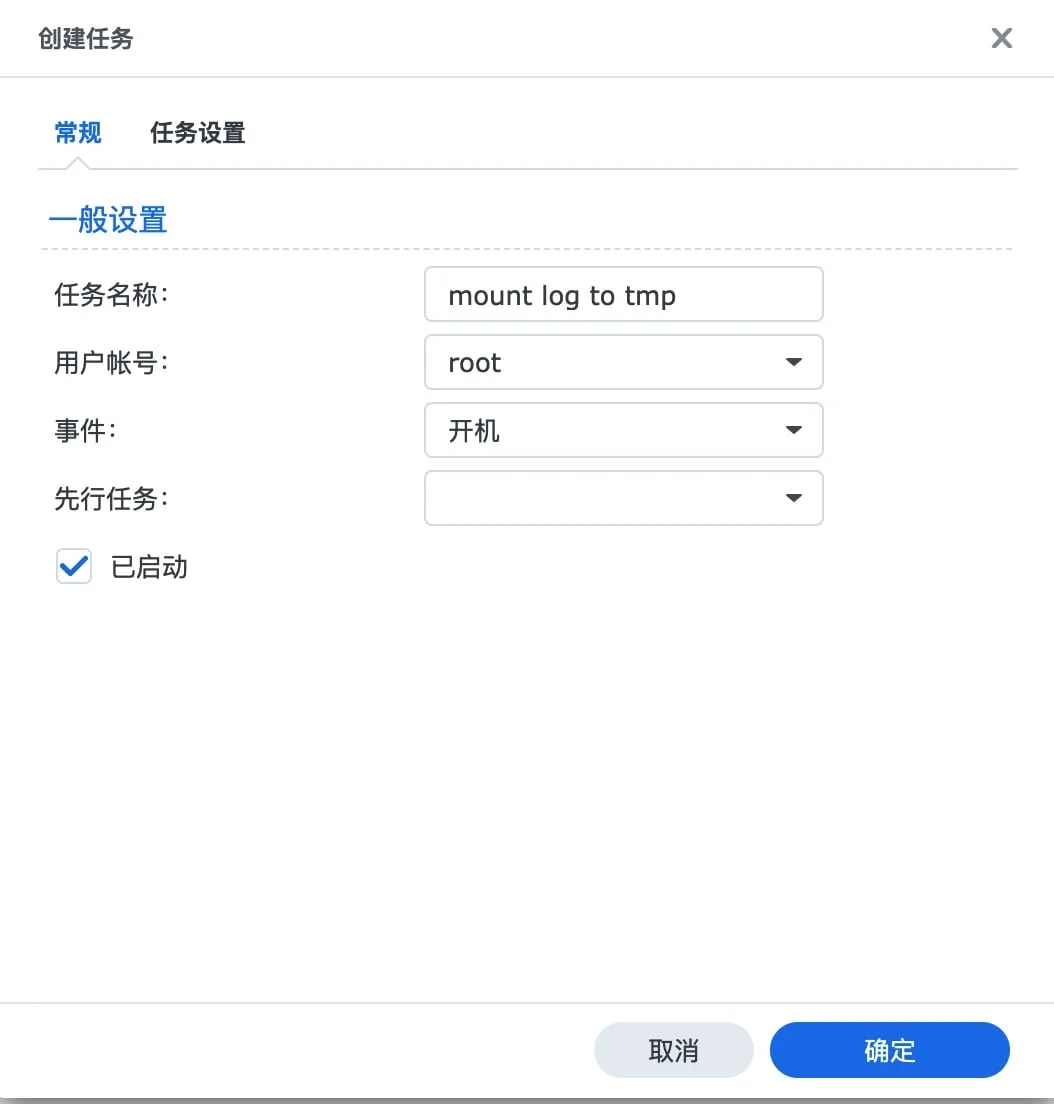
打开 “控制面板 > 计划任务”, 点击"新增 > 触发的任务 > 用户自定义脚本"。
“常规"这里,任务名称写一下,注意这个账户需要用root, 不然没有权限操作后面的脚本。
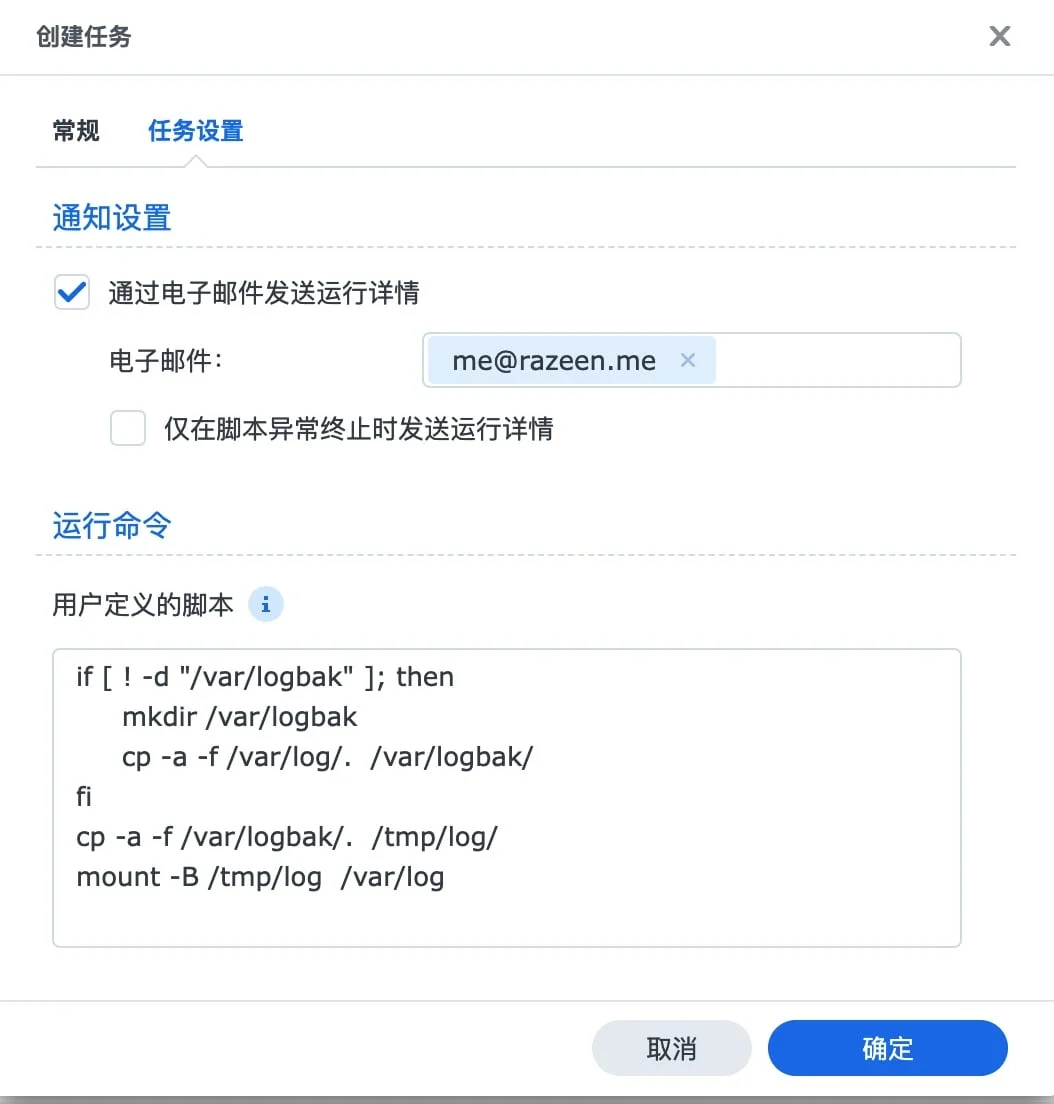
“任务设置"这里,将下面的运行命令贴进去。
if [ ! -d "/var/logbak" ]; then
     mkdir /var/logbak
     cp -a -f /var/log/.  /var/logbak/
fi
cp -a -f /var/logbak/.  /tmp/log/
mount -B /tmp/log  /var/log
通知设置中,如果你配置了SMTP,可以和我一样勾选一下,填写邮箱,这样每次启动成功执行命令会给你发送一封邮件。
确认保存。
同样,再次点击"新增 > 触发的任务 > 用户自定义脚本”,这次"事件"我们选择关机,账户还是要用root。
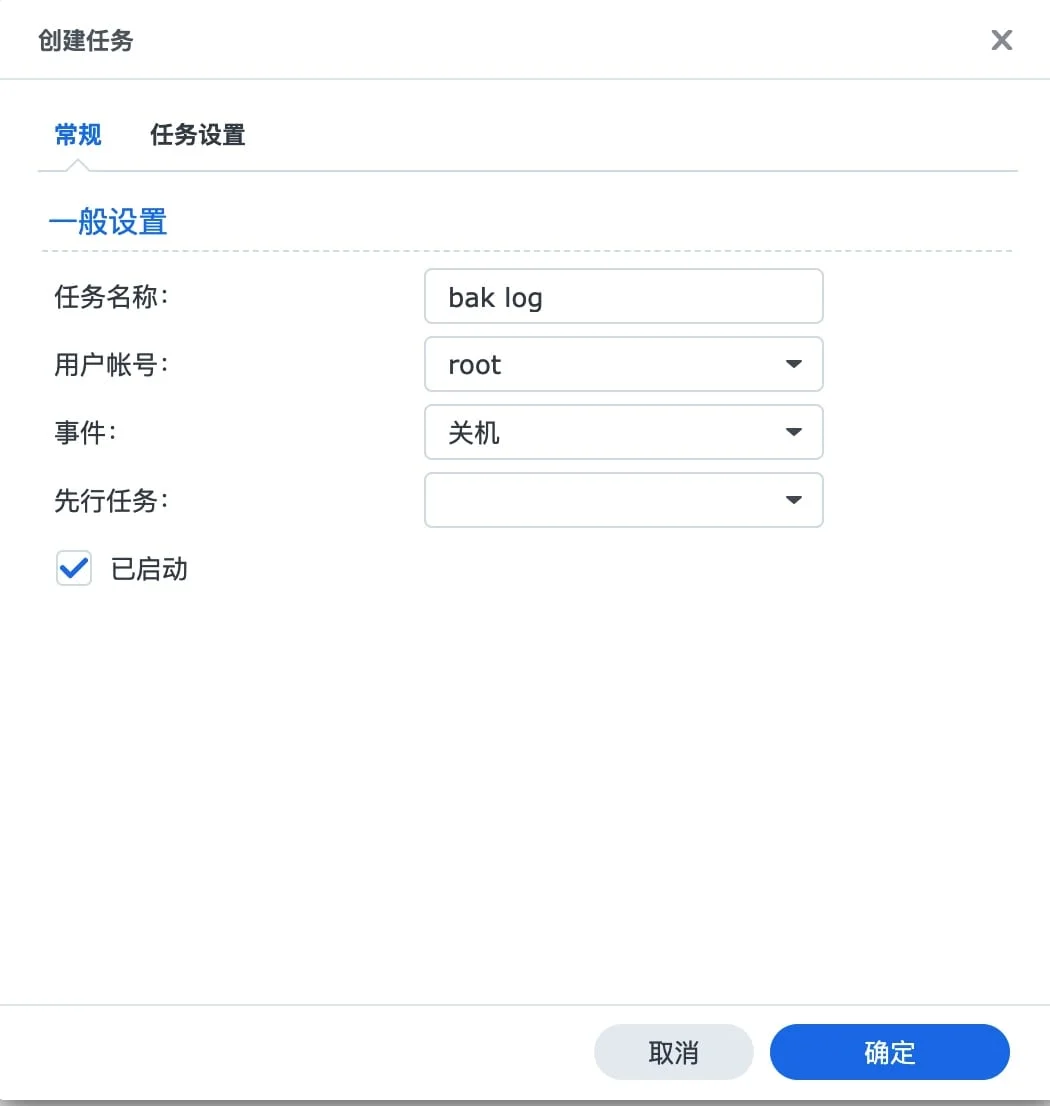
“任务设置” 这里一样,把下面的脚本粘贴进去。
cp -a -f /tmp/log/. /var/logbak
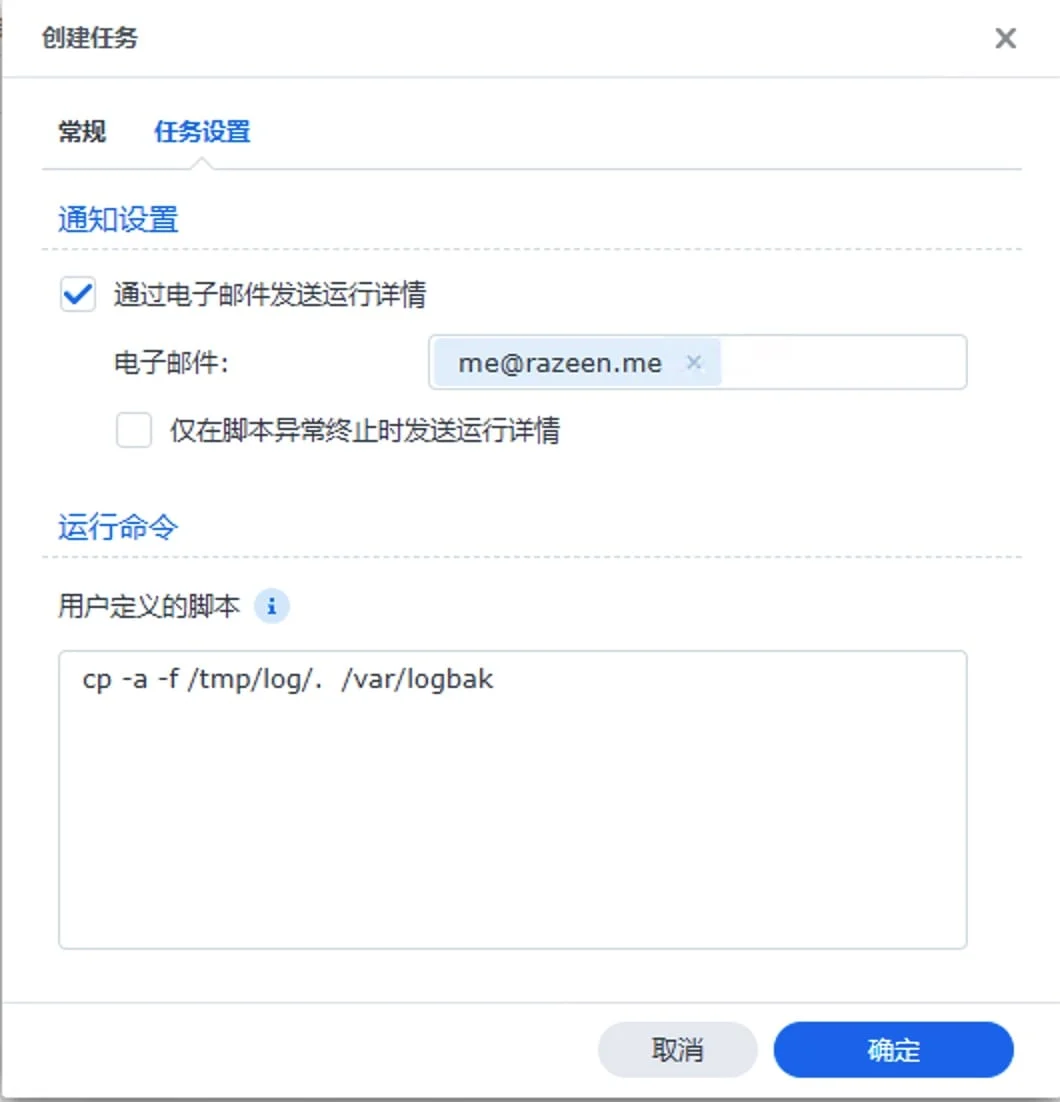
确认保存。
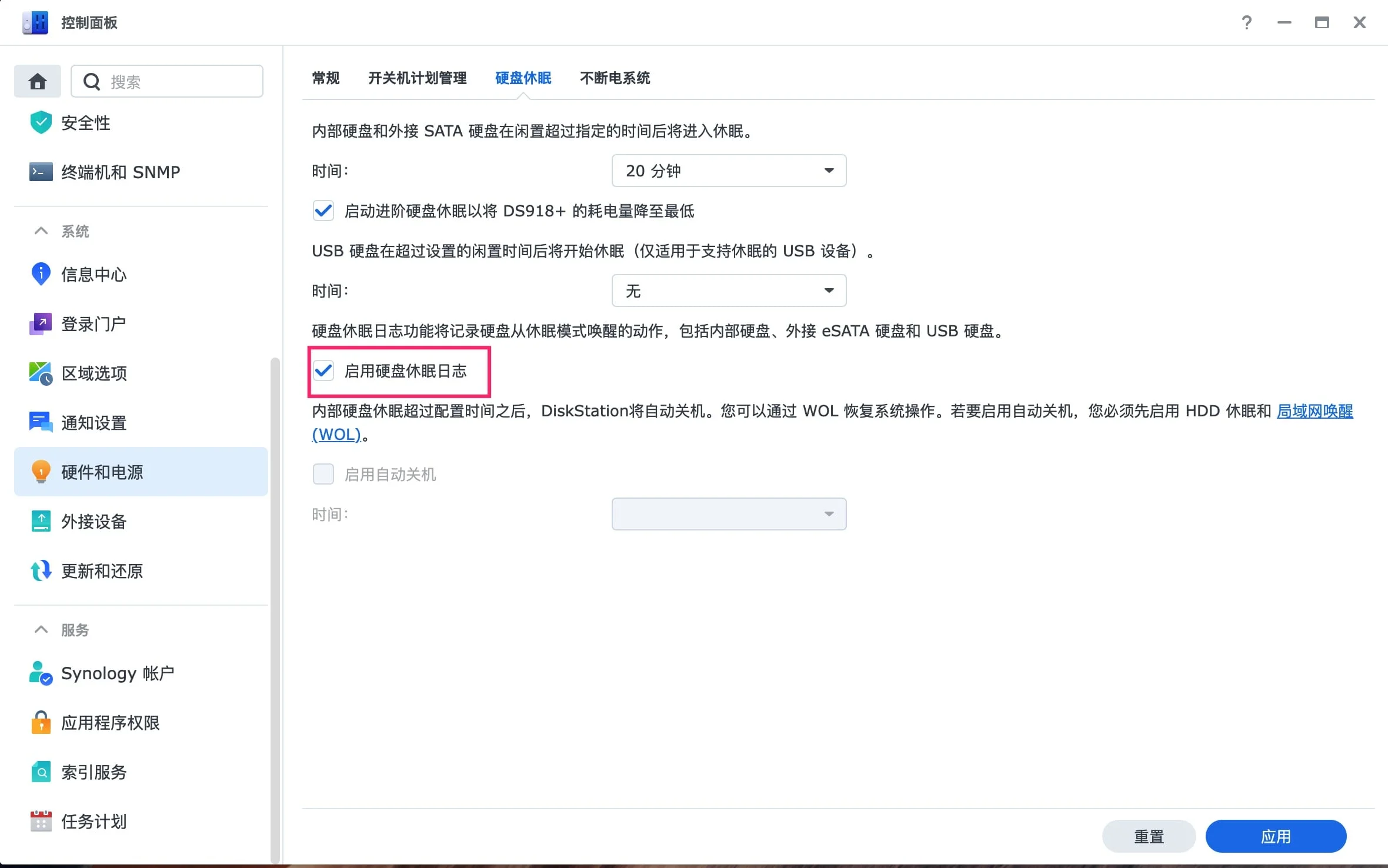
在"硬件和电源 > 硬盘休眠” 中, 启用这个休眠。
这里的时间可以设置到20分钟,甚至半小时,防止我们自己操作,频繁的去唤醒。
然后应用保存。
如果要更好的观察休眠,可以把 “启用硬盘休眠日志” 勾选上。
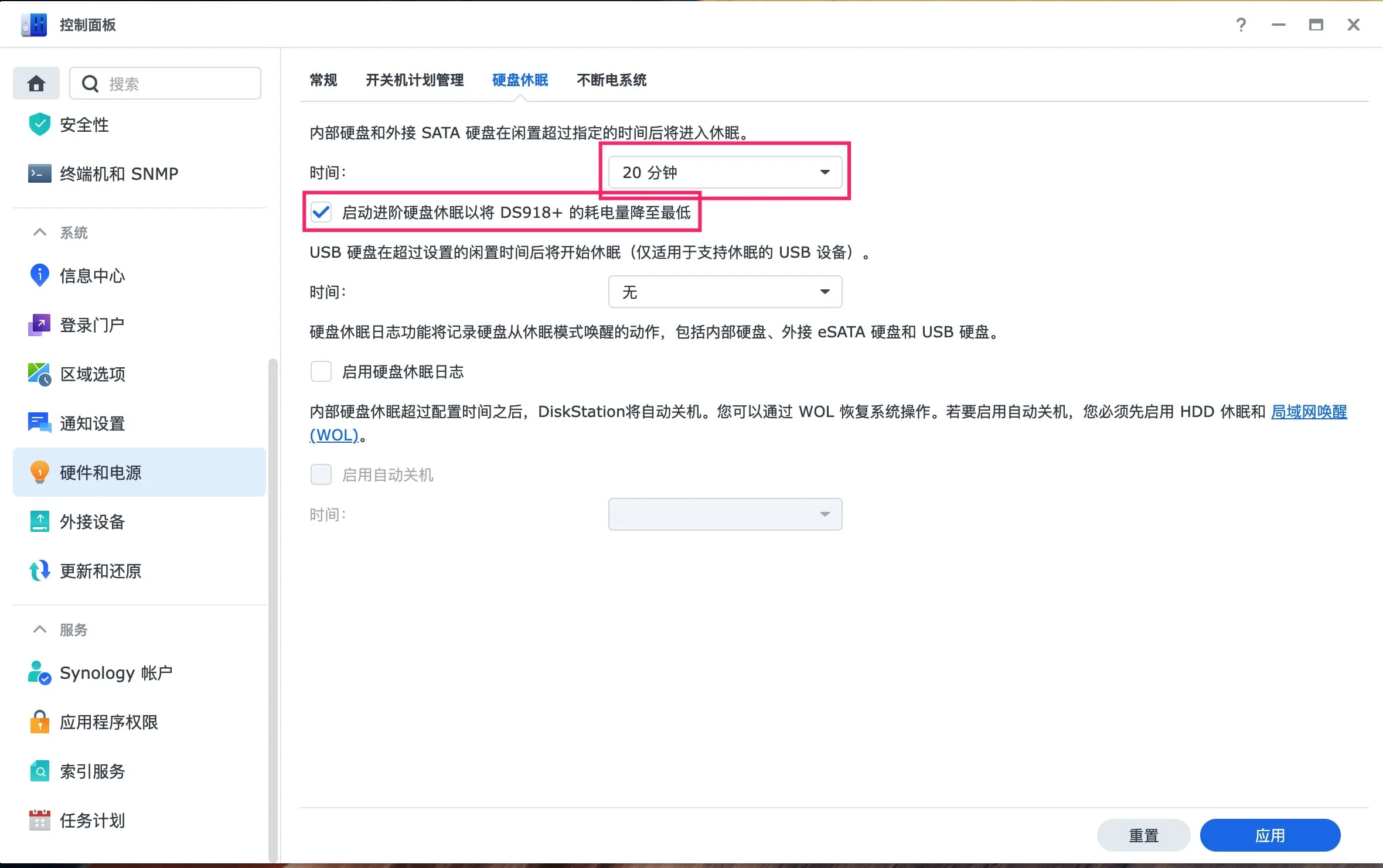
到这里我们的休眠设置就做完了。可以关闭页面,断开链接,等待一段时间,看看你的群晖是不是可以正常休眠了。
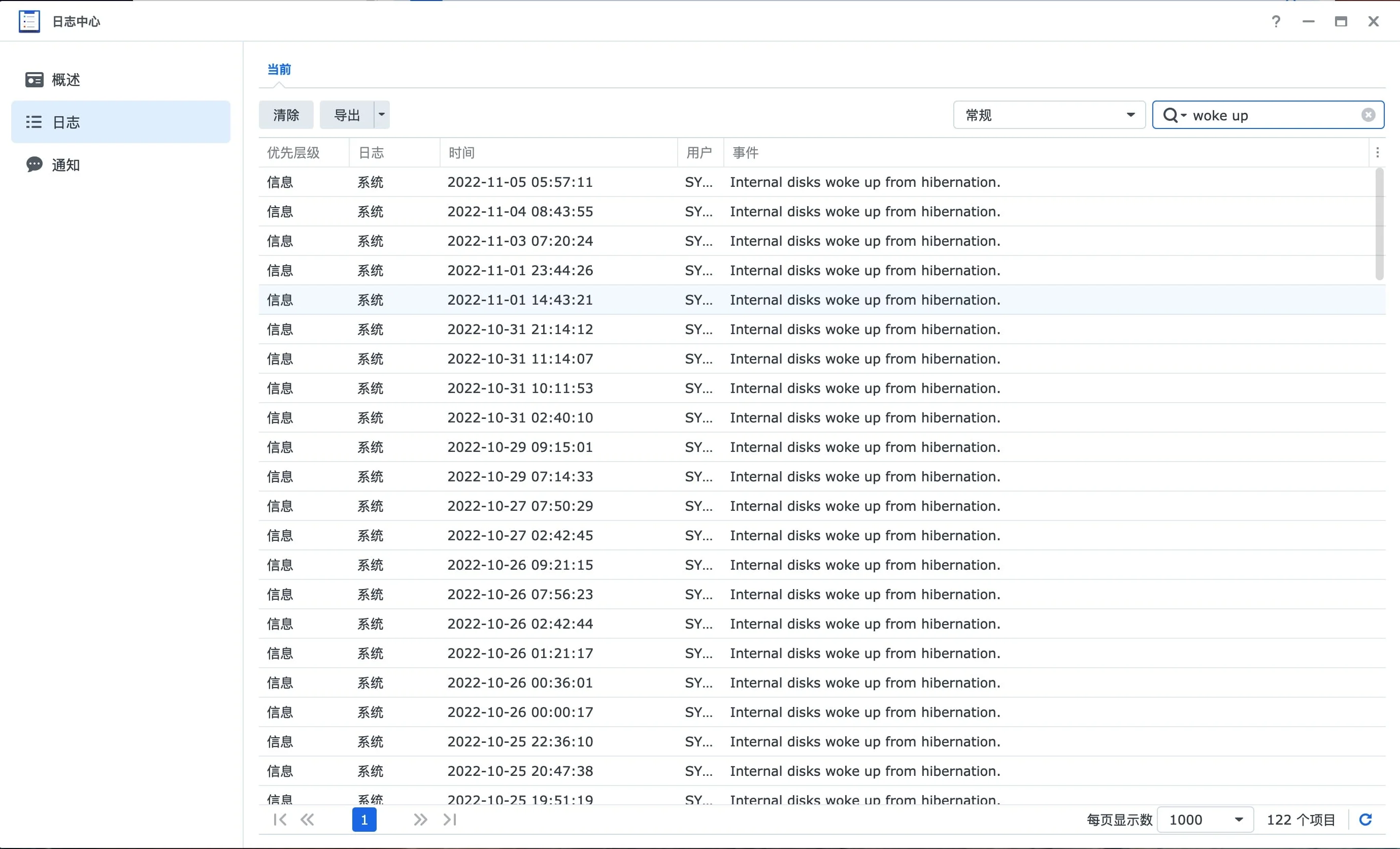
可以通过日志中心,搜索woke up来识别是否正常休眠。woke up是硬盘每次被唤醒就会输出这样一条日志。 如果频繁的woke up就还有问题。如果压根没woke up说明就没休眠。如果像我图片中这样,一天几次,基本都是我们使用的时候去唤醒的,那说明睡觉基本正常了。
当然,有朋友发现,即使做完了上面的三步,还是无法休眠。怎么办呢?这时候就要我们自己去分析一下是什么服务在读写硬盘了。
下面的一节我们就来看看硬盘不休眠的分析过程。
在"硬件和电源 > 硬盘休眠" 中,启用硬盘休眠日志。
然后应用保存。
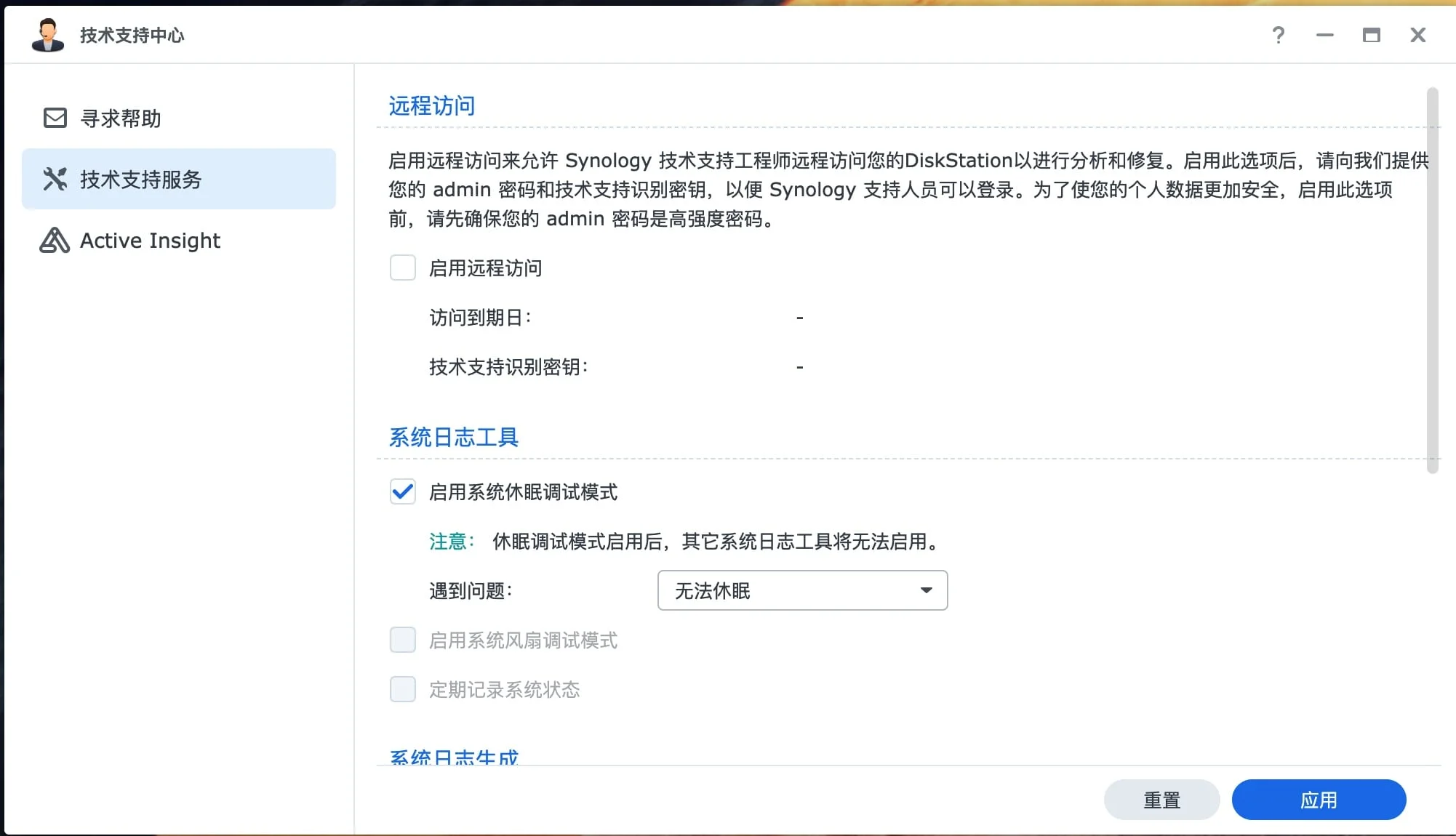
在"技术支持中心 > 技术支持服务",系统日志工具这里,启用系统休眠调试模式。
“遇到问题” 这里选择 “无法休眠”,应用即可。
然后把网页,SMB服务等客户端全部关了,等待一天。
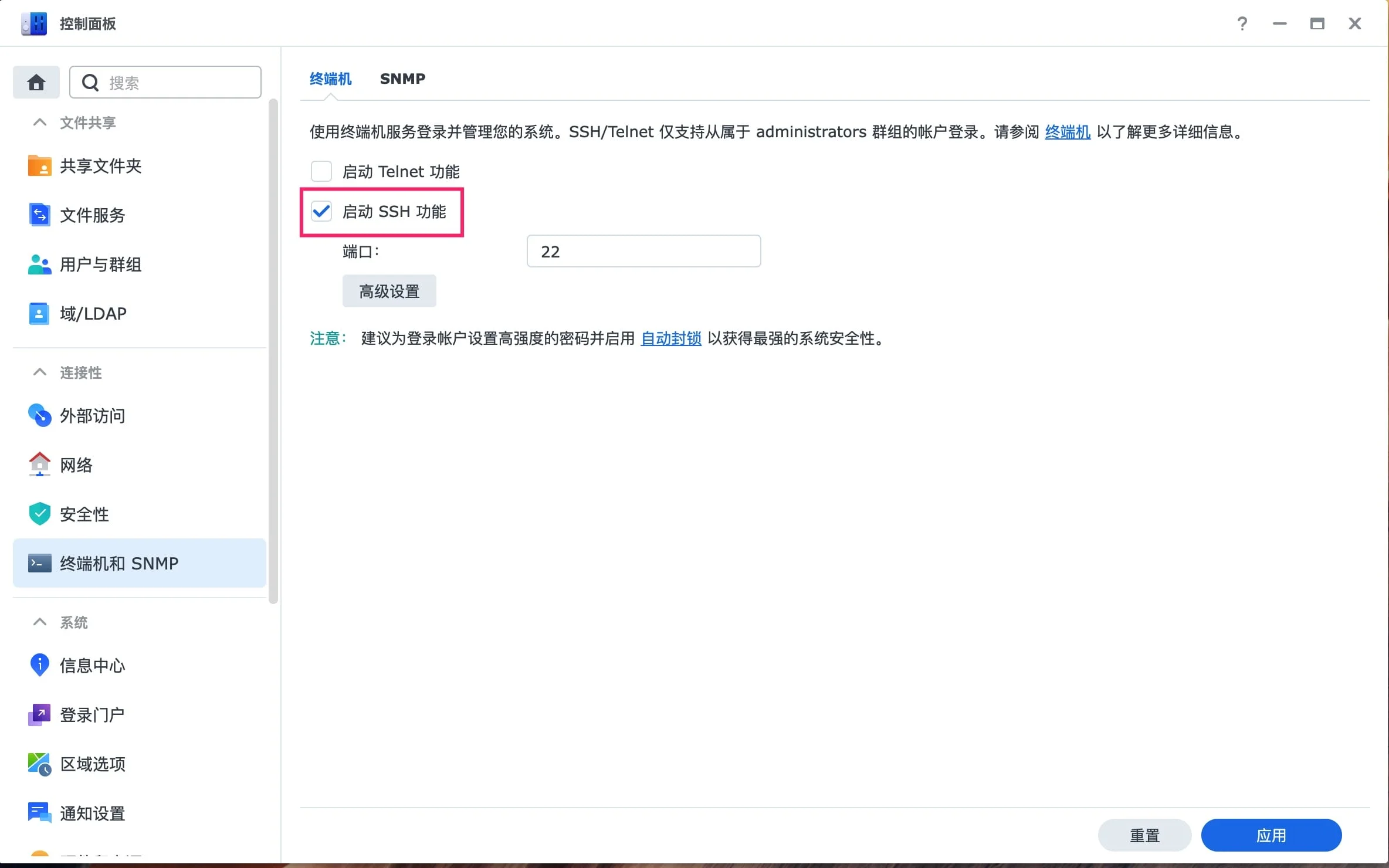
首先要在 “控制面板 > 终端机和SNMP” 中把SSH开启,并应用。
然后我们将硬盘休眠的日志拷贝下来。日志文件在 /var/log 目录下。如果你熟悉 scp 命令,可以直接通过命令拷贝。
我这里就使用WinSCP软件来做展示。
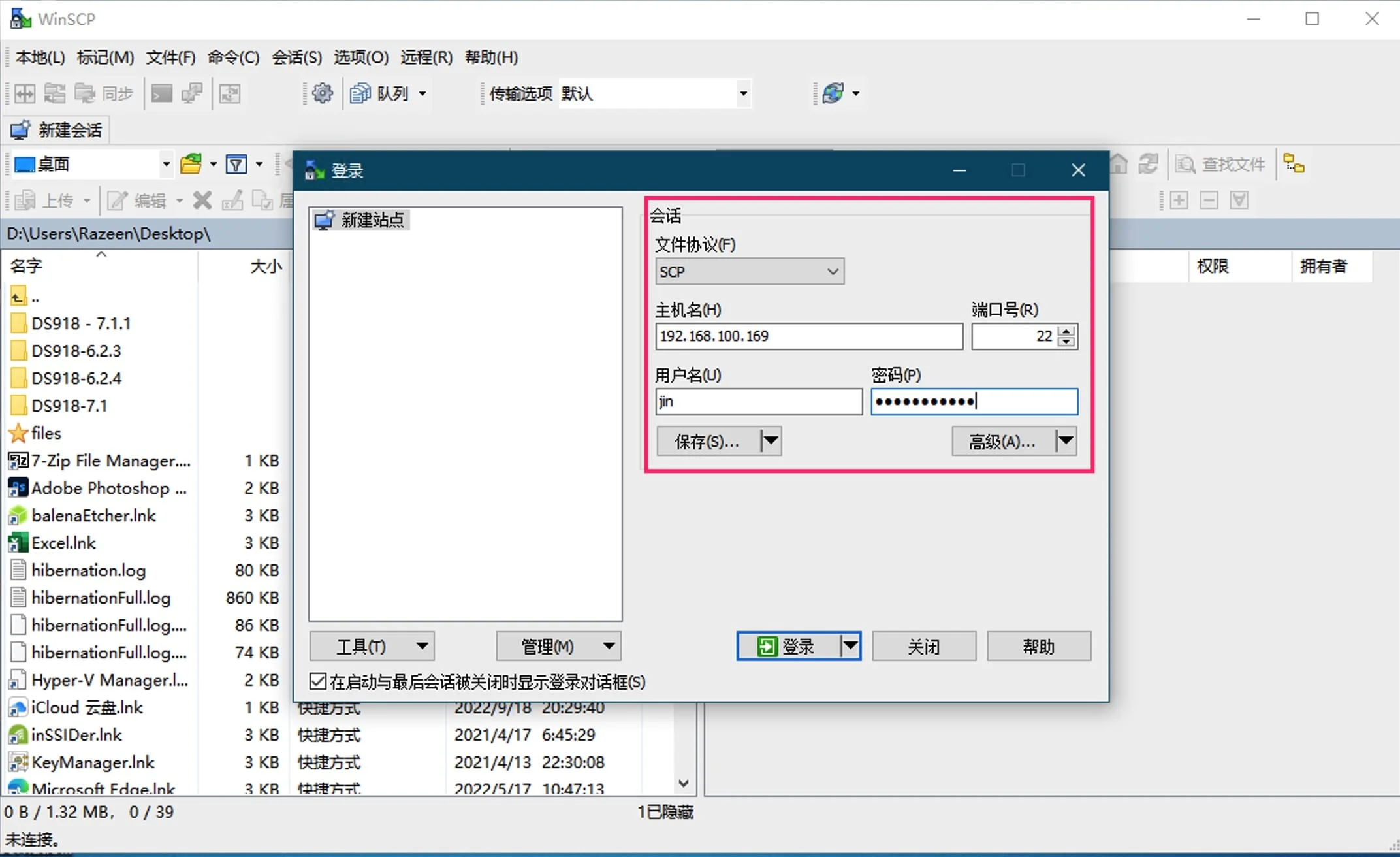
打开WinSCP软件,文件协议选择"SCP", 主机名填写群晖的IP地址,用户名密码就是群晖的登陆密码。 填好后点击登陆。
我们点击这个文件夹图标,选择打开目录。
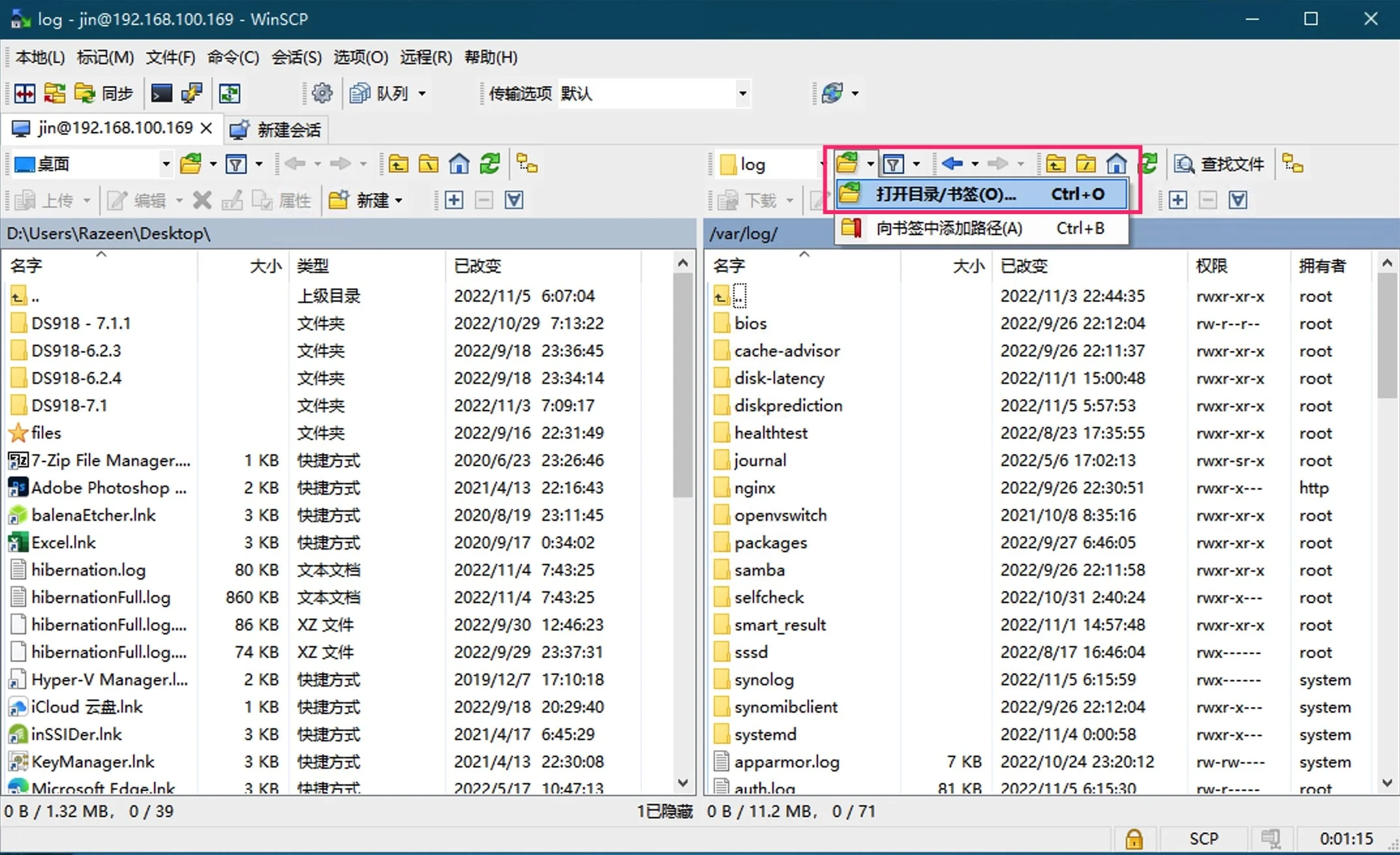
输入 /var/log 直接跳转到该目录下面。
往下拖,找到这几个文件,拖到左边的文件夹中。
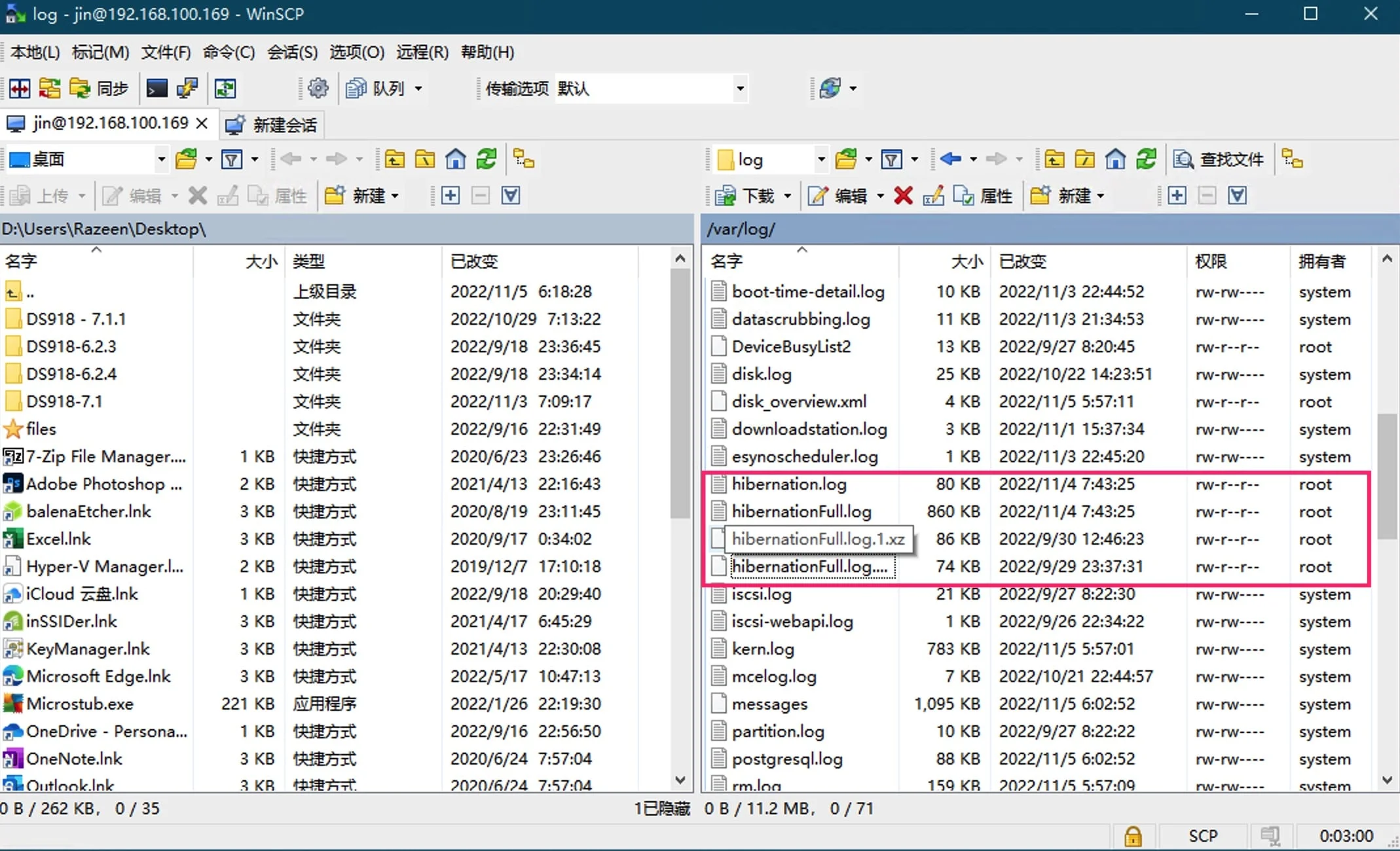
然后在左边的文件夹中找到这几个文件。用文本编辑器打开hibernationFull.log文件。
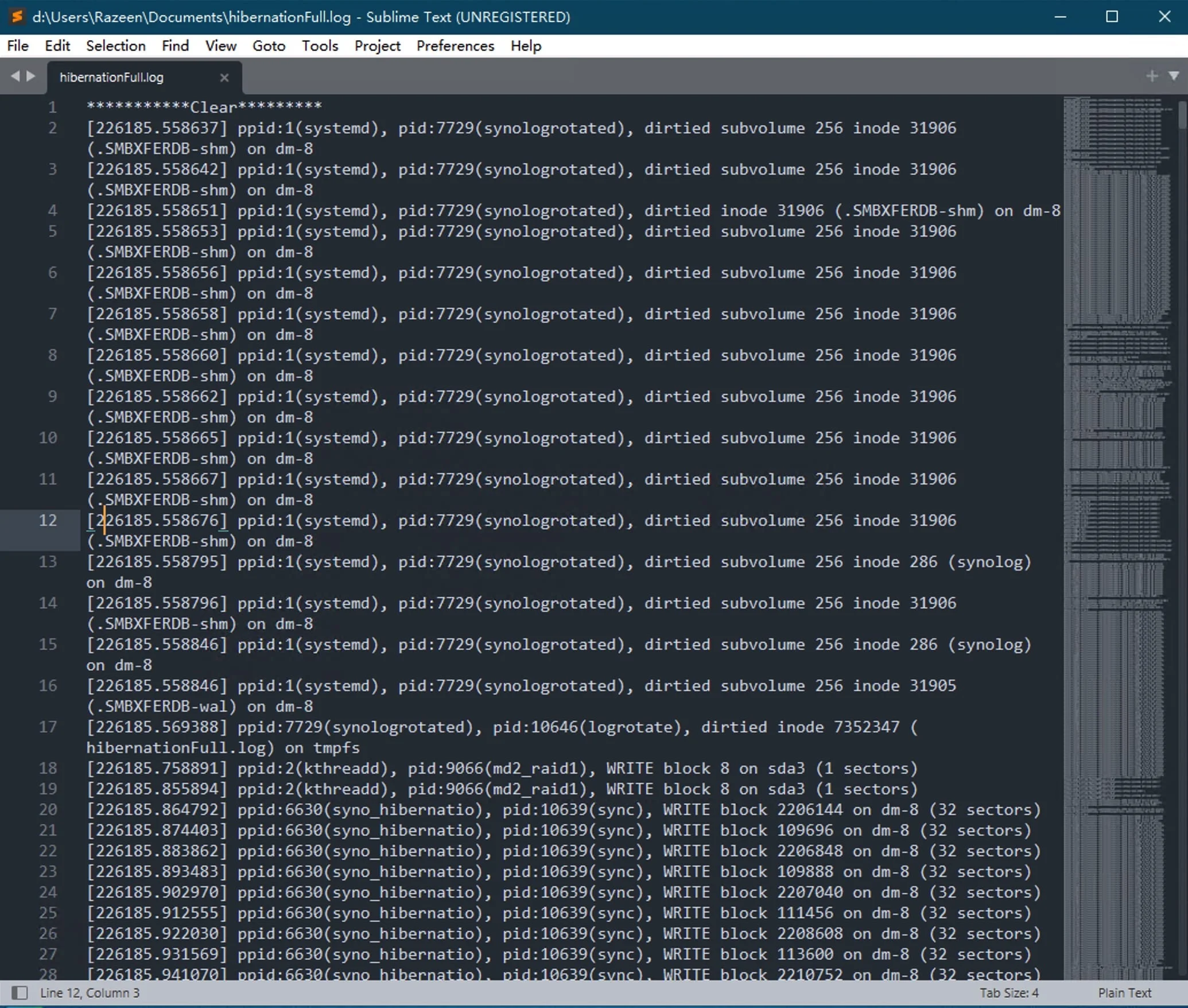
打开文件一看8000多行,怎么看呢?我们利用排除法。
我们先将下面这样的行排除。sync程序是内核将脏数据落盘,而这个脏数据一般是用户态操做的结果,不是主动触发的。
[226186.055466] ppid:6630(syno_hibernatio), pid:10639(sync), WRITE block 2213056 on dm-8 (32 sectors)
同样还有kthreadd这种内核调度的,如:
[226193.396532] ppid:2(kthreadd), pid:5644(jbd2/md0-8), WRITE block 4527896 on md0 (8 sectors)
然后就是排除非写入硬盘的。如下面这种带有 on tmpfs,on proc 和 on cgroup 的。
[226188.546357] ppid:1(systemd), pid:10668(synostgd-disk), dirtied inode 7354598 (temperature.tmp) on tmpfs
[226188.627252] ppid:1(systemd), pid:7698(irqbalance), dirtied inode 4026532190 (smp_affinity) on proc
接着我们就可以来分析剩下的内容了。如我这里的文件(为了展示类似的行我就删除了):
[226185.558637] ppid:1(systemd), pid:7729(synologrotated), dirtied subvolume 256 inode 31906 (.SMBXFERDB-shm) on dm-8
[226186.449574] ppid:1(systemd), pid:4292(EmbyServer), WRITE block 74240 on dm-8 (32 sectors)
[226188.534733] ata3: wake up successful, the reset fail can be ignored
[226188.543616] ata4: wake up from deepsleep, reset link now
[226191.559613] ata4: wake up successful, the reset fail can be ignored
[226193.396547] ppid:7729(synologrotated), pid:10646(logrotate), dirtied inode 401663 (logrotate.status.tmp) on md0
[226193.396551] ppid:1(systemd), pid:27845(syslog-ng), WRITE block 13236504 on md0 (8 sectors)
[226193.396555] ppid:1(systemd), pid:27845(syslog-ng), WRITE block 4647728 on md0 (8 sectors)
[226193.397410] ppid:7729(synologrotated), pid:10646(logrotate), WRITE block 13236552 on md0 (32 sectors)
[226193.598388] ppid:7729(synologrotated), pid:10646(logrotate), dirtied inode 404439 (?) on md0
[226193.598673] ppid:1(systemd), pid:27845(syslog-ng), dirtied inode 393912 (system) on md0
[226199.476489] ppid:11831(interfaceUpAdju), pid:12201(synonetdtool), dirtied inode 394012 (?) on md0
[226199.476496] ppid:1(systemd), pid:4292(EmbyServer), dirtied inode 31889 (embyserver.txt) on dm-8
[226199.476521] ppid:1(systemd), pid:4292(EmbyServer), WRITE block 8462896 on dm-8 (8 sectors)
uptime : [226225.649521]
就已这个来我们来分析一下。
logrotate / synologrotated :系统记录日志或日志轮换的进行,一般正常休眠应该不会工作,不用管。syslog-ng: Nginx WEB页面/反向代理服务,这个可能是我中间访问了,不用管。interfaceUpAdju: 接口变动,这个应该是我动路由器的时候,动到了网线,把网重新插拔了,一般不会有,不用管。EmbyServer : 影音服务,感觉元凶找到了,应该是EmbyServer本身有一些定时任务,我们可以考虑去设置一下或者直接卸载==我这里直接把EmbyServer卸载了==, 当然你也可以看看服务有没有定时任务的设置开关,去手动设置一下,如我这里的EmbyServer, 可以把这些时间延长。
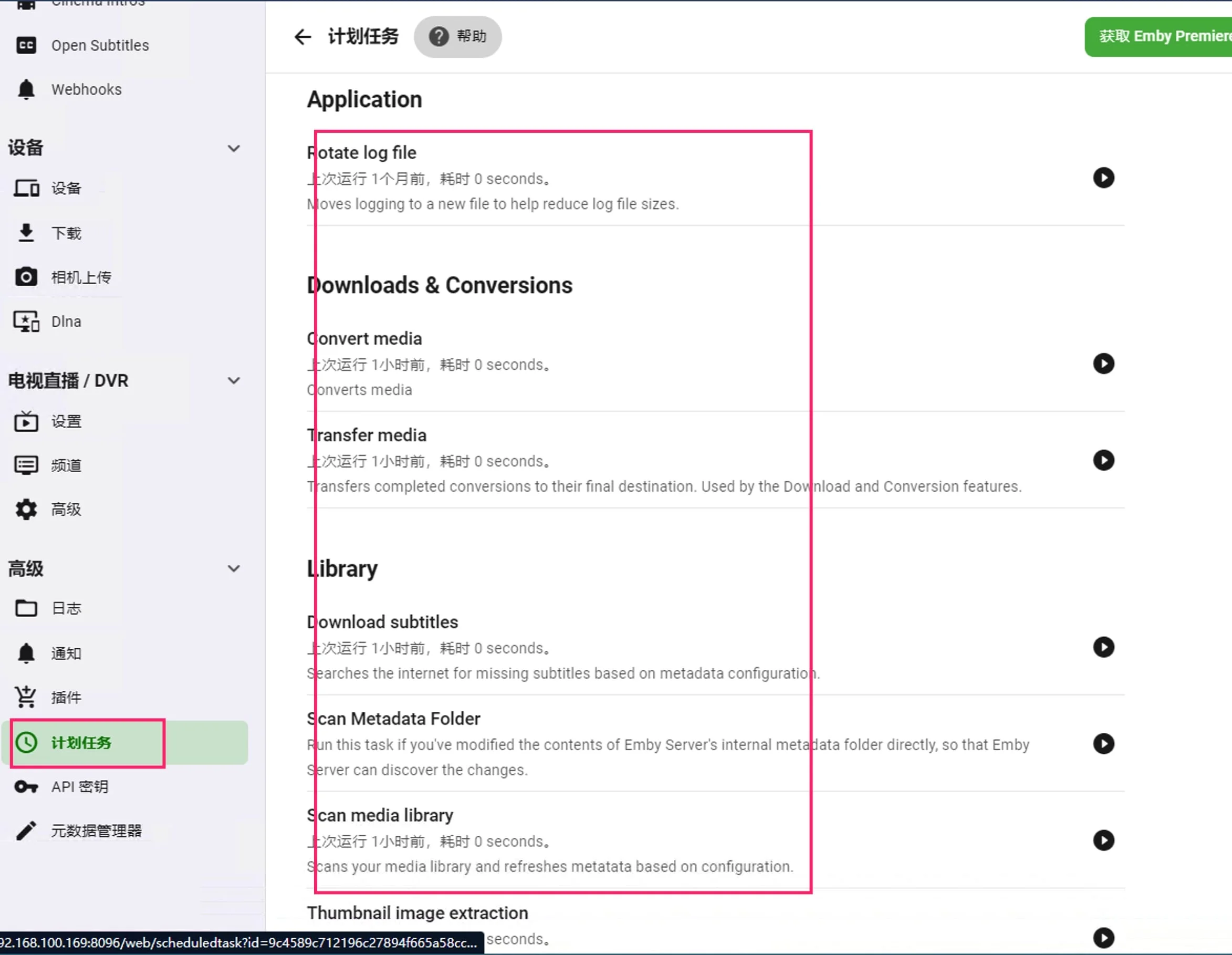
经过将日志全部转移到内存,卸载了EmbyServer后,我的硬盘就可以正常休眠了。基本上不访问就不醒了。
如果你的经过一轮还不行,那就多观察几轮,找到最终唤醒磁盘的服务。
如果说,你喜欢折腾一些服务,或者挂个PT,开个博客,那把硬盘休眠直接关了吧。
好啦,这篇文章就到这里啦。感谢阅读。如果日志分析中,不知道那个进程是干什么的,可以在留言板上回复,我们一起来看看。
此内容由惯性聚合(RSS阅读器)自动聚合整理,仅供阅读参考。 原文来自 — 版权归原作者所有。