惯性聚合 高效追踪和阅读你感兴趣的博客、新闻、科技资讯
阅读原文 在惯性聚合中打开

推荐订阅源

美团技术团队
P
Privacy International News Feed
P
Proofpoint News Feed
Security Archives - TechRepublic
C
CXSECURITY Database RSS Feed - CXSecurity.com
Know Your Adversary
Know Your Adversary
Security Latest
Security Latest
Threat Intelligence Blog | Flashpoint
Attack and Defense Labs
NISL@THU
NISL@THU
cs.AI updates on arXiv.org
W
WeLiveSecurity
GbyAI
GbyAI
N
News and Events Feed by Topic
N
News | PayPal Newsroom
Y
Y Combinator Blog
C
CERT Recently Published Vulnerability Notes
N
Netflix TechBlog - Medium
S
Security Affairs
Spread Privacy
Spread Privacy
罗磊的独立博客
腾讯CDC
MyScale Blog
MyScale Blog
www.infosecurity-magazine.com
L
LINUX DO - 热门话题
The Cloudflare Blog
L
LangChain Blog
博客园_首页
H
Hacker News: Front Page
宝玉的分享
宝玉的分享
Martin Fowler
Martin Fowler
博客园 - 聂微东
SecWiki News
SecWiki News
A
Arctic Wolf
爱范儿
爱范儿
Google Online Security Blog
T
Threat Research - Cisco Blogs
Hacker News - Newest:
Hacker News - Newest: "LLM"
有赞技术团队
有赞技术团队
The GitHub Blog
The GitHub Blog
Cyberwarzone
Cyberwarzone
博客园 - 叶小钗
V
Visual Studio Blog
V
V2EX
T
Tailwind CSS Blog
Project Zero
Project Zero
T
The Blog of Author Tim Ferriss
F
Fortinet All Blogs
MongoDB | Blog
MongoDB | Blog
D
Docker

Razeen`s Blog

Let's Encrypt 推出 Gen Y 根证书架构:揭示 Web PKI 的五大未来趋势 通过 Wi-Fi 自动备份你的 iPhone 到 Nas 管理培训感悟:从技术视角看管理之路 UPS 一拖多:保护你的 NAS 和 Linux 服务器 从影音中心到 AI 助手:我的50款 Homelab 服务清单 从SSL证书有效期将缩短到47天聊开去 部署一个自己的 Running Page 谈谈特斯拉 Model Y 用车一年的感受和费用分析 弃用 Disqus 评论,使用自建 Waline 使用 Prometheus 和 Grafana 搭建你的证书监控面板 服务器迁移记:一次磁盘换板引发的Linux分区与挂载的学习 改善信息来源, 利用 RSS 高效获取资讯 (RSShub + Reeder5 + WeWe RSS) 多种 Docker 镜像拉取解决方案与实践 App分享 | AppCleaner - Mac上的卸载神器 如何开通 OneKey 虚拟信用卡,并充值消费 如何拥有一个可长期在国内使用的国外手机号码 分享开通 ChatGPT Plus 过程 如何开通 Depay 虚拟信用卡,并充值消费 如何开通欧易Web3钱包, 交易入账 如何5分钟内1块钱注册 ChatGPT 如何注册美区的 Apple ID (2023年/无需科学上网) NAS折腾记(11): NASTool3.0体验和降级 NAS折腾记(10): Docker版本的NASTool配置 NAS折腾记(9): NASTool与微信交互,微信发送消息远程下载电影【多图】 NAS折腾记(8):群晖安装 NASTool 实现影音半自动化【多图】 内网穿透(2):Tailscale 组网实现内网穿透,操作简单,无成本 内网穿透(1):总结了11中内网穿透的方式,总有一种适合你 NAS折腾记(7):从零开始设置(黑)群晖系统 NAS折腾记(6):黑群晖系统安装好后怎么洗白? NAS折腾记(5):群晖硬盘休眠设置与分析 NAS折腾记(4): 20分钟手把手带你完美安装 DS918+ 黑群晖7.1.1 NAS折腾记(3):NAS 装机 NAS折腾记(2):B360-ITX 双M.2 双2.5G网口 6 SATA主版 开箱 NAS折腾记(1):328元的4盘位Nas机箱开箱 Openwrt + Clash 全局科学上网 Newifi3 刷入 OpenWrt 固件 v21.02 利用 Markdown 画一些流程图、时序图、甘特图等 Homelab(8): 搭建自用 Gitlab 与 Docker 仓库 Nginx Tcp 转发保留客户端真实 IP (PROXY Protocol) Homelab (7):IPSec VPN(基于证书认证)客户端设置 Homelab (6): 基于自签发证书的 IPSec VPN 搭建 Homelab (5): DDNS 动态域名解析 Homelab (4): Linux 服务器基础环境准备 Homelab (3): 整体网络与基础硬件介绍 Go学习笔记(十)老项目迁移 go module 大型灾难记录 Github Actions 初体验之自动化部署 Hexo 博客 记一次 Nginx DNS 缓存导致转发问题 Homelab (2): 电信悦me网关修改桥接模式,路由器拨号 Homelab (1):5分钟上手黑群晖 NAS 终极 Bash 脚本指南 Typora 自动上传图片到七牛云 Ubuntu 20.04 LTS 有线网卡驱动安装 折腾 Ubuntu 20.04 LTS 开发环境 Go学习笔记(九) 计时器的生命周期[译] 利用 git hook 规范你的代码与 commit message 规范 git commit message 与自动化版本控制 超详细 vim 配置 (with MacVim) Golang 中的 RESTful API 最佳实践 折腾服务器(开篇) 我的第一台个人服务器 Newifi3 实现低成本家庭级科学上网 Go学习笔记(八) | 使用 os/exec 执行命令 如何用 Go 调用 Windows API Mac OS 自动根据 WI-FI 名字改变网络位置 关于 Docker 清理 MIME Types 速查表 Go学习笔记(七) | 理解OAuth 2.0并实现一个客户端 我又又又把博客迁移了 Go学习笔记(六) | 使用swaggo自动生成Restful API文档 Go学习笔记(五) | 使用代码片段(snippets)提高编码效率 书单 - 2018 IPFS 初体验,利用 IPFS 托管你的静态网站 记一次 PostgreSQL LIKE 索引优化,联合字段 LIKE 查询优化。 Disqus 添加有趣的 Reactions 的功能 TLS 1.3 详解 (RFC 8446解读) gRPC在Go中的使用(三)gRPC实现TLS加密通信与流模式 gRPC在Go中的使用(二)gRPC实现简单通讯 gRPC在Go中的使用(一)Protocol Buffers语法与相关使用 CentOS 安装 tshark 抓包工具 Go学习笔记(四) | win上使用VSCode搭建Go开发环境 日常 Postgres 数据库点滴记录 简单了解 PKCS 规范 美食篇 | DIY戚风蛋糕(烤箱做蛋糕) Go学习笔记(三) | 怎么写Go基准测试(性能测试) TLS1.3正式更新,为Nginx添加TLS1.3的支持 一次诡异的数据库删除 GitHub Pages自定义域名开启HTTPS 证书透明度是什么?它是怎么工作的? Go学习笔记(二) | 我对 recover 的一点误解 搭建证书透明度(certificate-transparency)日志服务之从入门到放弃 修复远程登陆 Centos 时,出现 UTF-8 Warning HTTPS篇之SSL握手过程详解 Go学习笔记(一) | postgres与golang点点滴滴 AWS 命令行界面(aws-cli)从安装到快速上手 数字证书分类及怎么区分各类数字证书 常用 linux 命令小结(一)文件目录操作 云服务器搭建 hexo 博客,git hooks自动更新 SSH 免密登陆, SSH Config 配置 Golang CGO Mac 交叉编译 Windows 使用 goose 让数据库迁移更加轻松 开始使用Ghost
Azure OpenAI API 申请和使用
2023-06-04 · via Razeen`s Blog

由于OpenAI的风控,OpenAI的API支付成了很多小伙伴的一大头疼的事情。最近发现微软自家Azure上推出了OpenAI的服务,国内的信用卡,手机号,IP都可以使用,少很多折腾,真是完美替代。这篇文章分享一下申请到使用的全过程。

Azure OpenAI API 彻底不能使用了

今天使用的时候,报错Your resource has been temporarily blocked because we detected behavior that may violate our content policy. 彻底不能使用了, 拜拜 Azure OpenAI 🙏

停止服务

Azure 要暂停中国个人的 OpenAI 使用

今天收到邮件 Your Azure OpenAI Service will be terminated on 21 October 2024., 上 V 站看了一下,中国区的很多朋友都收到了,看来 Azure 这条途径也要噶了。

停止服务

价格对比

先来看看价格, Azure的价格和OpenAI直接提供的是一样的,毕竟是一家的~

Model/ServiceOpenAI API Pricing
per 1,000 tokens
Azure OpenAI API East US Pricing
per 1,000 tokens
GPT-4 Prompt (8K context)$0.03$0.03
GPT-4 Completion (8K context)$0.06$0.06
GPT-4 Prompt (32K context)$0.06$0.06
GPT-4 Completion (32K context)$0.12$0.12
ChatGPT (gpt-3.5-turbo)$0.002$0.002
Text-Ada$0.0004$0.0004
Text-Babbage$0.0005$0.0005
Text-Curie$0.002$0.002
Text-Davinci$0.02$0.02
Code-Cushman-$0.024
Code-Davinci-$0.10

准备工作

  • 拥有一个微软账户,没有就去申请一个
  • Visa/Master 的信用卡或借记卡 (虚拟卡也可以);
  • 公司邮箱/学校教育邮箱(公司邮箱就用公司的身份申请/学校的教育邮箱就用学生身份申请)。

Azure 注册

微软的账户注册好了,就可以到Azure[国际版]注册了,地址 signup.azure.com

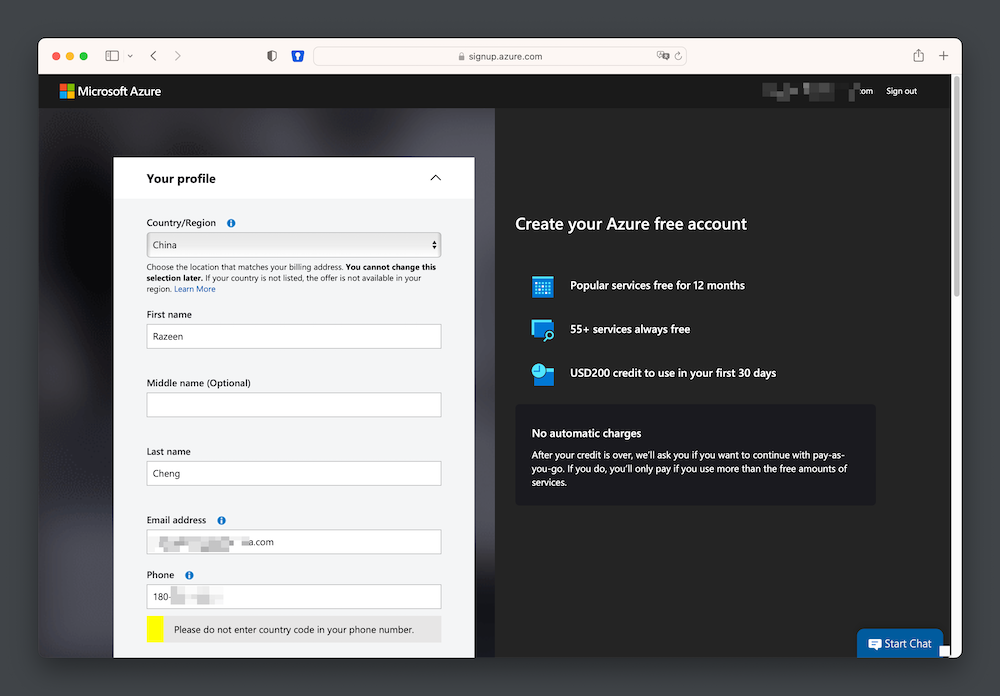
一开始会创建一个免费的账号,需要补充一些信息。

  • 地区和 Visa/Master 卡的地区一样就好了;
  • 姓名无所谓;
  • 邮箱和电话填正确了,电话会发验证码或语音验证(注册的邮箱不需要和申请的公司邮箱一致);

image-20230604113226882

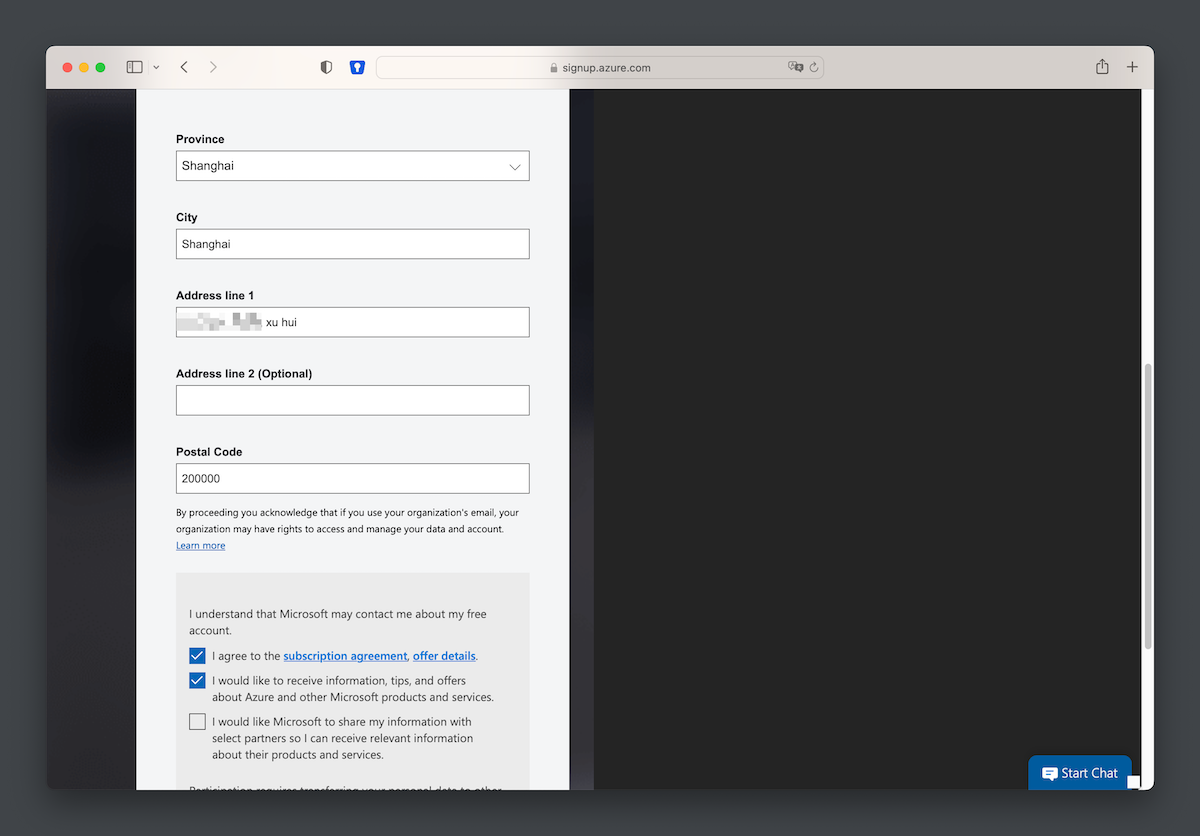
  • 地址写个存在的,会验证;

image-20230604113928189

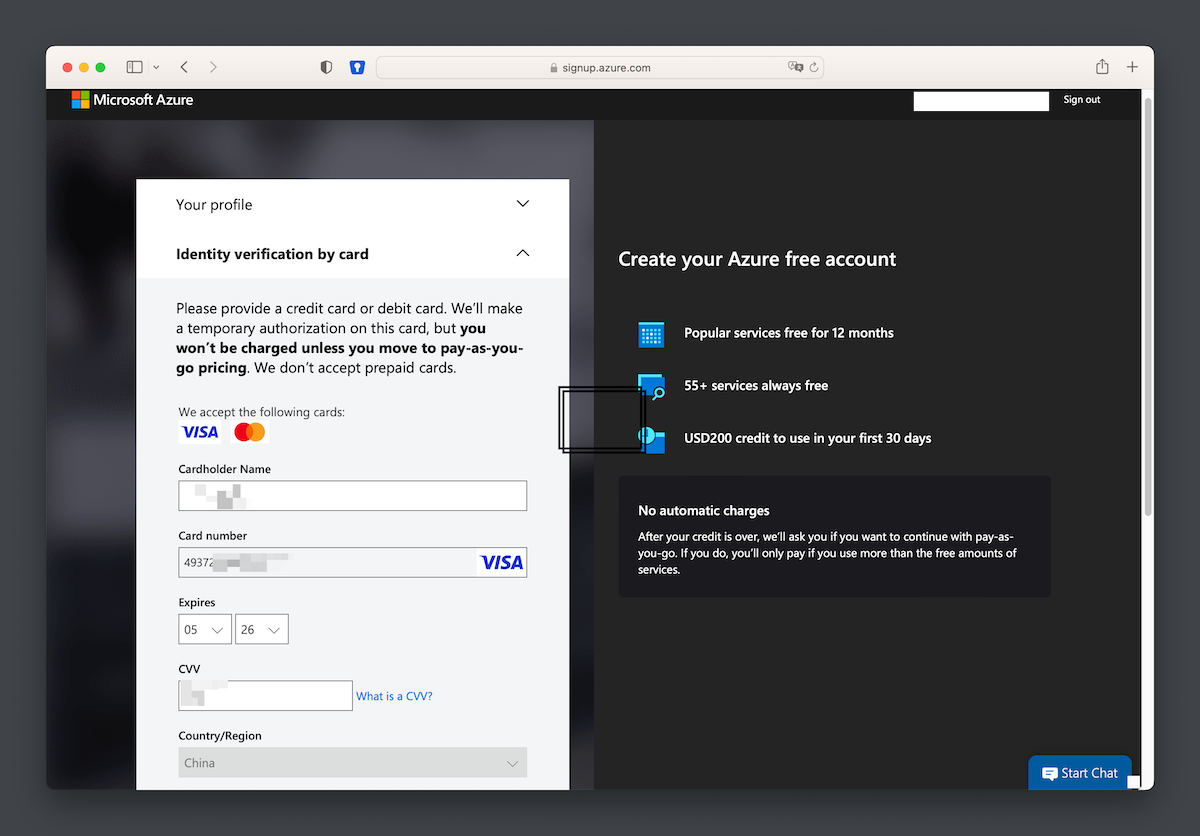
  • 信用卡地区是不能切换的,用这个地区的卡就好。(我用OneKey的HK虚拟卡也成功绑定了);

image-20230604115041704

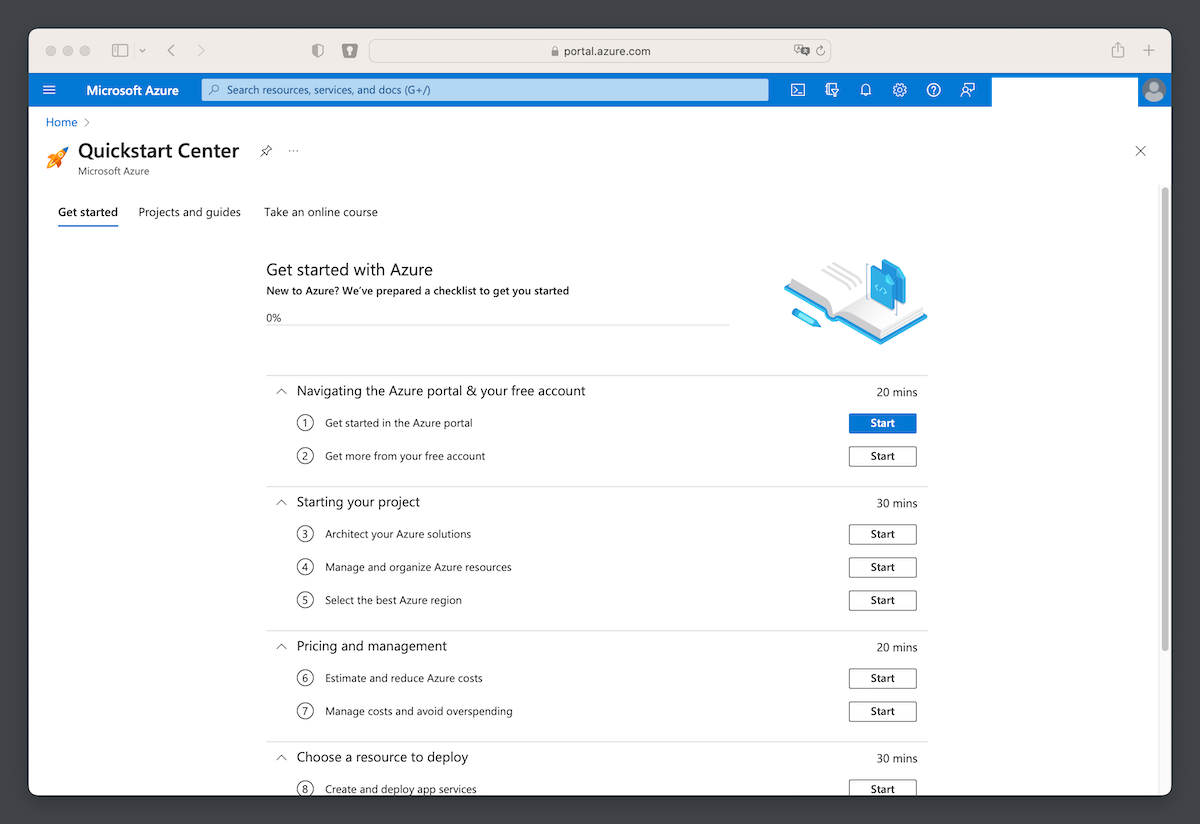
  • 看到下面的说明账号已经成功注册了。

image-20230604115310920

按量订阅/学生订阅

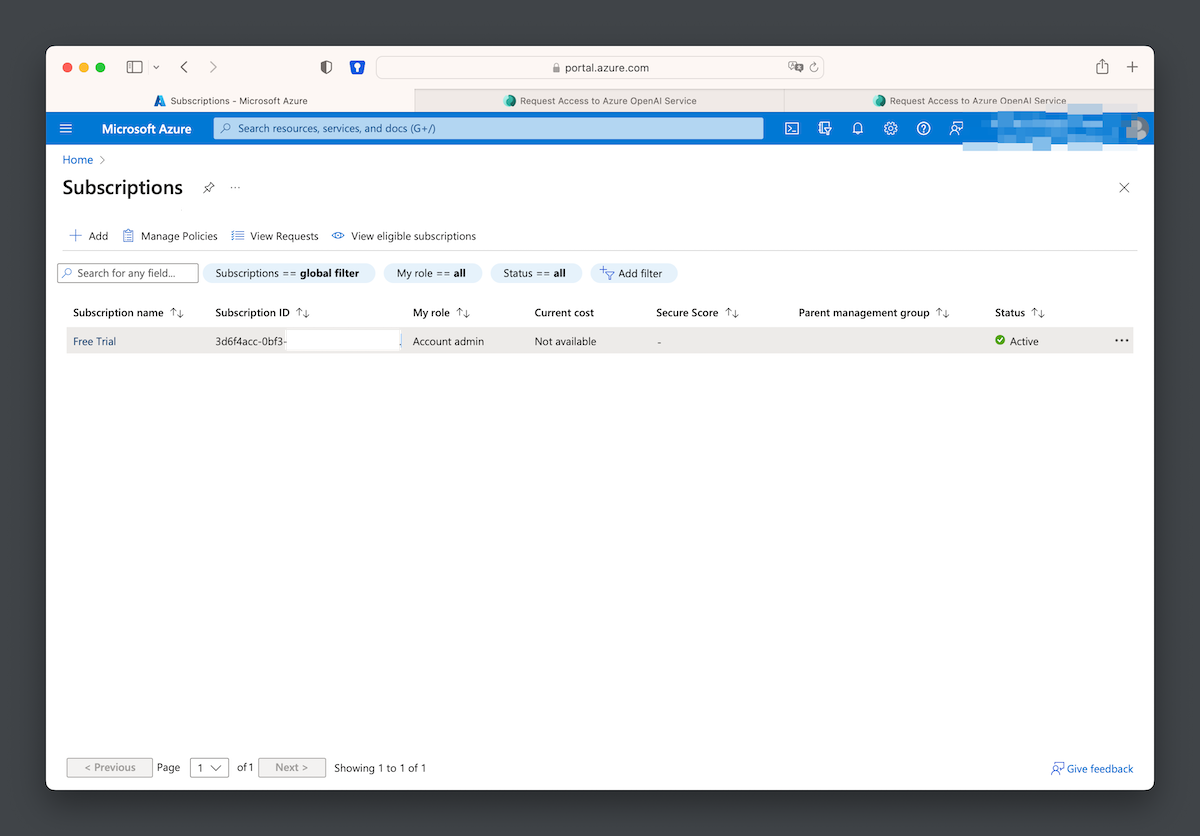
注册成功后,点击Home进入首页。通过订阅可以看到订阅的ID,目前我还没尝试过使用免费的订阅ID申请,不知道是否能申请下来。

使用教育或者Pay-As-You-Go的都是有成功用例的。接下来我就将免费的订阅升级到按量付费。
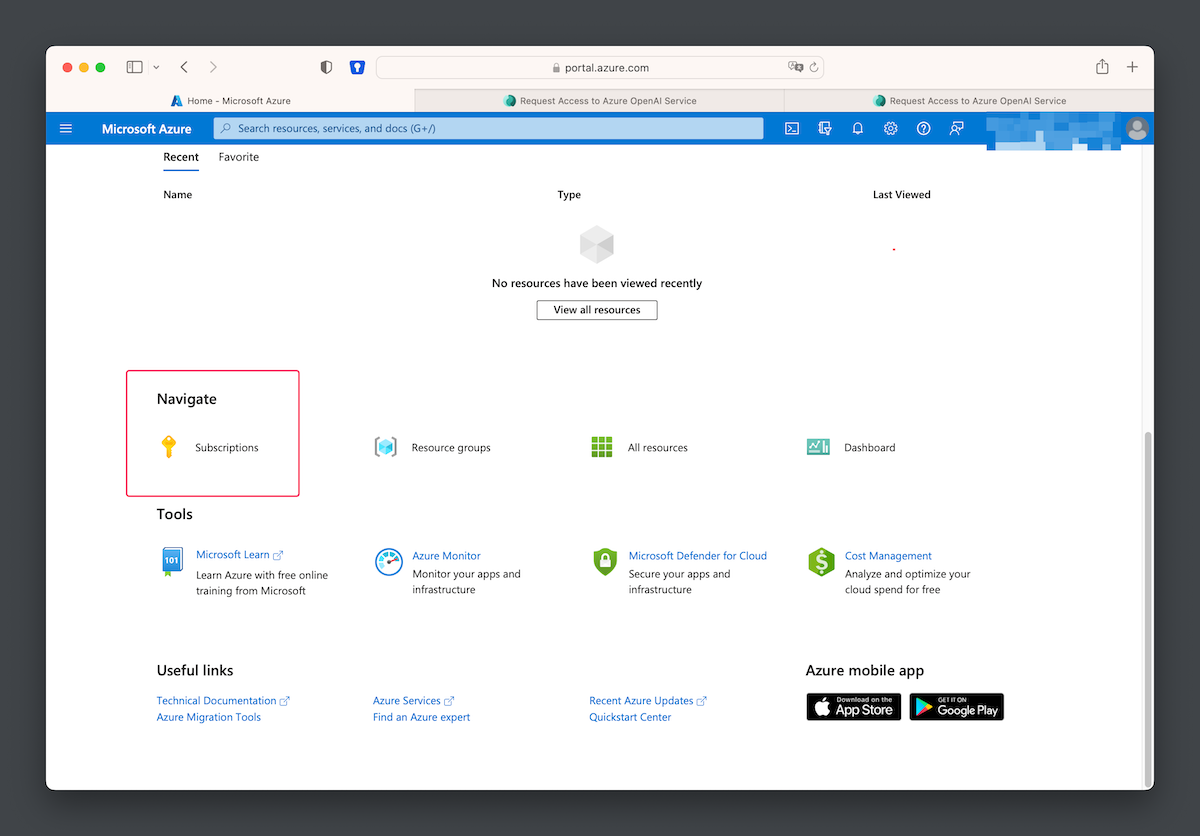
  • 在页面上往下拖,找到订阅(Subscriptions);

image-20230604120239591

  • 可以看到我们当前免费订阅。

image-20230604120403075

  • 点击添加Add,在选择升级Pay-As-You-Go或者Azure for Student, 我没有学生邮箱就使用了Pay-As-You-Go的订阅。
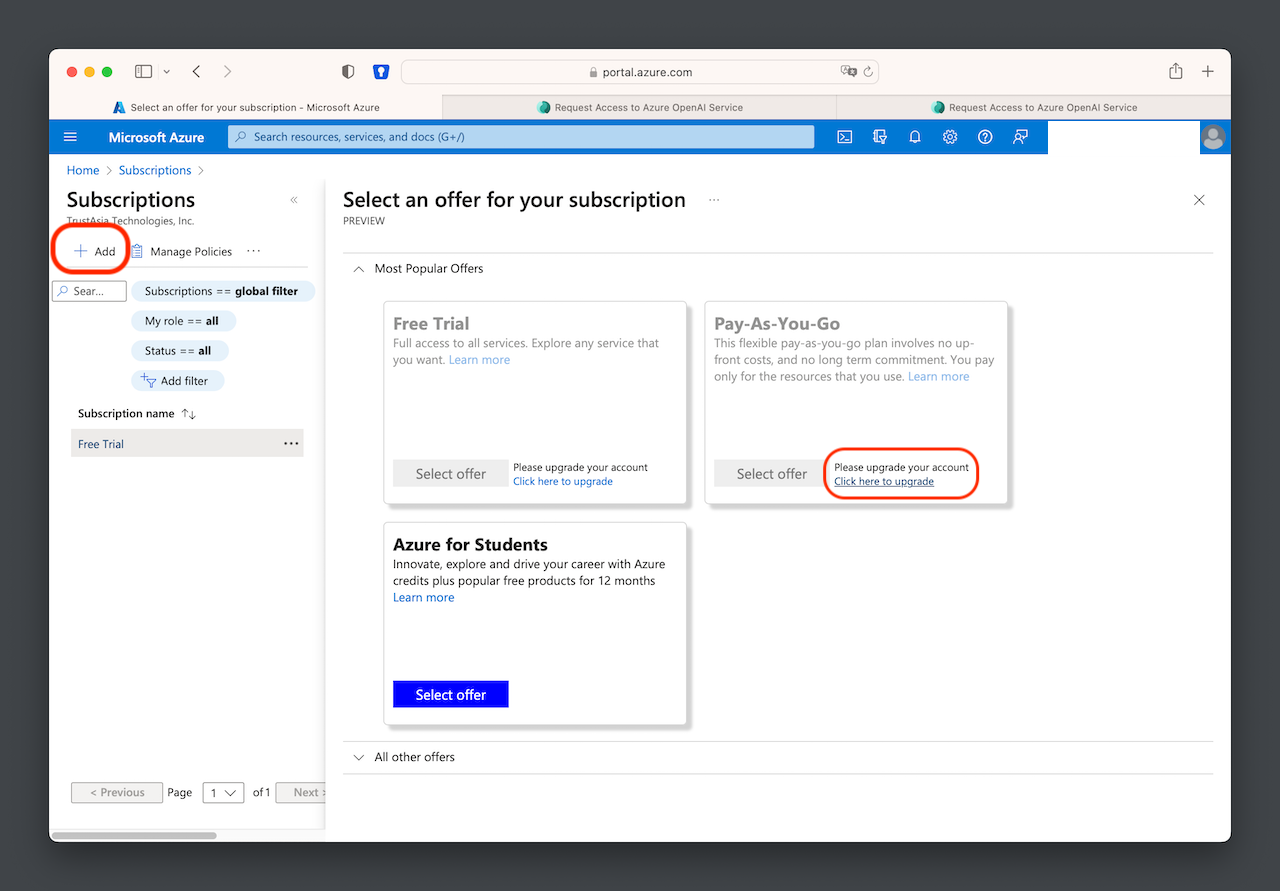
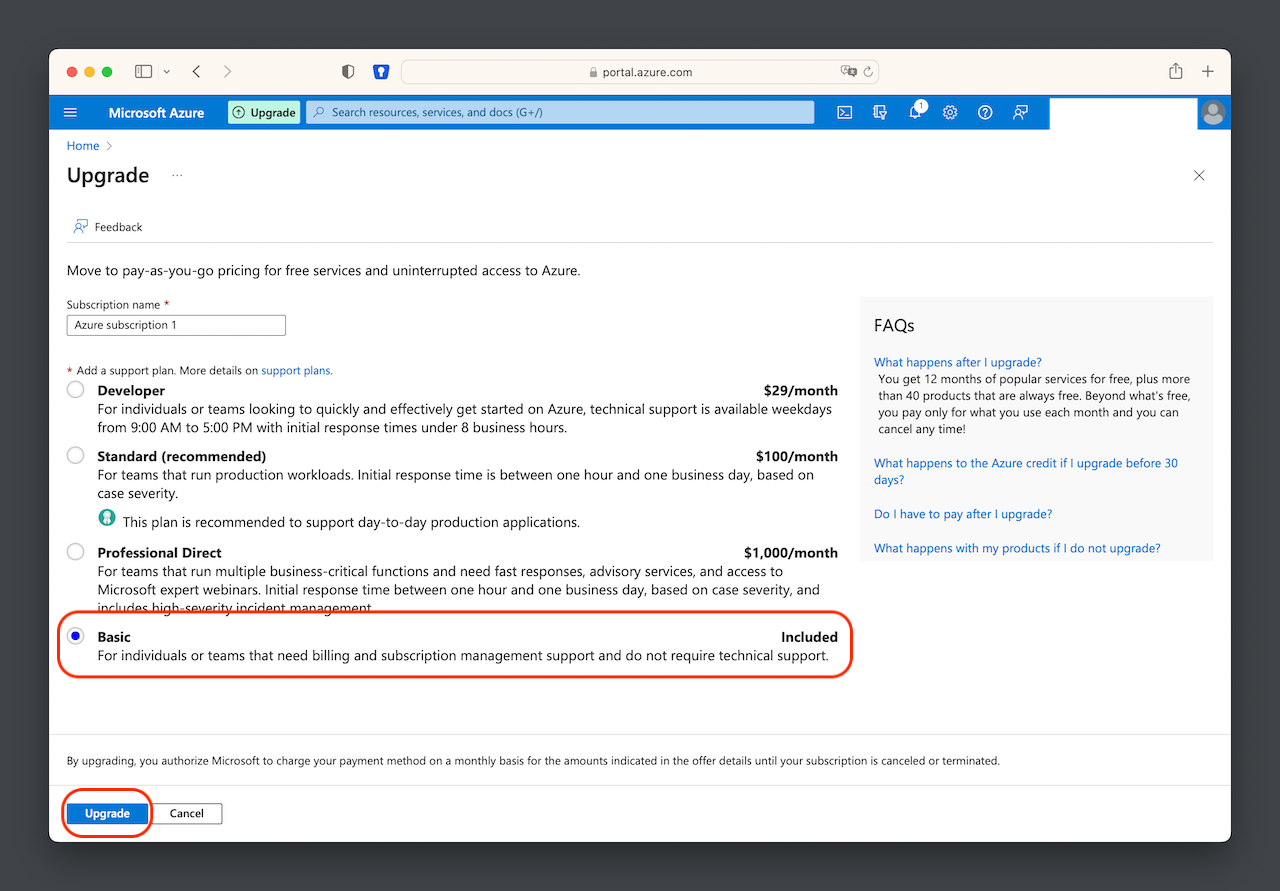
image-20230604120450449

  • 选择Basic, 然后升级。

image-20230604120831444

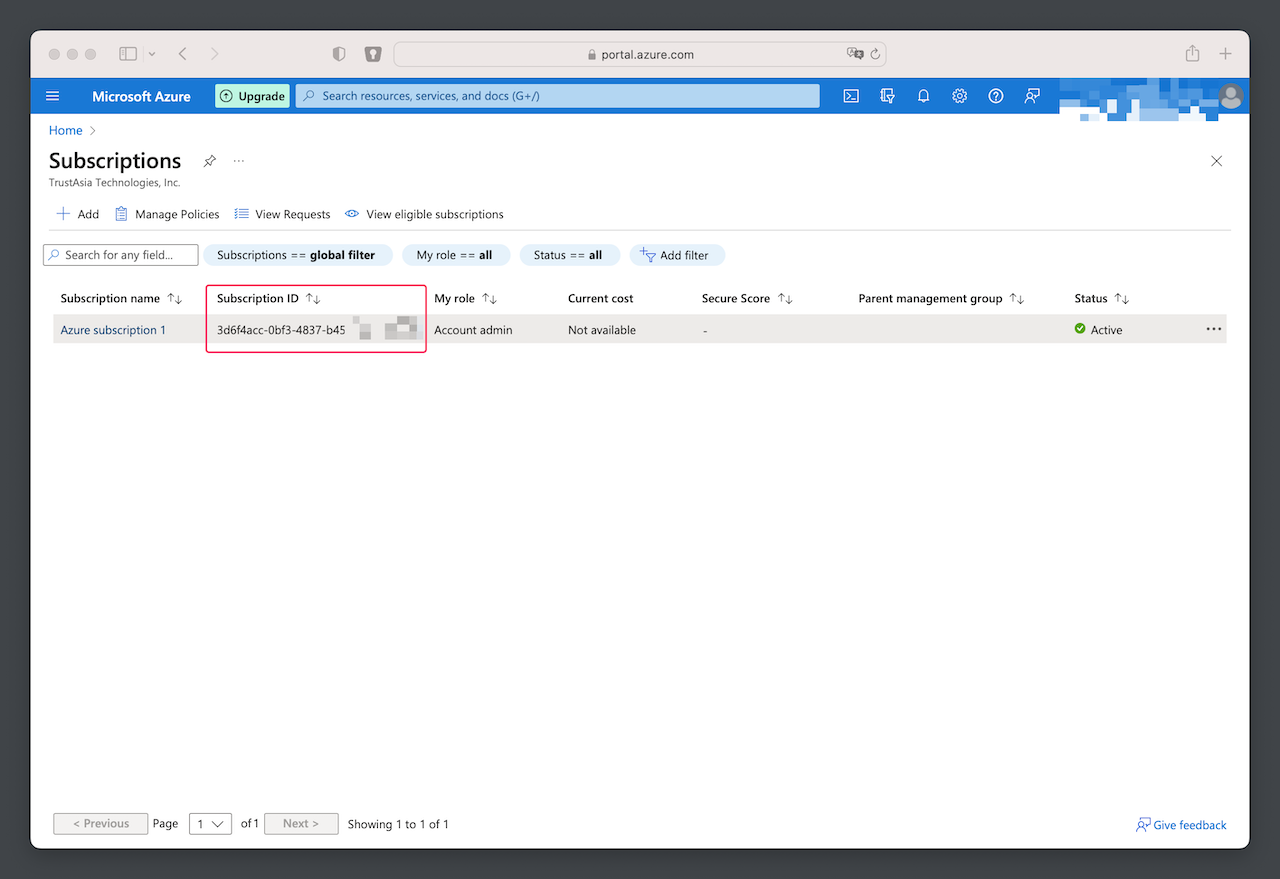
  • 然后我们就可以看到一会申请OpenAI需要受用的订阅ID了。

image-20230604230321732

申请 OpenAI

OpenAPI 申请地址 -> aka.ms/oai/access

总共有约25个选项。其中公司的信息如实填写,成功申请的概率比较大。

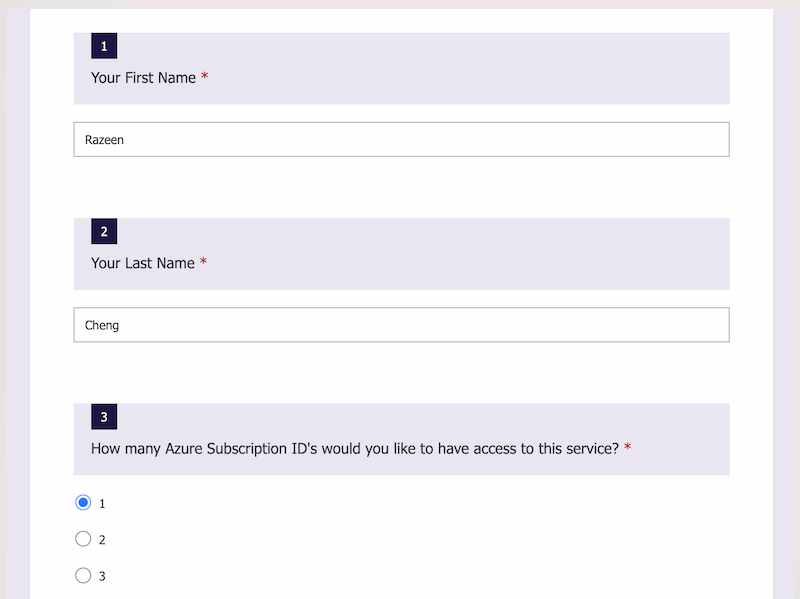
  • 1,2姓名问题不大
  • 3 订阅ID的数量,如果你希望在多个订阅下用就选择多个。

image-20230604234101016

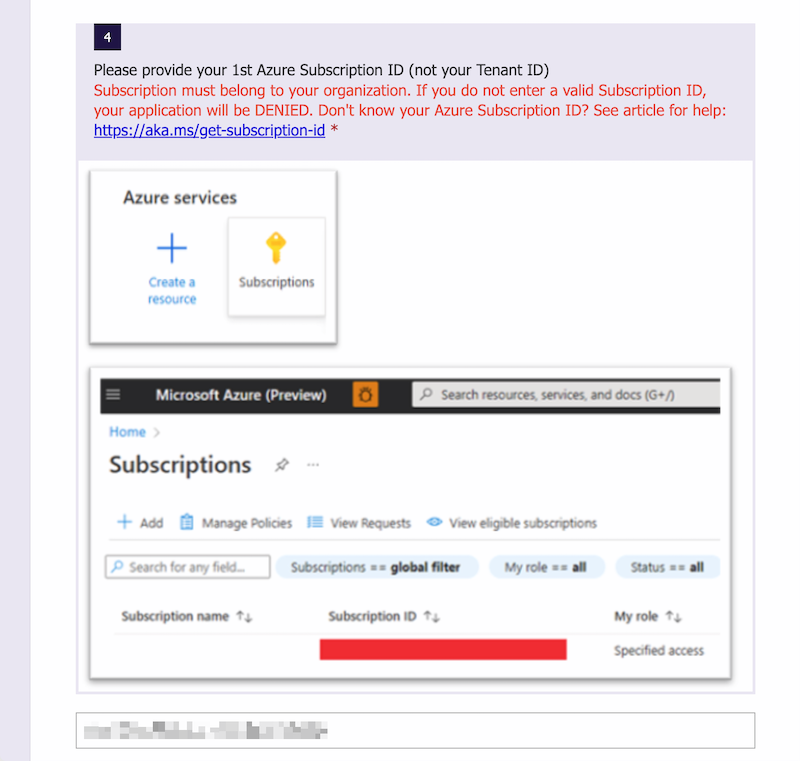
  • 把订阅ID复制过来就好。如果选择了多个会出现多个订阅ID,分别填上就好。 image-20230604234525213

  • 接下来就是公司地址了和邮箱相关的信息了,如实的添加。如果最后通过了,通过的消息也会发送了这个邮箱。
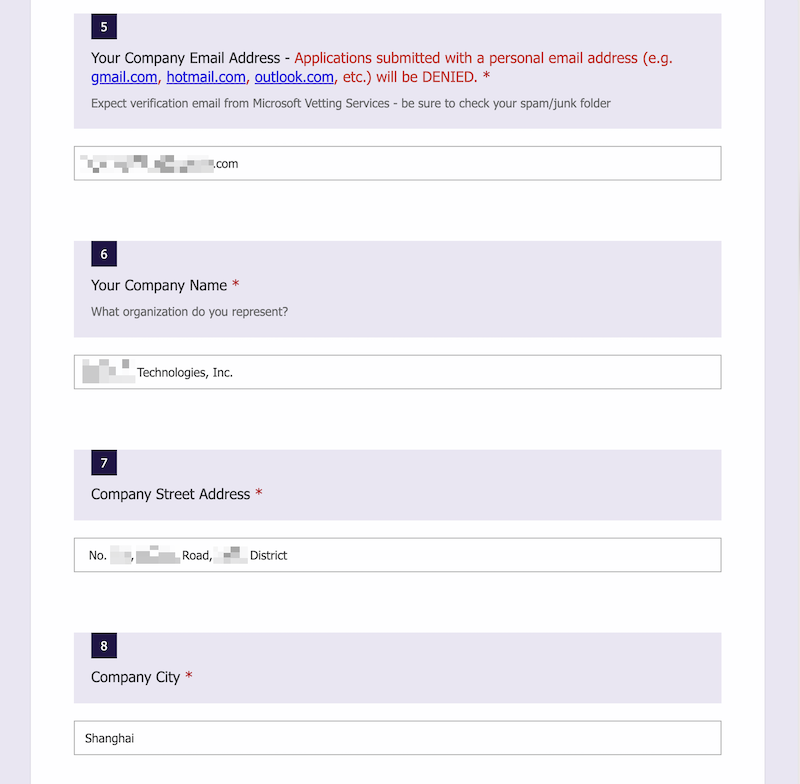
    image-20230604234858556

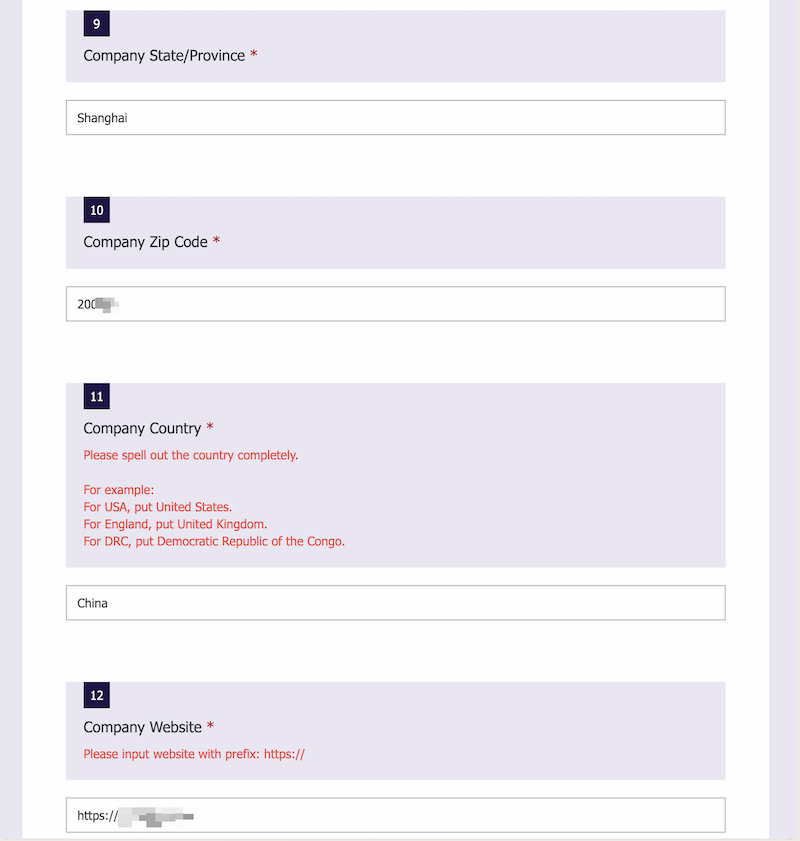
  • 公司的地址,官网,如实填写就好。

image-20230604235053250

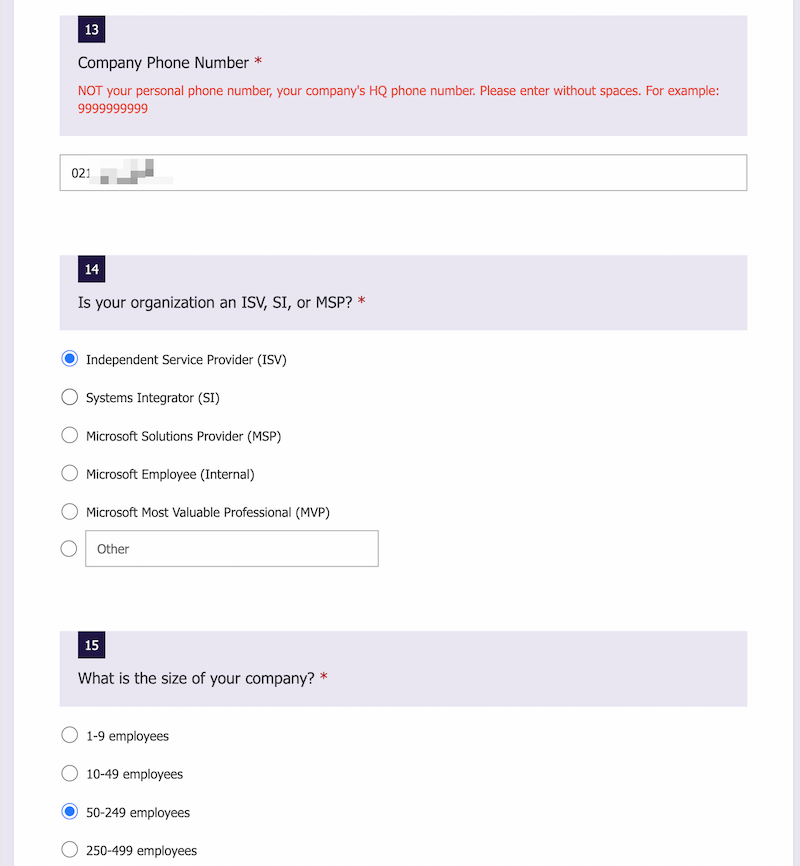
  • 公司电话,服务类型,规模啥的。

image-20230604235234487

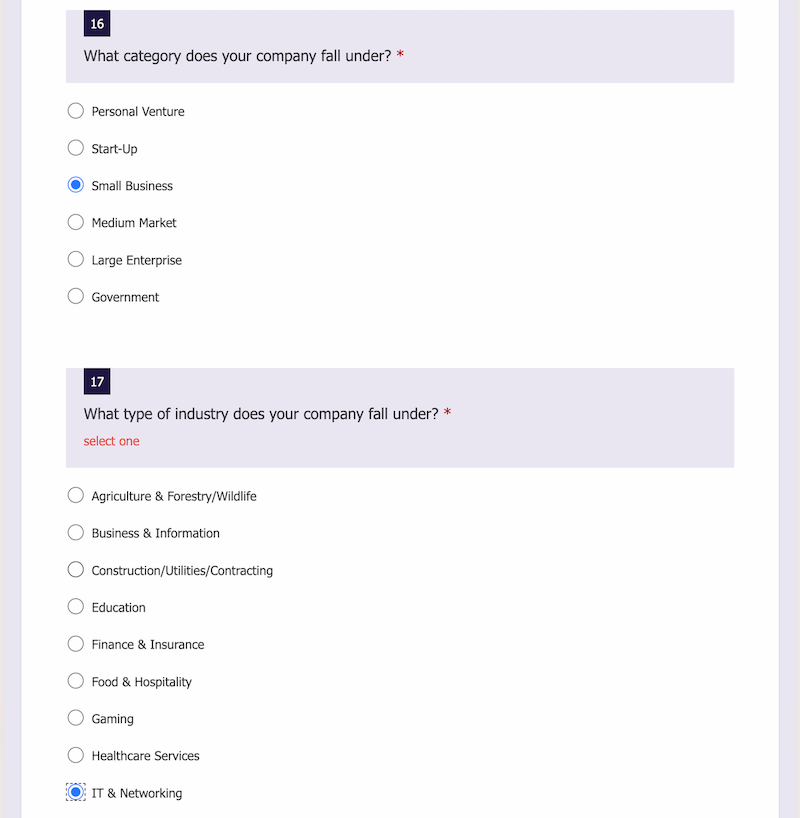
  • 业务类型,行业。

image-20230604235355235

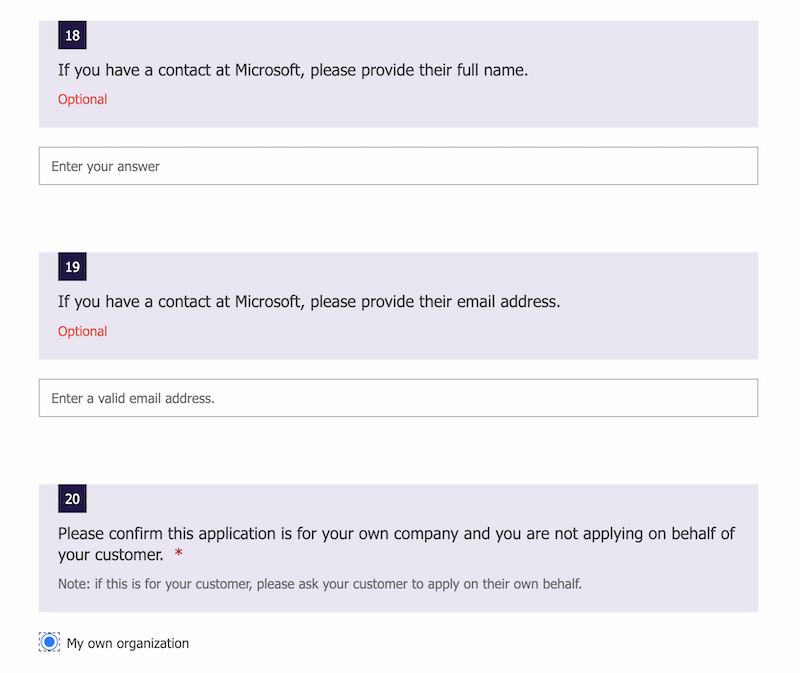
  • 可选的可以不填

image-20230604235603213

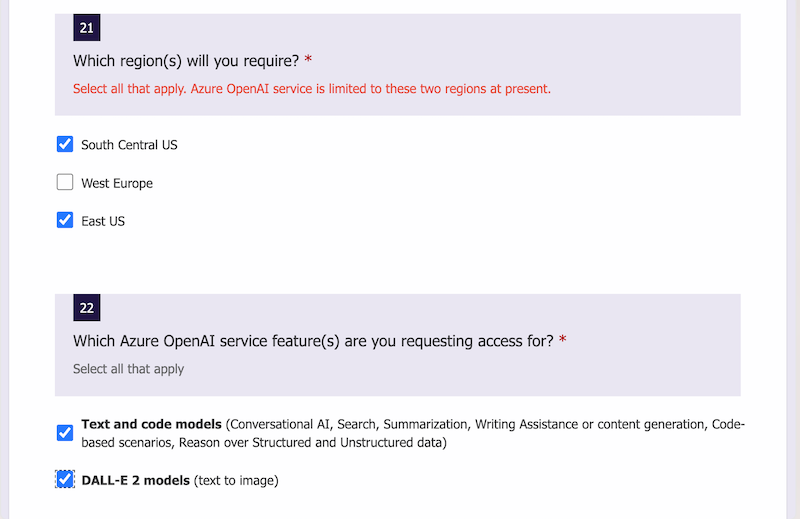
  • 服务的地区,随便选选; 模型可以都勾上。

    image-20230604235720847

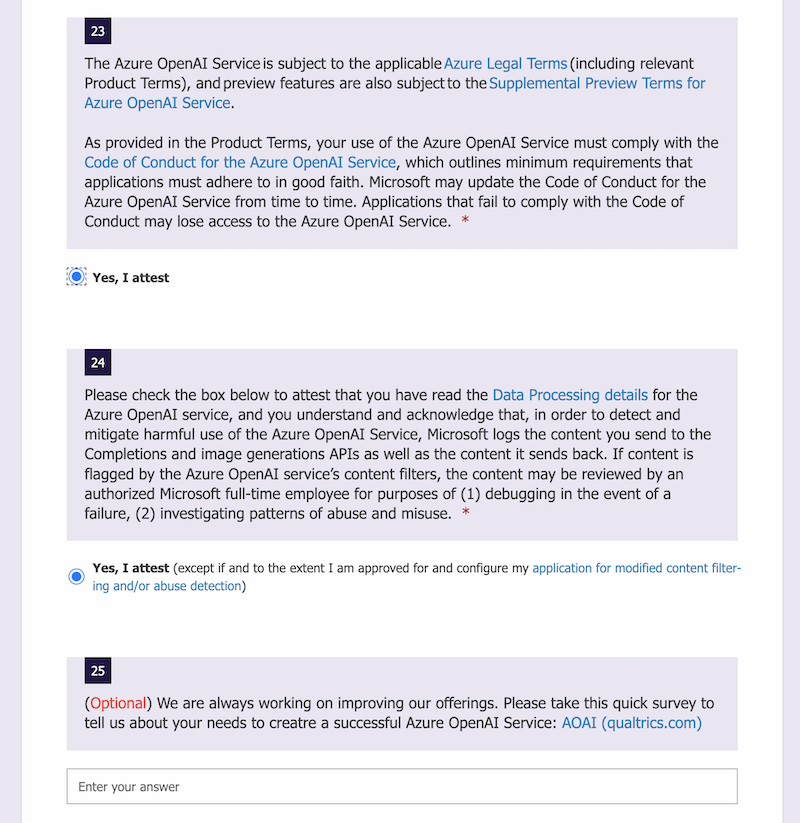
  • 后面几个接受一下就好了,然后就可以提交了。

image-20230604235826589

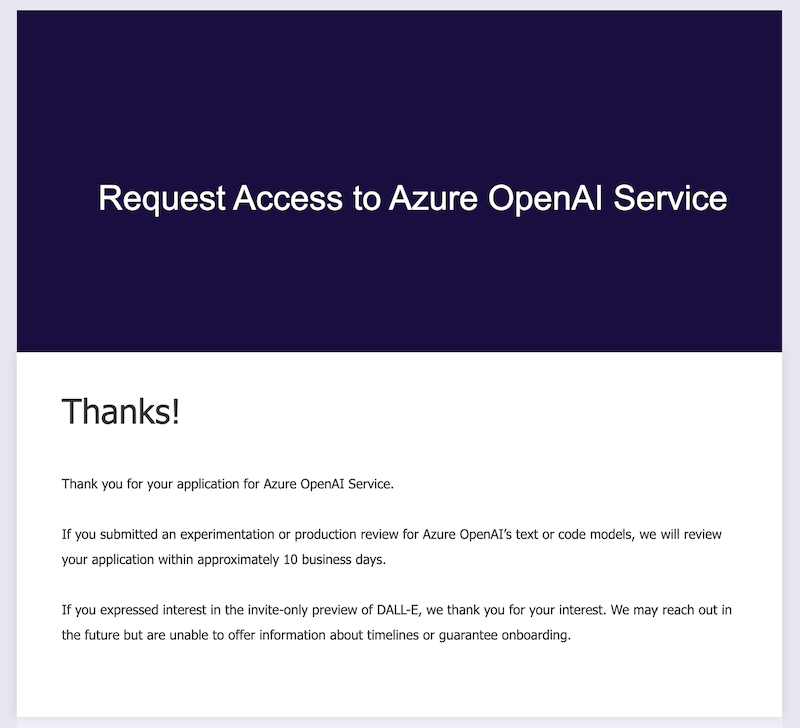
  • 这就提交好了。

image-20230604235936958

申请通过

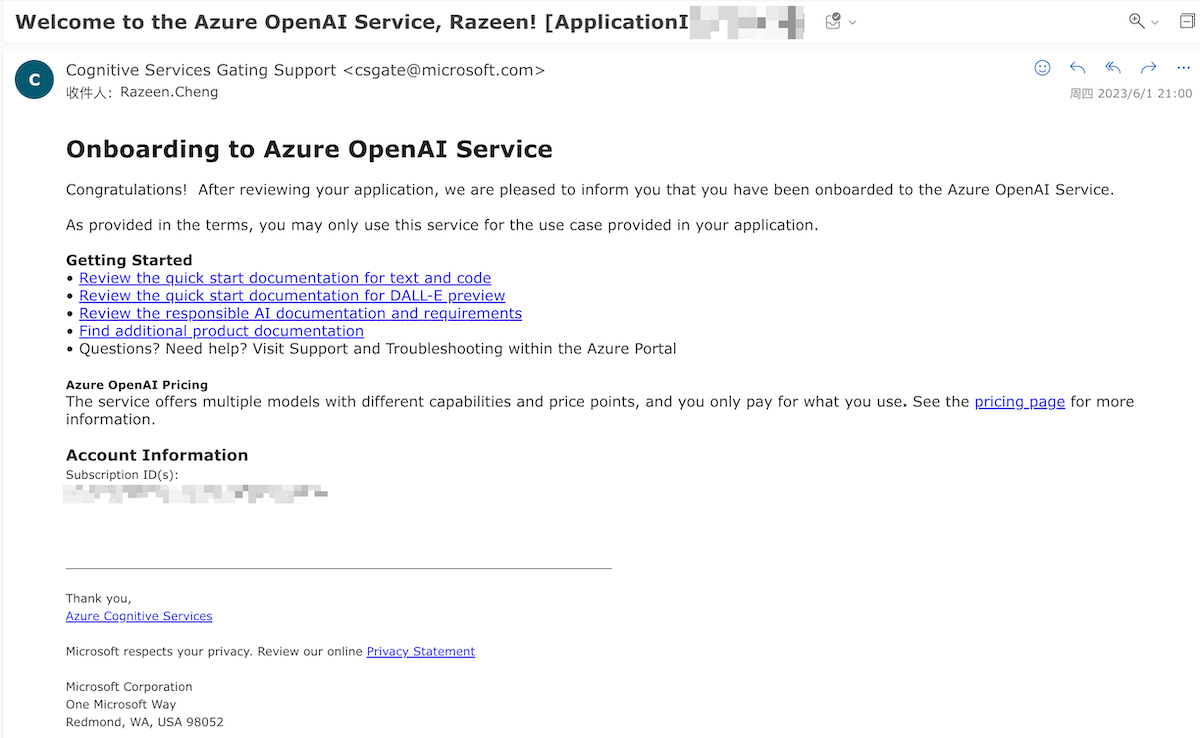
我是过了两天,在公司的邮箱中收到了下面的邮箱,这表示通过了。

image-20230605000208171

配置 OpenAI

通过后就可以到Azure去配置了。

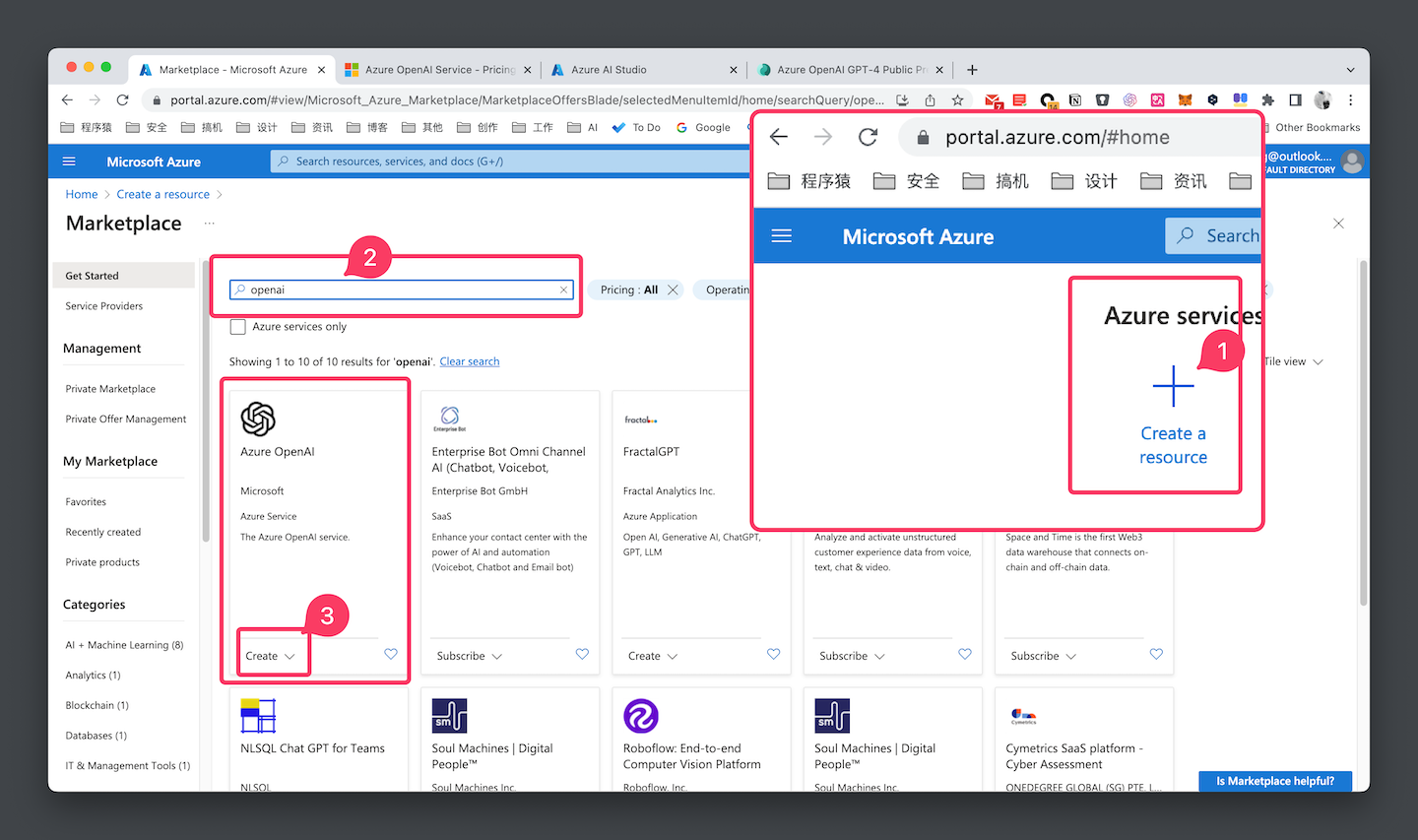
  • 添加资源的时候,搜索OpenAi就能找到了。

image-20230605064131224

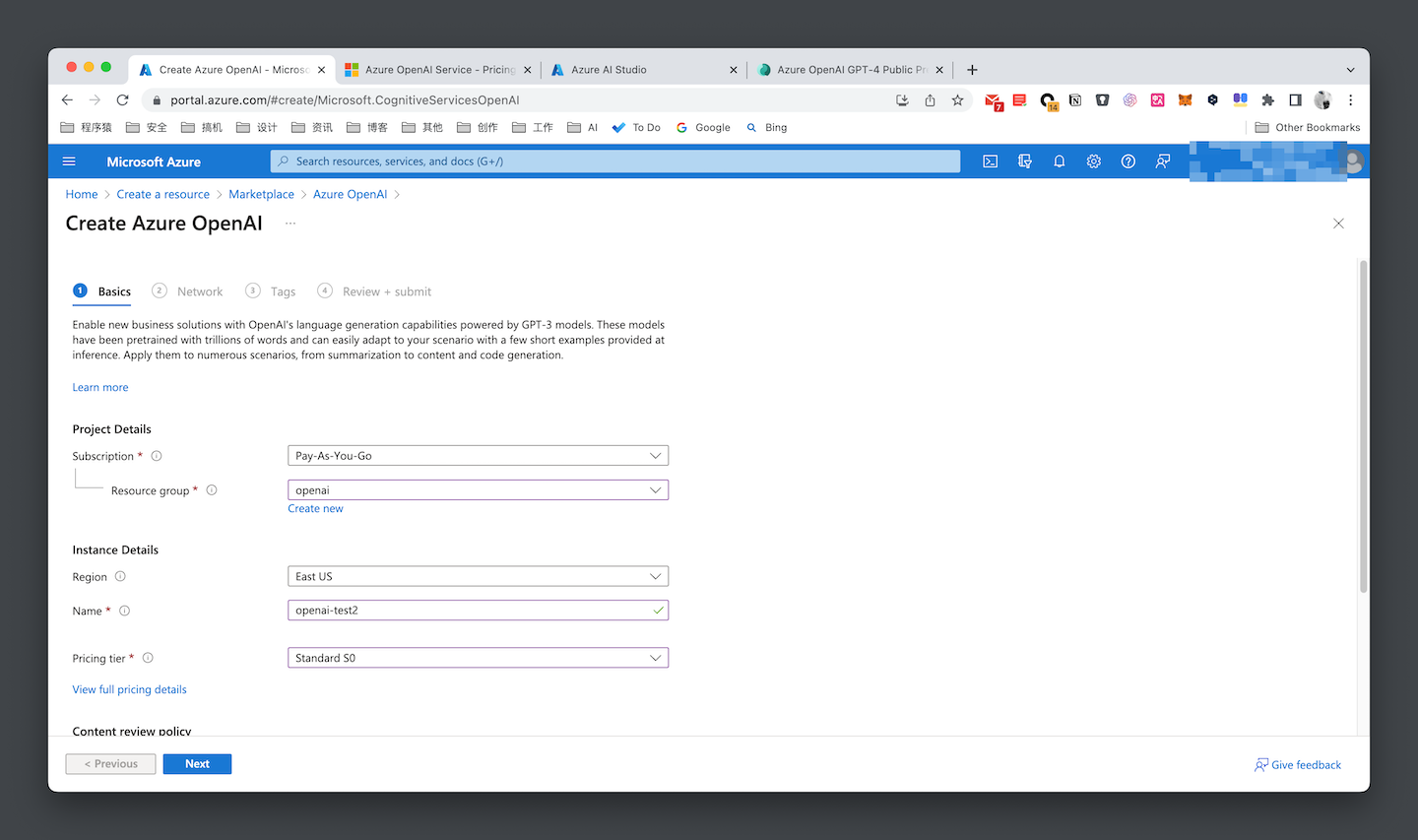
  • 创建也很方便,选择订阅,创建个资源组,地区,加个名字就可以使用了,然后网络选全部,Tag不用管,就成功了。

image-20230605064543783

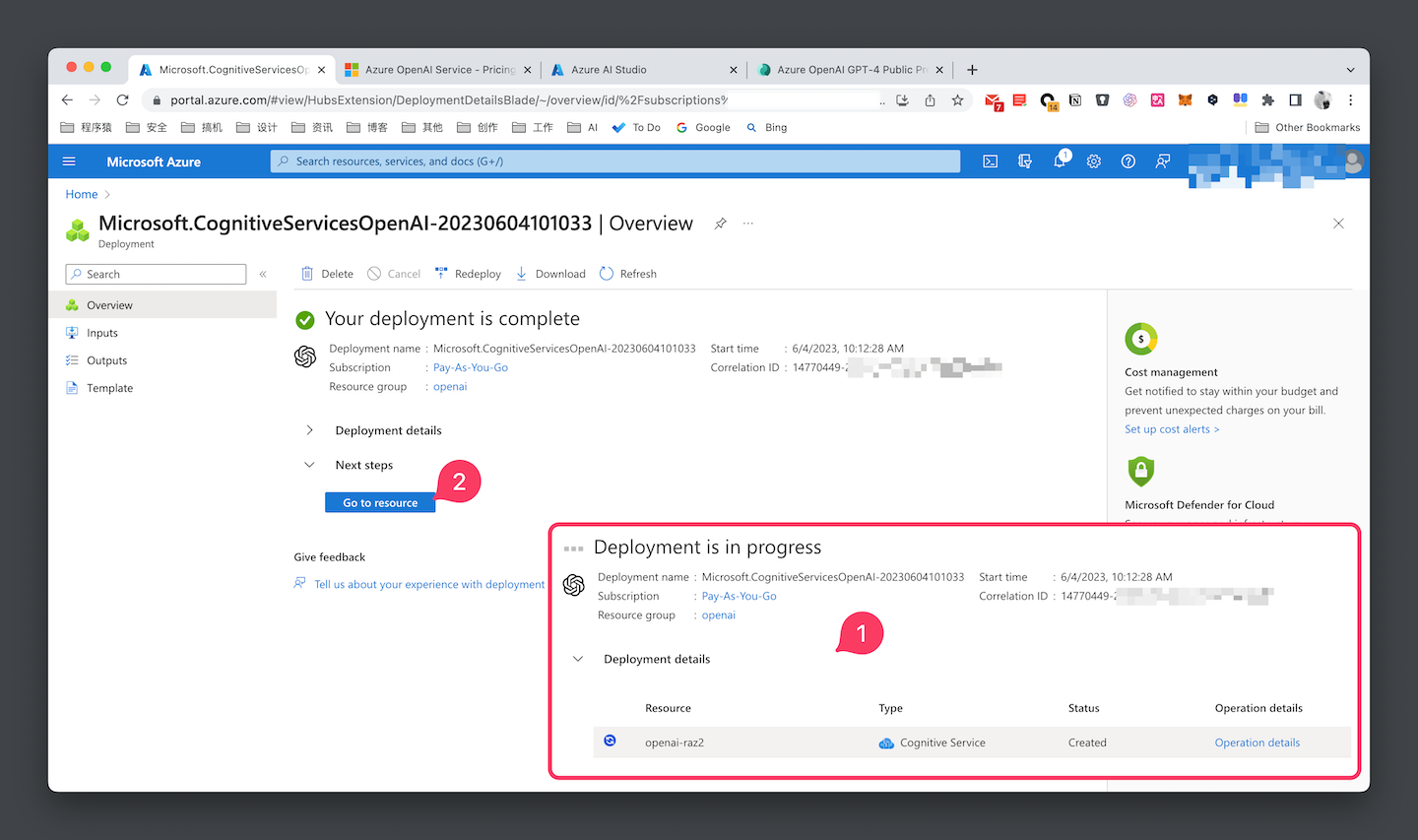
  • 创建后等待一会就部署完成了,然后Go to resource就可以进去配置了。

image-20230605064751090

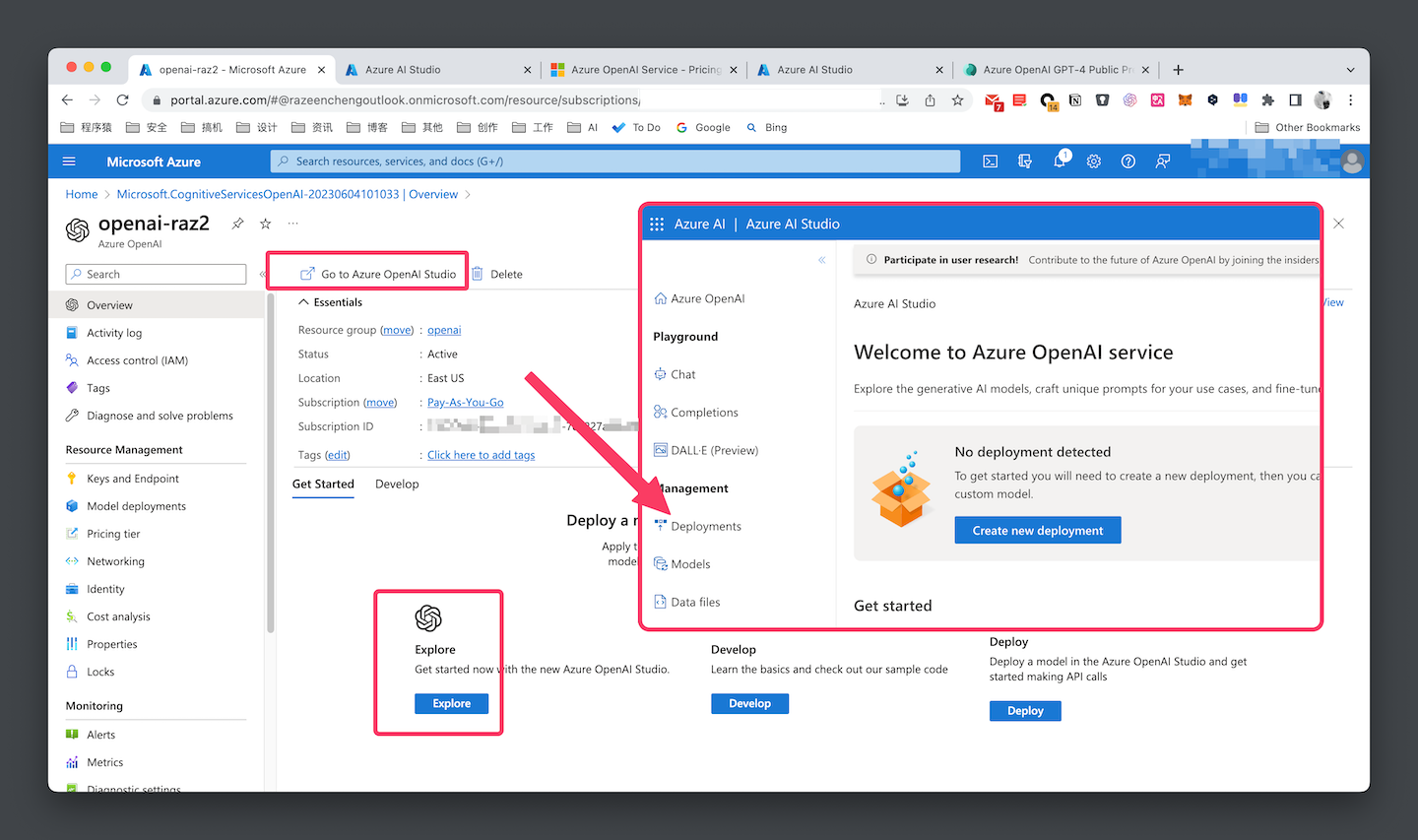
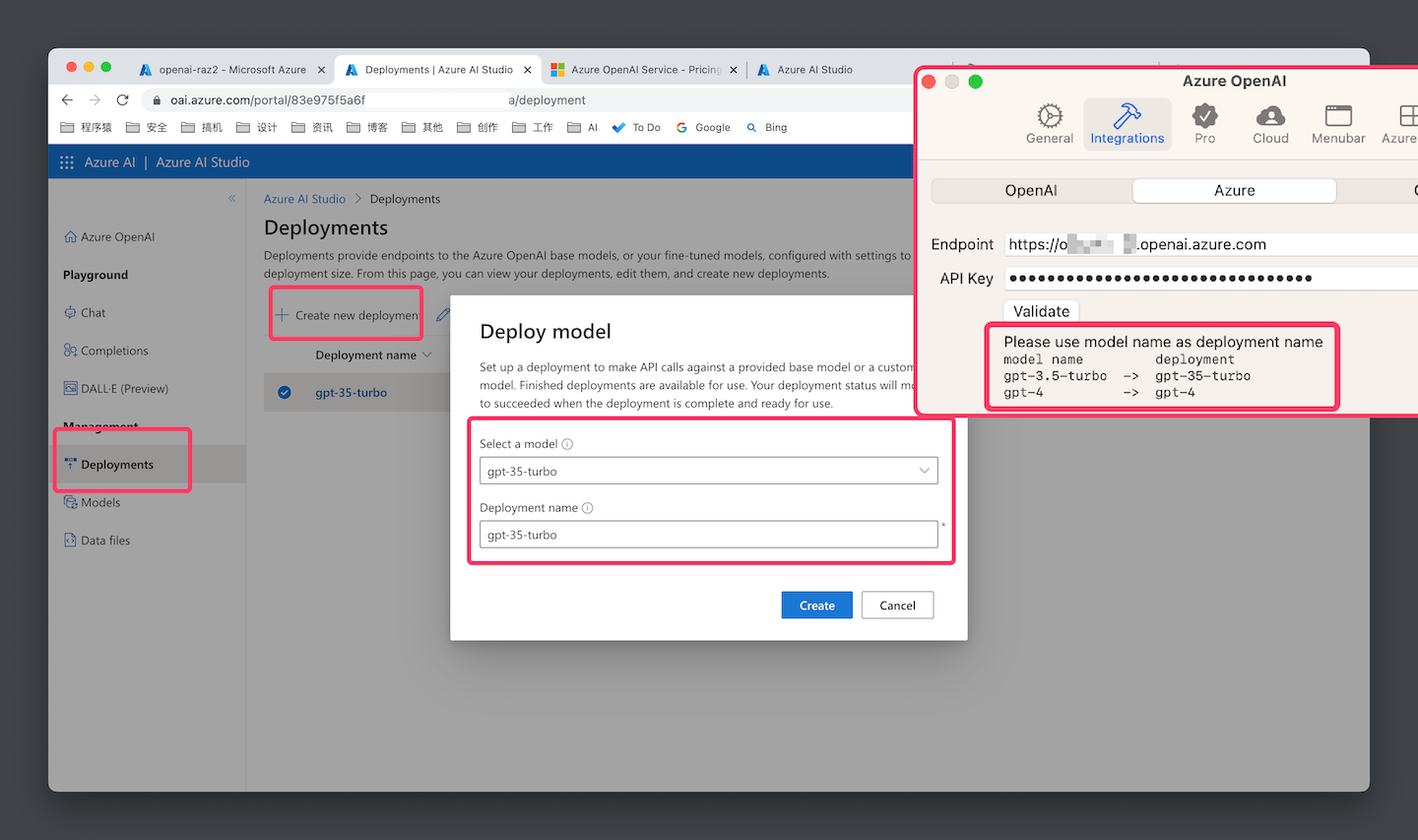
  • 接下来,到Azure AI Studio页面,Deployments 中创建一个Deployments

image-20230605065705879

  • 创建资源的时候,选择好需要的模型,输入名称即可。(如果你想在一些第三方的APP中用,如OpenCat, 可以按照App要求填写)

image-20230605070120846

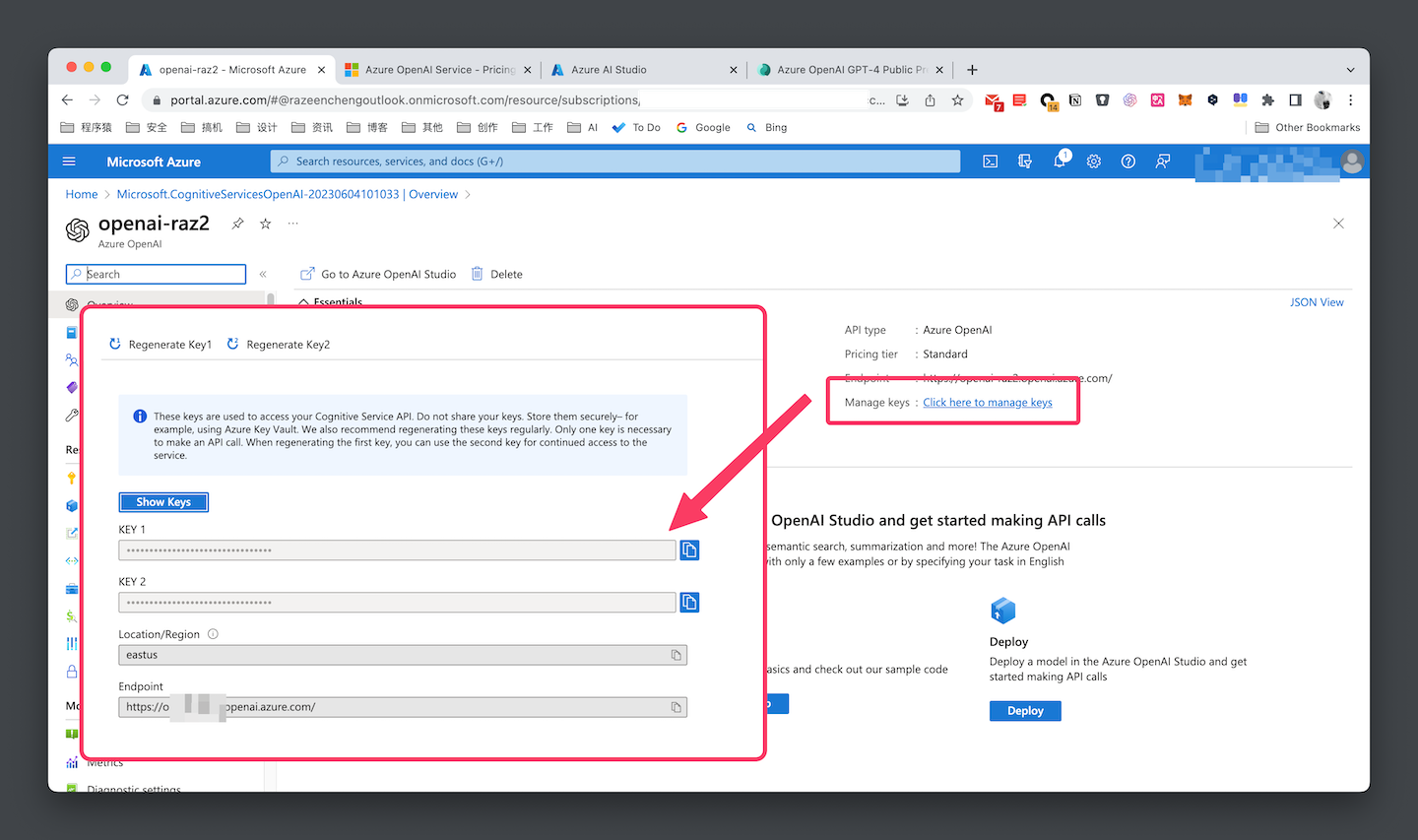
  • API Key 和 API 地址可以在Overview页面查看。

image-20230605070702432

这样我们就可以愉快的使用起来啦。

Azure AI Studio 中还可以测试训练数据集,可以聊天,查看简单的实例代码等等。

申请 GPT4

上面开通的都只能用3.5的模型,GPT4需要额外的申请,申请地址aka.ms/oai/get-gpt4

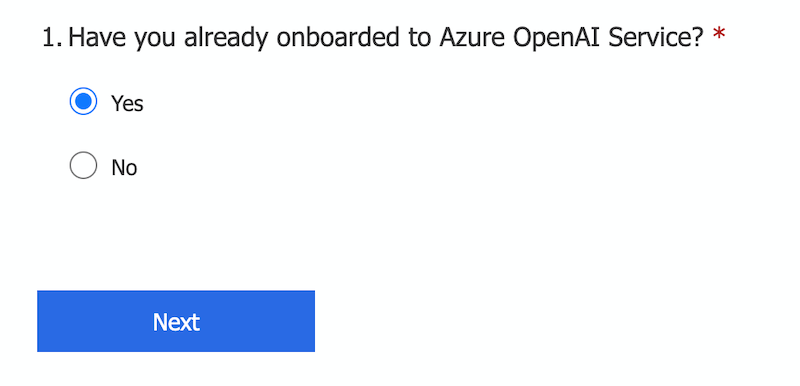
  • 要先通过上面的申请,不然是不让继续的。

image-20230605071812259

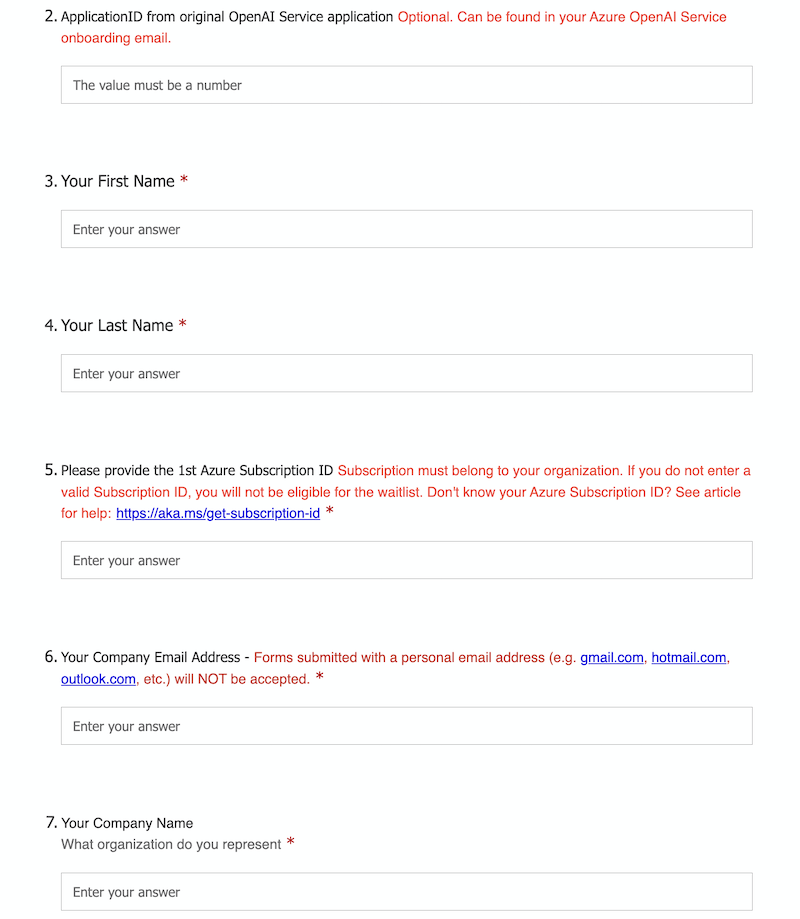
    1. ApplicationID 在通过审核的那封邮件中,标题中就有。
    1. 订阅ID,申请时用的那个,多个的话就填第一个。
  • 公司邮箱,名字如实填写就好。

image-20230605072003335

填完就可以提交了,静静等待审核吧。这次没有具体说多久可能通过==。

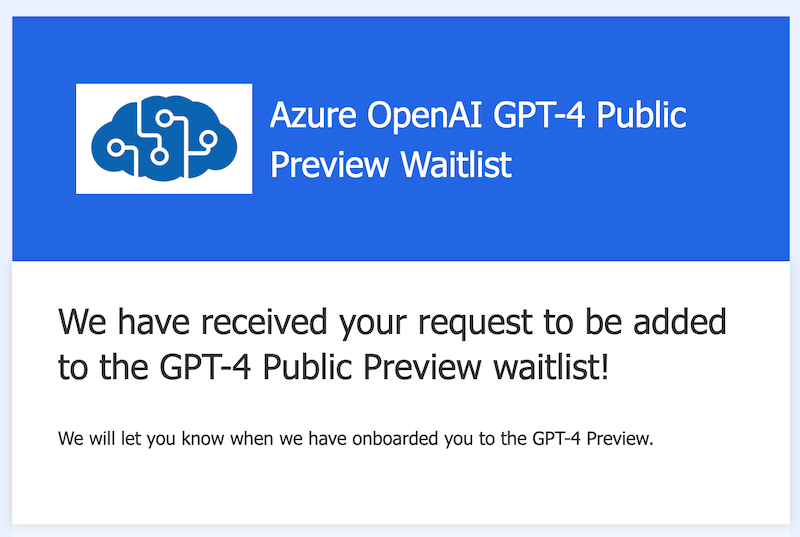
image-20230605072530951