惯性聚合 高效追踪和阅读你感兴趣的博客、新闻、科技资讯
阅读原文 在惯性聚合中打开

推荐订阅源

S
Security Affairs
S
Schneier on Security
T
Tenable Blog
G
GRAHAM CLULEY
Latest news
Latest news
D
Darknet – Hacking Tools, Hacker News & Cyber Security
A
Arctic Wolf
I
Intezer
Cyberwarzone
Cyberwarzone
T
The Exploit Database - CXSecurity.com
T
Tailwind CSS Blog
K
Kaspersky official blog
Blog — PlanetScale
Blog — PlanetScale
C
Cyber Attacks, Cyber Crime and Cyber Security
T
Threat Research - Cisco Blogs
爱范儿
爱范儿
Exploit-DB.com RSS Feed
博客园 - 叶小钗
让小产品的独立变现更简单 - ezindie.com
Recent Commits to openclaw:main
P
Palo Alto Networks Blog
WordPress大学
WordPress大学
freeCodeCamp Programming Tutorials: Python, JavaScript, Git & More
博客园 - 司徒正美
The Cloudflare Blog
Help Net Security
Help Net Security
罗磊的独立博客
博客园 - 聂微东
Jina AI
Jina AI
Project Zero
Project Zero
钛媒体:引领未来商业与生活新知
钛媒体:引领未来商业与生活新知
L
LINUX DO - 最新话题
V
V2EX
人人都是产品经理
人人都是产品经理
美团技术团队
博客园 - 【当耐特】
Spread Privacy
Spread Privacy
J
Java Code Geeks
Threat Intelligence Blog | Flashpoint
Security Latest
Security Latest
The Last Watchdog
The Last Watchdog
Stack Overflow Blog
Stack Overflow Blog
雷峰网
雷峰网
S
Securelist
Forbes - Security
Forbes - Security
博客园 - 三生石上(FineUI控件)
Microsoft Azure Blog
P
Privacy International News Feed
宝玉的分享
宝玉的分享
C
CERT Recently Published Vulnerability Notes

博客园 - 皮皮虾的blog

visual studio 2022 安装net旧版本(net framework4.0和4.5) RxJS中高阶映射操作符的全面讲解:switchMap, mergeMap, concatMap (and exhaustMap) 从0到1: Angular + .NET Core 前后端分离项目Compass的开发过程 rxjs学习 - 2 rxjs学习 Asynchronous programming with async and await Angular 表单介绍 TypeScript null undefine判断 TypeScript 常见方法 MySQL 5.7 配置 MySQL 主从复制相关 Mysql 常用命令 MySQL 5.7 Sleep 连接太多的处理方式 MySQL 5.7 CPU高的定位方法 VS2019 设置tab插入空格不好使的解决方法 CentOS 7 MySQL 5.7 主从设置 VMware安装CentOS7后配置静态IP MySQL explain,type分析(转) - 2 MySQL explain,Extra分析(转) - 1
VMware虚拟机如何设置CentOS 7 磁盘扩容?
皮皮虾的blog · 2021-12-23 · via 博客园 - 皮皮虾的blog

很多人都会在自己的电脑上安装虚拟机,如果虚拟机中安装了centos系统需要磁盘扩展的时候就不知道如何设置了,下面就跟大家分享下VMware虚拟机如何设置CentOS 7 磁盘扩容?

工具/原料

  • VMware虚拟机

  • centos 7 系统

步骤一:虚拟机扩展磁盘容量

  1. 1

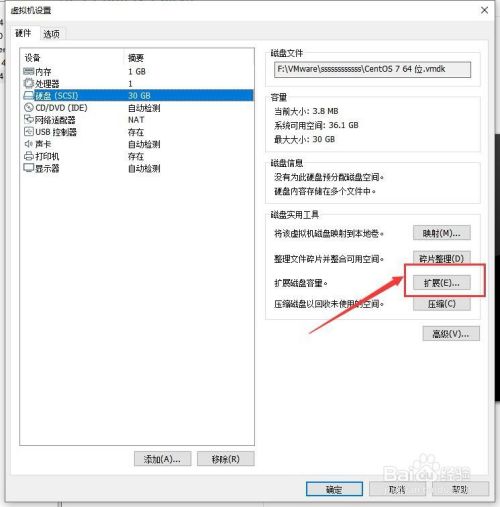
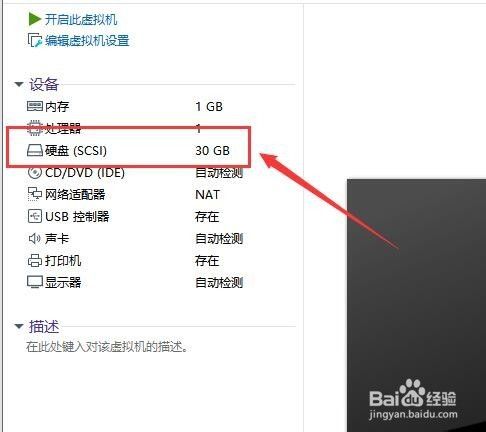
    首先,打开已经安装好的虚拟机,选择需要扩展磁盘的虚拟机,点击设备中的“硬盘”。如图:
    VMware虚拟机如何设置CentOS 7 磁盘扩容?

  2. 2

    接着,进入虚拟机设置界面,在界面的右侧选择“扩展”。如图:

    VMware虚拟机如何设置CentOS 7 磁盘扩容?

  3. 3

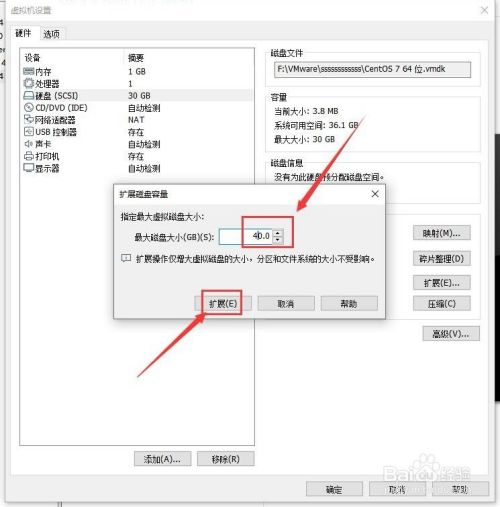
    接着,在弹出的扩展磁盘容量中,输入需要扩展磁盘的大小,完成后点击“确定”。如图:
    VMware虚拟机如何设置CentOS 7 磁盘扩容?

  4. 4

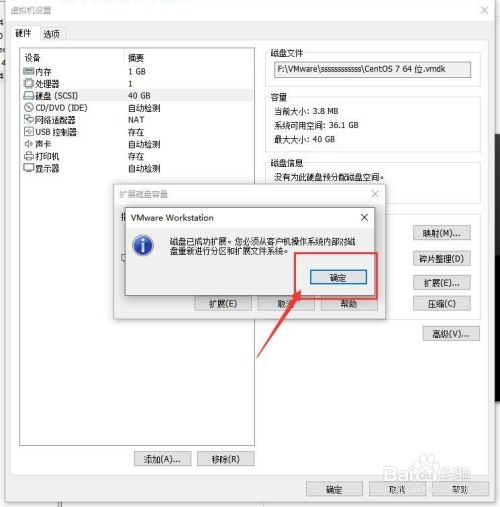
    接着,等待系统自动扩展完成,在弹出的对话框中选择“确定”,这样虚拟机的磁盘就扩展完成了。如图:
    VMware虚拟机如何设置CentOS 7 磁盘扩容?

  5. 5

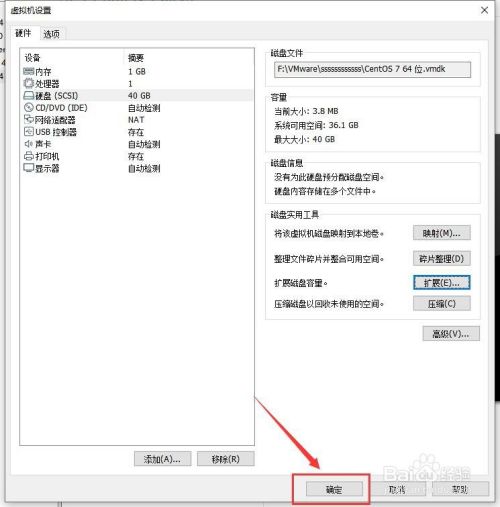
    接着,回到虚拟机设置界面,点击下方的“确定”保存刚设置的参数。如图:

    VMware虚拟机如何设置CentOS 7 磁盘扩容?

  6. 6

    如果是windows系统磁盘扩容的请参考下方的经验教程,windows系统磁盘扩容就不需要查看步骤二了。

  7. 7

    这样,虚拟机扩展磁盘容量步骤就完成了,接下来进入centos扩展磁盘容量。

    END

步骤二:在centos 7 系统中挂载磁盘

  1. 1

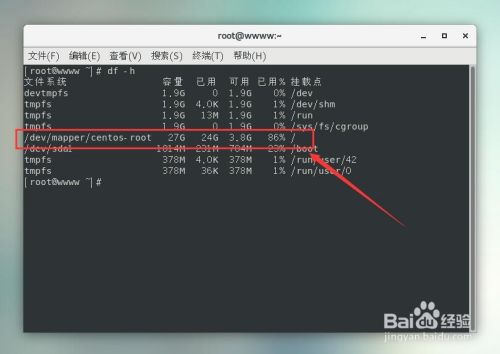
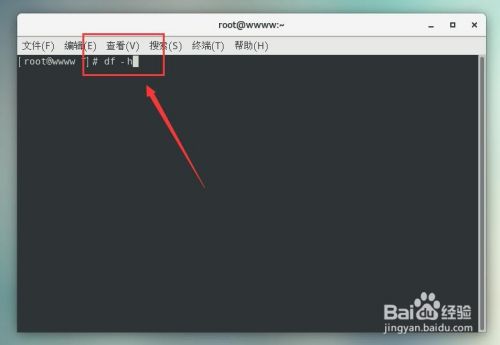
    首先,开机启动虚拟机,进入centos 7系统中,打开终端,在终端界面中输入“# df -h”命令,并回车,在终端界面中可以看到原本30G的磁盘,并未扩容。如图:
    VMware虚拟机如何设置CentOS 7 磁盘扩容?

    VMware虚拟机如何设置CentOS 7 磁盘扩容?

  2. 2

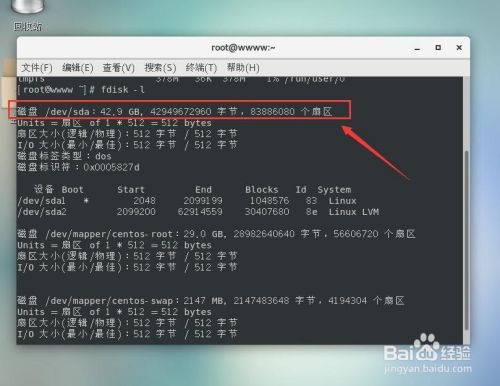
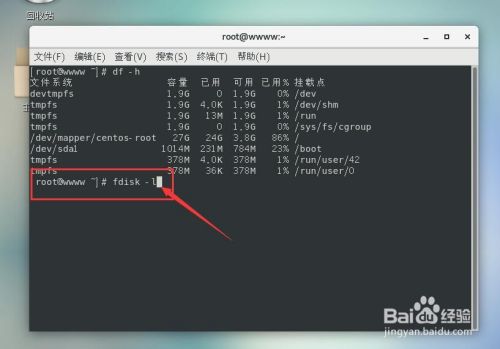
    接着,在终端界面中输入“# fdisk -l”命令,查看新磁盘的分区信息。如图:
    VMware虚拟机如何设置CentOS 7 磁盘扩容?

    VMware虚拟机如何设置CentOS 7 磁盘扩容?

  3. 3

    接着,在终端界面中输入“# fdisk  /dev/sda”命令,对新加的磁盘进行分区操作(选择新增的磁盘),并回车。如图:
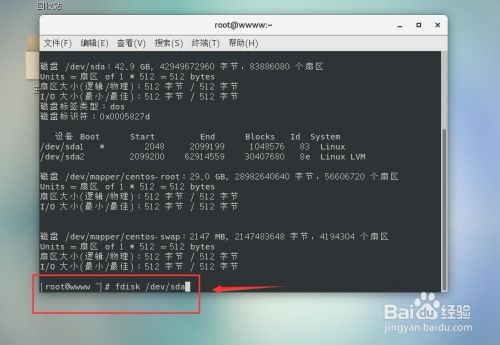
    VMware虚拟机如何设置CentOS 7 磁盘扩容?

  4. 4

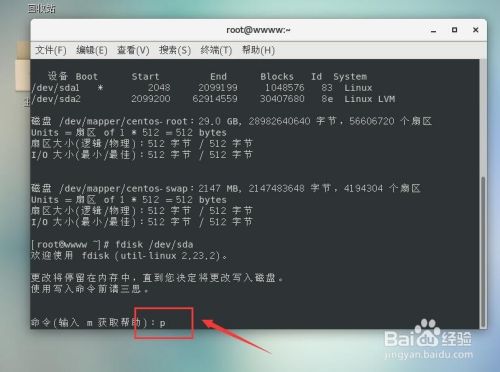
    接着,在终端命令中,输入“p”命令,回车,查看已分区的数量。如图:

    VMware虚拟机如何设置CentOS 7 磁盘扩容?

  5. 5

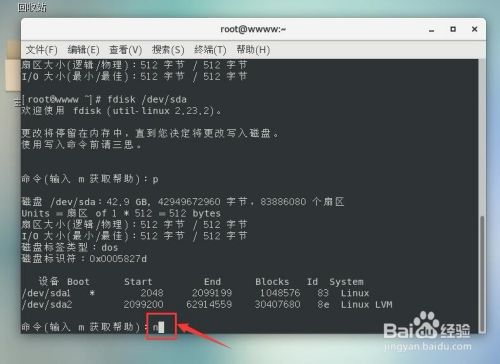
    接着,在终端命令中,输入“n”命令,回车,新增一个分区。如图:

    VMware虚拟机如何设置CentOS 7 磁盘扩容?

  6. 6

    接着,在终端命令窗口中输入“p”命令,回车,在打开的分区号命中使用默认的分区号,并回车。如图:
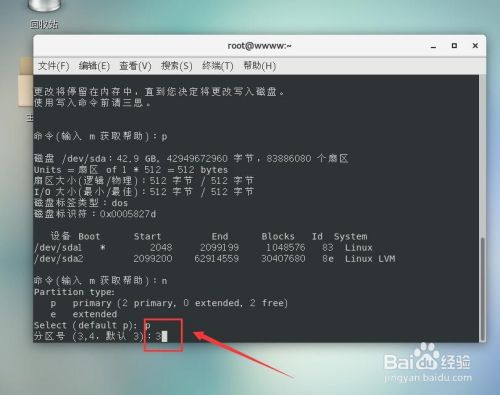
    VMware虚拟机如何设置CentOS 7 磁盘扩容?

  7. 7

    接着,在显示的起始扇区直接敲回车键,在弹出的Last后面中,直接敲回车键即可进入下一步(在如图画框位置直接使用回车即可进入下一步)。如图:
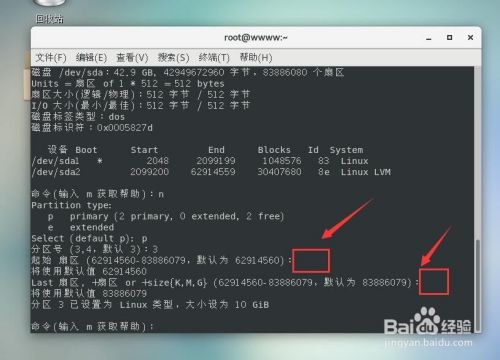
    VMware虚拟机如何设置CentOS 7 磁盘扩容?

  8. 8

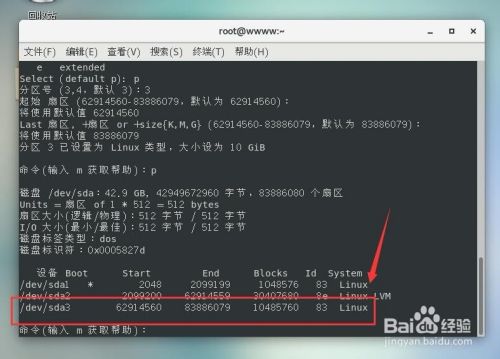
    接着,继续在终端命令窗口中输入“p”回车,查看当前分区的信息,在显示的信息中就可以看到已经多了一个新的分区了,大小就是刚设置的大小。如图:
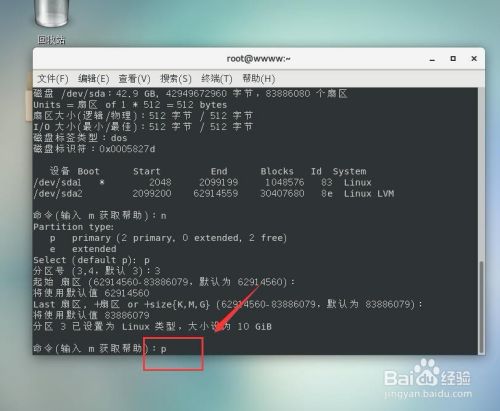
    VMware虚拟机如何设置CentOS 7 磁盘扩容?

    VMware虚拟机如何设置CentOS 7 磁盘扩容?

  9. 9

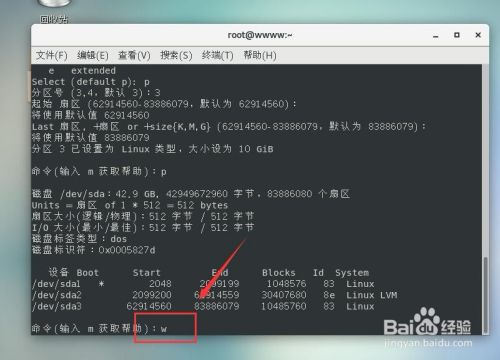
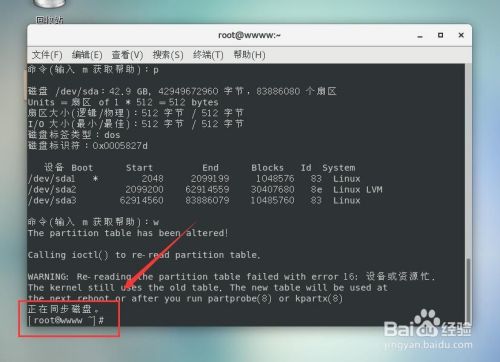
    接着,在终端命令中输入“w”命令,回车,写入磁盘信息并保存。如图:
    VMware虚拟机如何设置CentOS 7 磁盘扩容?

    VMware虚拟机如何设置CentOS 7 磁盘扩容?

  10. 10

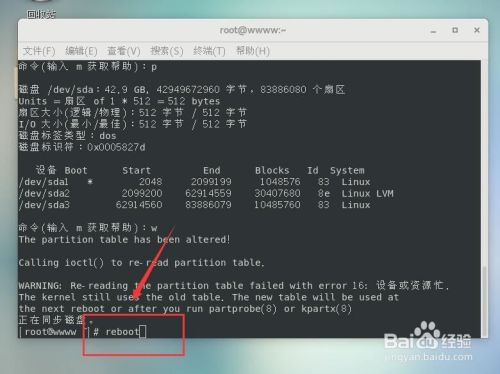
    接着,在终端命令窗口中,输入“# reboot”回车,重启虚拟机格式化新建分区。如图:
    VMware虚拟机如何设置CentOS 7 磁盘扩容?

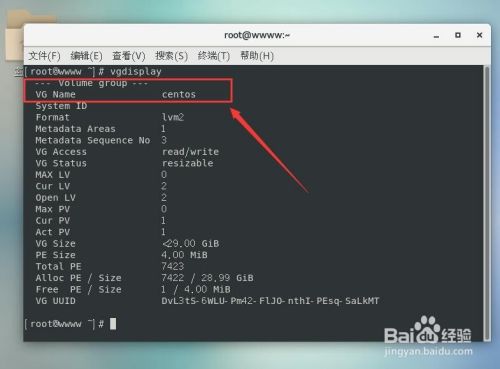
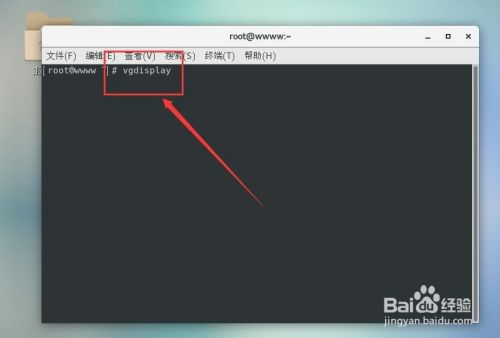
  11. 接着,等待系统自动重启完成后,打开终端命令,在命令窗口中输入“# vgdisplay”,查看磁盘卷组名。如图:
    VMware虚拟机如何设置CentOS 7 磁盘扩容?

    VMware虚拟机如何设置CentOS 7 磁盘扩容?

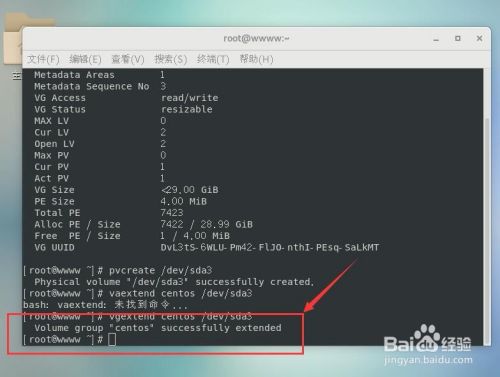
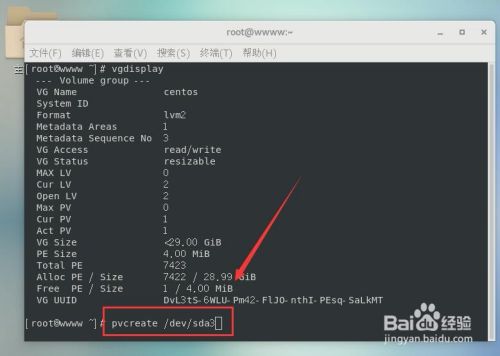
  12. 接着,在终端命令窗口中输入“# pvcreate  /dev/sda3”命令并回车,初始化刚建立的分区。如图:
    VMware虚拟机如何设置CentOS 7 磁盘扩容?

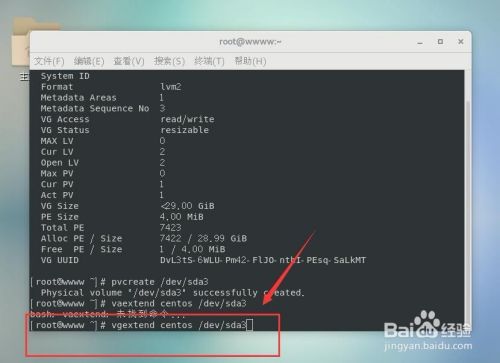
  13. 接着,在终端命令窗口中输入“# vgextend centos /dev/sda3”命令并回车,把刚初始化的分区加入到虚拟卷组名中(命令:# vgextend 虚拟卷组名 新增的分区)。如图:
    VMware虚拟机如何设置CentOS 7 磁盘扩容?

    VMware虚拟机如何设置CentOS 7 磁盘扩容?

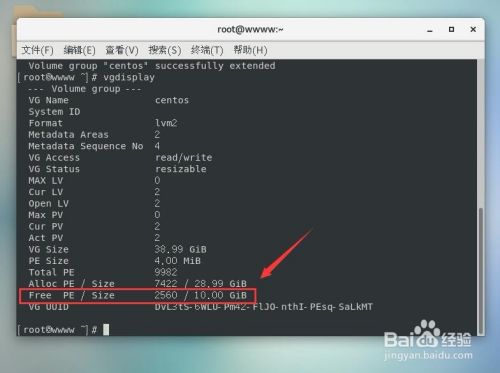
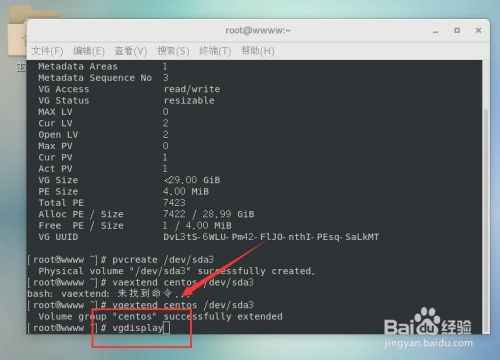
  14. 接着,继续在终端命令窗口中输入“# vgdisplay”命令,查看卷组的详细信息,在详细信息中可以看到刚增加的10G空间还是处于空闲的状态。如图:
    VMware虚拟机如何设置CentOS 7 磁盘扩容?

    VMware虚拟机如何设置CentOS 7 磁盘扩容?

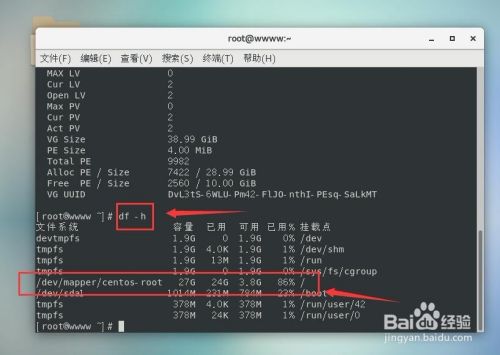
  15. 接着,继续在终端命令窗口中输入“# df -h”命令并回车,查看并记下需要扩展的文件系统名(小编这边查看到的系统名是:/dev/mapper/centos-root,不同版本查看到的应该有所区别,大家应该注意区分)。如图:
    VMware虚拟机如何设置CentOS 7 磁盘扩容?

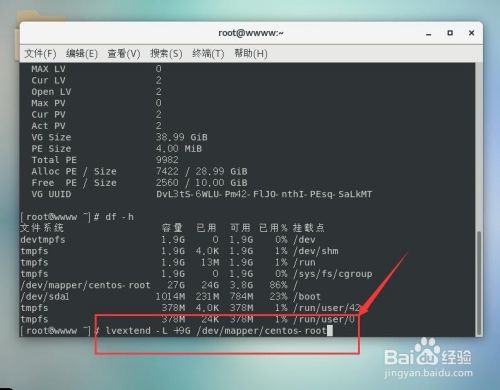
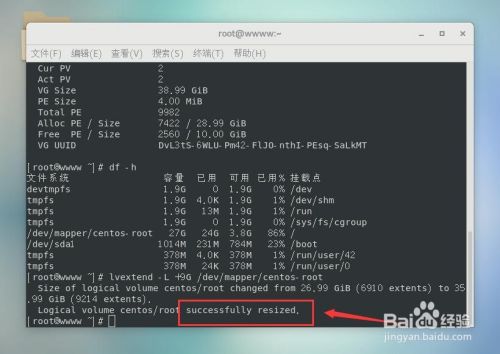
  16. 接着,继续在终端命令窗口中输入“# lvextend -L +9G /dev/mapper/centos-root”命令并回车,扩容已有的卷组容量(注意:如果您扩容的是10G,这里10G就不能全部扩展,只能扩展比10G小的容量,不然系统会报错导致扩容失败,小编这里只扩容9G。命令:# lvextend -L +需要扩展的容量 需要扩展的文件系统名,需要注意命令中区分字母的大小写)。如图:
    VMware虚拟机如何设置CentOS 7 磁盘扩容?

    VMware虚拟机如何设置CentOS 7 磁盘扩容?

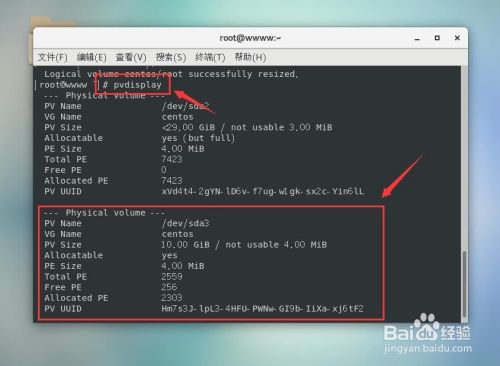
  17. 接着,继续在终端命令窗口中输入“# pvdisplay”命令并回车,查看当前的卷组,在显示的信息中卷组已经扩容成功了,接下来需要将文件系统也扩容。如图:
    VMware虚拟机如何设置CentOS 7 磁盘扩容?

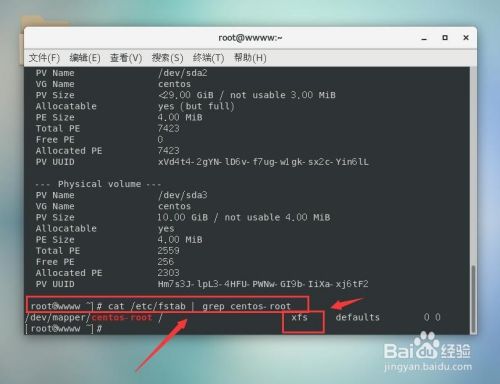
  18. 接着,继续在终端命令窗口中输入“# cat /etc/fstab | grep centos-root”命令并回车,查看文件系统的格式。如图:
    VMware虚拟机如何设置CentOS 7 磁盘扩容?

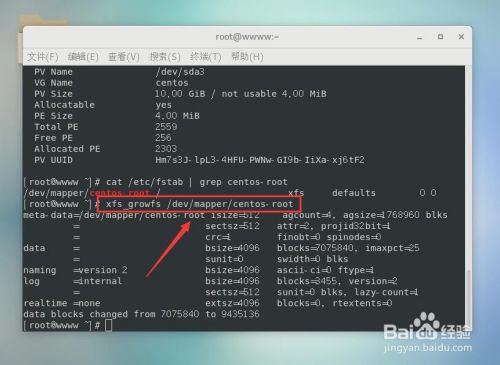
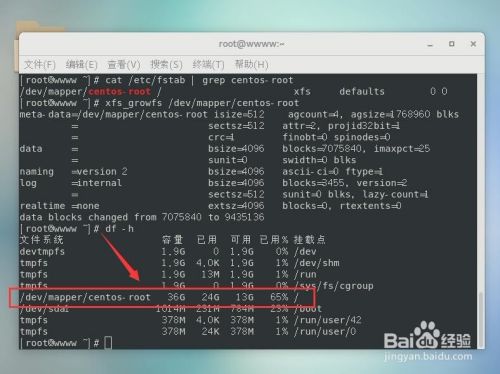
  19. 接着,在上一步已经看到了文件系统的格式了,就需要使用相应的命令来扩展磁盘空间,在终端命令中输入“# xfs_growfs /dev/mapper/centos-root”命令并回车(命令:# xfs_growfs 文件系统名,不同的文件系统要用不同的命令,不然会导致报错)。如图:
    VMware虚拟机如何设置CentOS 7 磁盘扩容?

  20. 接着,等待系统自动扩容完成,完成后,在终端命令窗口中输入“# df -h”命令并回车,查看磁盘大小是否扩容成功,在显示的磁盘信息中,可以看到磁盘扩容成功了。如图:
    VMware虚拟机如何设置CentOS 7 磁盘扩容?

  21. 21

    至此,VMware虚拟机如何设置CentOS 7 磁盘扩容教程分享结束。