惯性聚合 高效追踪和阅读你感兴趣的博客、新闻、科技资讯
阅读原文 在惯性聚合中打开

推荐订阅源

NISL@THU
NISL@THU
Security Archives - TechRepublic
T
Threatpost
Cloudbric
Cloudbric
H
Heimdal Security Blog
P
Privacy International News Feed
www.infosecurity-magazine.com
T
Tor Project blog
A
Arctic Wolf
W
WeLiveSecurity
SecWiki News
SecWiki News
S
Security Affairs
Schneier on Security
PCI Perspectives
PCI Perspectives
Simon Willison's Weblog
K
Kaspersky official blog
P
Privacy & Cybersecurity Law Blog
AWS News Blog
AWS News Blog
T
The Exploit Database - CXSecurity.com
V2EX - 技术
V2EX - 技术
AI
AI
Google DeepMind News
Stack Overflow Blog
Stack Overflow Blog
博客园 - 司徒正美
有赞技术团队
有赞技术团队
C
Cybersecurity and Infrastructure Security Agency CISA
腾讯CDC
让小产品的独立变现更简单 - ezindie.com
博客园 - 聂微东
H
Hacker News: Front Page
奇客Solidot–传递最新科技情报
奇客Solidot–传递最新科技情报
Hugging Face - Blog
Hugging Face - Blog
The Hacker News
The Hacker News
阮一峰的网络日志
阮一峰的网络日志
Microsoft Security Blog
WordPress大学
WordPress大学
月光博客
月光博客
博客园 - 【当耐特】
Recorded Future
Recorded Future
O
OpenAI News
Hacker News: Ask HN
Hacker News: Ask HN
Scott Helme
Scott Helme
N
News and Events Feed by Topic
Help Net Security
Help Net Security
GbyAI
GbyAI
Google DeepMind News
cs.AI updates on arXiv.org
Y
Y Combinator Blog
Martin Fowler
Martin Fowler
小众软件
小众软件

博客园 - 皮皮虾的blog

visual studio 2022 安装net旧版本(net framework4.0和4.5) RxJS中高阶映射操作符的全面讲解:switchMap, mergeMap, concatMap (and exhaustMap) 从0到1: Angular + .NET Core 前后端分离项目Compass的开发过程 rxjs学习 - 2 rxjs学习 Asynchronous programming with async and await Angular 表单介绍 TypeScript null undefine判断 TypeScript 常见方法 VMware虚拟机如何设置CentOS 7 磁盘扩容? MySQL 5.7 配置 MySQL 主从复制相关 Mysql 常用命令 MySQL 5.7 Sleep 连接太多的处理方式 MySQL 5.7 CPU高的定位方法 VS2019 设置tab插入空格不好使的解决方法 CentOS 7 MySQL 5.7 主从设置 MySQL explain,type分析(转) - 2 MySQL explain,Extra分析(转) - 1
VMware安装CentOS7后配置静态IP
皮皮虾的blog · 2021-10-28 · via 博客园 - 皮皮虾的blog

下面假设系统已经安装完成,那么打开终端切换到 root账号

设置网络

输入命令: ip addr  (查看网络配置)
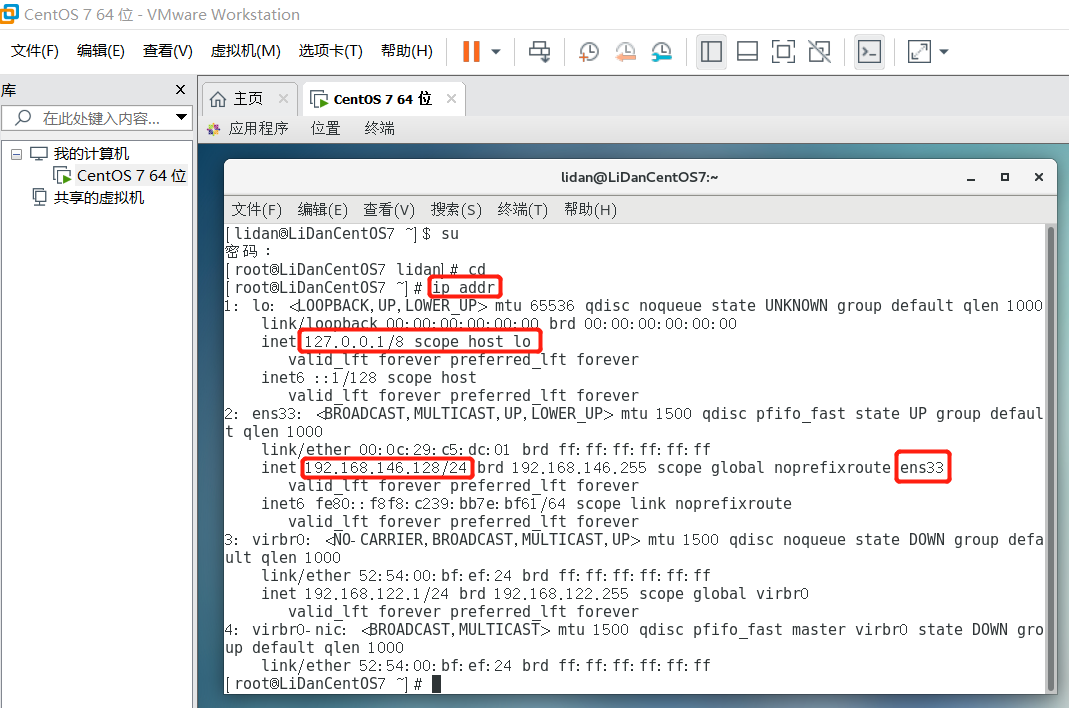
第一个地址127.0.0.1是回环地址,网卡名叫lo,Windows操作系统也有该地址,用来自己和自己通信。

第二个地址是192.168.146.128,就是刚刚自动获取的IP地址,其中ens33是网卡的名字。

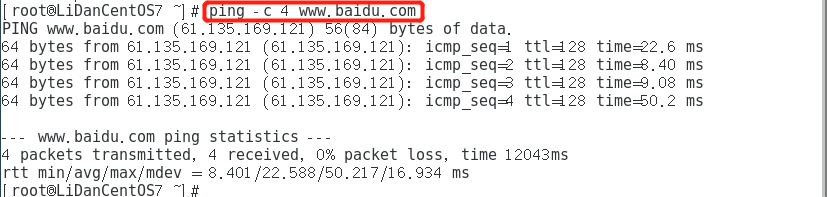
自动获取IP地址后,测试一下是否可以联网(centos能联网的前提是你的物理机可以联网)。

输入命令:ping -c 4 www.baidu.com 

运行结果如图所示
将网络设置为静态IP

输入命令:vi /etc/sysconfig/network-scripts/ifcfg-ens33   

ifcfg-en33是网卡的配置文件,网卡名字跟查看IP的时候非IO那个网卡名字一样

按 i 进入编辑模式

修改前:
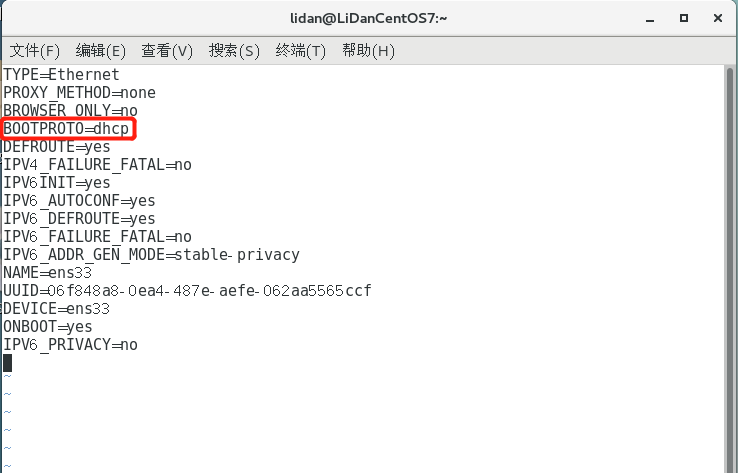
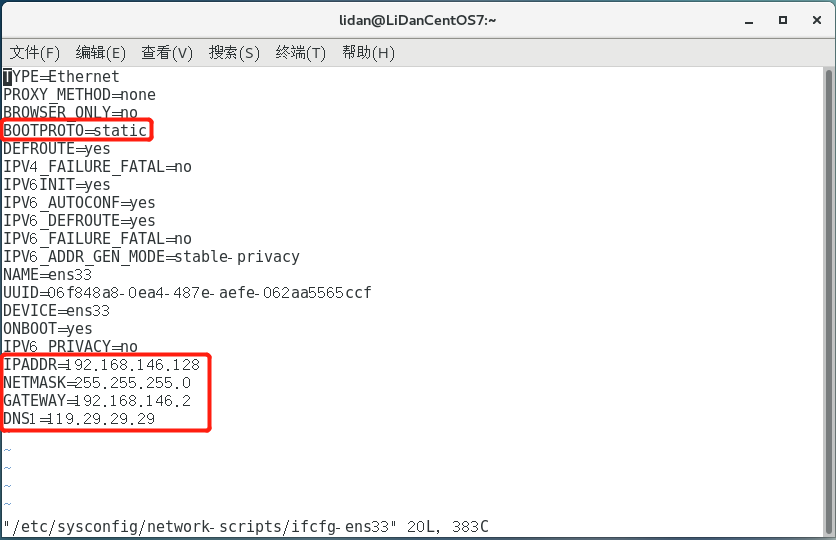
将红框内的BOOTPROTO=dhcp  改为BOOTPROTO=static

(启动类型,dhcp表示动态IP,static表示静态IP)

并在最下面追加入以下内容

IPADDR=192.168.146.128
NETMASK=255.255.255.0
GATEWAY=192.168.146.2
DNS1=119.29.29.29

IPADDR:IP地址(IP地址为前面查看的地址)

NETMASK:指定子网掩码(默认255.255.255.0)

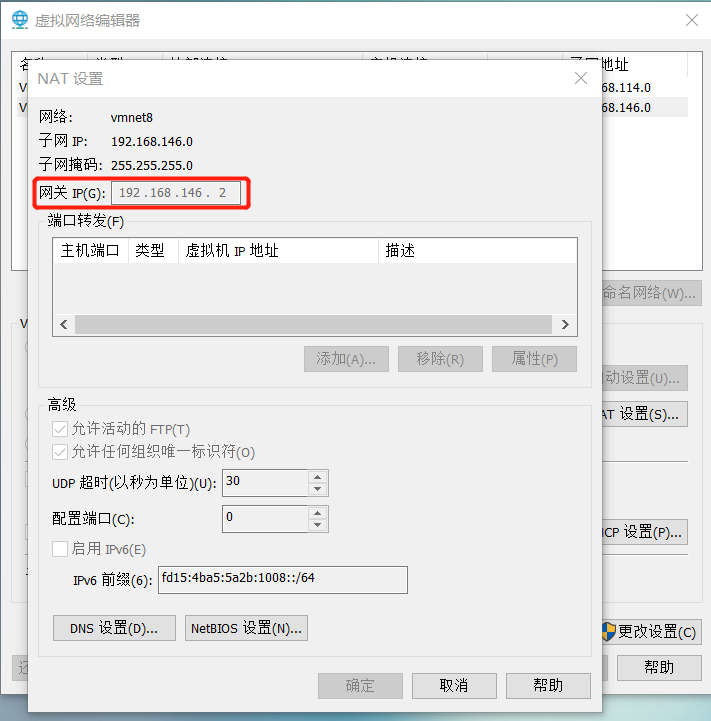
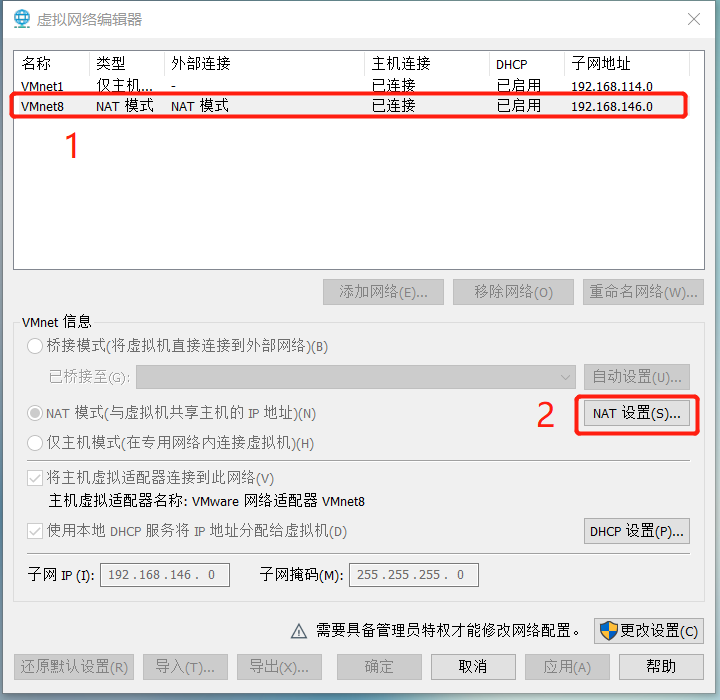
GETWAY:网关    去VMware菜单栏编辑--》虚拟网络编辑器--》选择 “VMnet8 NAT 模式”--》点击下方“NAT设置”按钮,弹出NAT设置窗口查看网关IP

DNS1指定上网用的DNS IP地址,119.29.29.29是国内DNSpod公司提供的一个公共DNS
修改后  按Esc  再输入  :wq(小写) 保存
输入命令:systemctl restart network.service  重启网络服务

再次查看IP地址,输入命令:ip addr

测试连通性,输入命令:ping -c 4 www.baidu.com

在虚拟机外测试连通性

cmd命令: ping 192.168.146.128(刚才设置的ip地址),能成功即是配置OK