




惯性聚合 高效追踪和阅读你感兴趣的博客、新闻、科技资讯
阅读原文 在惯性聚合中打开

推荐订阅源

I
Intezer
月光博客
月光博客
The GitHub Blog
The GitHub Blog
C
Check Point Blog
Stack Overflow Blog
Stack Overflow Blog
博客园 - 司徒正美
Microsoft Azure Blog
G
Google Developers Blog
B
Blog
Recorded Future
Recorded Future
Martin Fowler
Martin Fowler
The Register - Security
A
About on SuperTechFans
云风的 BLOG
云风的 BLOG
L
LangChain Blog
T
The Blog of Author Tim Ferriss
M
MIT News - Artificial intelligence
CTFtime.org: upcoming CTF events
aimingoo的专栏
aimingoo的专栏
Cyber Security Advisories - MS-ISAC
U
Unit 42
Y
Y Combinator Blog
P
Proofpoint News Feed
MyScale Blog
MyScale Blog
H
Hackread – Cybersecurity News, Data Breaches, AI and More
博客园 - 三生石上(FineUI控件)
宝玉的分享
宝玉的分享
博客园 - Franky
D
DataBreaches.Net
爱范儿
爱范儿
博客园 - 【当耐特】
F
Full Disclosure
博客园 - 叶小钗
MongoDB | Blog
MongoDB | Blog
C
Cyber Attacks, Cyber Crime and Cyber Security
OSCHINA 社区最新新闻
OSCHINA 社区最新新闻
H
Heimdal Security Blog
D
Docker
有赞技术团队
有赞技术团队
The Cloudflare Blog
S
Security Affairs
V
Visual Studio Blog
N
News and Events Feed by Topic
cs.CV updates on arXiv.org
Google DeepMind News
freeCodeCamp Programming Tutorials: Python, JavaScript, Git & More
AI
AI
V
V2EX
Hacker News: Ask HN
Hacker News: Ask HN
Hacker News - Newest:
Hacker News - Newest: "LLM"

博客园 - CreativeSpirit

VS2015卸载过程实录 C# Body为form-data file文件上传至第三方接口 .NET WebAPI 控制器巧用 GroupName,让 Swagger UI 分类呈现华丽升级 VB.NET实现一键触发另一个窗体按钮点击事件的妙招 VB.net开发必备技能——两个窗体之间的数据传递方法! 掌握VB.net编程技巧,轻松打造Windows应用 TRUEmanager软件开发与维护指南 Oracle高级技巧:使用PIVOT函数和窗口函数解决只查询一条数据的问题 SQL Server 中的二进制转十进制函数编写 web录音——上传录音文件 CEF与JavaScript交互读取电脑信息 CefSharp.WinForms WPF开源框架项目 WPF入门教程系列四 2018年我的第一次年终总结 WPF入门教程系列三 c#串口开发WPF入门教程系列二 C#串口通信程序实现无感知签到与答题 C# 调用adb command 读取手机型号和IMEI
WPF入门教程系列一
CreativeSpirit · 2018-12-18 · via 博客园 - CreativeSpirit

WPF入门教程

一、  前言 

公司项目基于WPF开发,最近项目上线有点空闲时间写一篇基于wpf的基础教材,WPF也是近期才接触,学习WPF也是在网上查资料与微软的MSDN进行学习,写本博客的目为了温故而知新把学习过程记录下来,以备后查。

学习WPF的基础知识:

1)   WPF是微软提供的一种用来开发“桌面应用”的技术(框架),这项技术本身和C#没有关系,必须会的是xaml语法。

2)   对XML、HTML、XHTML、ASP.NET之类的“标准通用标记语言”,对于学习是有所帮助的。

3)   WinForm或ASP.NET经验,主要是对控件事件的处理要有所了解。

4)   具备面向对象的思想:在WPF中,经常要灵活运用各种继承关系、多态、重载等。

5)   DataBinding要有所了解:Binding是WPF的一大亮点。

二、  本系列使用到的工具:

1)        开发环境:Windows 7

2)        开发工具:Visual Studio 2017

3)        数据库:Access数据库,SQLite

三、  WPF开发基础

1.打开Visual Studio 2017 ,选择“菜单—》文件—》新建—》项目”。如下图。
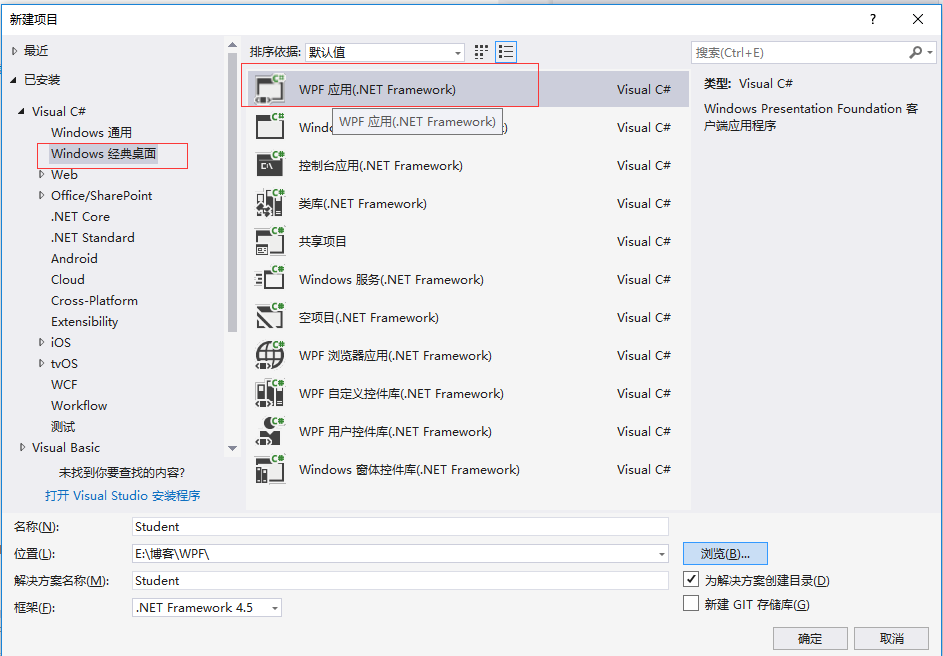
 

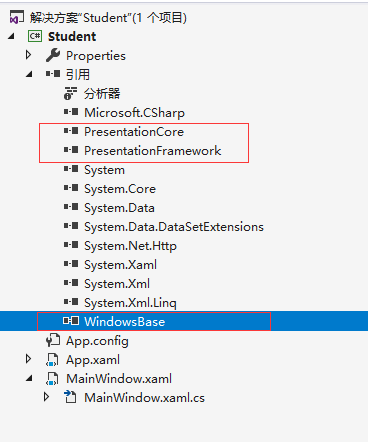
2.在“新建项目”对话框中选择“WPF应用程序”,修改名称为自己项目的名称,然后点击“确定”按钮,便成功创建了一个“WPF应用程序”。新创建的项目所引用的公共类库如下。如下图。(“WPF应用程序”会在“引用”里面自动添加下图中所示的 PresentationCore、PresentationFramework、WindowsBase三大核心程序集)。
 

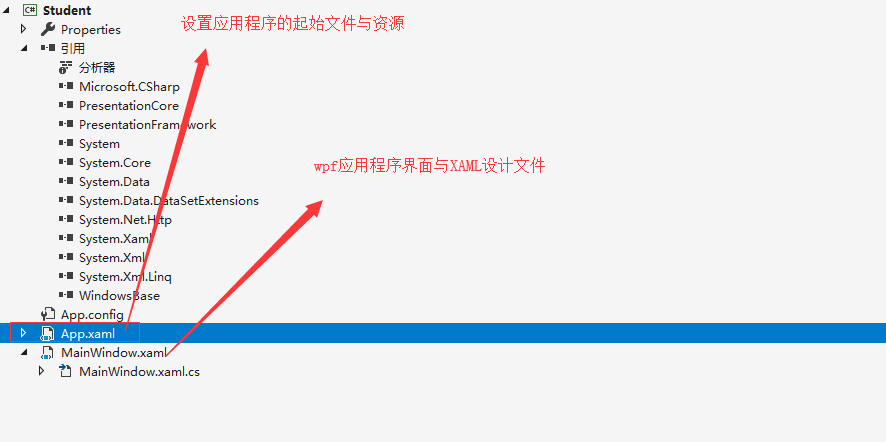
3. 项目的生成的文件结构。如下图。
 

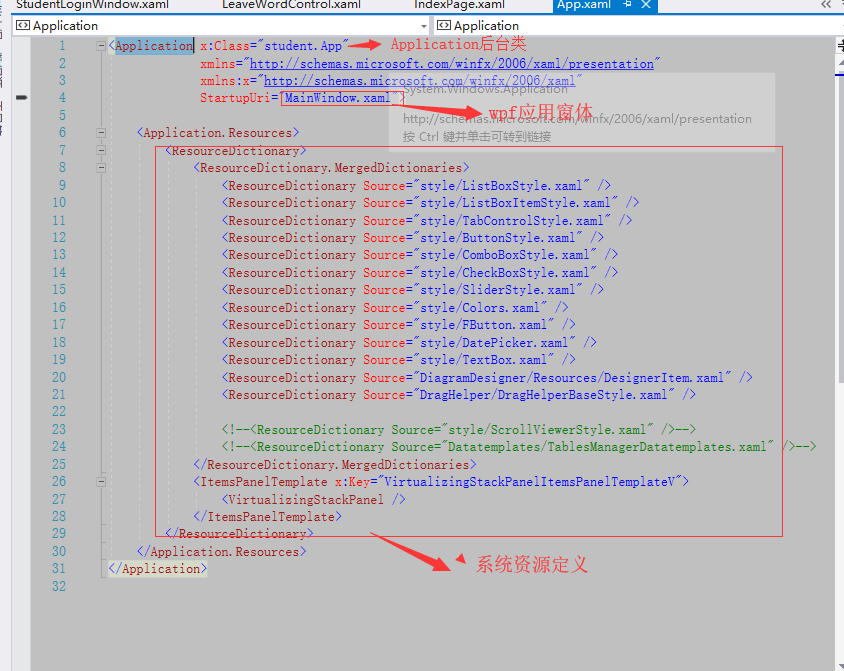
4.在App.xaml中的“StartupUri”属性可以指定项目运行时的启动窗体。如下图中“StartupUri=”MainWindow.xaml”,还可以定义我们需要的系统资源以及引入程序集等。如下图。
 

5. MainWindow.xaml的设计窗体中我们可以修改Title。还可以设置MainWindow的属性和添加事件。完成了这些设置以后,我们就可以对窗体添加内容了,如下图。
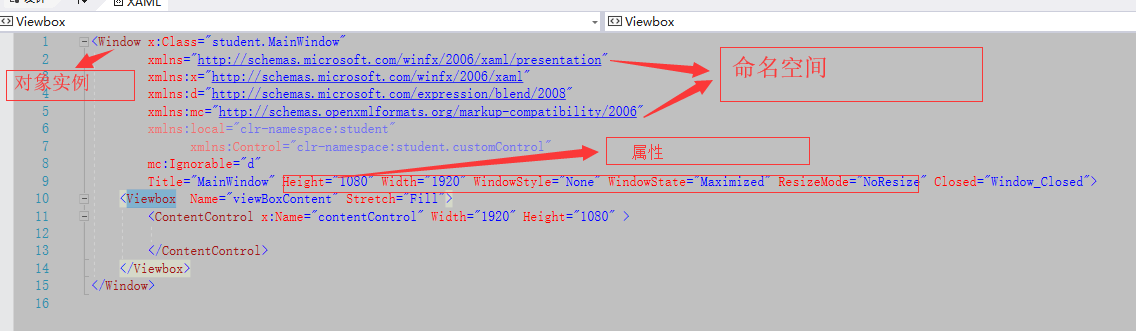
 

6. 我在这个窗体中添加了一个 Viewbox,  ViewBox组件的作用是拉伸或延展位于其中的组件,使之有更好的布局及视觉效果。

7.介绍下wpf最常用的几种布局方式

1)StackPanel:堆栈面板,通过Orientation属性设置子元素的布局排列方向为“Vertical”(垂直)和“Horizontal”(水平),不写其默认值为“Vertical”,当设置为“Vertical”时子元素会沿水平方向拉伸,反之设置为“Horizontal”时子元素会沿垂直方向拉伸。

2)DockPanel:支持子元素停靠在面板的任意一条边上,通过附加属性Dock控制他们的停靠位置(Left、Top、Right、Bottom),填充空间按照“先到先得”的原则,最后一个加入面板的子元素将填满剩下的空间,如不想将最后加入面板的元素填满剩下的空间将属性LastChildFill值设为“False”,默认为“True”。

3)WrapPanel:可换行面板与StackPanel相似,通过Orientation属性设置子元素的排列顺序,从左至右按顺序位置定位子元素,当前行无法放下元素时断开至下一行,或者排序按照从上至下或从右至左的顺序进行,通过ItemHeight可以设置当前面板中所有子元素的高度,当然也有ItemWidth设置所有子元素的宽度。

 4)Canvas:面板是最轻量级的布局容器,它不会自动调整内部元素的排列和大小,不指定元素位置,元素将默认显示在画布的左上方。Canvas主要用来画图。Canvas默认不会自动裁剪超过自身范围的内容,即溢出的内容会显示在Canvas外面,这是因为Canvas的ClipToBounds属性默认值是“False”,我们可以显式地设置为“True”来裁剪多出的内容。下面XAML代码简单演示了Canvas面板的使用。

6)   Grid:比起其他Panel,功能是最多最为复杂的布局控件。它由<Grid.ColumnDefinitions>列元素集合和<Grid.RowDefinitions>行元素集合两种元素组成。而放在Grid面板中的元素必须显式采用附加属性定义其所在行和列,否则元素均默认放置在第0行第0列。

四、  小结

WPF布局牵涉的内容很多,只有在平时不断积累才能渐趋完善!本人接触WPF不到一年,写的不好勿喷,有不足之处还望大家多多指正。