




2012 年我买了自己的第一块 YubiKey, 当时功能还很少,后来康哥在参加 BlackHat 会议 时,参展的 yubico 公司直接送 Yubikey NEO,于是我免费得到 一个。
Yubikey NEO 比早前的 Yubikey 增加了 OpenPGP Smartcard 和 U2F 支持,还可以通过 NFC 获得 Yubico One-Time-Password。唯一遗憾的一点是它的 OpenPGP Smartcard 支持到 2048 位 RSA,而我本人的 GPG 密钥都是 4096 位的,所以为了 使用它我只好增加了一个 2048 位的签名子密钥。
15 年 11 月 Yubico 又推出了 YubiKey 4,增加了 4096 位 RSA 加密支持(貌似只有加密,没有签名), 加上一些其他原因(后文),时间又正好赶上妹子回国,于是让妹子在 Amazon 买了帮我带了回来。
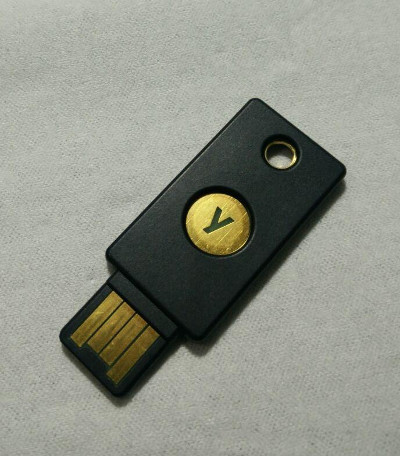
首先说一下功能,YubiKey 4 可以同时工作在三种模式:
@BlahGeek 之前入手 YubiKey 4 时写得 blog 描述得更详细一些,可以参考。
首先安装相关工具,Arch 用户直接
sudo pacman -S yubikey-personalization yubikey-personalization-gui
然后打开所有功能模式
ykpersonalize -m86 # 同时打开 HID+Smartcard+U2F
这部分比较简单,使用 yubikey-personalization-gui 即可进行图形化配置,前文 也讲过 YubiKey 和 PAM 结合做认证。
由于 Yubico OTP 需要认证服务器(默认是 yubico cloud)做认证,所以如果你修改了 Yubico OTP 配置的话,还需要把密钥等信息上传到 Yubico Cloud, 这里 有一份图文并茂的官方文档。
如果你使用 GPG 来做加密和签名,那么 OpenPGP Card 可以进一步加强安全性和便利性。
首先你需要设置一下 YubiKey。
gpg --card-edit # 打开设置
首先敲 admin 命令打开管理模式,可以使用 help 命令查看帮助,然后用 passwd 命令设置 PIN, Admin PIN 和 Reset Code,
可以是字母和数字,PIN 的默认值是 123456,Admin PIN 的默认值是 12345678。请 牢牢记住 这三个密码。
你可以继续设置一些其他信息,比如持卡人姓名、公钥的URL等等,也可以下次再弄。
一个 GPG 密钥包含多个 RSA 密钥对,一对主密钥,若干对不同用途的子密钥,一对密钥包括一个公钥和一个私钥。
一般 gpg --gen-key 得到的,就包括一对主密钥,可以用于签名;一对子密钥用于加密。
不推荐把主密钥放进 YubiKey 里,因为主密钥还有一个重要功能就是维持社交关系,时间流逝,子密钥可能经常变化, 而别人只需要记住你的主密钥ID就可以随时更新。如果把主密钥放进 YubiKey 里,万一丢了,那么你就无法证明你是你了。
假设你已经生成好了一个 GPG 密钥组,用
gpg --edit-key i@example.com
编辑密钥,例如我的密钥:
gpg --edit-key i@bigeagle.me
gpg (GnuPG) 2.1.11; Copyright (C) 2016 Free Software Foundation, Inc.
This is free software: you are free to change and redistribute it.
There is NO WARRANTY, to the extent permitted by law.

Secret key is available.

pub  rsa4096/865BAC3A
     created: 2014-12-28  expires: 2020-10-17  usage: SC
     trust: ultimate      validity: ultimate
ssb  rsa4096/167D42E5
     created: 2014-12-28  expires: 2016-08-16  usage: E
     card-no: 0006 04239808
ssb  rsa2048/1C27920A
     created: 2016-01-25  expires: 2017-01-24  usage: S
     card-no: 0006 04239808
[ultimate] (1). Justin Wong <i@bigeagle.me>
[ultimate] (2)  Justin Wong <bigeagle@xdlinux.info>
[ultimate] (3)  Justin Wong <justin.w.xd@gmail.com>
[ultimate] (4)  Yuzhi Wang (Tsinghua) <yz-wang12@mails.tsinghua.edu.cn>

gpg>
其中 pub 开头的是主密钥,865BAC3A 就是我的主密钥 ID,功能有签名(S, sign)和证书(C, certificate);
ssb 开头的是子密钥,我有两个: 167D42E5 是我的加密(E)子密钥,密钥长度 4096bit,算法是 RSA;1C27920A
是签名子密钥,长度 2048bit,算法 RSA。绝大多数情况下不需要记住这些密钥 ID。
例如我们现在想把加密和签名子密钥放进 YubiKey 中,那么首先生成一个签名子密钥,用 addkey 命令,跟着向导走几步即可。
接下来把子密钥导入 YubiKey,使用 key <数字> 选择密钥对,0是主密钥对,1以上是子密钥,选中后 ssb 变会多一个 * 号,
可以多次输入key X命令同时选中多个密钥。然后用 keytocard 命令,此时会提示输入 Admin PIN,正确输入,导入完成。注意,私钥
一旦进入YubiKey就无法取出,如果你需要备份请提前做,如果你可以取出请找 Yubico 要奖赏。
这样以后就必须在 YubiKey 插入的时候才能完成 GPG 操作,使用时输入 PIN 码解锁即可。
另一个好处是可以方便的在别人的计算机上完成 GPG 操作,不仅免去了导入导出密钥的麻烦,更重要的更安全。在插入卡
的时候,如果你设置了公钥组的URL,使用 fetch 命令即可导入自己的公钥,配合卡上的私钥即可。
还需要注意的是,如果有 GPG Agent 运行,而 YubiKey 被拔出,那么之后的操作会提示找不到卡(即使重新插入),
运行一下 gpgconf --reload scdaemon 即可。我配合 @xiaq 的 udevedu,
每次插入就 reload 一下,脚本在 gist 里了。
另外,如果使用 YubiKey NEO 的话,则可以配合 OpenKeyChains 通过 NFC 在 Android 手机上进行 GPG 操作。
现在吼多网站都提供两次认证加强安全性,比如 Google, Dropbox 等。 常见的两次认证是使用 Google Authenticator, Duo Mobile 等工具产生 TOTP (Time-based One-Time Password), 每次登陆的时候都要开手机运行App,总还是麻烦了些,而 U2F 则可以通过插入 YubiKey 并轻触按钮完成认证。
目前只有 Google Chrome 浏览器完全实现了 U2F 支持,Firefox 需要安装插件 但还不太完美。我试了一下,
另外有pam-u2f 可以用于 Linux 的各项认证操作,替代传统的 Challenge-Response,用法也很简单。
Arch 用户直接安装 AUR 里的 pam_u2f,首先注册设备
pamu2fcfg -u<username>
这是 YubiKey 上的灯会闪烁,轻按一下,终端里就会打出一行字,格式为
<username>:<KeyHandle1>,<UserKey1>
把这一段内容放在 ~/.config/Yubico/u2f_keys。
编辑需要的 PAM 服务(例如sudo),在合适的位置加一行
auth sufficient pam_u2f.so
这样需要认证的时候,YubiKey 灯会闪,轻按一下即可完成认证。
还有好多没折腾的功能,比如 PIV Smartcard,后续折腾出来继续更新 #flag。
此内容由惯性聚合(RSS阅读器)自动聚合整理,仅供阅读参考。 原文来自 — 版权归原作者所有。