



惯性聚合 高效追踪和阅读你感兴趣的博客、新闻、科技资讯
阅读原文 在惯性聚合中打开

推荐订阅源

The Last Watchdog
The Last Watchdog
Exploit-DB.com RSS Feed
S
Secure Thoughts
MongoDB | Blog
MongoDB | Blog
博客园 - Franky
T
Tor Project blog
Threat Intelligence Blog | Flashpoint
Google DeepMind News
L
LINUX DO - 最新话题
博客园_首页
奇客Solidot–传递最新科技情报
奇客Solidot–传递最新科技情报
Vercel News
Vercel News
Last Week in AI
Last Week in AI
月光博客
月光博客
cs.CL updates on arXiv.org
P
Proofpoint News Feed
博客园 - 叶小钗
NISL@THU
NISL@THU
C
Check Point Blog
K
Kaspersky official blog
N
News and Events Feed by Topic
OSCHINA 社区最新新闻
OSCHINA 社区最新新闻
A
Arctic Wolf
T
Threatpost
GbyAI
GbyAI
L
LINUX DO - 热门话题
钛媒体:引领未来商业与生活新知
钛媒体:引领未来商业与生活新知
P
Privacy & Cybersecurity Law Blog
N
News and Events Feed by Topic
Scott Helme
Scott Helme
P
Privacy International News Feed
The Register - Security
G
GRAHAM CLULEY
Recorded Future
Recorded Future
Apple Machine Learning Research
C
Cybersecurity and Infrastructure Security Agency CISA
B
Blog
Project Zero
Project Zero
Cyberwarzone
Cyberwarzone
Webroot Blog
Webroot Blog
Microsoft Security Blog
cs.CV updates on arXiv.org
D
DataBreaches.Net
J
Java Code Geeks
AWS News Blog
AWS News Blog
Help Net Security
Help Net Security
Engineering at Meta
Engineering at Meta
M
MIT News - Artificial intelligence
T
Threat Research - Cisco Blogs
Google DeepMind News

K.I.S.S

身在 Kimi 的 800 天 写在 Kimi K2 发布之后:再也不仅仅是 ChatBot macOS 按域名切换 DNS 解析 | K.I.S.S 为什么说 GPT 是无损压缩 | K.I.S.S 握着你的手训一个类GPT语言模型 (二) | K.I.S.S 握着你的手训一个类GPT语言模型 (一) | K.I.S.S Rosetta in Linux Virtual Machine on Apple Silicon Fit an Overfit with MegEngine 把 CUPS 扔进 docker 里 ASUS Chromebook Flip | K.I.S.S GPG 与 SSH Agent 转发 使用 dnsmasq 和 ipset 的策略路由 YubiKey 4 简介与配置 | K.I.S.S 定制GH60机械键盘 | K.I.S.S Debian 网络安装内核参数 | K.I.S.S Libinput 与 Udev | K.I.S.S 给妹子看的 Arch Linux 桌面日常安装 | K.I.S.S 修复GTK3 CSD外观 | K.I.S.S 握着你的手教你画哀女王 | K.I.S.S R.I.P Google Reader | K.I.S.S Richard Stallman仍然是对的 | K.I.S.S Scala 自定义控制结构 | K.I.S.S 入手Wacom Bamboo CTL470 | K.I.S.S 转个型? | K.I.S.S Wish List | K.I.S.S pulseaudio音量问题 | K.I.S.S 入手yubikey,一点小心得 | K.I.S.S 迁移到Octopress | K.I.S.S 自动更新DNSPod记录 | K.I.S.S Linux 用作 IPv6 网关 | K.I.S.S Conky从豆瓣获取MPD专辑封面 | K.I.S.S 我和Linus大学时那些事儿 | K.I.S.S Micro$oft依然是那副老德行 | K.I.S.S 用PulseAudio TCP Forwarding实现网络传声 | K.I.S.S 利用tmpfs加速gnome-shell overview模式Applications索引 | K.I.S.S 新的短网址 | K.I.S.S 紧张的一个月 | K.I.S.S 5月11日活动有感 | K.I.S.S 西电开源社区2011年Tee 最终版 | K.I.S.S 多头多尾的Linux | K.I.S.S Linux的中文名称怎么翻译呢? | K.I.S.S iPhone使用OpenVPN | K.I.S.S 我的人人网敏感词 | K.I.S.S 纪念钱立生老师 | K.I.S.S twitter键盘控:Twittperator | K.I.S.S 天生的暴力倾向? | K.I.S.S The Open Source Spirit | K.I.S.S Libreoffice | K.I.S.S Hello world! | K.I.S.S Python 调用gnuplot的例子 | K.I.S.S The Beginning | K.I.S.S About Me | K.I.S.S
我的 Vim 配置 | K.I.S.S
2015-05-12 · via K.I.S.S

我的 Vim 配置成型已经有不少时间了,过去也是看着 依云 等人的配置综合而成的, 再加上有人黑我一年不写blog,一写果然就是 Arch 挂,因此决定多分享一些 super user 系列的内容。

我的 vim 所有配置文件,均放在 GitHub 上,但它很可能不适合别人,因此 这篇文档主要讲我的配置文件组织方式、各个插件的用途等等,方便读者组织自己的配置文件。

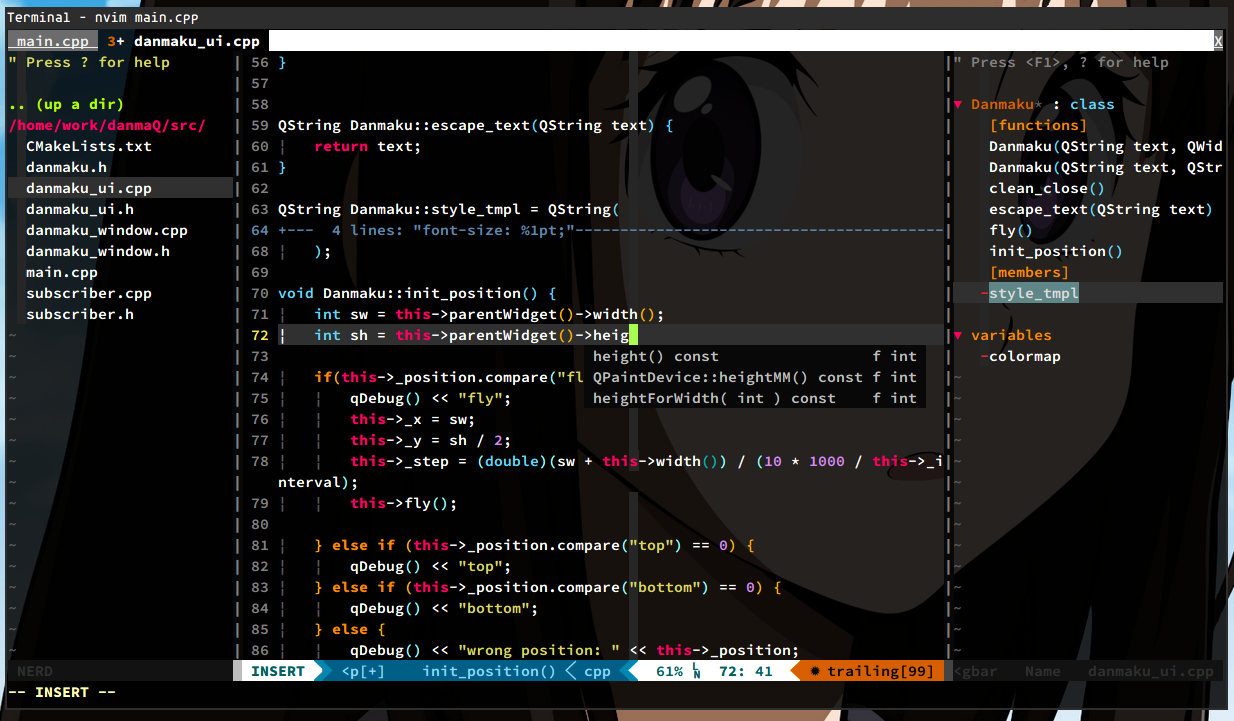
废话少说,先上王道。
先期准备 & 前言废话

首先你需要一个 vim, 一般这个 vim 需要加上 +python +ruby 等支持才能支持更多插件,如果使用 Arch Linux 的话,建议安装 gvim。另外目前很多 vim 插件通过 github 分发,因此 git 也是强烈建议安装的。

本文中所说的 vim 就是 vim,不是 vi,也不是 neovim,前者是 vim 的祖先,后者是号称「下一代vim」的一个正在开发中的 fork。 (事实上我正在用 neovim ,但目前还没有什么 killer feature, bug 也比较多,目前还没太大必要值得一般人用)

其次,我仍然十分建议在终端中使用 vim,毕竟很多操作,比如编译、测试,还是用 shell 舒服。配合利器 Tmux,在一个 tab 中编辑,另一个 tab 中编译/测试,这样是比较舒服的。 当然,你可以配合一些插件在 vim 中打开一个 shell,但总还是不太爽……

21 世纪一般同学都使用图形终端了,目前绝大多数图形终端都支持 256 色,甚至 24 位真彩色。目前 vim 在终端下最多还只支持 256 色,neovim 支持真彩色,但是我也只是用到 256。 如何判断自己的终端色彩数量呢?敲一个

$ tput colors

如果你没有特意配置过,返回的值应该是 8,也就是默认色彩数。我个人比较建议的方式是,在 ~/.bashrc 或者 ~/.zshrc 中加入

case "$TERM" in
    xterm)
        export TERM=xterm-256color
        ;;
    screen)
        export TERM=screen-256color
        ;;
esac

这样的话,当终端是 xterm 的时候,shell 会让终端打开 256 色支持。

插件系统、整体配置

vim 本身实现了一种脚本语言 VimL 用于 vim 配置、编写插件,VimL 我也不会,所以不讲了…… 需要说明的是,vim 本身的功能只是一个足够好的编辑器, 但实际应用中,人们常常还需要一些高级编辑,或编辑之外的功能,这些都需要通过插件实现。

配置文件呢,有多个默认位置,和用户相关的主要就是~/.vimrc~/.vim/,前者是配置文件,后者是各类插件目录。在一切之前,请先确保文件/目录准备完毕

$ mkdir ~/.vim
$ touch ~/.vim/vimrc
$ ln -s ~/.vim/vimrc ~/.vimrc  # 把 vimrc 本体放在 ~/.vim/ 中,方便管理

过去的 vim 插件安装方式是一股脑全部装在 ~/.vim 里,插件多了之后管理起来极其困难。好在后来有了 pathogen,以及衍生出来的 vundle 等等, 目前 vim 的插件管理已经非常轻松了。我使用 Vundle vim-plug 作为插件管理器,比起 vundle 功能更全面,且支持并行下载。

安装 vim-plug

由于 Vim 并不自带插件管理,因此我们要手动安装配置。vim-plug 的安装很简单,首先把 plug.vim 下载了放在 ~/.vim/autoload/

curl -fLo ~/.vim/autoload/plug.vim --create-dirs \
  https://raw.githubusercontent.com/junegunn/vim-plug/master/plug.vim

就好了。

文件结构

我们的 ~/.vim 目录整体会长成这样:

+-- vimrc   # 主配置文件
|
+---config/  # 存放各类插件的配置文件
|   \-- xxx.vim
|   \-- ooo.vim
|   \-- ....
+--- bundle/ # 存放各类插件的代码,交给 Vundle 管理就好了

所以我们需要关心的也就是 vimrcconfig/ 里的各类配置。

vimrc 结构

vimrc 大概会长成这样

call plug#begin('~/.vim/bundle') " vim-plug 初始化

"""
" 插件列表
"""

" 必须使用单引号
Plug 'rking/ag.vim'
Plug 'kien/ctrlp.vim'
Plug 'Yggdroot/indentLine'
Plug 'Valloric/MatchTagAlways'
Plug 'Valloric/YouCompleteMe'

" 还有好多插件

" 结束插件列表
call plug#end()


" Vim 基础配置部分

" 基础配置结束

" 插件配置部分

source ~/.vim/config/python-mode.vim
source ~/.vim/config/tagbar.vim
source ~/.vim/config/nerdtree.vim
source ~/.vim/config/syntastic.vim  
" ....

所以配置文件分为三个部分:

  • 插件列表
  • 基础配置
  • 各插件配置

基础配置

我先把基础配置,带注释发上来,再贴插件列表

有用的插件

以下所有插件名,例如 rking/ag.vim 改成 Plugin 'rking/ag.vim' 的形式放在 vimrc 的插件段,即可安装使用。粗体的为强烈推荐安装。

  • rking/ag.vim 使用 SilverSearcher 搜索代码,比 grep 速度快,稳准狠
  • kien/ctrlp.vim 使用模糊匹配搜索/打开文件,非常好用,强烈推荐
  • Yggdroot/indentLine 编辑 python 等用空格缩进的文件时,显示缩进标记线
  • Valloric/YouCompleteMe 极其强大的自动补全、C/C++/C#代码分析器
  • jlanzarotta/bufexplorer 快速打开历史编辑过的文件
  • mattn/emmet-vim 曾叫 ZenCoding,对 HTML/XML 编辑很有用
  • bigeagle/molokai 一个很漂亮的颜色主题,我修改过,御用
  • scrooloose/nerdtree 截图中左侧文件列表
  • scrooloose/syntastic 语法检查器,非常有用
  • klen/python-mode 对 python 程序员,强烈推荐
  • kien/rainbow_parentheses.vim 使用不同颜色标记各级括号,非常好
  • majutsushi/tagbar 截图中左侧的类/函数/方法列表
  • SirVer/ultisnips 和 honza/vim-snippets : 一些 snippets,省时省力,只是常常记不住
  • bling/vim-airline 截图中下方非常漂亮的状态栏
  • fatih/vim-go Go 程序员必备
  • lervag/vim-latex $\LaTeX$ 编辑必备
  • jrosiek/vim-mark 阅读代码必备,给单词加 mark 高亮

写完插件列表之后,打开 vim 然后 :PlugInstall 即可完成插件下载、安装,有些插件(如 YouCompleteMe) 需要进一步安装的,请查看插件文档。

插件的配置,一般插件文档写得很详细,我就不多说了。

直接用我的配置文件

如果直接用我写好的配置呢,我建议在 github 上 fork,因为我的配置是面向 neovim 的,所以你需要把所有 .nvim 替换成 .vim,然后插件列表可能不适合你,最好也 根据自己的需求做一些调整。

以上。

Revision

  • 2015.06.22 抛弃 Vundle,转向 vim-plug