






一、工具介绍
产品介绍: ZFile基于 Java 的在线网盘程序,支持对接 S3、OneDrive、SharePoint、又拍云、本地存储、FTP 等存储源,支持在线浏览图片、播放音视频,文本文件等文件类型。
目前情况:有的时候,我们需要把图片视频音乐或者是其他什么文件上传到对象存储服务器上,可能会涉及到多个服务商,或者是上传自建的本地存储,MINIO等。这时候,可能需要来回折腾好几个对象存储。在picgo或者piclist上需要切换每次上传的目标服务器。来回切换也有点繁琐。而且在登录对象存储服务器时,我们只能看到文件的名字,有的时候不好确定该文件的信息。比如文件类型我们只能通过文件后缀去判断,并且很多文件类型是没办法在线预览的就很不方便。
这个ZFile工具就可以完美解决上面所说的所有痛点。
ZFile官网:https://zfile.vip/
GitHub地址:https://github.com/zfile-dev/zfile
二、工具安装
官网提供了很多安装方式、一键脚本安装、宝塔面板直接安装、docker安装等等,这里简单介绍几种。
1、一键脚本安装
1 | curl -sSL https://docs.zfile.vip/install.sh -o install.sh && chmod +x install.sh && ./install.sh |
2、docker 安装
1 | docker run -d --name=zfile --restart=always \ |
docker安装若需要自动更新可以通过以下命令启动容器。
每 3600 秒 (1小时)自动检测更新名称为
zfile-pro的容器。
1 | docker run -d \ |
由于该项目是Java语言编写的,在启动容器实例时最好加上项目的配置文件,获取如下将配置文件下载到/root/zfile/目录下。
1 | curl -k -o /root/zfile/application.properties https://c.jun6.net/ZFILE/application.properties |
若需要修改端口,可以修改配置文件的项
1 | server.port=8080 |
该程序可以使用sqlite数据库,若是使用mysql,数据库连接字符串和数据库驱动看这里:https://docs.zfile.vip/config/config-db 。相应修改docker启动容器的命令或者是使用docker-compose去安装,这里省略。
3、请人帮忙安装
还可以提交Github Issue(推荐)、邮件、QQ 私聊(付费)等方式找人帮你安装🤣。
应用还支持自建Google Drive API、OneDrive API、OnlyOffice可以看这里:https://docs.zfile.vip/ 。高级功能部分
所以这几个是干嘛的❓。不懂就问
三、工具使用
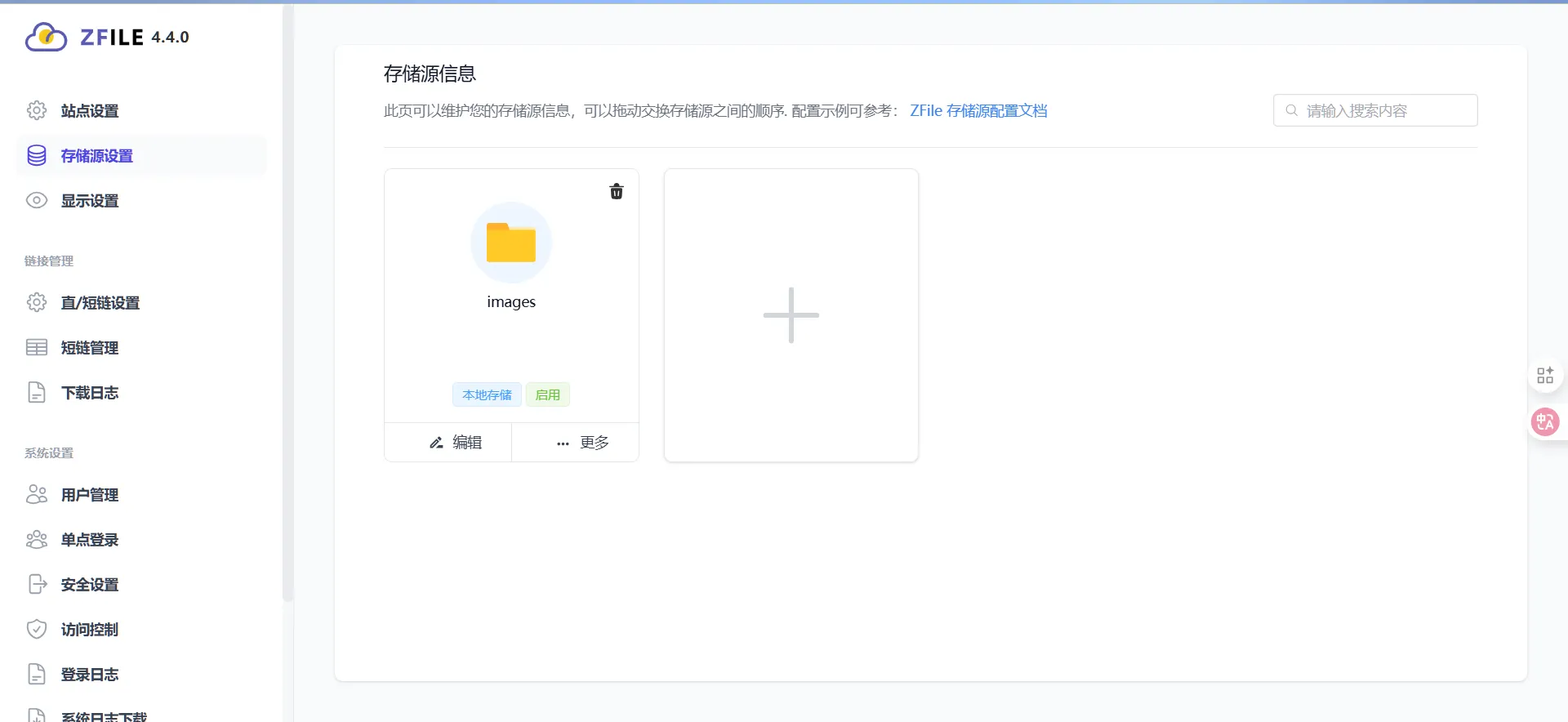
安装完成后。后端界面如下,在线演示:https://demo.zfile.vip/
前端界面如下
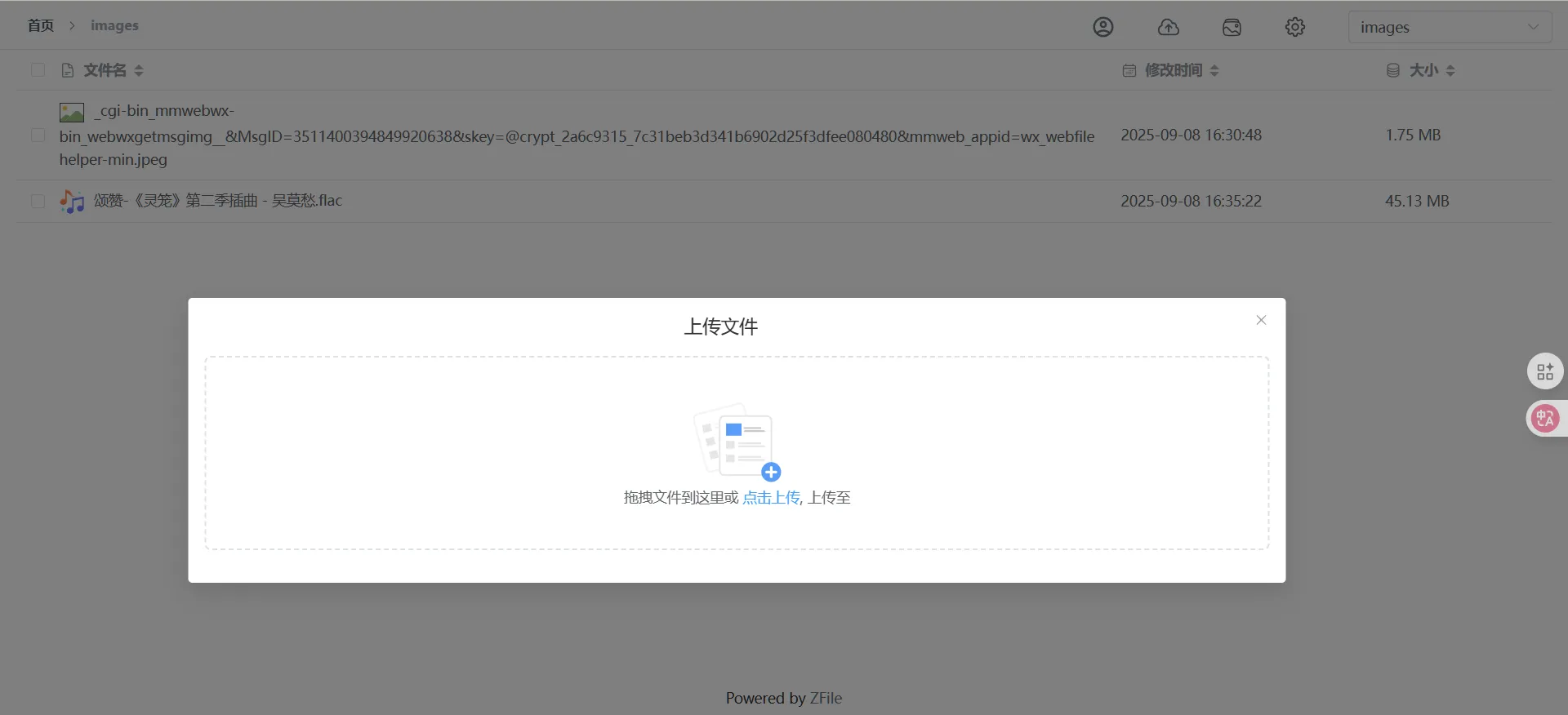
各云服务厂商配置方法可以看这里:https://docs.zfile.vip/category/%E5%AD%98%E5%82%A8%E6%BA%90%E7%A4%BA%E4%BE%8B%E9%85%8D%E7%BD%AE/ 。官方写的非常的详细了,生怕你不会。
四、总结
使用了一下,支持特别多种类型的文件在线预览,这个功能真的特别棒。画廊模式可以展示图片,也很喜欢。有需要的小伙伴可以试试!
有些朋友测试过了,说是有些吃内存。