


小工具
平时不太喜欢去搜罗一些好用的工具,但是看到自己感兴趣的还是会记下来,有的是github上的开源项目,有的是一些直接在线的工具。主要是除了工作时间也不知道去干点什么,或者是和朋友玩玩游戏,或者是city walk一下。在要不然就知道待在家里看看电视了,刷刷抖音,看看朋友们写的博客文章,不然就是睡觉都能睡一天。本来是想写一个征期巡检提醒的机器人的。可以涵盖企微,钉钉,邮箱等的定时提醒,已经完成了一小部分了,但是又想到github上肯定有开源的项目,可以直接拿来改吧改吧用的,后来又想起之前看到的工具,都没拿来用过,还不如趁这个时间拿来运行看看。
一、DCM工具
项目介绍
为啥介绍这个工具呢,主要是我自己不太会写docker-compose.yaml配置文件📕。虽然是能看懂配置,但是让我自己去写一个感觉是有点困难的。所以使用这个工具去快去生成一个模版出来,再在模版上修改,比自己去手动写,或者是看文档要快的多。
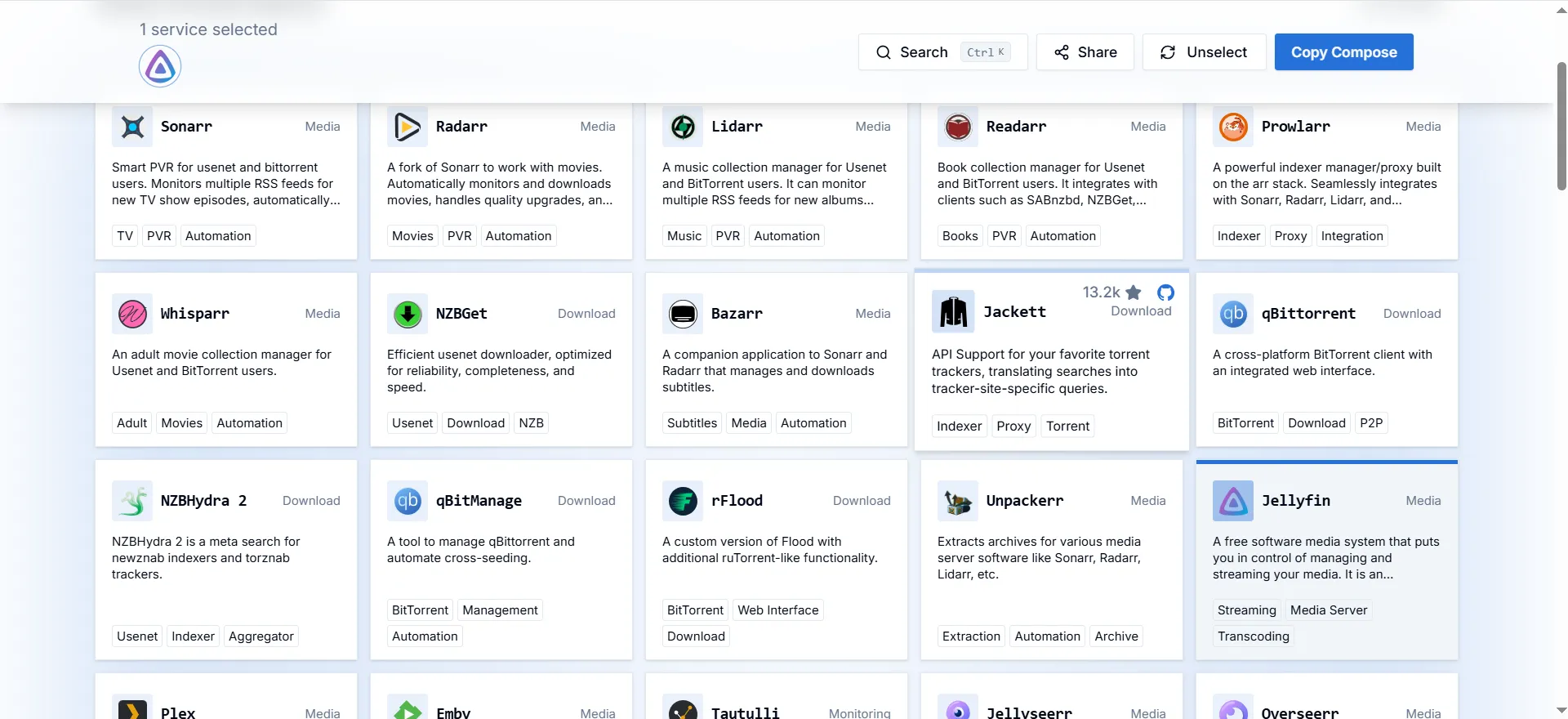
DCM(Docker Compose Maker)是一款简单却功能强大的工具,可帮助您为docker应用创建 docker-compose.yaml 文件。从精选的热门容器列表中进行选择,只需点击几下,就能生成可直接使用的配置文件。大多数容器都预先配置了最佳实践和合理的默认设置,为您节省数小时阅读文档和调整配置的时间。
生成的 compose 文件适用于任何支持 docker-compose 语法的工具,如 Docker Desktop、Rancher、Yacht 或命令行工具。
使用 Portainer 管理docker时,您需要手动添加环境变量或上传 .env 文件,因为 Portainer 并非在所有配置中都会自动读取 .env 文件。
GitHub地址:https://github.com/ajnart/dcm
项目预览
如果自己不想部署,点击这里:https://compose.ajnart.dev/可以直接使用。
项目部署
提供了两种部署方案,一种是通过docker快速去部署,还有就是通过源码。
docker部署方法
1 | docker run -p 7576:7576 --name dcm -d ghcr.io/ajnart/dcm |
或者是使用docker-compose部署
1 | services: |
通过源码去部署,他的github上源码是用bun去安装,这是个啥,感兴趣的朋友可以试试看。这里就不使用这种方式去部署了。
主要是我不知道这个bun是什么,服务器注意开放端口。
二、QwertyLearner工具
项目介绍
这个项目主要是我拿来上班摸鱼学习使用😂。
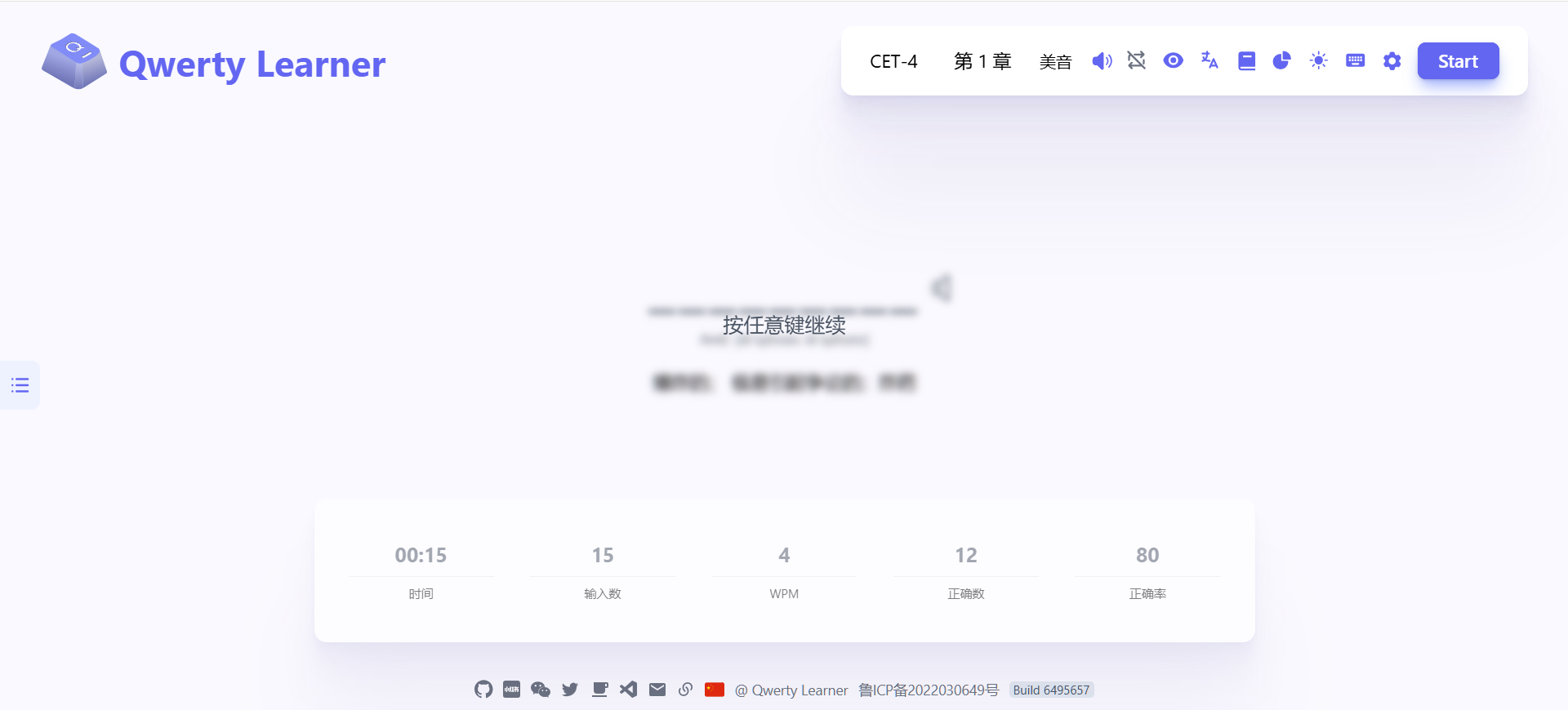
工具是用来在线学习英语的,主要的设计理念为以英语作为主要工作语言的键盘工作者。部分人会出现输入母语时的打字速度快于英语的情况,因为多年的母语输入练就了非常坚固的肌肉记忆 💪,而英语输入的肌肉记忆相对较弱,易出现输入英语时“提笔忘字”的现象。
内置了程序员工作常用单词的词库,方便练习工作中常用的单词、提高输入速度。也内置了诸多语言的 API 的练习,帮助以程序员快速熟悉常用的 API,更多语言的 API 正在逐步添加中…
以下亮点:
- 丰富的词库。
- 音标显示、发音功能
- 默写模式
- 速度、正确率显示
GitHub地址:https://github.com/suxichuan/qwertylearner
项目预览
由于该项目是支持vercel快速部署,我这里部署了一个,可以点击查看:https://word.hudifd.qzz.io
项目部署
实在不想去自己部署,可以直接使用别人已经搭建好的,地址如下:https://qwerty.kaiyi.cool/
同时该项目是支持使用vercel快速部署的。(😊这就意味你可以轻松快速的白嫖了),或者是把源码clone到本地,在本地去部署也可以。
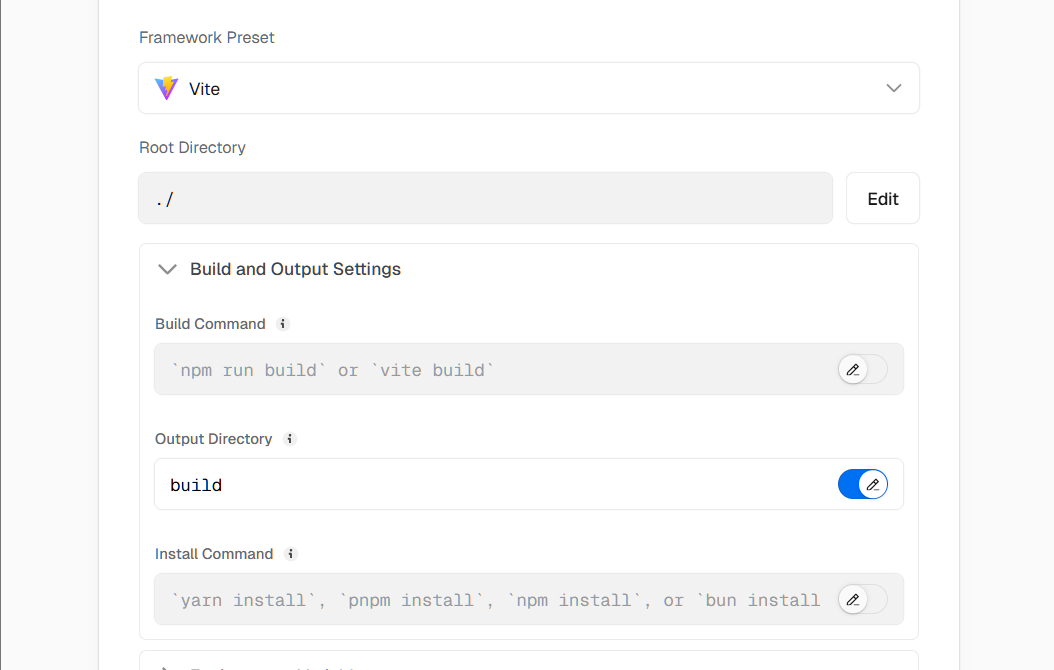
使用vercel部署,只需要fork仓库,然后再Vercel Build & Development Settings栏将Output Directory改为:”build”,然后点击部署即可,如下。
三、AllinSSL工具
项目介绍
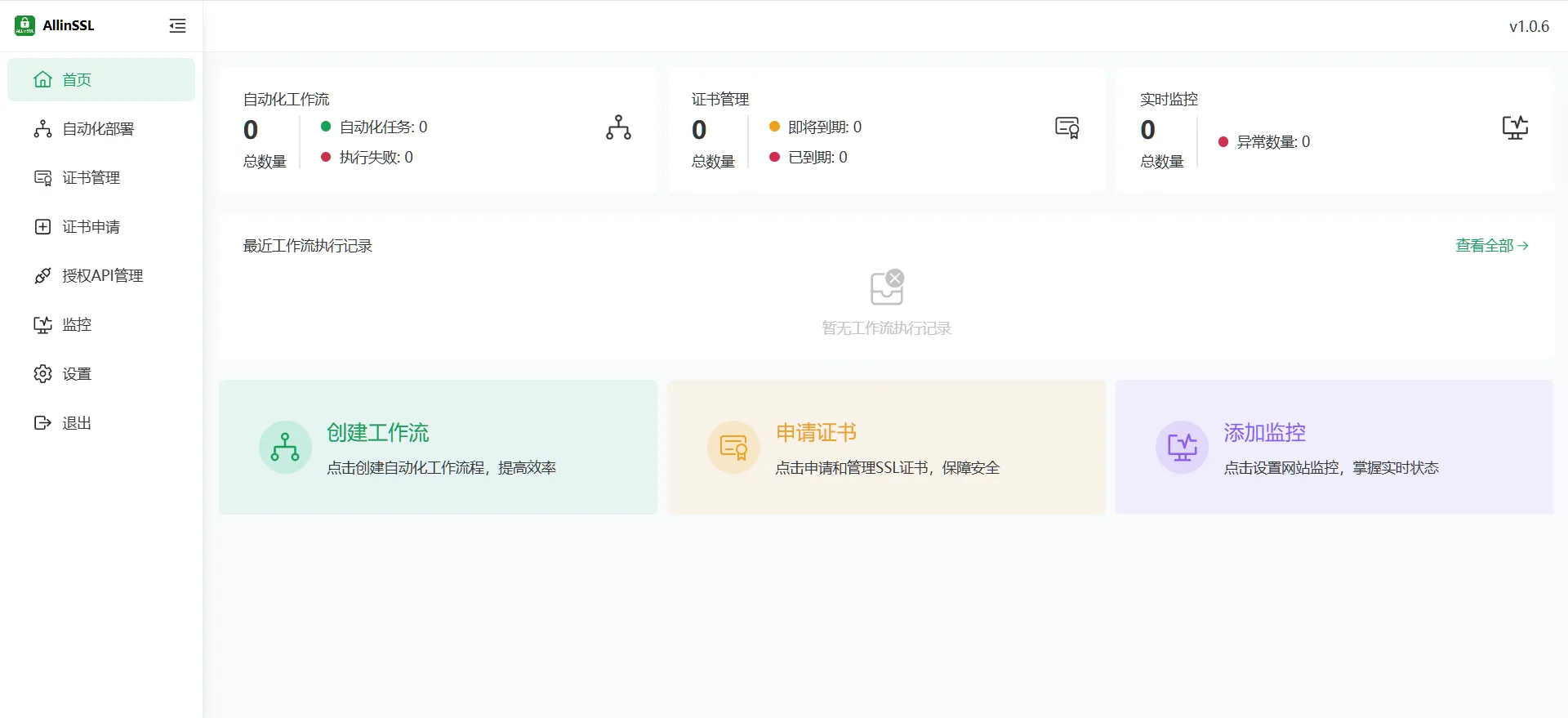
相同功能的产品太多了,总能找到更多更好的替代品。这个项目就和Certimate是一样,几乎一模一样。用于🚀 一站式SSL证书生命周期管理解决方案 | 支持Let’s Encrypt、ZeroSSL、Google、SSL.COM、BuyPass等多家CA | 多平台部署 | 自动化运维等。
LiuShen之前写了一个这个Certimate文章,地址:https://blog.liushen.fun/posts/3a813929/
GitHub地址:https://github.com/allinssl/allinssl
项目预览
项目部署
项目提供了多种部署方式
通过命令行安装
1 | curl -sSO http://download.allinssl.com/install_allinssl.sh && bash install_allinssl.sh allinssl |
docker快速构建
1 | docker run -itd \ |
实际部署时注意去替换ALLINSSL_USER和ALLINSSL_PWD。
或者是直接使用二进制包或者是源码安装。
安装完成后浏览器输入即可跳转登录后台了。
1 | http://ip:7979/allinssl |
四、BMM项目
项目介绍
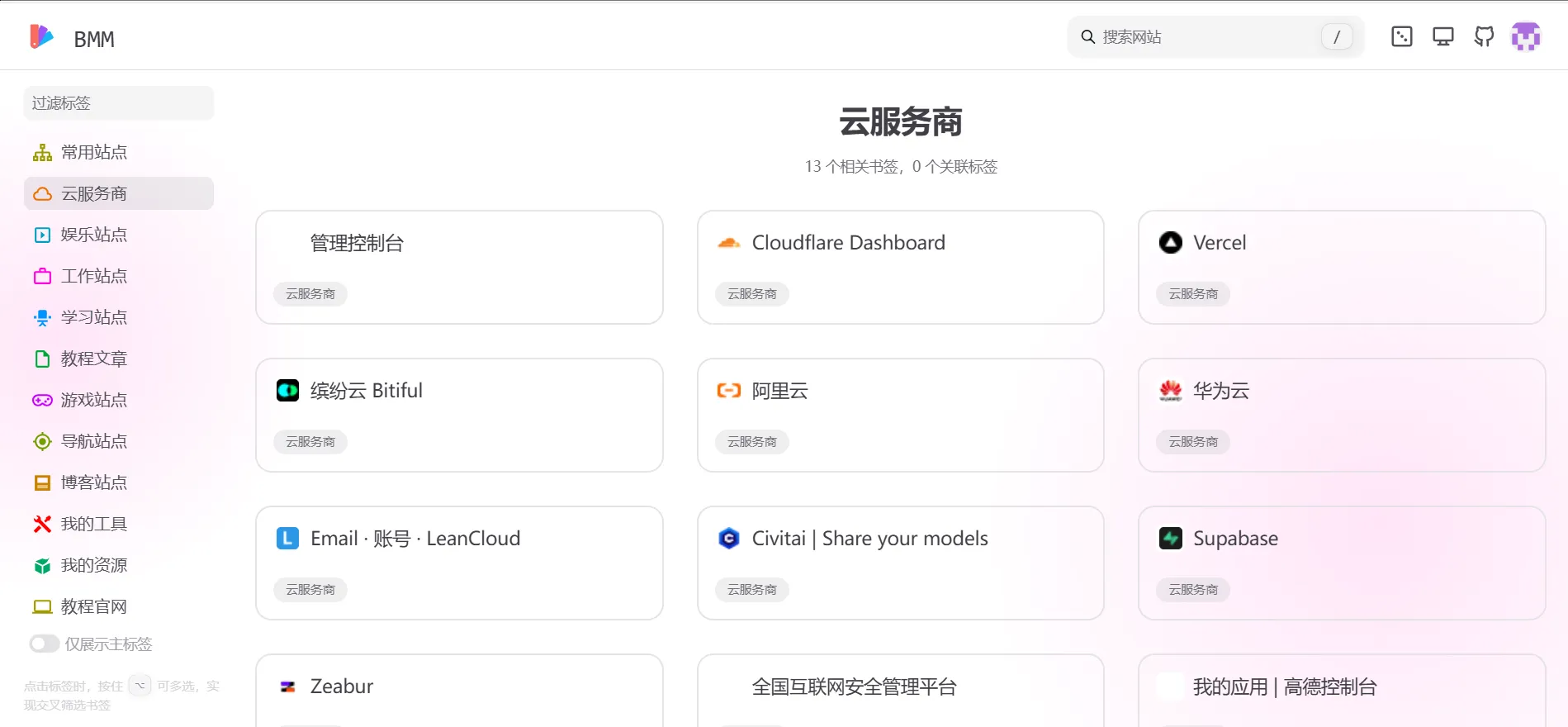
官方说bmm是你的专属书签管家,我前面也提到我的浏览器的书签是特别多且混乱的,非常需要一个书签管理工具,但是找来找去没有发现适合自己的,这个项目我觉得是一般的🤣。感觉有些鸡肋,说是书签🔖管理,不如说是自己弄一个导航站。为什么说他有点鸡肋呢,就是你得一个站点一个站点录入到系统里面去,或者是通过浏览器的书签导入。使用书签工具不就是为了方便快捷吗。比如一键保存书签他是没有的。为啥介绍他呢,但是可拿来做一个导航站🤣。所以还是建议去接入一下AI的功能,不然显得有点不够智能。
项目亮点:
- 搜索书签、标签、根据标签筛选书签
- 基于 Github OAuth 的身份认证
- 导入浏览器导出的书签、标签、书签的增删改查、标签间的相互关联
- 爬取网站标题、图标、简介
- AI 智能解析网站标题、图标、简介、关联标签、AI 为标签关联标签、多个 API 自动获取网站图标
GitHub地址:https://github.com/Y80/bmm
项目预览
项目部署
项目提供了多中部署方式,有源码、vercel、或者是docker。
由于该项目使用GitHub认证登录,所以需要配置AUTH_GITHUB_ID、AUTH_URL以及AUTH_GITHUB_SECRET。配置 Github OAuth,登录GitHub,访问https://github.com/settings/applications/new,如下
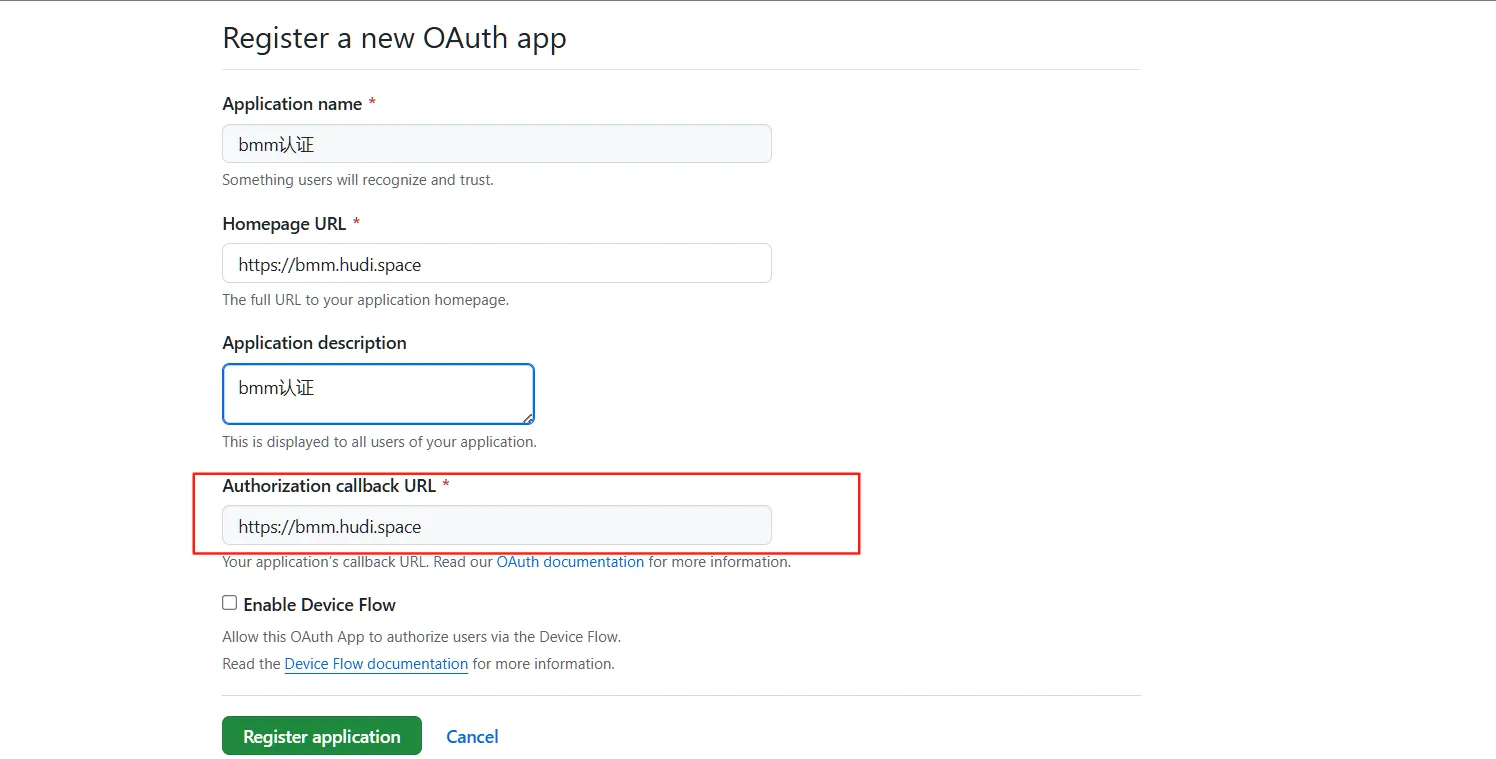
其他内容可随意填写,最重要的是 Authorization callback URL 这一项,请保证它和你的项目最终部署的 线上访问地址 一致。然后创建一个 Client secret。Github OAuth App 的 Client ID 和 Client Secret 将分别用作环境变量 AUTH_GITHUB_ID 和 AUTH_GITHUB_SECRET,填写的 Authorization callback URL 要和环境变量 AUTH_URL 保持一致。
docker部署:
1 | # 启动容器(使用本地 SQLite, 通过 docker volume bmm 查看数据库文件地址)其实这个sqlite完全够用了。 |
vercel部署
首先fork仓库,登录vercel,然后创建新项目,关联仓库,在当前项目下的 Environment Variables 栏目中添加环境变量: DB_DRIVER、DB_CONNECTION_URL、AUTH_URL、AUTH_GITHUB_SECRET 和 AUTH_GITHUB_ID。然后点击部署即可。vercel部署会使用数据库,一些免费的数据库点击这里查看。不太推荐这个vercel部署,因为会很慢。但是如果作为可有可无的资源,那就另当别论了。
五、Compose项目
项目介绍
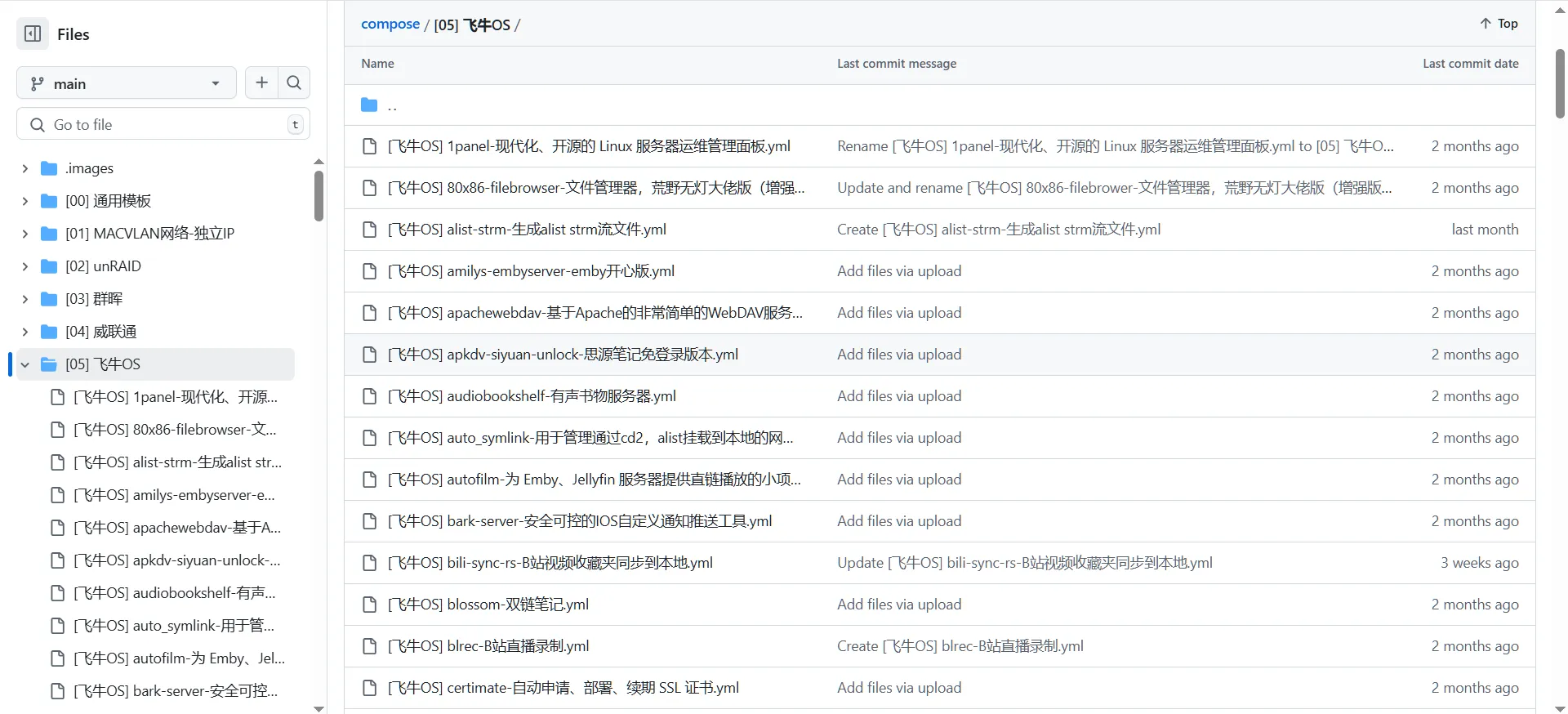
这个项目是分享Compose模板,方便新人,老手快速部署docker容器的。其中包括了众多的模板,🗣️ 一站式通用 NAS Docker Compose 模板,实现跨平台容器快速部署。之前说过,会买个NAS来玩,所以这个省去了自己去找项目的时间。
GitHub地址:https://github.com/FrozenGEE/compose
项目预览
六、MoonTv项目
项目介绍
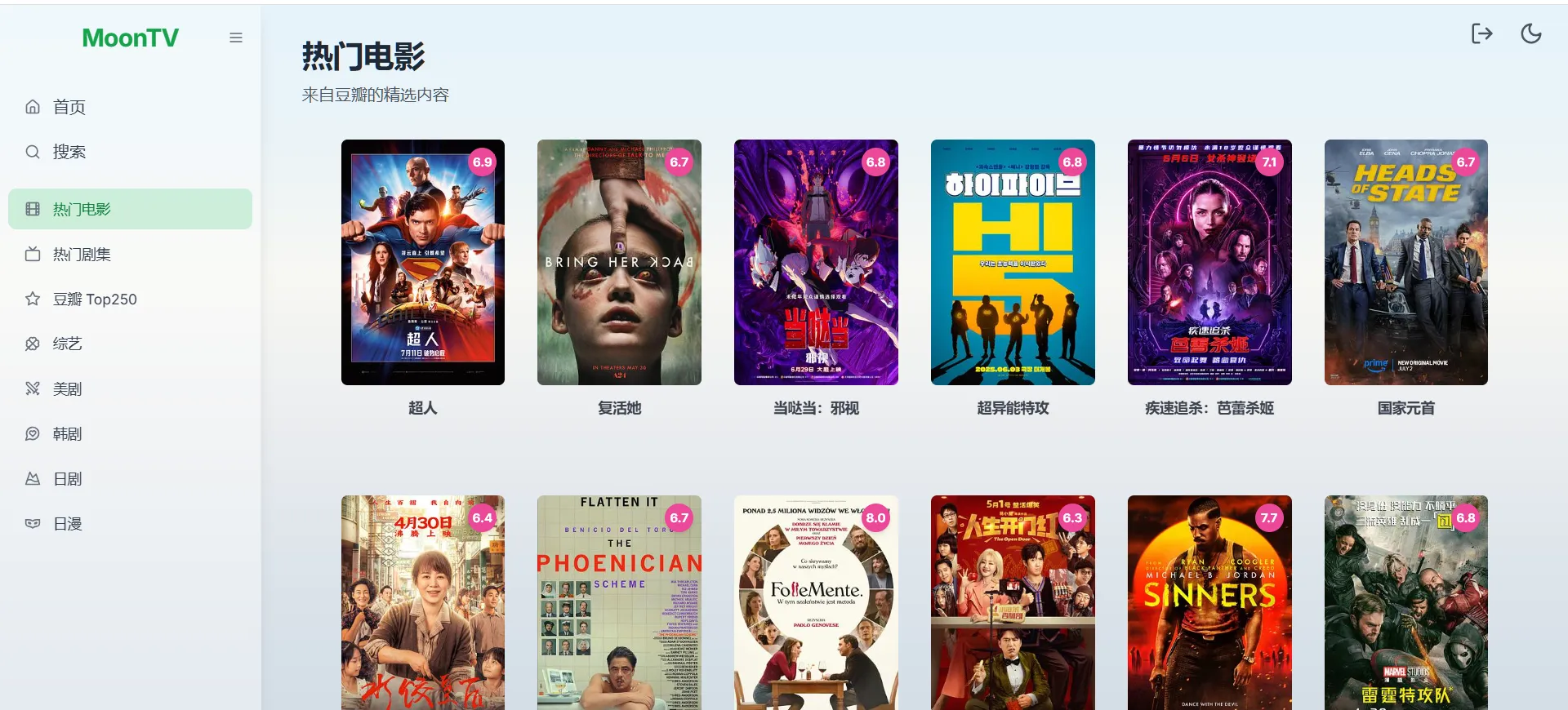
🎬 MoonTV 是一个开箱即用的、跨平台的影视聚合播放器。它基于 Next.js 14+ Tailwind CSS + TypeScript构建,支持多资源搜索、在线播放、收藏同步、播放记录、本地/云端存储,让你可以随时随地畅享海量免费影视内容。
功能特性可以直接看GitHub介绍,这里不再罗列了。
GitHub地址:https://github.com/senshinya/MoonTV
项目预览
我用cloudflare部署了一个,地址:https://moovtv.hudifd.qzz.io
项目部署
该项目提供了多种部署方式,docker,vercel,couldflare等。且该项目GitHub上的部署教程非常详细,自行查看就行了😄然后跟着做就行了。
七、其他项目
还有一些在线的工具直接可以使用无需去部署。当然也有一些开源的打包好的项目,这里就不推荐了。这里就推荐几个在线使用的工具。
网络连接注意甄别,谨防点入钓鱼链接🔗,上当受骗。
1、如果你想把markdown笔记转化成思维导图。可以试试这个https://markmap.js.org/ 。
2、或者是你想把markdown转化成小卡片。那么可以看看这个 https://md2card.com/zh 。个人版本完全免费的,在线就可以使用,当然还可以配置mcp调用,可以自己部署试试。同时也支持Coze,不过API调用是需要积分的,一次一积分而已。
3、工具箱:https://www.udtool.com/toolbox 这里涵盖了生活工具、网页收藏、加密解密工具、编码转码、格式、图片、文本、颜色、pdf、养生、数学等众多的工具,可以看看。
以后还是会留意一些好用的开源工具。这上面的工具,都是我平时刷抖音或者是看b站的时候看到了。觉得还不错,就收藏起来了。当然在使用有些工具时,还是需要注意版权©️问题。