



惯性聚合 高效追踪和阅读你感兴趣的博客、新闻、科技资讯
阅读原文 在惯性聚合中打开

推荐订阅源

Martin Fowler
Martin Fowler
Jina AI
Jina AI
J
Java Code Geeks
Microsoft Security Blog
Recent Announcements
I
InfoQ
L
LangChain Blog
The Cloudflare Blog
IT之家
IT之家
博客园 - 叶小钗
Apple Machine Learning Research
B
Blog
A
About on SuperTechFans
Cyber Security Advisories - MS-ISAC
Last Week in AI
Last Week in AI
Blog — PlanetScale
Blog — PlanetScale
罗磊的独立博客
云风的 BLOG
云风的 BLOG
Microsoft Azure Blog
Engineering at Meta
Engineering at Meta
F
Fortinet All Blogs
博客园 - 聂微东
美团技术团队
博客园_首页

远飞闲记

用 OpenClaw 搭建全自动晨间简报系统 Open Claw(🦞龙虾): 新手最常踩的 8 个坑,我帮你踩过了 什么是AI Agent(智能体)? OpenClaw 在微信端使用指南 如何让OpenClaw🦞更好用-调教篇 OpenClaw(龙虾🦞)自主赚钱实验笔记 本地Qwen+云模型:OpenClaw真实体验 AI博客主题开发记 OpenClaw初试记 十年博客路:在AI水文泛滥的时代,为何还在坚守? AI Coding实战吐槽:别被"400刀大神"带偏,这些坑我帮你踩过了! 《相信》把不可能变为可能 我们写的程序被杀毒软件杀了,杀毒软件到底杀了什么? 👋2024 探索Unity单元测试:构建可靠游戏代码的基石 实用小黄鸭调试法 炸裂的Unity割韭菜这事 还是要有信念 您好2023 Docker启动提示虚拟化失败 Golang中配置文件热重载方案 重置博客主题 双链知识管理及logseq使用体验 魔幻的魔都疫情 漫谈国内NFT市场状况 如何在UE4中平衡蓝图与C++的使用 2021时光荏苒,2022可遇可期 UE4(Unreal Engine)本地化资源功能 摈弃:“拥有更多=做的更好的”的观念 鱿鱼游戏
MacBook Pro SSD 512G硬盘升级记
2020-01-17 · via 远飞闲记

话说买这个笔记也有3-4年了,当初买的是“乞丐”版本硬盘只有128G,随着这几年的资料增多系统时不时的提醒硬盘空间不够用,在提醒的时候自己也不停的清理不需要的文件来腾出空间,但时间久了也觉得麻烦还有很多资料本来是搜集着的留着以后在用。最近去京东上搜了下SSD硬盘的价格发现也没有前几年那么贵了,而且硬盘的价格也是自己可以接受的,就去Google了下自己动手拆机换硬盘。

升级以后硬盘的IO都比原装三星SSD硬盘要好很多。

准备工作

首先确定好电脑的型号信息使用Time Machine备份好电脑的资料,在Appstore下载最新的macOS 系统,制作U盘启动系统,避免替换硬盘后出现不必要的麻烦。

⚠️U盘制作系统的时候注意: 目前macOS最新系统是 macOS Catalina ,在格式化U盘的时候命名为Catalina,在终端输入以下命令:

sudo /Applications/Install\ macOS\ High\ Catalina.app/Contents/Resources/createinstallmedia --volume /Volumes/Catalina --applicationpath /Applications/Install\ macOS\ High\ Catalina.app --nointeraction

其他的步骤参见链接教程:制作 macOS Mojave U盘USB启动安装盘方法教程 (全新安装 Mac 系统)

升级电脑信息和所需配件如下:

💻电脑型号:MacBook Pro (Retina, 13-inch, Early 2015) 港版

SSD硬盘型号:英特尔(Intel)512GB SSD固态硬盘 M.2接口(NVMe协议) 760P系列 2280板型

淘宝转接口:M.2接口转苹果接口

🔧工具:(5、6星)螺丝刀

拆机还是比较简单的,先用5星到拆掉电脑底壳,然后从翻盖接口处扣起来底壳,就能看见如下图了;
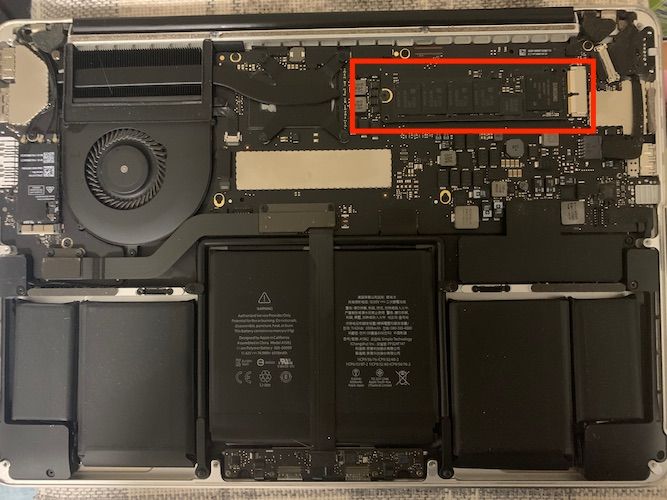
红色框的部分就是硬盘

用6星螺丝刀拆掉硬盘螺丝,然后插进转接口再插入硬盘上好螺丝盖上电脑背壳,打开电脑电源看是否能点亮,插入制作的系统U盘使用安装系统的磁盘工具查看硬盘是否安装正确,参见下图如果正确可以选择格式化硬盘;然后关闭电脑用螺丝安装好电脑背壳;在次打开电脑重新安装系统就行了,安装完成从Time Machine中恢复备份的电脑资料就可以了;
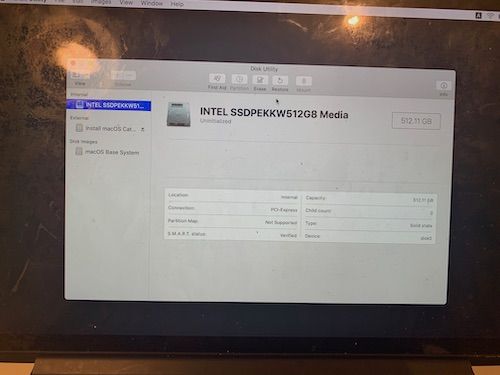
升级后的信息

安装完系统恢复完资料,至此就折腾完成✅,折腾过程还是比较简单的没有什么难度,只是简单纪述一下以备需要的时候翻阅;