







学习一个新技巧需要多久?
还记得最近学会的新技巧,一共花了多久吗?这里记录了我学习
VS Code设置语言命令(Change language mode)的路线图,总共花了 5 个小时。
背景
在大公司待过的人一定非常能理解,跟日志打交道的时间远远大于写代码的时间。很长的一段时间里,我都是在 Jira 和 log 里度过的。因为经常要从日志里复制出一段 json,通过它来找到程序的 bug。但不便利的是,日志里的 json 是没有格式化的,如果想格式化(我用 VS Code),必须做以下几步:
痛苦的步骤:
新建一个标签 -> 复制内容到新标签 -> 保存为 .json 文件 -> 格式化 -> 用完后删除刚保存的文件
通常来说,拿到一段 log,格式化后看上几个关键字段,接着就不用了。按上面的流程,总是要保存文件,并且几分钟后又要删除它(尤其对我这种强迫症患者),很难受。
需要解决的问题
为什么要保存立马要删除的文件呢?我理想的流程应该像下面这样子:
理想的步骤:
新建一个标签 -> 复制内容到新标签 -> 格式化 -> 用完后关闭标签
首先不保存文件,其次,关闭标签比删除文件更轻量。那么,我们要解决的问题是,VS Code 如何在不保存文件的情况下,格式化代码呢?
现实很骨感
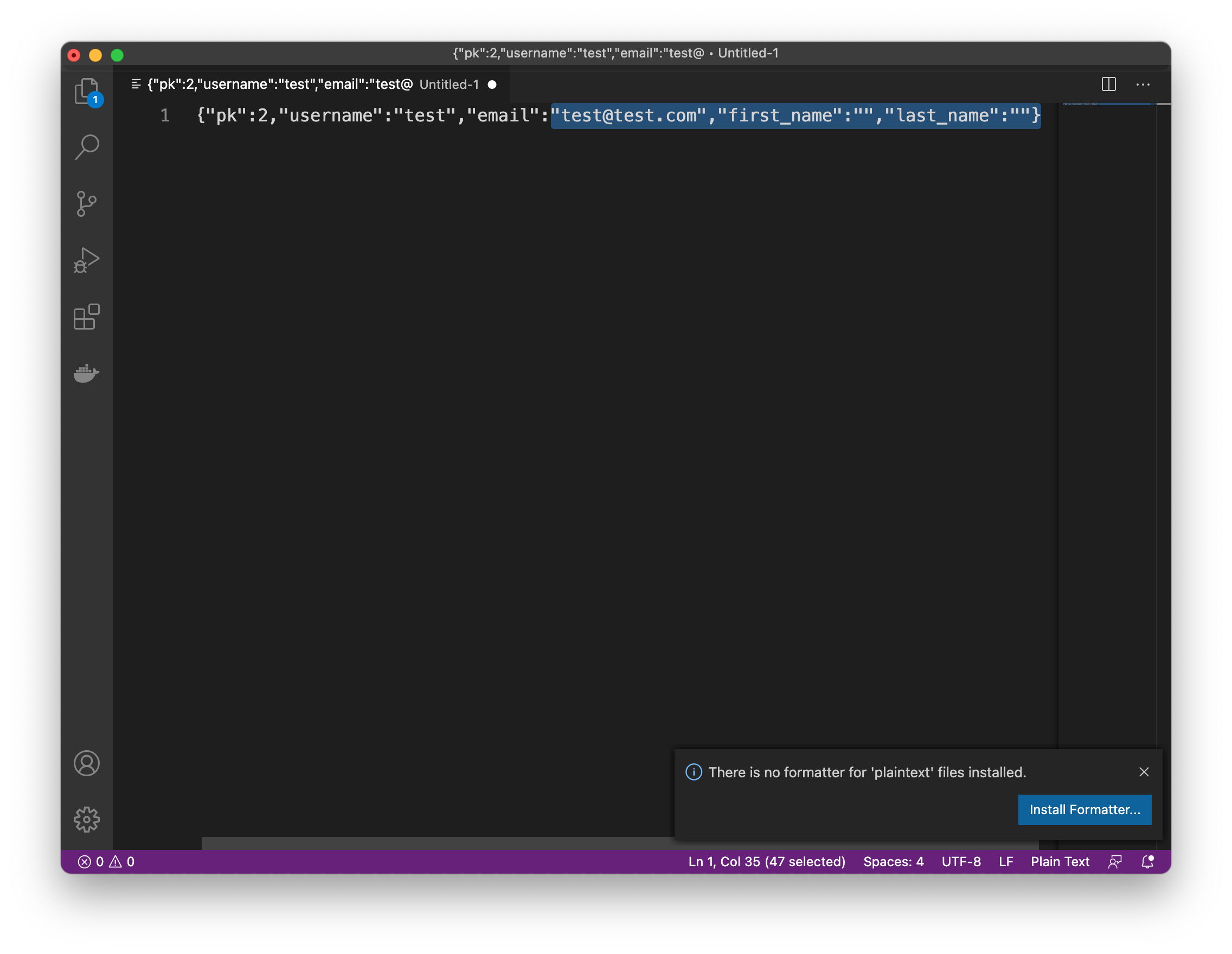
用 VS Code 的人应该都知道,新建标签在没有保存时,会有个默认名,叫做 Untitled-1(或者Untitled-n), 它是一个文本文件(plaintext)。如果你在这个时候运行 Format Document, VS Code 会非常温馨地提示你 There is no formatter for 'plaintext' files installed., 希望你安装插件。
解决方案
- 寻找插件
按照 VS Code 的提示,最便捷的方案就是寻找并安装插件了。如果已经有人遇到了相同的痛点并且解决了, 那就找到它,然后安装。
一番寻觅,也安装了若干插件,结果都没能解决我的问题。我想,没有人会有像我这么变态的需求。
- 开发一款自己的插件
在静默了一周之后,我终于忍不了了。像这种问题,如果你没觉得它是个问题,完全可以创建一个 json 文件,专门用来格式化 json,如果一但觉得是个问题,在使用时就会一遍遍的抗拒,直到非解决不可为止。
自己开发一个格式化的插件有技术含量吗?VS Code 已经有强大的 Format Document 了,按照它运行的流程可以想见,Format Document 先通过文件后缀名判断语言,然后根据特定语言进行格式化操作。那么我们要做的只是把判断语言的操作给替换掉就可以了。VS Code 是开源的,格式化的代码应该也能找见。我理想的命令是这样的 Format JSON 格式化 json,Format JavaScript 格式化 JavaScript, …。难度不大,但有用。说干就干。
因为是第一次开发 VS Code 插件,照着官网先来了个 Hello World,大概学了一下 VS Code 的基本概念和目录结构,大概花了二十分钟。
学完 Hello World,命令和架子都打好了,现在需要的就是填入格式化代码了,搜了一下 VS Code 源码,看了 FormatDocumentAction 的实现,确实有些复杂,直接调用的可能性不大,如果复制一份到插件里,VS Code 的更新不能及时同步到插件,头大。
在 FormatDocumentAction 里最大的发现就是它的 id editor.action.formatDocument, 如果能直接用它调 Format Document 是再好不过了,搜了一下 API 文档,还真的找到了一个命令 vscode.commands.executeCommand,写到 Hello World 里试了一把,还真可以。这一过程大概花了半个小时。
现在的问题是如何把语言的信息告诉 VS Code,又继续搜了一下 API,找到了一个只读属性,languageId, 文档是这样描述的 The identifier of the language associated with this document。赶紧试了一下,Untitled 文件输出的 languageId=plaintext, JSON 文件的 languageId=json。是它,真的是它。一分钟后我就找到了设置它的方法 setTextDocumentLanguage。到此为止,我的七巧板凑齐了。这个过程大概花了十分钟。
接下来就简单了,把七巧板组装一下,一个私人定制的 VS Code 插件就出来了。源码在这里,有兴趣的同学可以去看看。为了能在公司的电脑上使用,我当然是选择发布在 Marketplace 上了,可以去下载,或者在插件里搜索 format-code 找到它。发布的过程很顺滑,官方文档写的真是相当好呀。
其实可以支持更多的语言,但是懒人如我,只支持了自己常用的几种,在命令面板输入 Format JSON 就可以格式化 JSON 文件了。
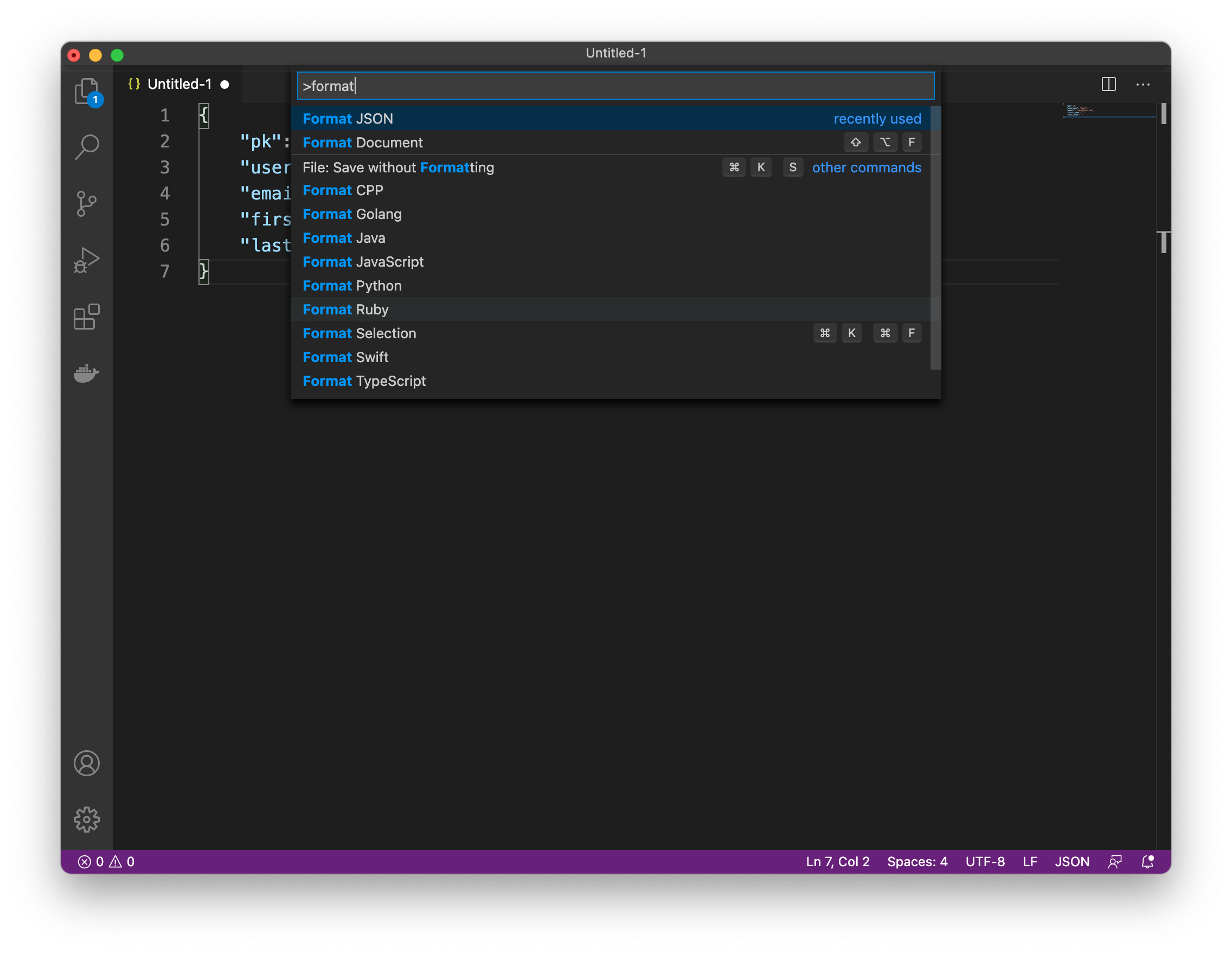
至此,我的问题解决了,整个人都舒服多了。
- 遇到新命令
从写代码到发布,大概用了一个小时,之后完善了一下 Readme,又读了读文档,发现有一篇文章写的很不错,名字叫 Creating a Formatter Extension,里面讲到一些开发 Format 类插件的最佳实践,其中最重要的一条就是,使用 Format Document 和 Format Selection 这样通用的命令,尤其应该避免使用像 Format Foo File. 这种名字,我就是个反例呀。
如果不用 Format JSON 的话,我的插件应该只设置 languageId,然后再调用 Format Document 格式化代码。等等,难道 VS Code 不能自己设置语言?

靠,还真有呀!!!
Change language mode
喜人的名字加上好看的 language list。
写在最后
比较一下两种方案:
- 使用插件:
CMD+SHIFT+P -> 输入 Format JSON -> 格式化完成 - 使用原生命令:
CMD+SHIFT+P -> Change language mode -> 输入JSON选择语言 -> 输入 Format Document -> 格式化完成
流程上,插件还是短了一截的,我是一定会用的,你呢?
学习这个技巧花费的时间:实现 2.5 小时 + 2.5 小时写这篇文章。
如果你喜欢这篇文章,欢迎赞赏作者以示鼓励