惯性聚合 高效追踪和阅读你感兴趣的博客、新闻、科技资讯
阅读原文 在惯性聚合中打开

推荐订阅源

爱范儿
爱范儿
让小产品的独立变现更简单 - ezindie.com
WordPress大学
WordPress大学
Y
Y Combinator Blog
I
InfoQ
美团技术团队
罗磊的独立博客
B
Blog RSS Feed
GbyAI
GbyAI
小众软件
小众软件
IT之家
IT之家
Engineering at Meta
Engineering at Meta
Blog — PlanetScale
Blog — PlanetScale
V
V2EX
Last Week in AI
Last Week in AI
酷 壳 – CoolShell
酷 壳 – CoolShell
Jina AI
Jina AI
MyScale Blog
MyScale Blog
博客园 - 聂微东
Microsoft Security Blog
博客园 - 【当耐特】
Apple Machine Learning Research
The GitHub Blog
The GitHub Blog
T
The Blog of Author Tim Ferriss

博客园 - Leone-

GitHub 61.7k+⭐智能体,当你的私人股票分析师:Daily_stock_analysis 不用懂编程!3种方法搭建WorkBuddy工作台,打工人必备效率神器 上班没空盯盘?61.7K星免费开源AI每天自动推送分析 :Daily_stock_analysis Workbuddy猜出宇树科技上市的价格 我翻了上百个连板票,启动前都干过一件反人性的事:回调5天 我把WorkBuddy变成了A股研究员:每天自动盯50只股票 用 Workbuddy 做一个自己的“每日工作台” 用WorkBuddy「个人工作台」,从0搭一套自己的工作管理系统 把行情软件旁边的 WorkBuddy,养成了一个盘后A股投研台 WorkBuddy保姆级使用指南 我用WorkBuddy盯A股异动,盘中不用一直看屏幕 个人量化从0到1:我跑了2年的系统,告诉你什么才是靠谱的 为什么有的人总能抓住市场热点? 五种形态一个答案,找到适合你性格的那一招重复一万遍 我花了三个月,复盘81只十倍股的K线,终于找到了它们的共同点 把一种模式练一万遍:主力流入+缩量回调+二次突破 我用WorkBuddy搭了一套“A股复盘助手”,每天10分钟看懂当天行情 我用WorkBuddy盯100只股票,每天只看发生变化的 我用WorkBuddy做A股“情绪周期雷达”,提前发现市场正在退潮 “大盘环境判定+主流板块识别+个股买点触发”:三位一体决策框架 猫抓配合N_m3u8DL-RE实现m3u8下载 量化交易入门与工具选择:一份面向个人投资者的专业指南 炒股保命纪律:高位不做正T,低位不做反T!这不是建议,是铁律! A股回测用Rust重写|akquant全栈实战 阿里刚开源了一个代码审查工具,两年揪出数百万个Bug 向内聚焦自身,减少精神内耗,全程专注自我成长与最终结果 华为韬定律8家核心公司梳理,先进封装+晶圆代工+底层硬核全解析 暴涨10%+,江波龙这玩笑开大了 我用 AI Agent 写了个"美股看门狗",每天早上替我分析 A 股方向 为什么电脑用久了会变得越来越卡顿,其背后的计算机原理是什么?
Win 开机自启动顺序
Leone- · 2026-01-29 · via 博客园 - Leone-

所有 Windows 系列都没有提供调整开机自启动优先级的功能,但 Windows 可以间接延迟启动顺序。


1:自启动方式#

开机自启动一般有以下三种方式,启动顺序根据设置方式决定。

系统启动时执行的顺序大于用户登录时执行的顺序。

方式解释
计划任务 用户登录时执行系统启动时执行 都可以设置。
没有计划 启动文件夹 用户登录时执行。
注册表 有两条路径,分别是 用户登录时执行系统启动时执行

2:自启动设置#

2.1:计划任务#

任务可以设置 用户登录时运行不管用户是否登录都要运行,前者小于后者顺序。

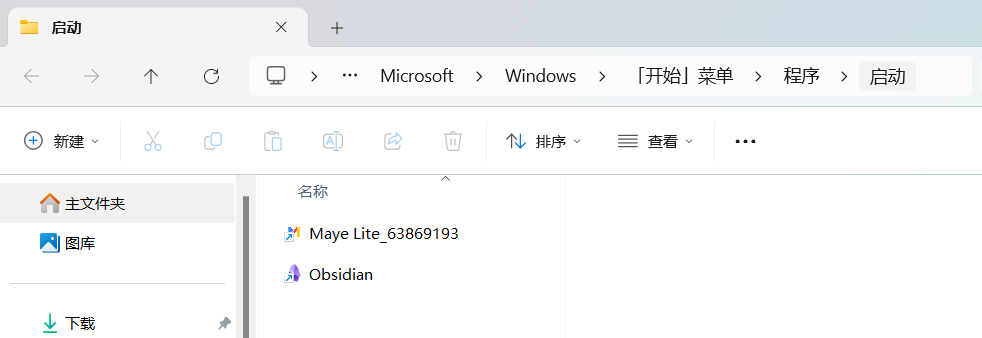
2.2:启动文件夹#

用户登录时运行,没别的,优势就是比另外两个方式方便,将程序或快捷方式拖进去就行。

# Ctrl + R 打开运行窗口,输入 "shell:startup"
C:\Users\用户\AppData\Roaming\Microsoft\Windows\Start Menu\Programs\Startup
2.3:注册表#

注册表类似计划任务,都有 用户登录时运行不管用户是否登录都要运行,前者小于后者顺序。

# 用户登陆时运行: 
计算机\HKEY_CURRENT_USER\Software\Microsoft\Windows\CurrentVersion\Run
# 不管用户是否登录都要运行: (系统启动时运行) 计算机\HKEY_LOCAL_MACHINE\SOFTWARE\Microsoft\Windows\CurrentVersion\Run 计算机\HKEY_LOCAL_MACHINE\SOFTWARE\Wow6432Node\Microsoft\Windows\CurrentVersion\Run

两者配置方式相同,只是路径不同,以下是示例:
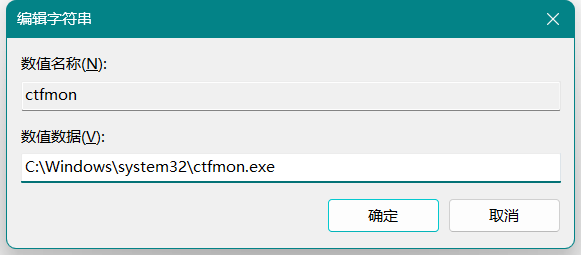
  1. 右键创建 "字符串值"
  2. 数值名称 随意
  3. 数值数据 指定文件路径

3:延迟启动#

有些场景下,程序可能需要开机自启动,但需要延迟几秒钟在启动。

举个例子,我用 KeepassXC + 坚果云(WebDav) + Raidrive 方案。Raidrive 连接 WebDav 需要一段时间,如果 Raidrive 还未连接上 WebDav 情况下 KeepassXC 也开机自启动了,那么无可用数据库导致报错。

将 KeepassXC 设置成 用户登录时运行;将 Raidrive 设置成 系统启动时运行,这样理论上可以,实际并不行,因为 Windows 不是同步启动,而是异步的,不会等你启动成功之后再启动下一个,延迟启动才能够解决这种问题。


Windows 并未提供直接的延迟启动,但可以间接影响。

3.1:任务计划程序#

步骤:

  1. 打开任务计划程序

    • Win + S 打开搜索栏,输入“任务计划程序”并点击打开。
  2. 创建任务

    • 在任务计划程序的右侧,选择“创建任务”。
  3. 配置任务

    • 名称:给任务命名,例如延迟启动程序
    • 触发器:选择“在登录时”。
    • 操作:选择“启动程序”,然后浏览并选择你要启动的程序。
    • 延迟时间:在“高级设置”中,选择“延迟任务”,输入延迟时间,例如 30 秒。
  4. 保存任务

    • 点击完成,保存任务。

示例:假设你要延迟启动 notepad.exe 30 秒:

名称:延迟启动记事本
触发器:在登录时
操作:启动程序
程序:C:\Windows\System32\notepad.exe
延迟时间:30 秒

3.2:批处理文件#

通过编写批处理文件并将其添加到启动文件夹,可以实现延迟启动。


0x01:创建批处理文件

打开记事本,输入以下内容,将文件另存为 delay_start.bat

@echo off
timeout /t 30 /nobreak
start "" "C:\Path\To\YourProgram.exe"

0x02:将批处理文件添加到启动文件夹

  • Win + R 打开运行窗口,输入 shell:startup 并按回车。
  • delay_start.bat 文件复制到打开的启动文件夹中。

注册表同样如此

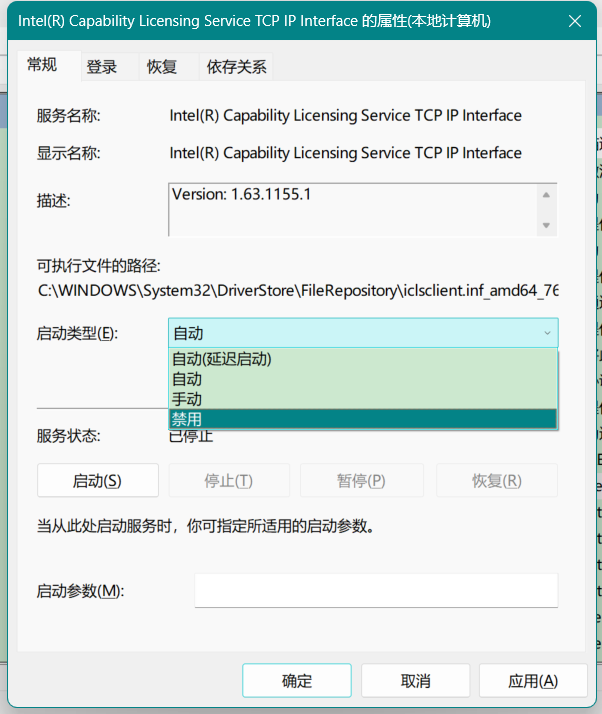
0x03:sc创建服务自启动:

开机自启动还有一种将执行程序做成服务,然后将启动方式设置为自动,执行脚本为批处理文件即可。
哪个延迟启动据说是 2 分钟,但实测很快就启动了,也不知道怎么用。https://blog.csdn.net/qq_42428264/article/details/106052166
原文链接:https://www.cnblogs.com/TaoSec/p/18236321