


Ubuntu 20.04 LTS 安装好后,发现 WIFI 可以正常连接,有线网络连图标都没有显示。经过诊断发现是有线网卡驱动未正确问题。最后通过手动安装网卡驱动得以解决。这里记录一下。
我的主板是 微星B460M MORTAR WIFI ,驱动 R8125。类似型号安装应也差不多。
用 ifconfig查看网络设备情况。
ifconfig没有,可以用sudo apt install net-tools安装。
如果一切正常,你或许看到的是类似这样的。
> ifconfig
lo: flags=73<UP,LOOPBACK,RUNNING>  mtu 65536
        inet 127.0.0.1  netmask 255.0.0.0
        inet6 ::1  prefixlen 128  scopeid 0x10<host>
        ....

wlp3s0: flags=4163<UP,BROADCAST,RUNNING,MULTICAST>  mtu 1500
        inet 192.168.123.57  netmask 255.255.255.0  broadcast 192.168.123.255
        ....

enp4s0: flags=4163<UP,BROADCAST,RUNNING,MULTICAST>  mtu 1500
        inet 192.168.123.64  netmask 255.255.255.0  broadcast 192.168.123.255
        ....
其中,
lo 开头的,表示本地连接wl 开头的,表示无线局域网 (wlan Wireless Local Area Network)p3s0描述了无线局域网的 PCI 接口位置: bus=3, slot=0en 开头的,表示以太网(ethernet)p2s0 描述了以太网的 PCI 接口位置: bus=2, slot=0
PCI全称(Peripheral Component Interconnect),即外设部件互连标准
如果没有en开头的这个,说明网卡驱动存在问题。 我们可以利用lspci -v | grep Ethernet 具体的查看一下网卡的型号,如:
> lspci -v | grep Ethernet
04:00.0 Ethernet controller: Realtek Semiconductor Co., Ltd. RTL8125 2.5GbE Controller (rev 04)
到 Realtek官网 下载好驱动,如对应上面的输出RTL8125 2.5GbE Controller,我找到了该驱动。
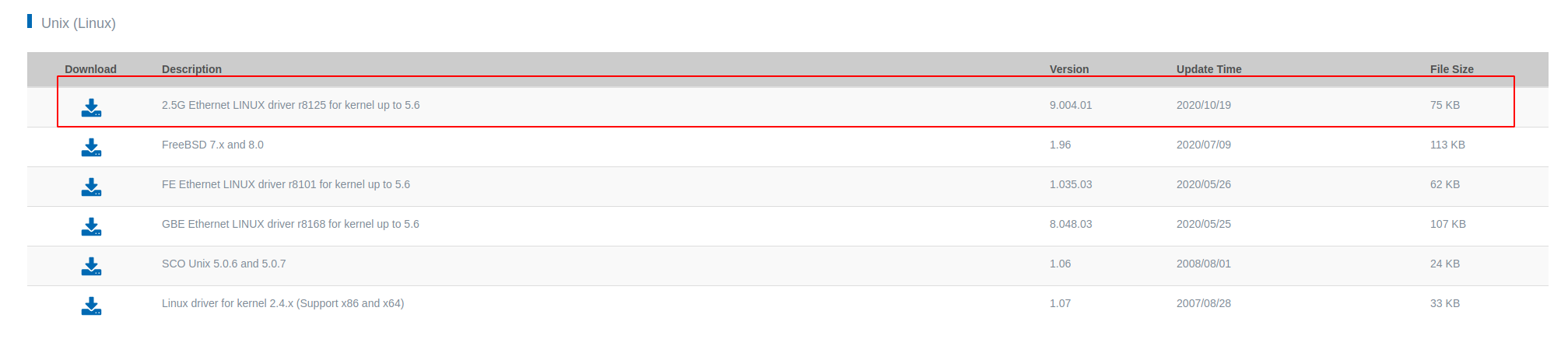
下载好后,经入下载后的文件夹,开始准备安装了。
准备环境。
sudo apt-get install --reinstall linux-headers-$(uname -r) linux-headers-generic build-essential dkms
解压源码到 /usr/src
sudo tar xvf r8125-9.004.01.tar.bz2 -C /usr/src
按照其中README.md的方法安装后也可使用,但重启后需要重新安装。
添加一个 dkms.conf 到 /usr/src/r8125-9.004.01/ 目录下,内容如下:
PACKAGE_NAME=Realtek_r8125
PACKAGE_VERSION=9.003.02

DEST_MODULE_LOCATION=/updates/dkms
BUILT_MODULE_NAME=r8125
BUILT_MODULE_LOCATION=src/

MAKE="'make' -C src/ all"
CLEAN="'make' -C src/ clean"
AUTOINSTALL="yes"
编译 dkms
sudo dkms add -m r8125 -v 9.004.01
sudo dkms build -m r8125 -v 9.004.01
sudo dkms install -m r8125 -v 9.004.01
sudo depmod -a
sudo modprobe r8125
操作完成后,你就可以通过ifconfig 看到en开头的有线网连接了。
如果后续有升级,需要先删除,再安装新的。
sudo dkms remove r8125/9.004.01 --all
另外,我遇到过一次升级内核,把这个驱动弄没了,这时再编译安装一次就好了。
相关链接
此内容由惯性聚合(RSS阅读器)自动聚合整理,仅供阅读参考。 原文来自 — 版权归原作者所有。