惯性聚合 高效追踪和阅读你感兴趣的博客、新闻、科技资讯
阅读原文 在惯性聚合中打开

推荐订阅源

SecWiki News
SecWiki News
I
InfoQ
The Cloudflare Blog
人人都是产品经理
人人都是产品经理
博客园 - Franky
T
Tailwind CSS Blog
让小产品的独立变现更简单 - ezindie.com
量子位
博客园_首页
罗磊的独立博客
V
V2EX
李成银的技术随笔
大猫的无限游戏
大猫的无限游戏
钛媒体:引领未来商业与生活新知
钛媒体:引领未来商业与生活新知
T
True Tiger Recordings
Vercel News
Vercel News
Cyberwarzone
Cyberwarzone
Cisco Talos Blog
Cisco Talos Blog
F
Fox-IT International blog
D
Darknet – Hacking Tools, Hacker News & Cyber Security
M
Microsoft Research Blog - Microsoft Research
Know Your Adversary
Know Your Adversary
爱范儿
爱范儿
The Register - Security
G
Google Developers Blog
The Hacker News
The Hacker News
Malwarebytes
Malwarebytes
S
Securelist
博客园 - 三生石上(FineUI控件)
Jina AI
Jina AI
T
Threat Research - Cisco Blogs
T
The Exploit Database - CXSecurity.com
S
SegmentFault 最新的问题
博客园 - 叶小钗
F
Fortinet All Blogs
Apple Machine Learning Research
宝玉的分享
宝玉的分享
博客园 - 聂微东
T
Threatpost
博客园 - 【当耐特】
D
Docker
P
Privacy & Cybersecurity Law Blog
www.infosecurity-magazine.com
G
GRAHAM CLULEY
V
Visual Studio Blog
C
Cisco Blogs
IT之家
IT之家
S
Security Archives - TechRepublic
Latest news
Latest news
阮一峰的网络日志
阮一峰的网络日志

Razeen`s Blog

Let's Encrypt 推出 Gen Y 根证书架构:揭示 Web PKI 的五大未来趋势 通过 Wi-Fi 自动备份你的 iPhone 到 Nas 管理培训感悟:从技术视角看管理之路 UPS 一拖多:保护你的 NAS 和 Linux 服务器 从影音中心到 AI 助手:我的50款 Homelab 服务清单 从SSL证书有效期将缩短到47天聊开去 部署一个自己的 Running Page 谈谈特斯拉 Model Y 用车一年的感受和费用分析 弃用 Disqus 评论,使用自建 Waline 使用 Prometheus 和 Grafana 搭建你的证书监控面板 服务器迁移记:一次磁盘换板引发的Linux分区与挂载的学习 改善信息来源, 利用 RSS 高效获取资讯 (RSShub + Reeder5 + WeWe RSS) 多种 Docker 镜像拉取解决方案与实践 App分享 | AppCleaner - Mac上的卸载神器 Azure OpenAI API 申请和使用 如何开通 OneKey 虚拟信用卡,并充值消费 如何拥有一个可长期在国内使用的国外手机号码 分享开通 ChatGPT Plus 过程 如何开通 Depay 虚拟信用卡,并充值消费 如何开通欧易Web3钱包, 交易入账 如何5分钟内1块钱注册 ChatGPT 科学上网 如何注册美区的 Apple ID (2023年/无需科学上网) NAS折腾记(11): NASTool3.0体验和降级 NAS折腾记(10): Docker版本的NASTool配置 NAS折腾记(9): NASTool与微信交互,微信发送消息远程下载电影【多图】 NAS折腾记(8):群晖安装 NASTool 实现影音半自动化【多图】 内网穿透(2):Tailscale 组网实现内网穿透,操作简单,无成本 内网穿透(1):总结了11中内网穿透的方式,总有一种适合你 NAS折腾记(7):从零开始设置(黑)群晖系统 NAS折腾记(6):黑群晖系统安装好后怎么洗白? NAS折腾记(5):群晖硬盘休眠设置与分析 NAS折腾记(4): 20分钟手把手带你完美安装 DS918+ 黑群晖7.1.1 NAS折腾记(3):NAS 装机 NAS折腾记(2):B360-ITX 双M.2 双2.5G网口 6 SATA主版 开箱 NAS折腾记(1):328元的4盘位Nas机箱开箱 Openwrt + Clash 全局科学上网 Newifi3 刷入 OpenWrt 固件 v21.02 利用 Markdown 画一些流程图、时序图、甘特图等 Homelab(8): 搭建自用 Gitlab 与 Docker 仓库 Nginx Tcp 转发保留客户端真实 IP (PROXY Protocol) Homelab (7):IPSec VPN(基于证书认证)客户端设置 Homelab (6): 基于自签发证书的 IPSec VPN 搭建 Homelab (5): DDNS 动态域名解析 Homelab (4): Linux 服务器基础环境准备 Homelab (3): 整体网络与基础硬件介绍 Go学习笔记(十)老项目迁移 go module 大型灾难记录 Github Actions 初体验之自动化部署 Hexo 博客 记一次 Nginx DNS 缓存导致转发问题 Homelab (2): 电信悦me网关修改桥接模式,路由器拨号 终极 Bash 脚本指南 Typora 自动上传图片到七牛云 Ubuntu 20.04 LTS 有线网卡驱动安装 折腾 Ubuntu 20.04 LTS 开发环境 Go学习笔记(九) 计时器的生命周期[译] 利用 git hook 规范你的代码与 commit message 规范 git commit message 与自动化版本控制 超详细 vim 配置 (with MacVim) Golang 中的 RESTful API 最佳实践 折腾服务器(开篇) 我的第一台个人服务器 Newifi3 实现低成本家庭级科学上网 Go学习笔记(八) | 使用 os/exec 执行命令 如何用 Go 调用 Windows API Mac OS 自动根据 WI-FI 名字改变网络位置 关于 Docker 清理 MIME Types 速查表 Go学习笔记(七) | 理解OAuth 2.0并实现一个客户端 我又又又把博客迁移了 Go学习笔记(六) | 使用swaggo自动生成Restful API文档 Go学习笔记(五) | 使用代码片段(snippets)提高编码效率 书单 - 2018 IPFS 初体验,利用 IPFS 托管你的静态网站 记一次 PostgreSQL LIKE 索引优化,联合字段 LIKE 查询优化。 Disqus 添加有趣的 Reactions 的功能 TLS 1.3 详解 (RFC 8446解读) gRPC在Go中的使用(三)gRPC实现TLS加密通信与流模式 gRPC在Go中的使用(二)gRPC实现简单通讯 gRPC在Go中的使用(一)Protocol Buffers语法与相关使用 CentOS 安装 tshark 抓包工具 Go学习笔记(四) | win上使用VSCode搭建Go开发环境 日常 Postgres 数据库点滴记录 简单了解 PKCS 规范 美食篇 | DIY戚风蛋糕(烤箱做蛋糕) Go学习笔记(三) | 怎么写Go基准测试(性能测试) TLS1.3正式更新,为Nginx添加TLS1.3的支持 一次诡异的数据库删除 GitHub Pages自定义域名开启HTTPS 证书透明度是什么?它是怎么工作的? Go学习笔记(二) | 我对 recover 的一点误解 搭建证书透明度(certificate-transparency)日志服务之从入门到放弃 修复远程登陆 Centos 时,出现 UTF-8 Warning HTTPS篇之SSL握手过程详解 Go学习笔记(一) | postgres与golang点点滴滴 AWS 命令行界面(aws-cli)从安装到快速上手 数字证书分类及怎么区分各类数字证书 常用 linux 命令小结(一)文件目录操作 云服务器搭建 hexo 博客,git hooks自动更新 SSH 免密登陆, SSH Config 配置 Golang CGO Mac 交叉编译 Windows 使用 goose 让数据库迁移更加轻松
Homelab (1):5分钟上手黑群晖 NAS
2021-02-11 · via Razeen`s Blog

今天在家把黑群晖折腾好了,分享一下折腾黑群晖(DS918+)的过程,整个安装过程加起来不到5分钟哦。

硬件准备

我的第一台服务器自从淘汰后,就放在那里吃灰快半年了。这几天得空,在家里折腾折腾,除了换了个小机箱电源(虽然和机箱有点不配),其他都没变。

整体配置如下:

配件备注
ASROCK/华擎科技J4105M集成主板4核1.5GHz
海盗船 2400 DDR4 8G x2
乔思伯 C2 台式机电脑机箱
固态 120G *2 + 西数蓝盘 1T祖传的。。。
华硕 GPS-200PB-189 A 200w 小机箱电源
U盘 16G

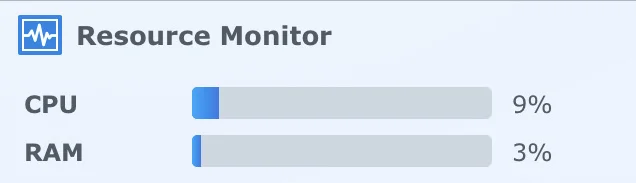
16G内存做Nas其实用不上,最后使用率基本是这样子。

U盘其实也用不了这么大,有个几百 MB 都够用,只用装一个引导而已,而且安装后需要一直插在上面(当然也有不用一直插在上面的办法,可自行搜索)。

软件准备

硬件准备好后,我们就要准备软件了。这里我有一个打包好了,直接下载即可, 密码9cwm。 当然,这几个文件都可以在网上找到,也可以自己去下载。

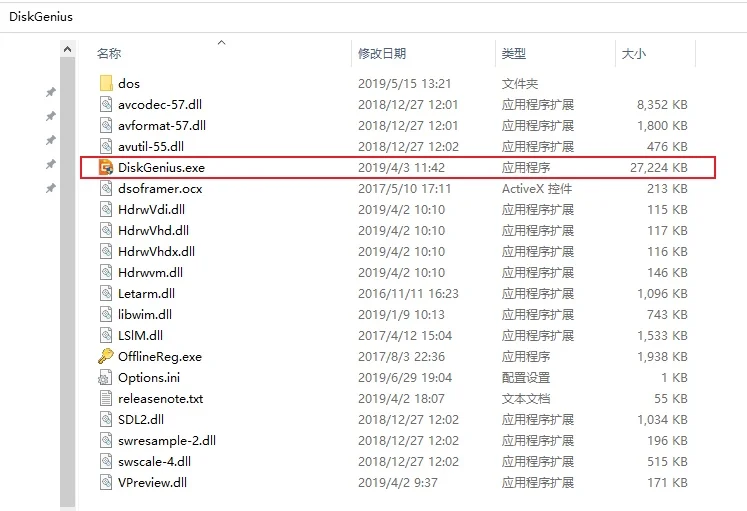
下载解压后,目录结构如下:
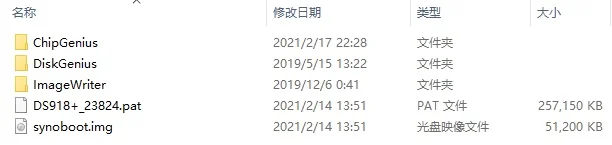
其中

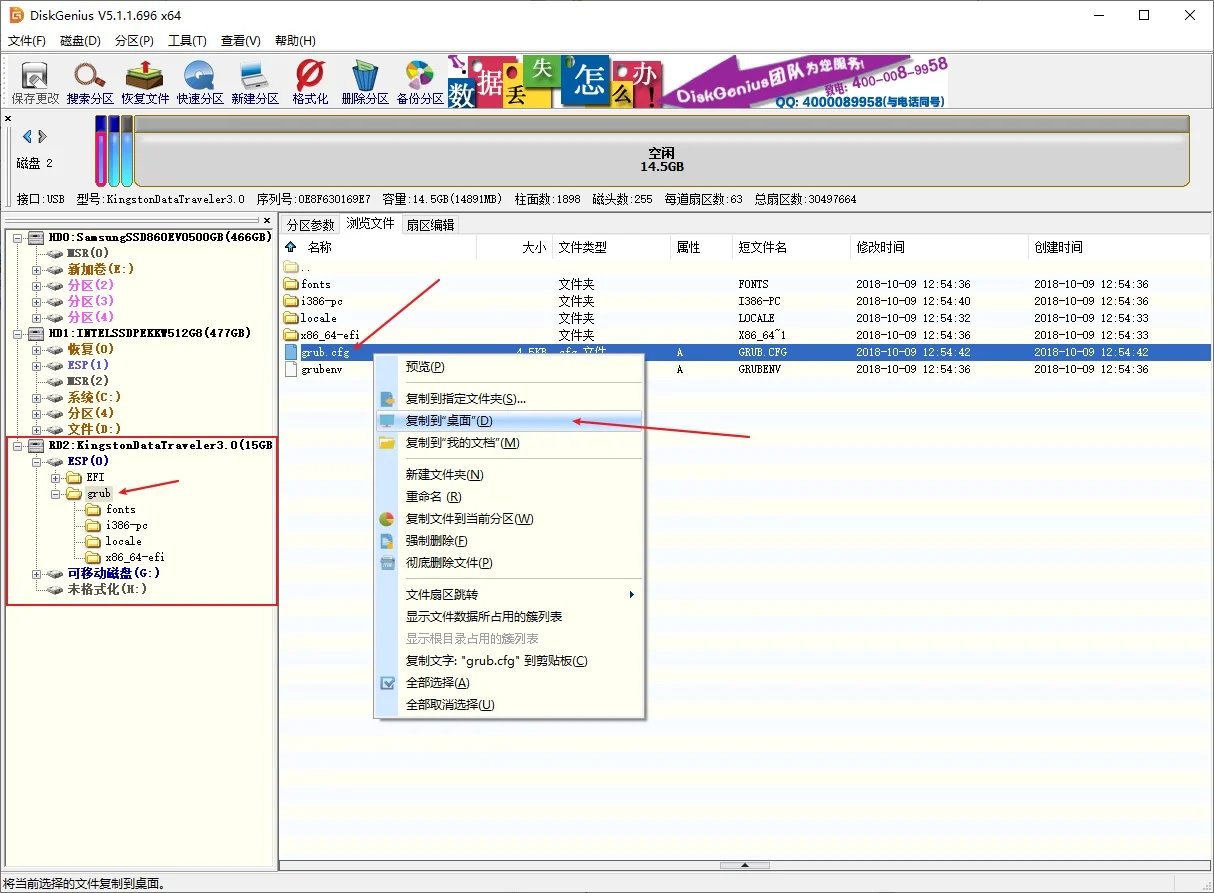
  • DiskGenius 用来给U盘分区和修改镜像文件的;
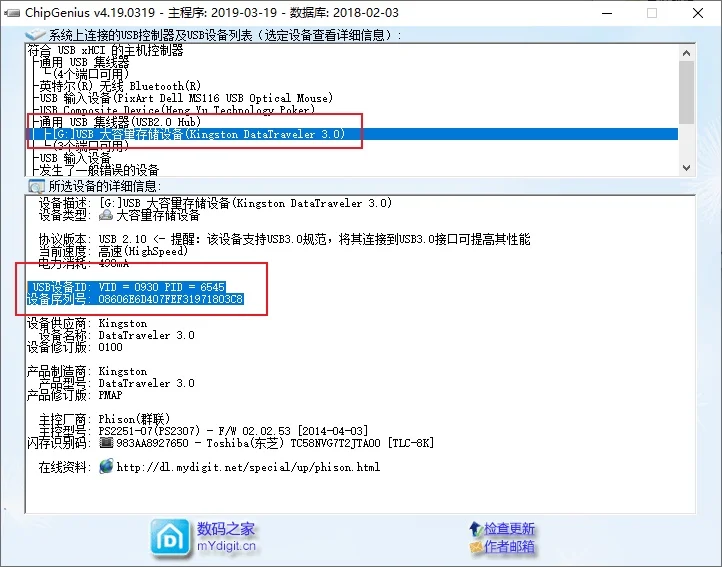
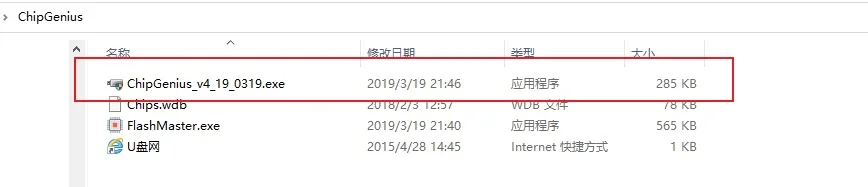
  • ChipGenius 用来查看VID,PID[1]的。据说不正确的VID,PID会导致无法正常安装与休眠;
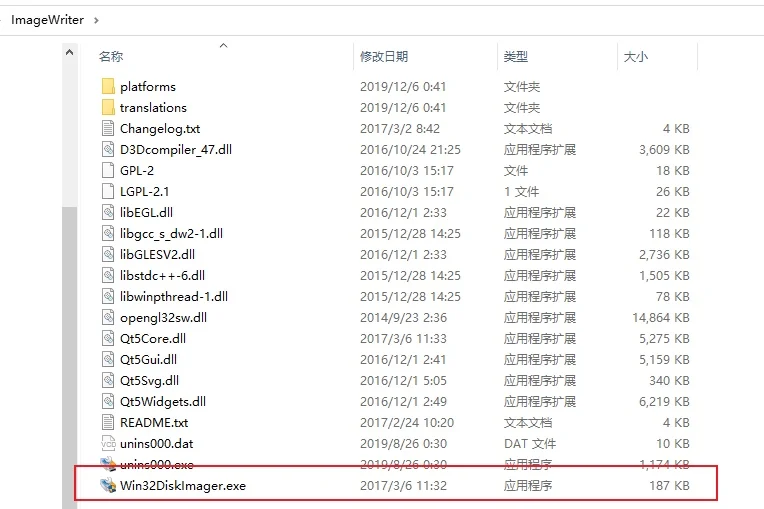
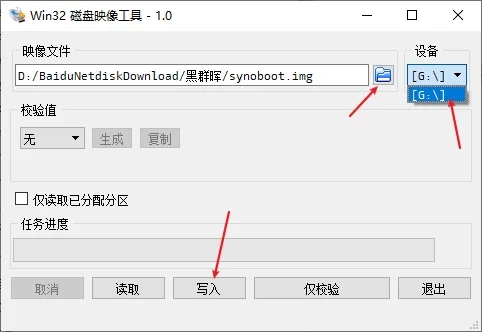
  • ImageWriter 写引导到U盘;
  • DS918+_23824.pat DS918+ 6.2.1的安装包;
  • Synoboot.img 引导镜像。

安装

除了上面的软件,硬件外,你还需要一台 windows ==。 然后我们就可以开始安装了。

U盘分区

插入准备好的U盘,打开 DiskGenius。

找到U盘,删除原来U盘上的所有分区(如果你和我一样,这选项是灰的,U盘本来就没分区,就直接看下一步)
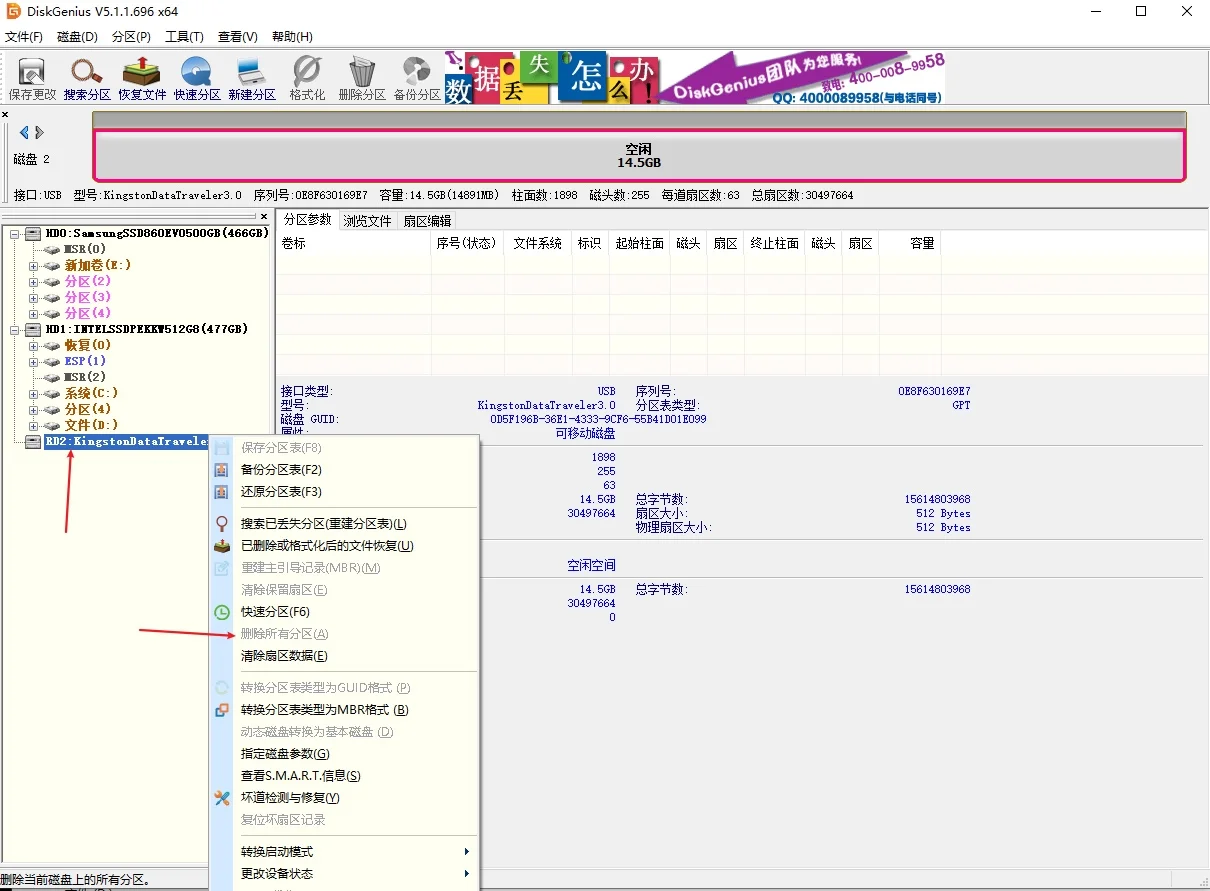
选中这个U盘,点击上面的快速分区。
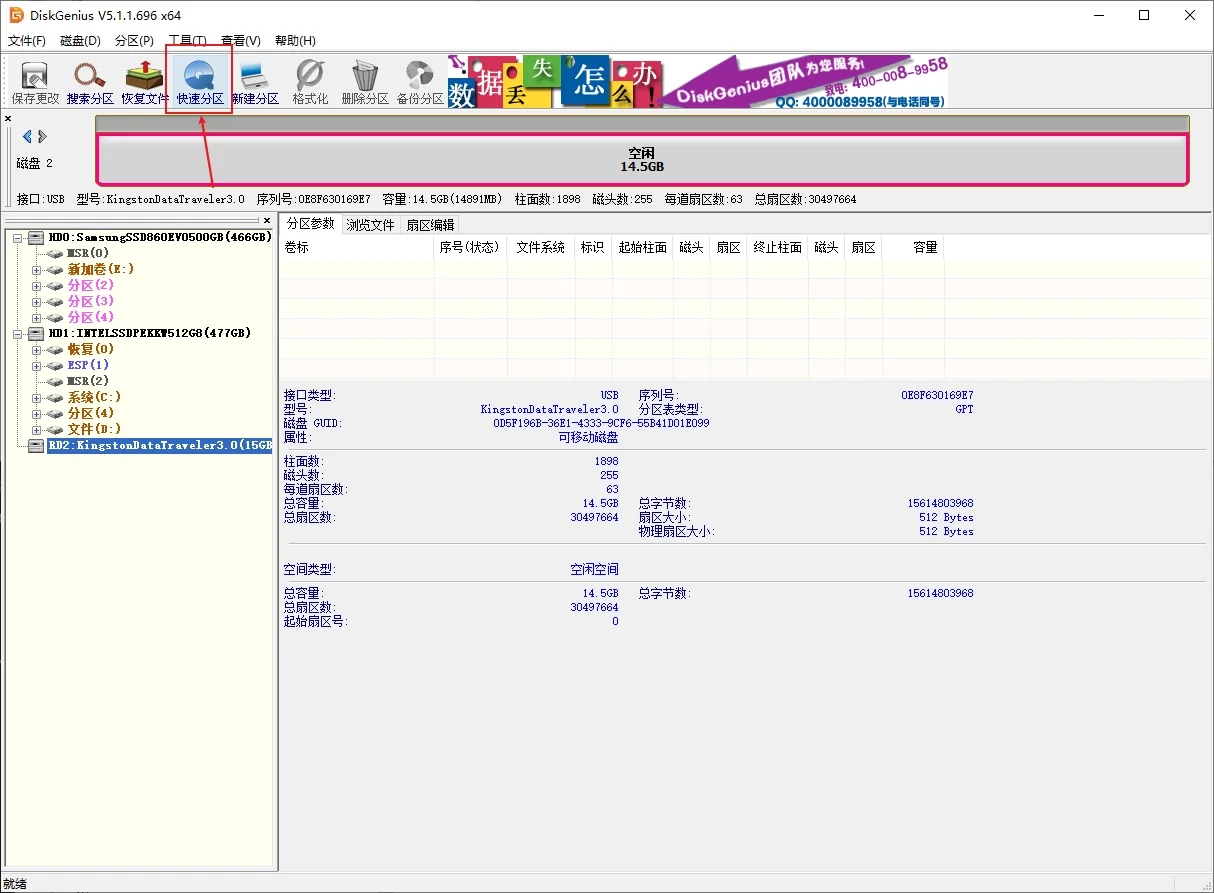
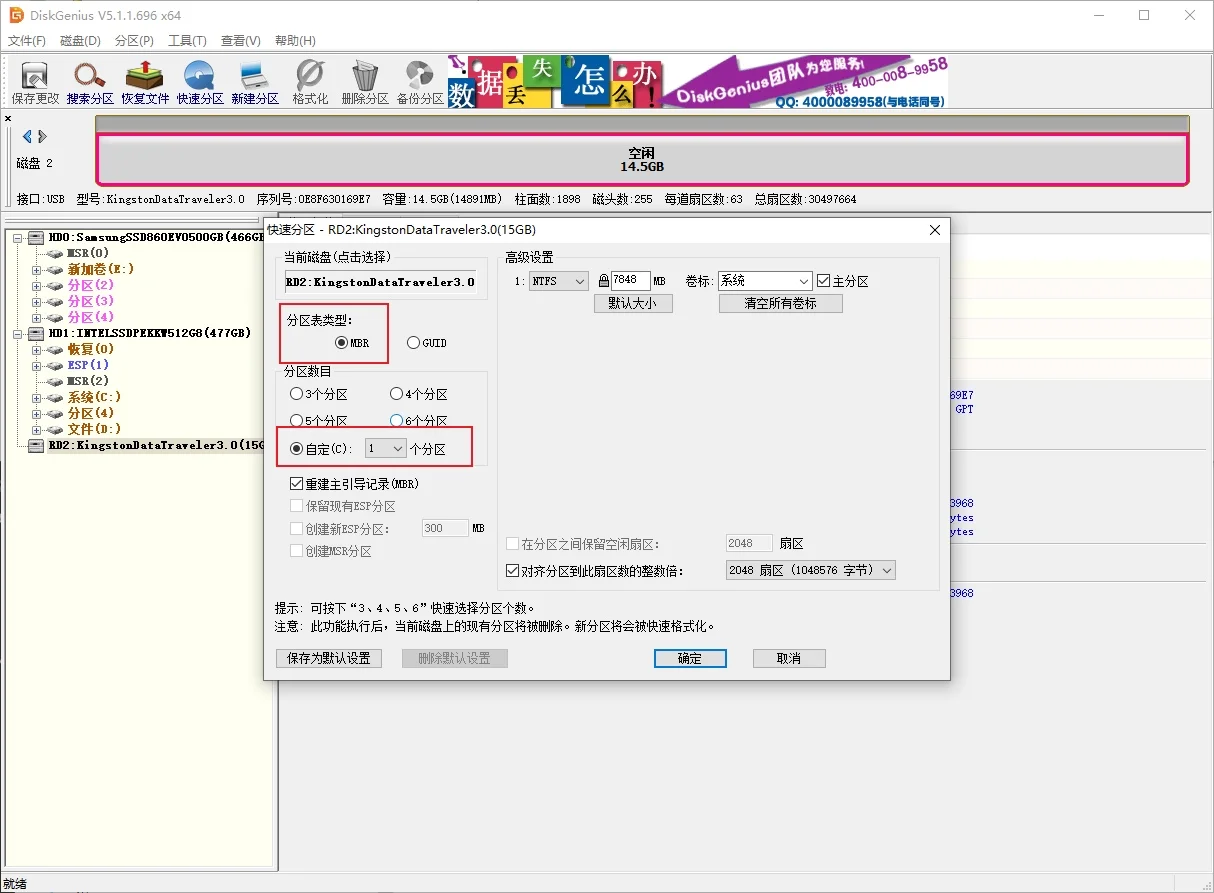
选择 MBR 格式分区类型, 且只分一个区。
确认后,等待一会,分区就完成了。
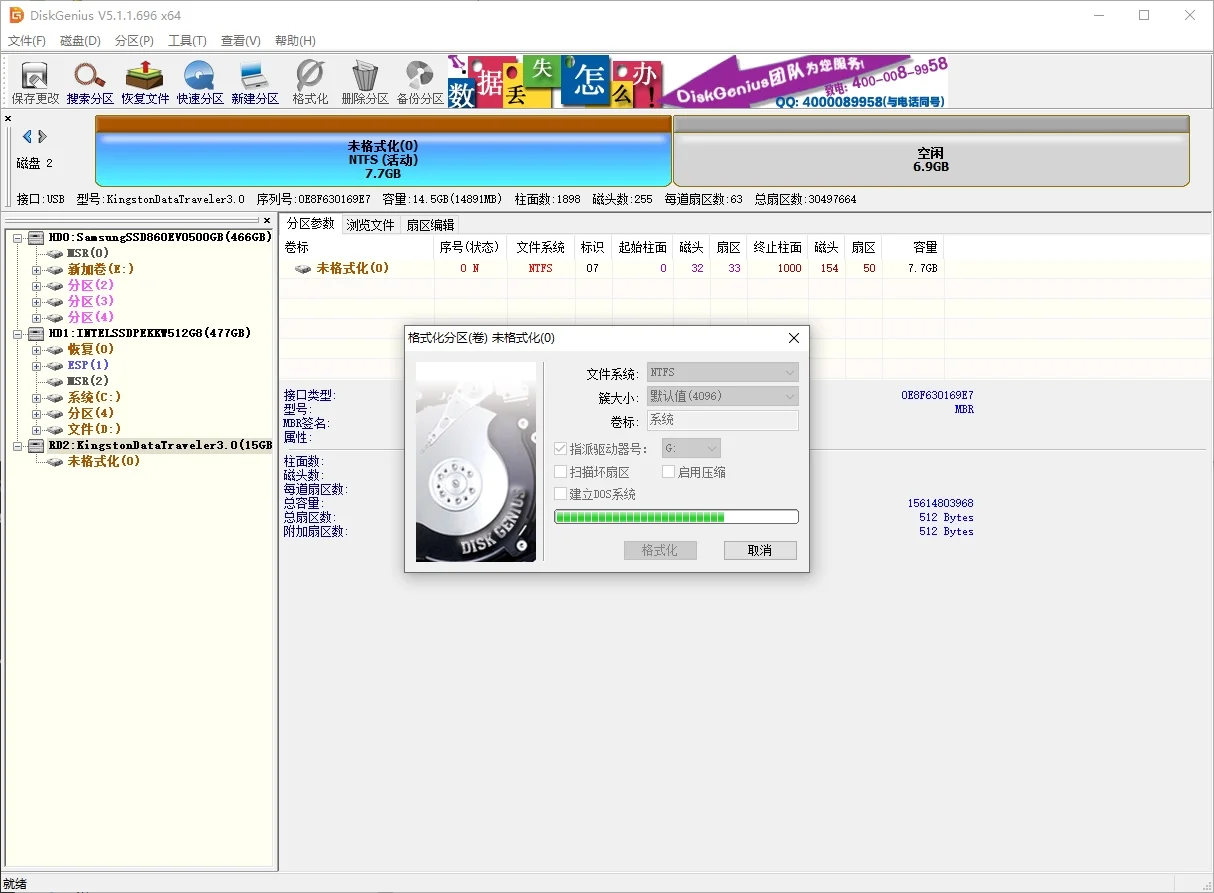
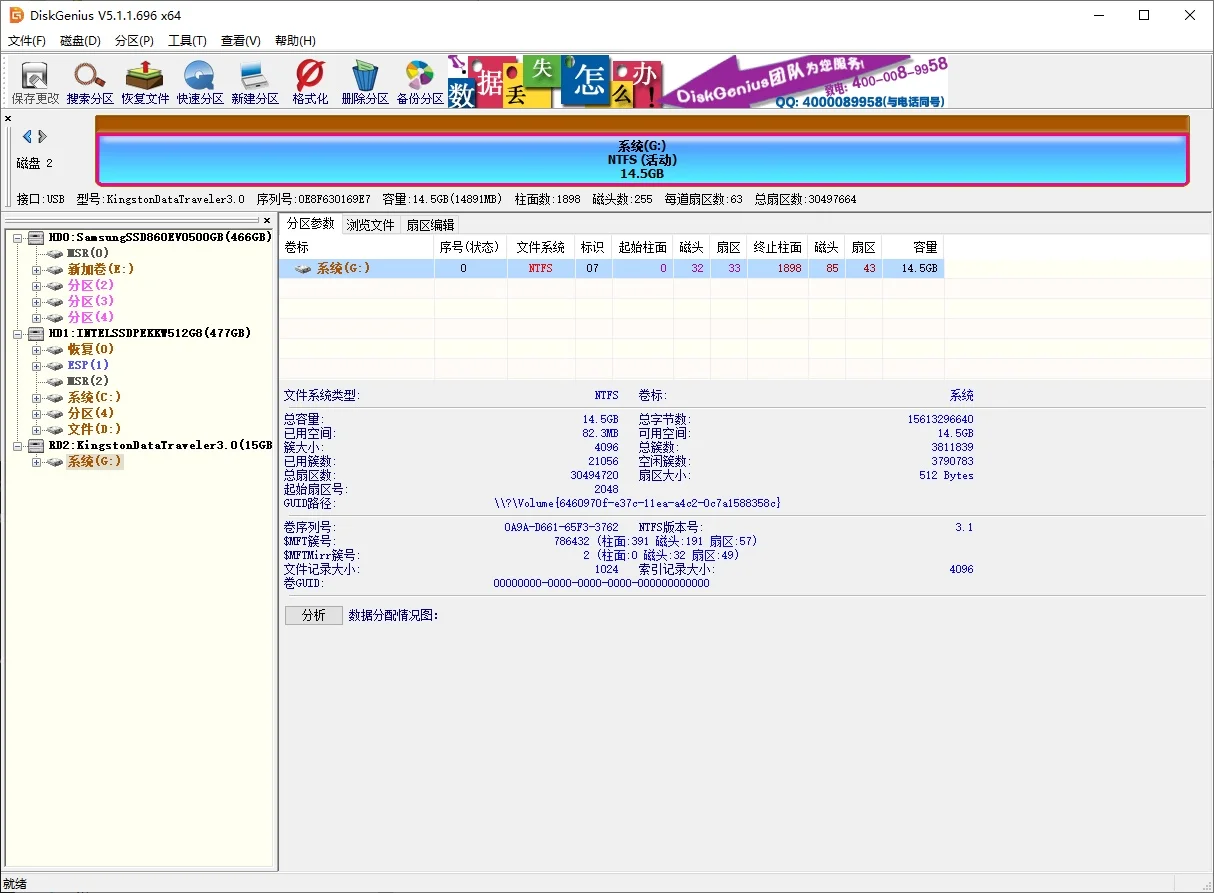
分区完成,关闭 DiskGenius.

查看VID/PID

打开 ChipGenius 软件,选择U盘设备,查看U盘的完整信息,将 VID/PID 复制保存起来,后面要用。
写入引导镜像

打开 ImageWriter 。

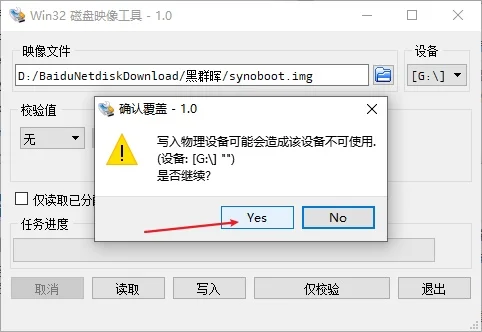
点击文件夹,找到引导镜像 synoboot.img, 设备选中U盘所在的盘符。执行写入,确认继续,稍等片刻。
很快,镜像就写好了。

修改镜像

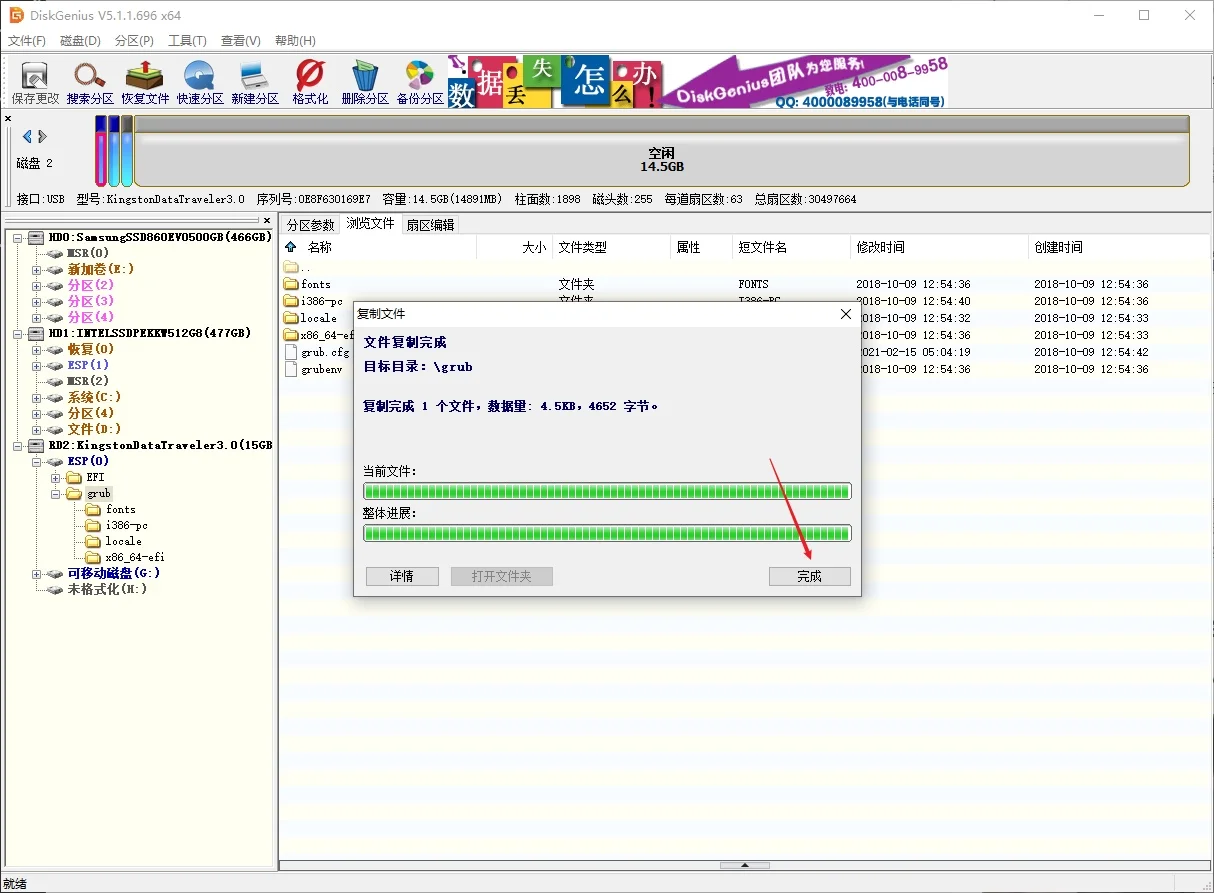
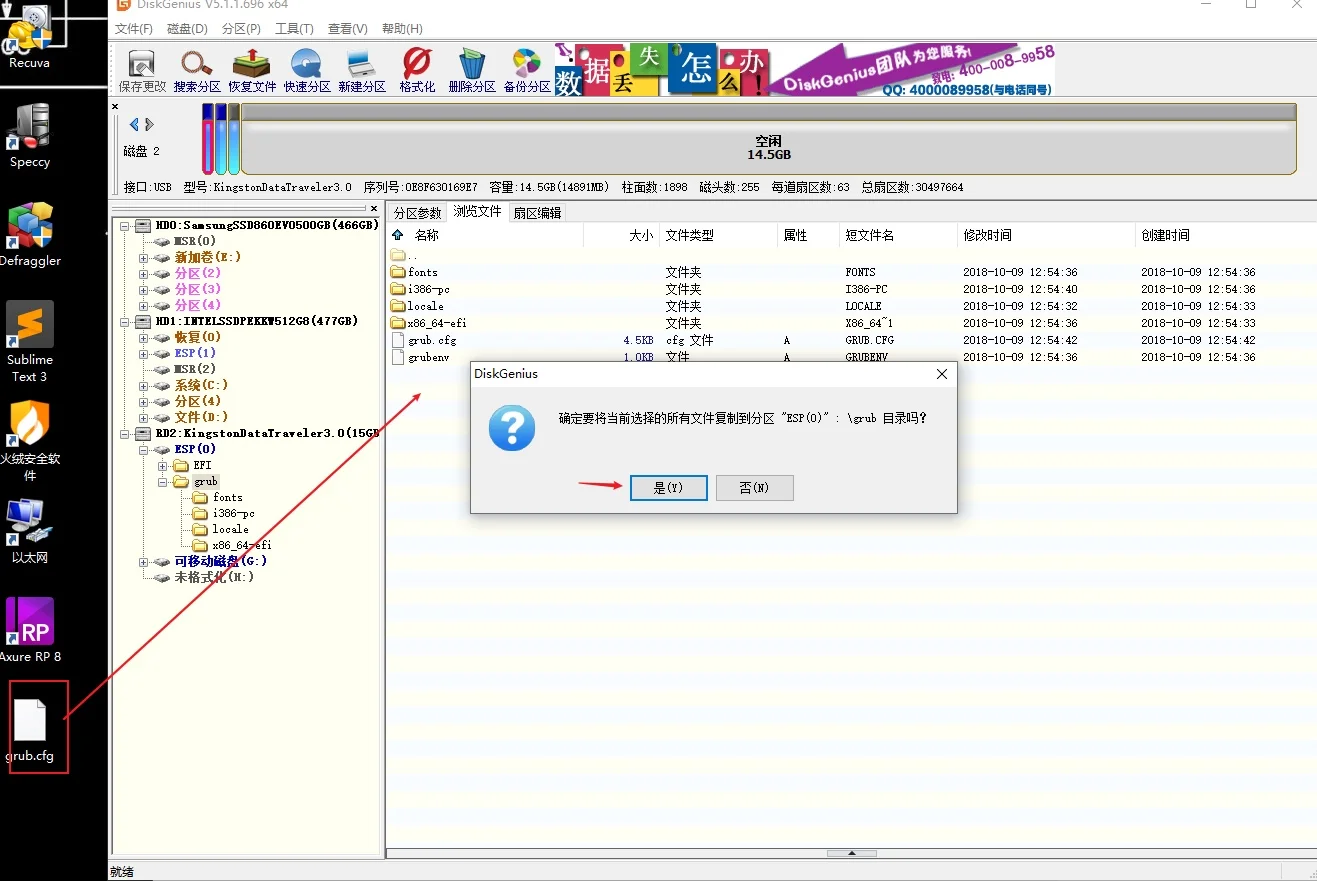
再次打开 DiskGenius,找到 U盘 > ESP > grub 下面的 grub.cfg 文件, 右击 ‘复制到“桌面”’ 。
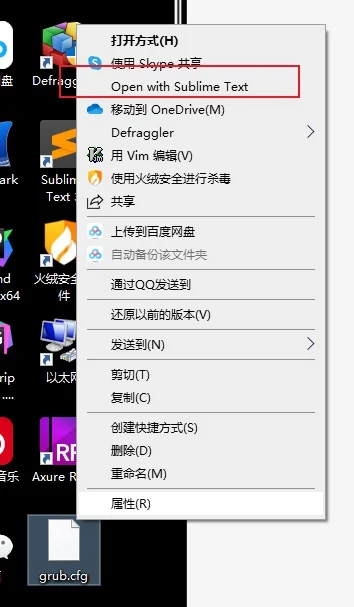
在桌面上找到该文件,用文本编辑器打开。
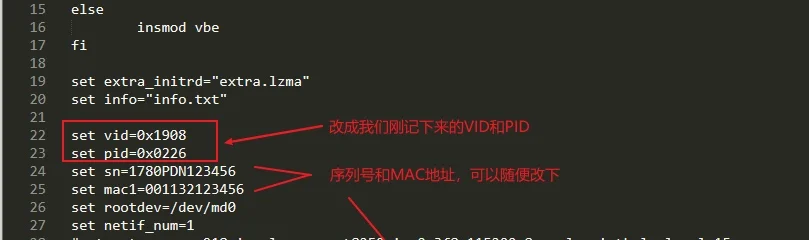
如下图,将 VID/PID 改成我们记下来的 VID/PID。

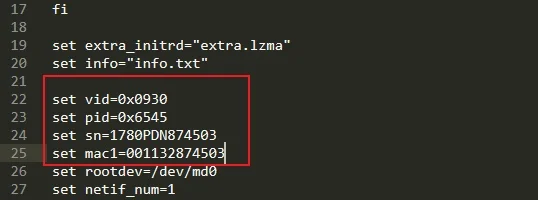
如果需要 洗白或者半洗白的话 需要修改这里的 sn 和 mac1, 也就是序列号和 Mac地址。

我咸鱼找了个序列号,半洗白了一下,可以查看 DS Photo 预览图,视频缩略图和转码,不能用QC,已经满足我的需求了。
下图是我改后的。
改好之后,保存文件。然后将文件再次拖到 DiskGenius 中覆盖即可。
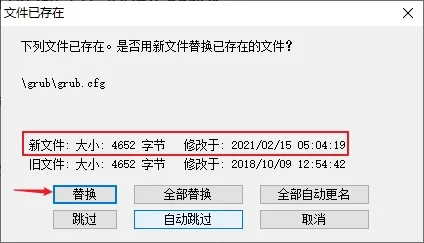
到这里我们的U盘引导就制作完成了。

安装黑群晖

将U盘插到准备好的机器上(链接好好 鼠标 键盘 显示器 网线),开机后‘狂’按 F2 进bios,将U盘设置为第一启动项,重启后应该可以看到如下选项了。
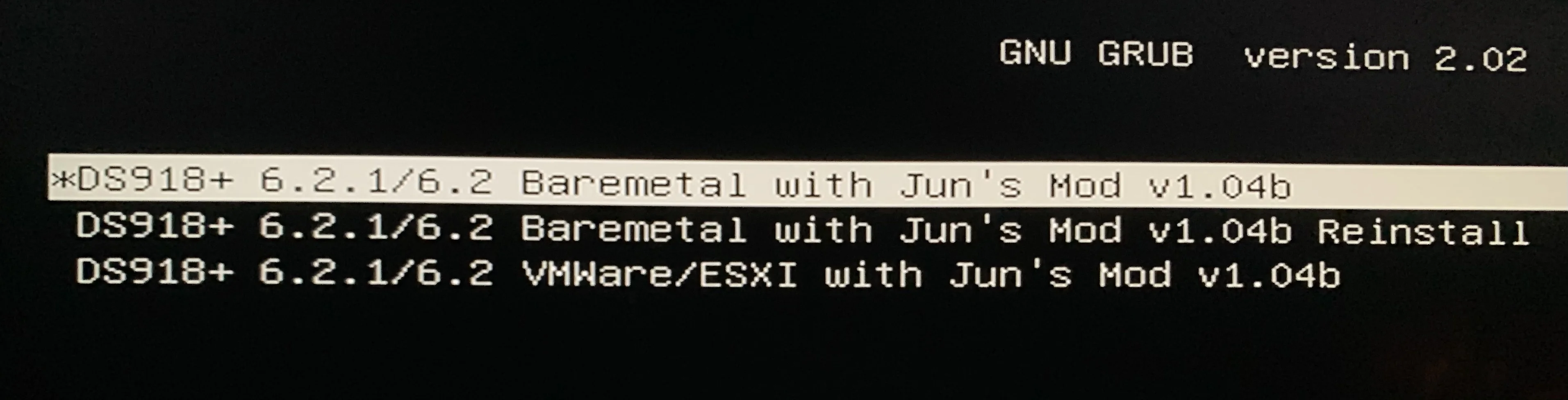
选择第一个,然后你应该可以看到下面画面了。
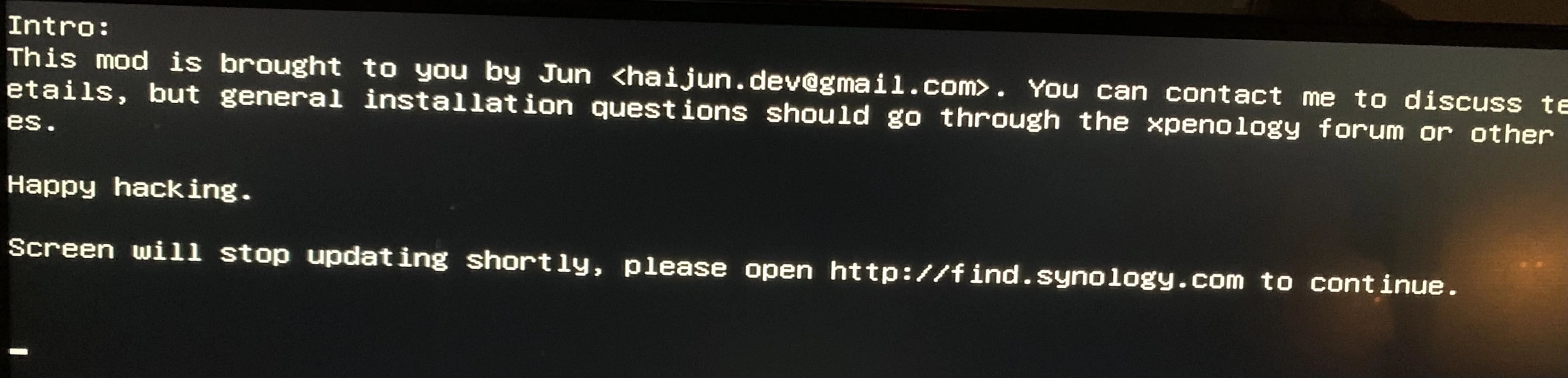
到这里,我们的引导就安装好了。下面我们需要一台电脑,且和这个Nas在同一个局域网中,去找Nas在局域网中的IP。

找IP有两种方法,一种就是下载群晖官方的助手 Synology Assistant, 去查找。 还有一种就是直接到路由器上找一下刚刚新增的IP。

当然,我选择后者。
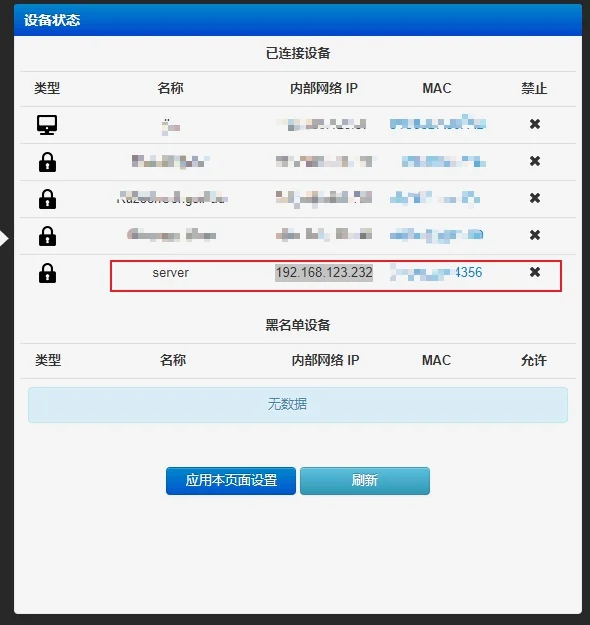
找到IP后,就可以输入IP直接连接了。 他会自动跳转到 5000 端口,引导我们安装。
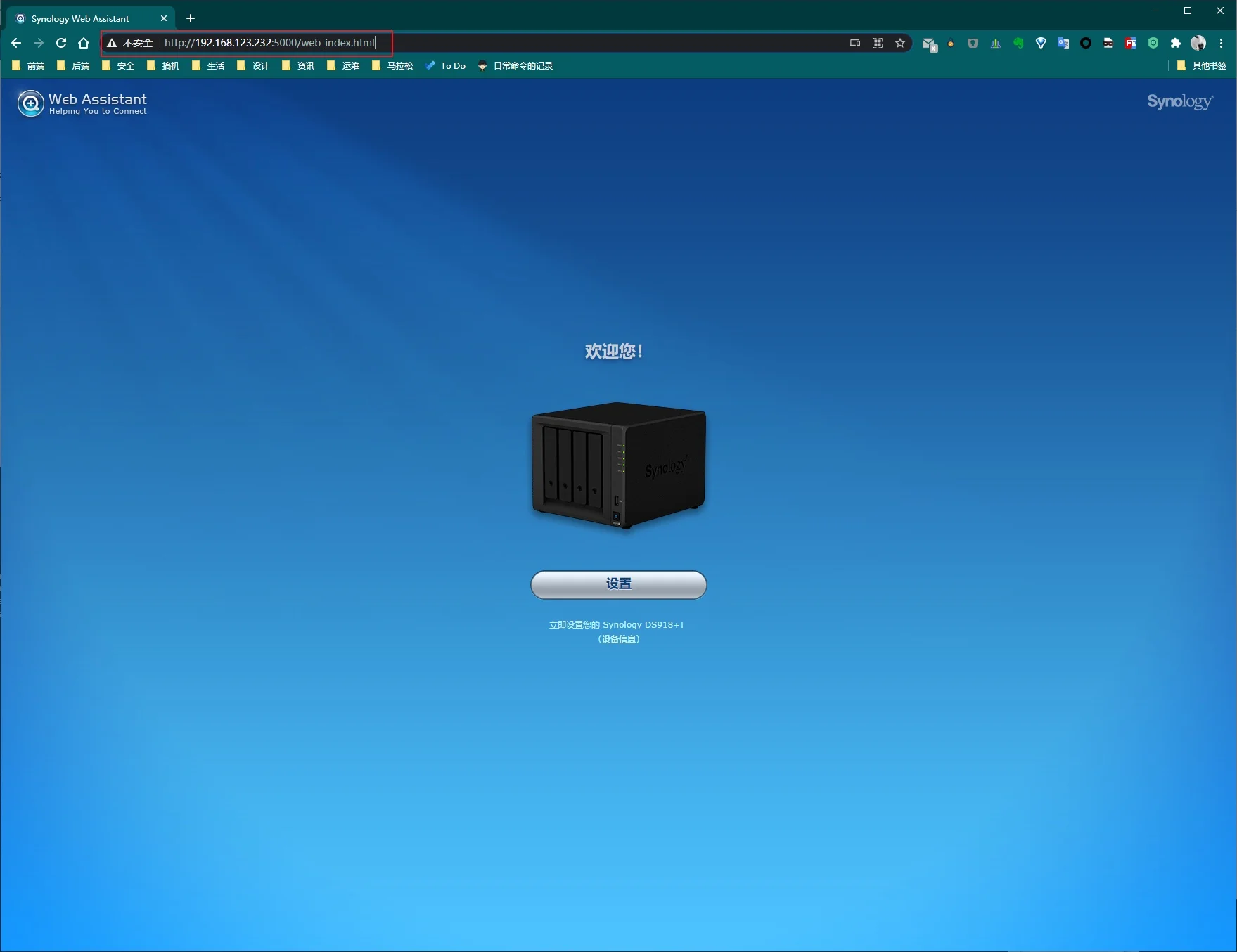
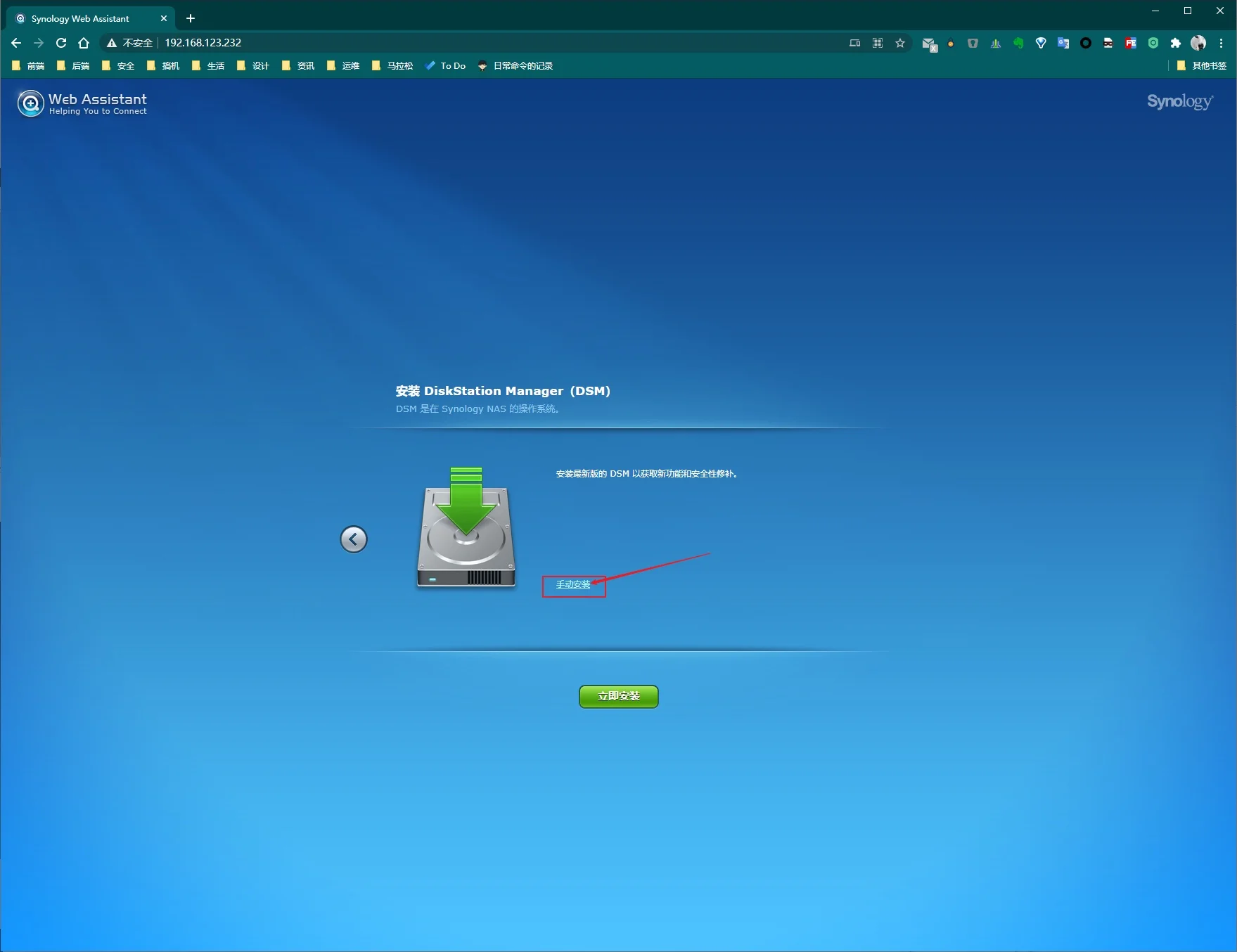
点击设置。选择手动安装。
点击浏览,找到我们已经下载好的安装包。
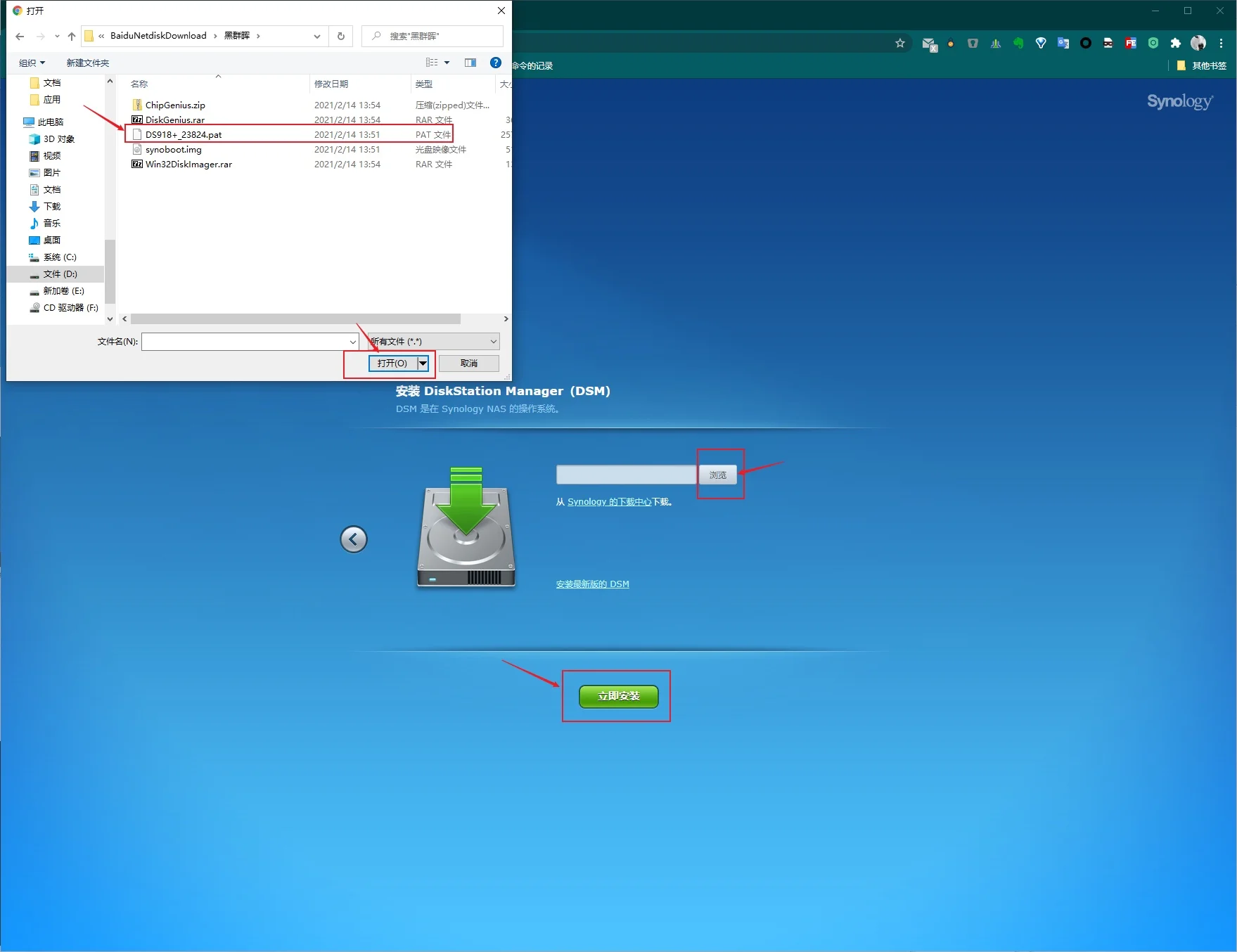
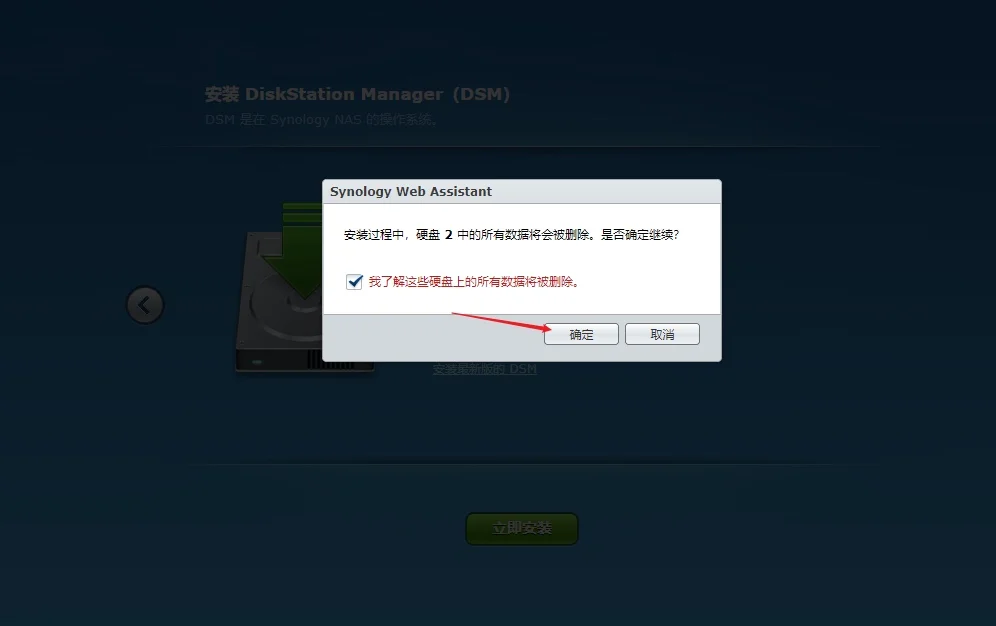
立即安装,确认。
然后,就会自动进入安装的环节。
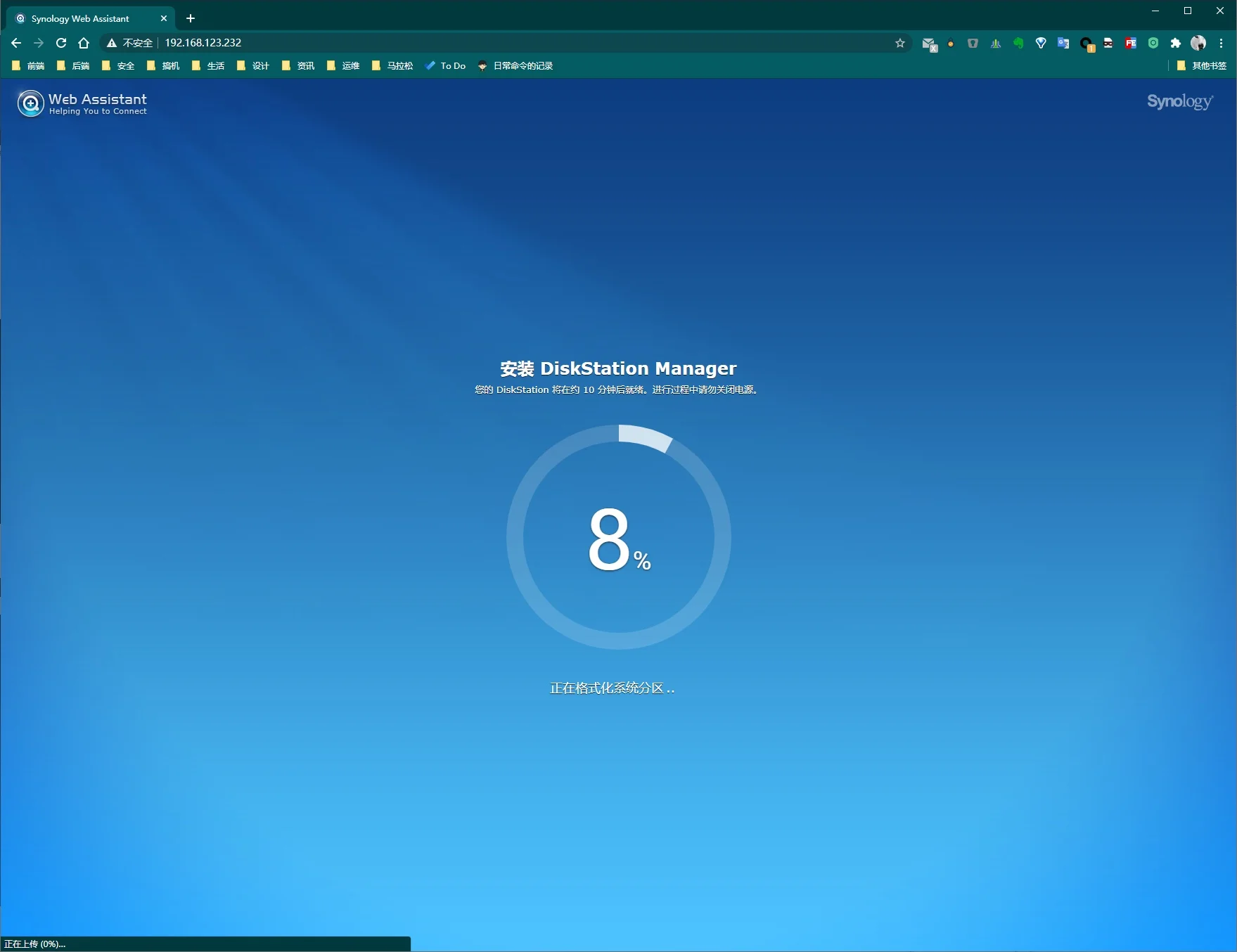
以及自动重启。
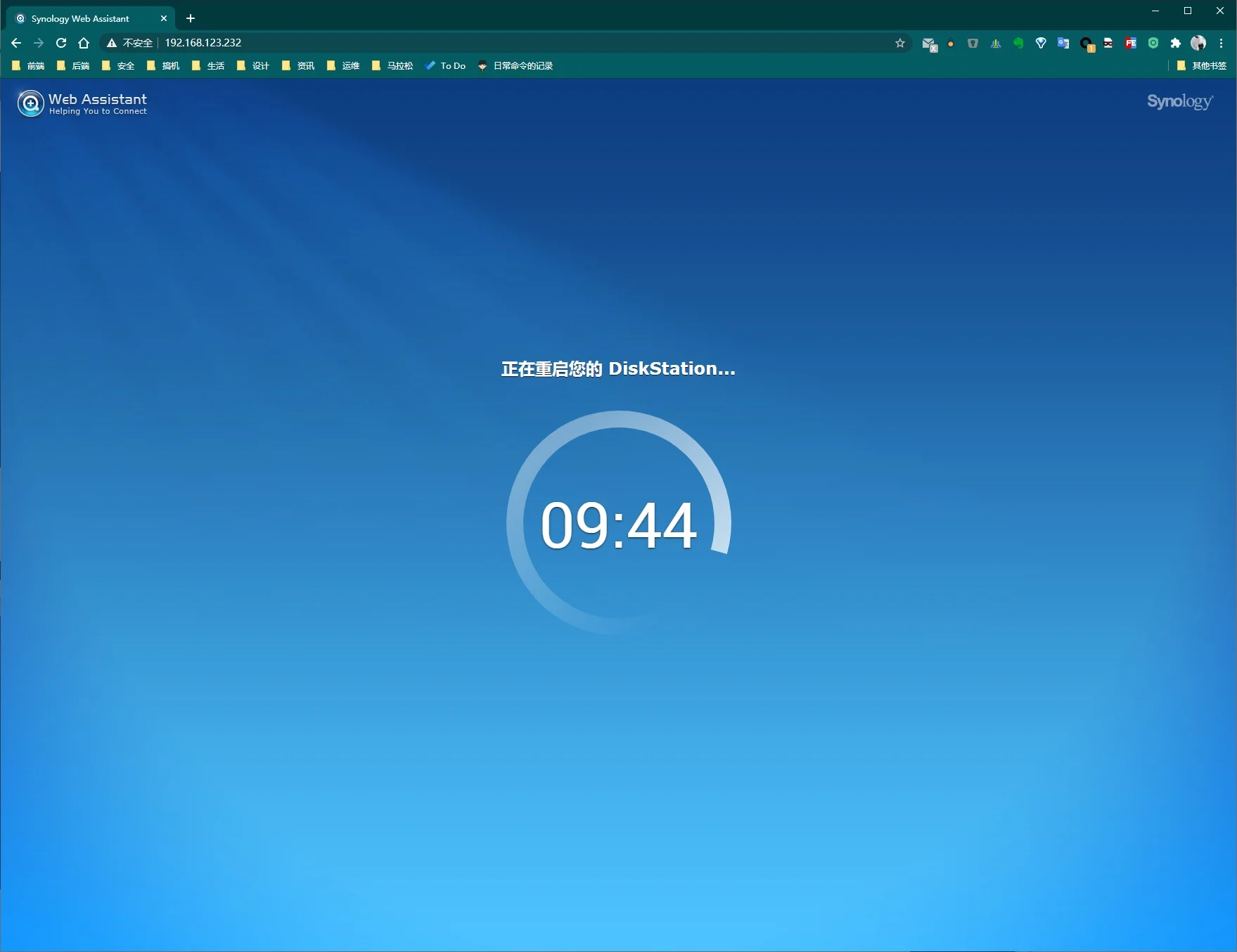
这个过程,10分钟内应该可以完成。我大概等了5分钟不到。

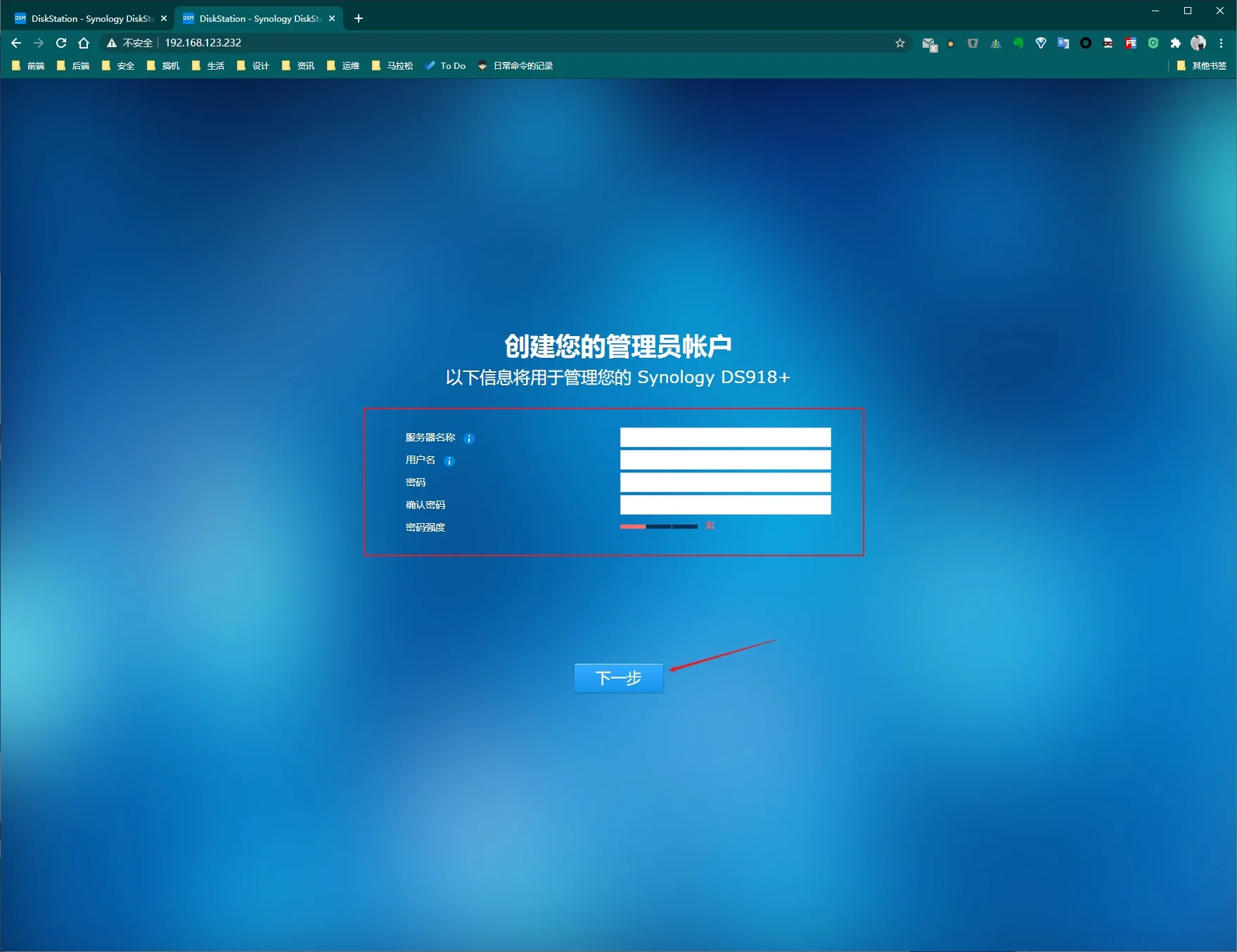
完成后就开始创建账户了。按照要求填好,下一步。
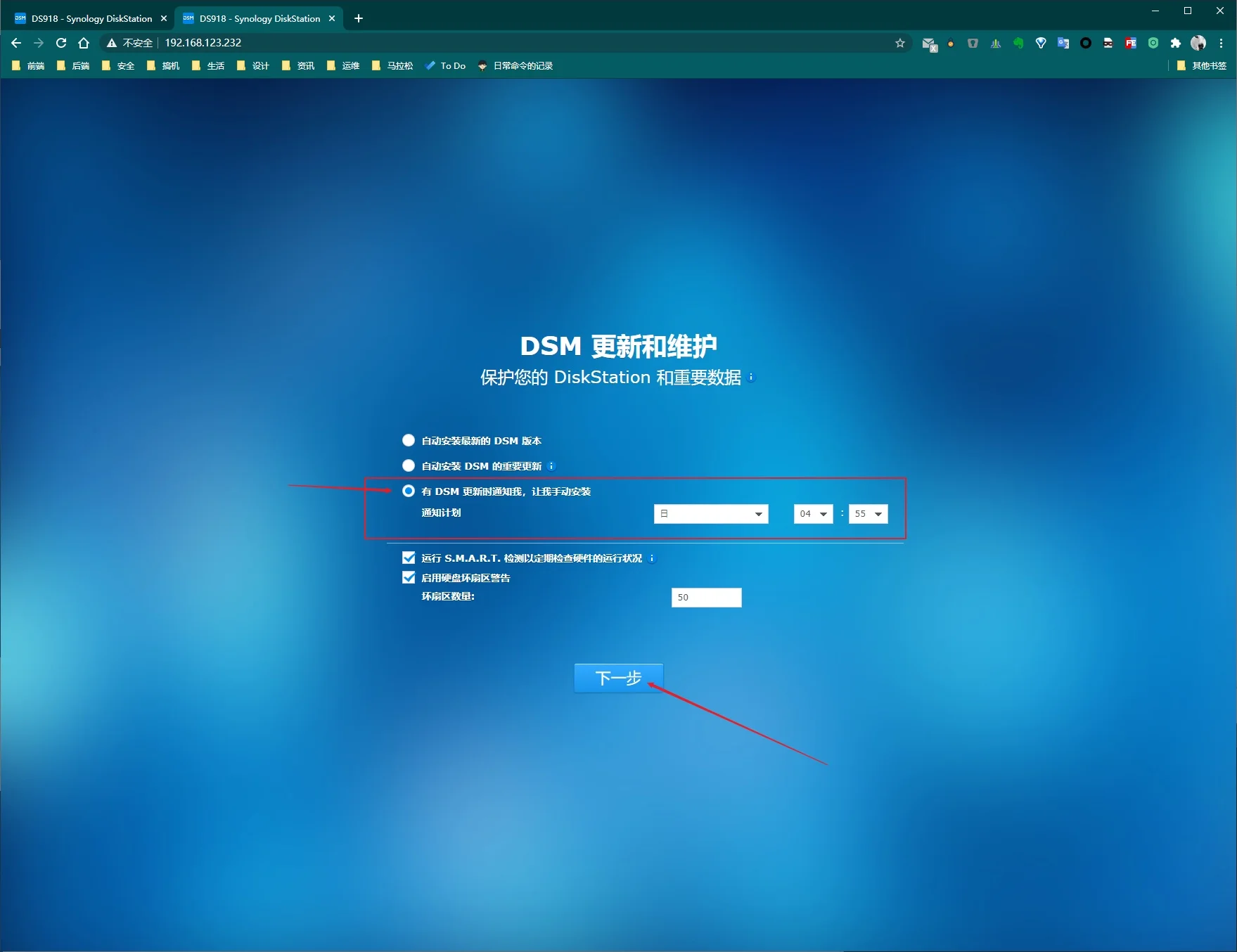
这里更新注意了,不要自动更新! 选择有更新通知你,但通知你也不要去更新。黑群更新不一定成功哦。
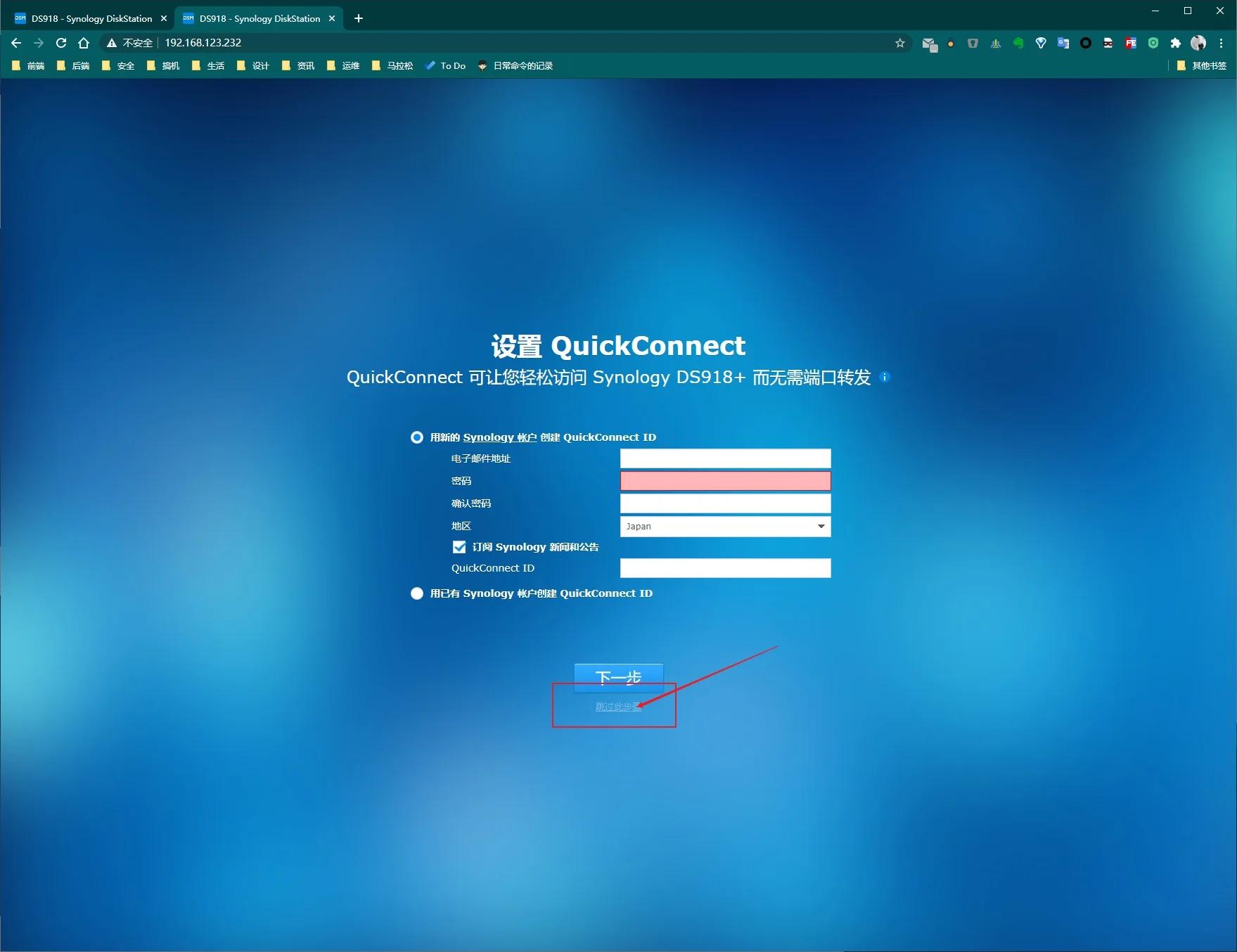
接下来 QC 直接跳过。
这样就可以了!
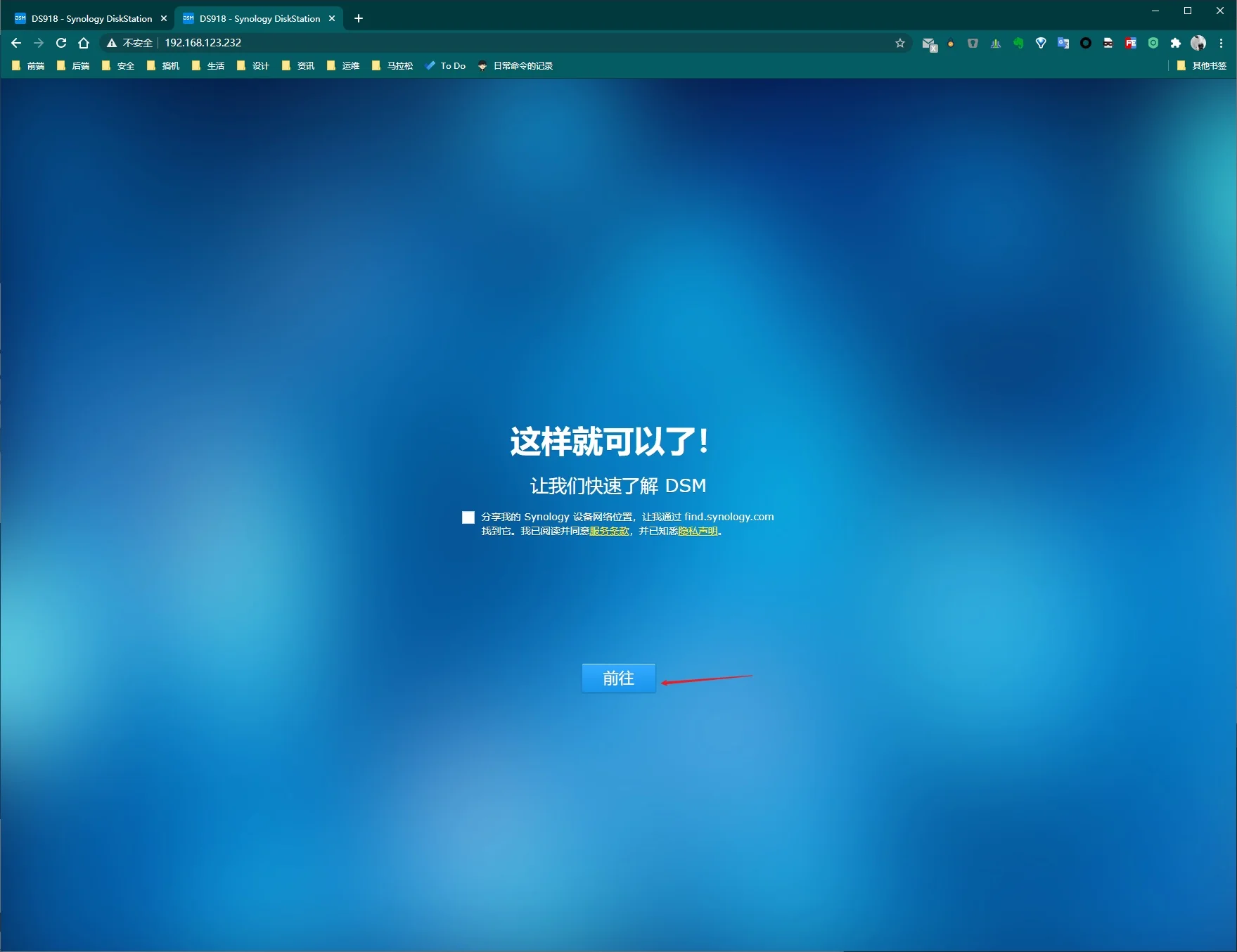
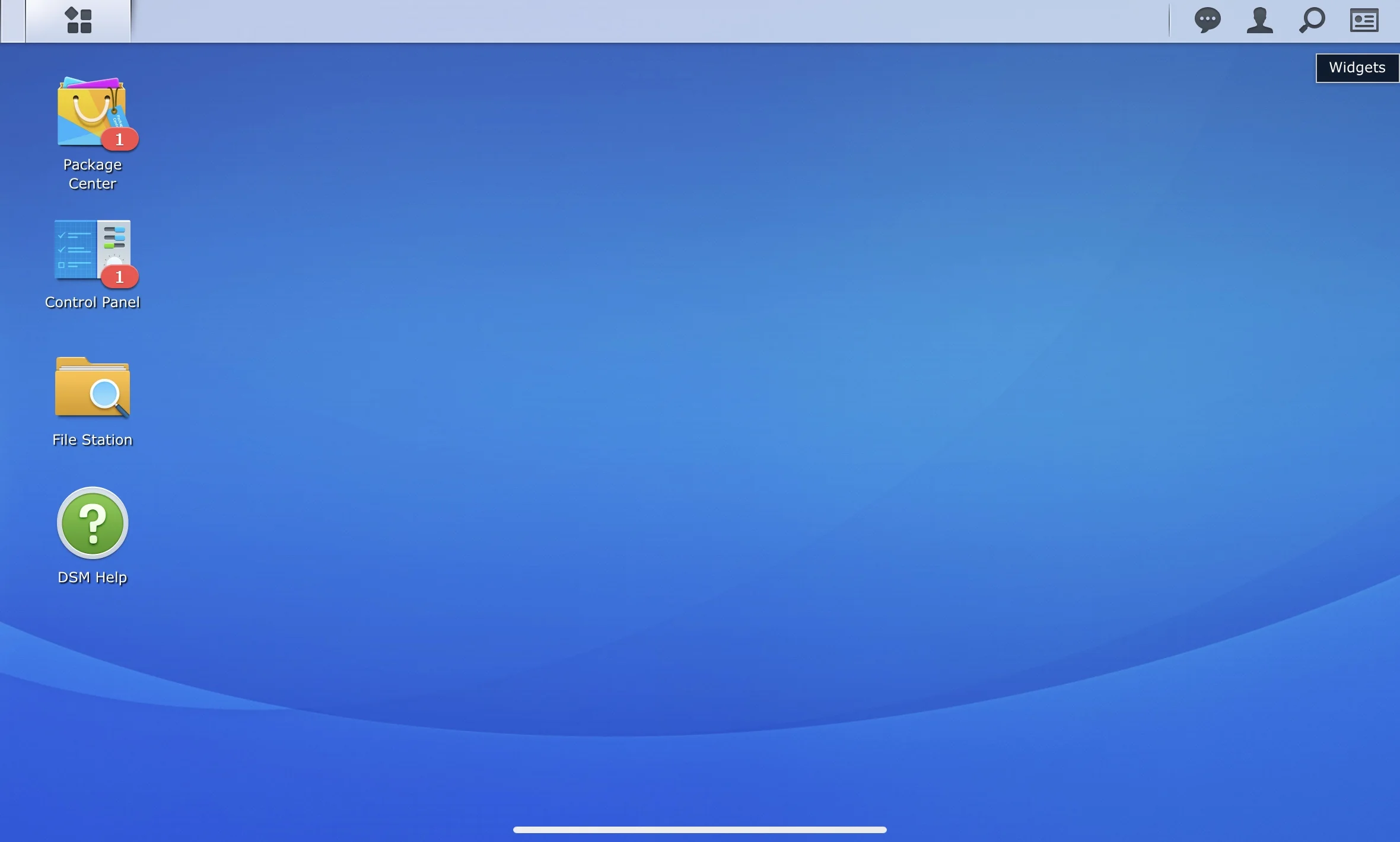
到这里整个黑群就安装完毕了。浏览器输入 IP 就可以进入群晖的管理节目了。
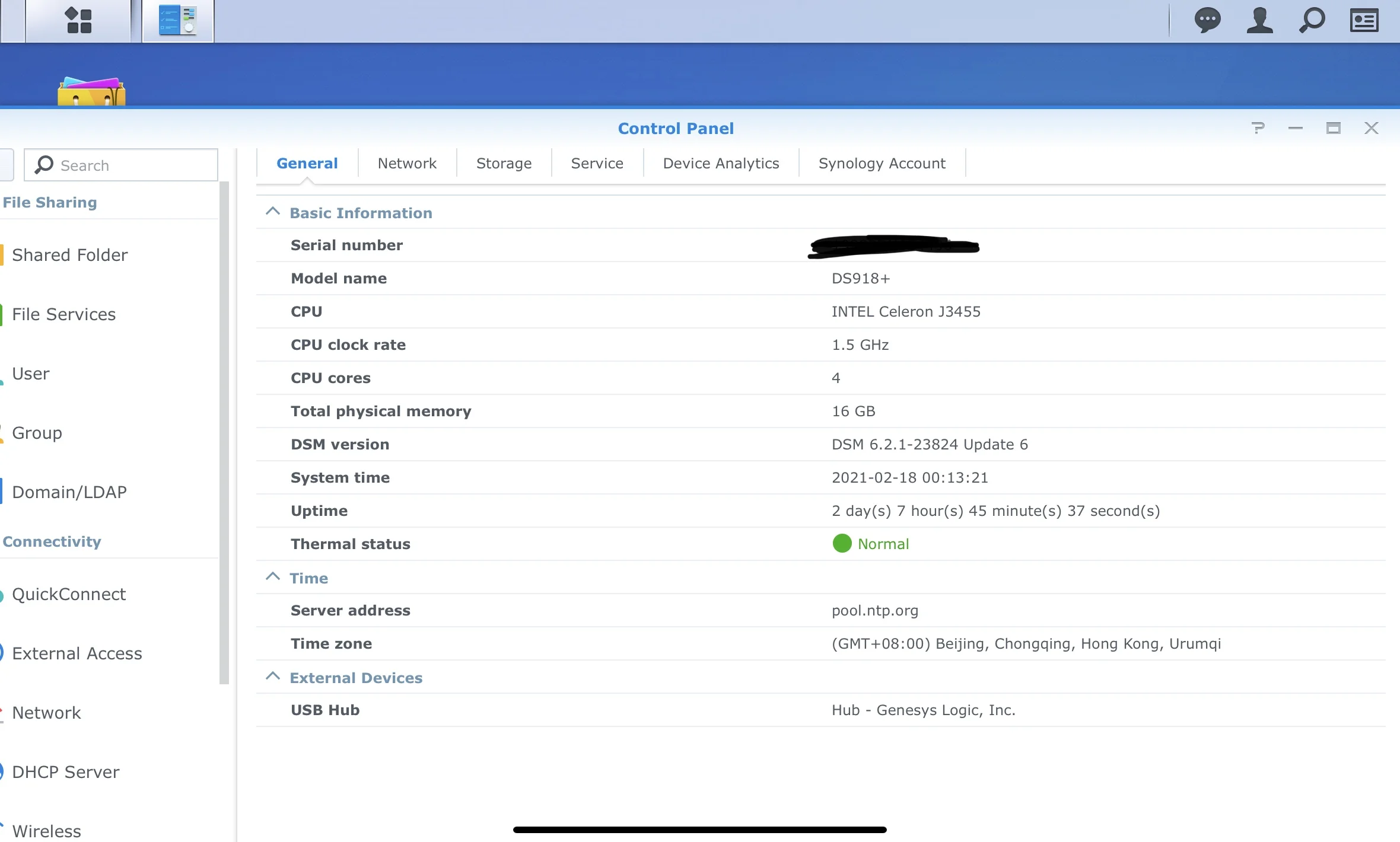
基本信息看一下,其中 CPU 有可能识别不准,不过不影响使用。
设置硬盘

系统装好了,但要想存东西,我们先得设置好硬盘。

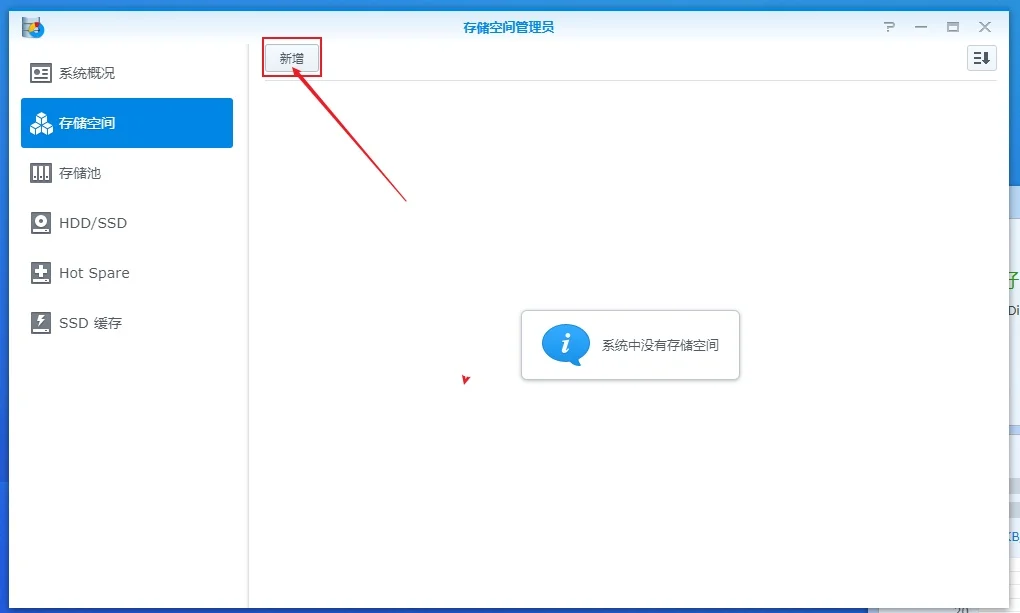
找到存储空间管理员,安装图片提示操作。
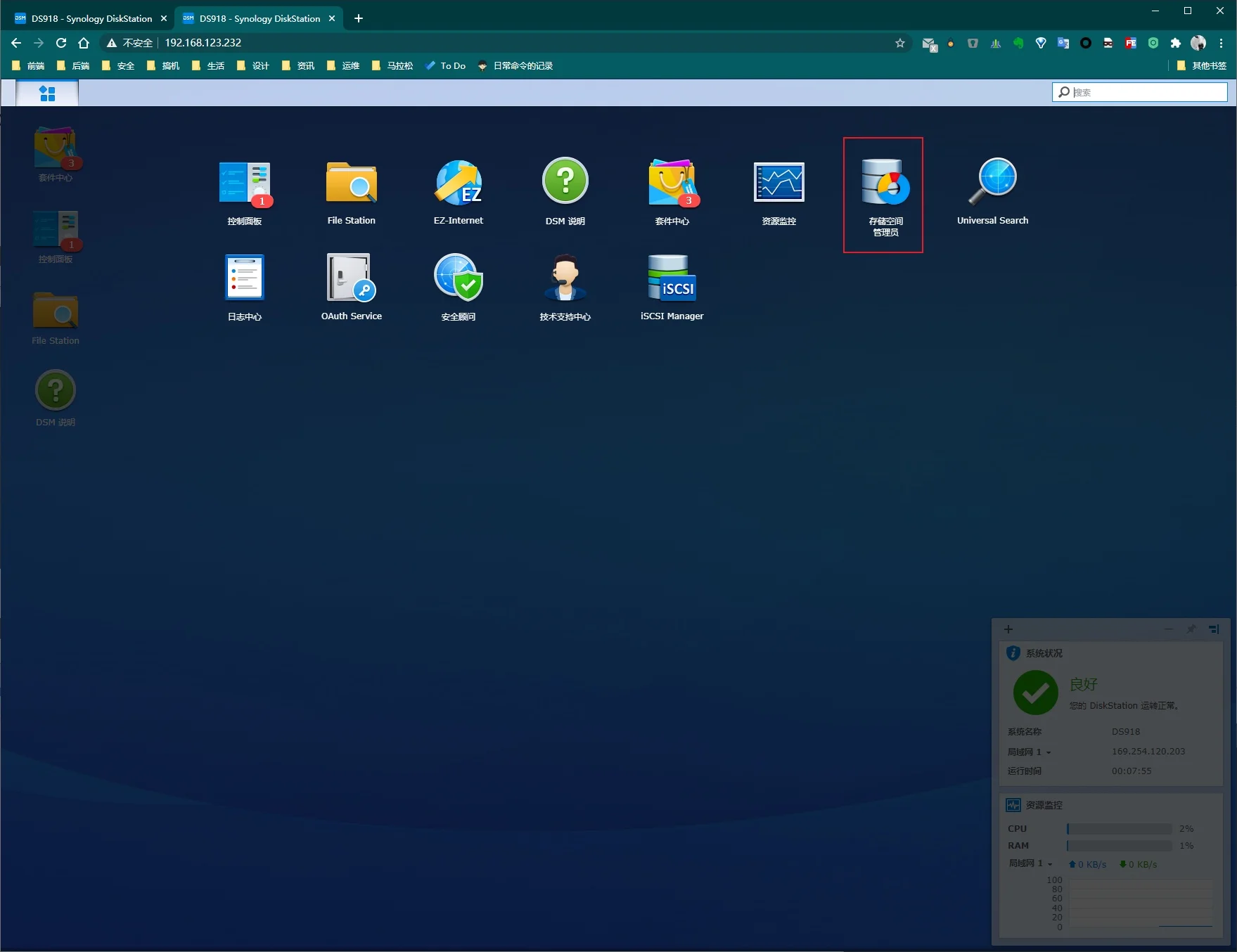
新增。
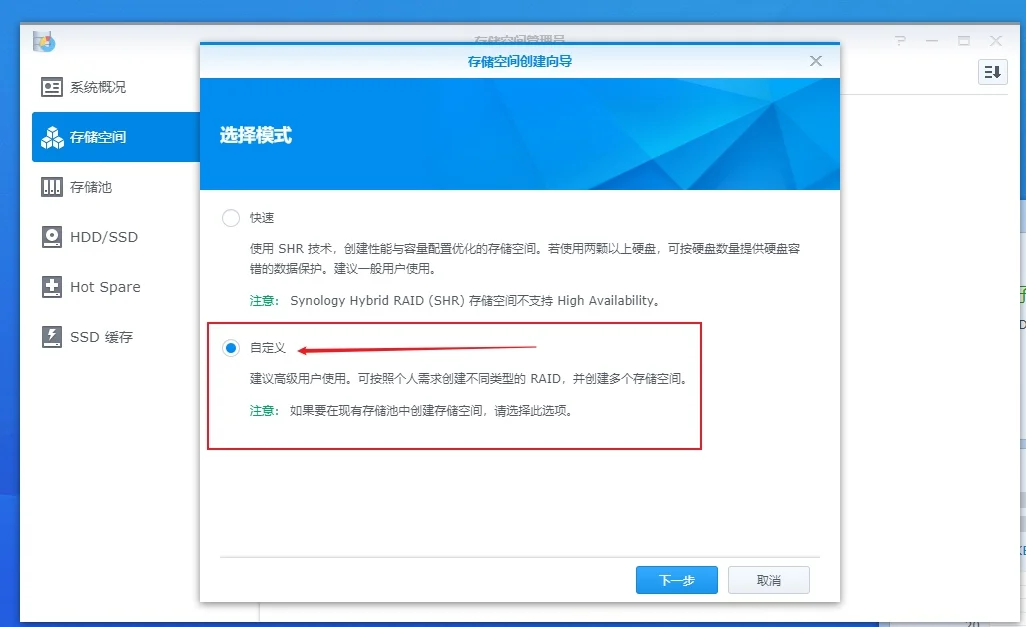
自定义。
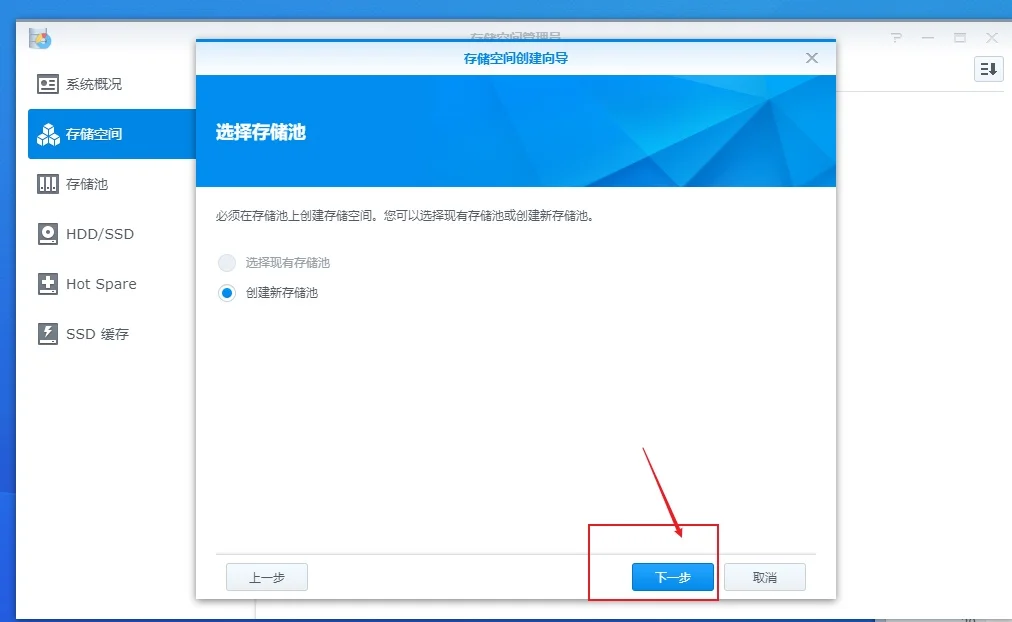
创建存储池。
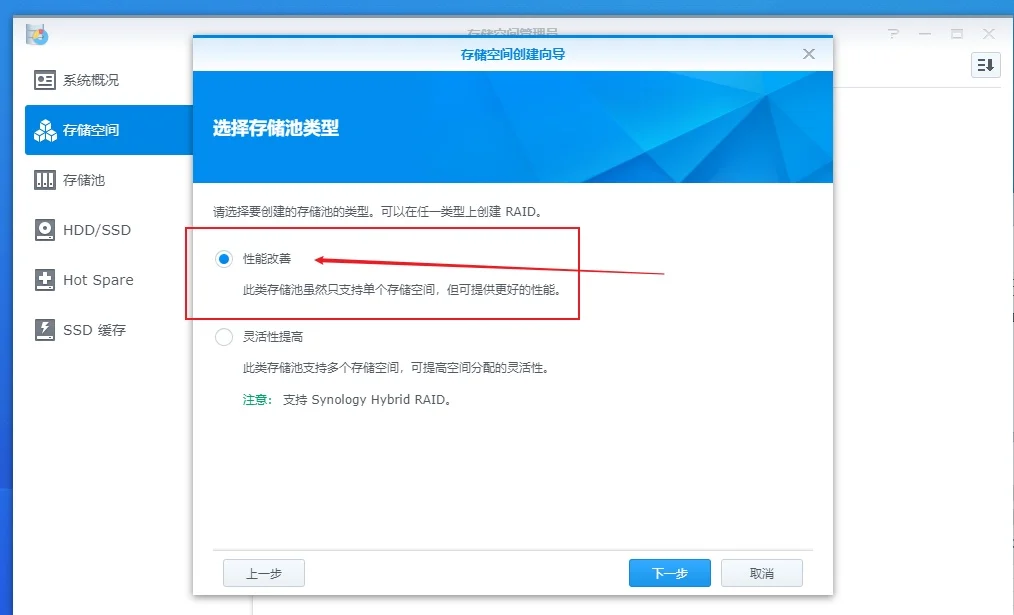
性能改善。
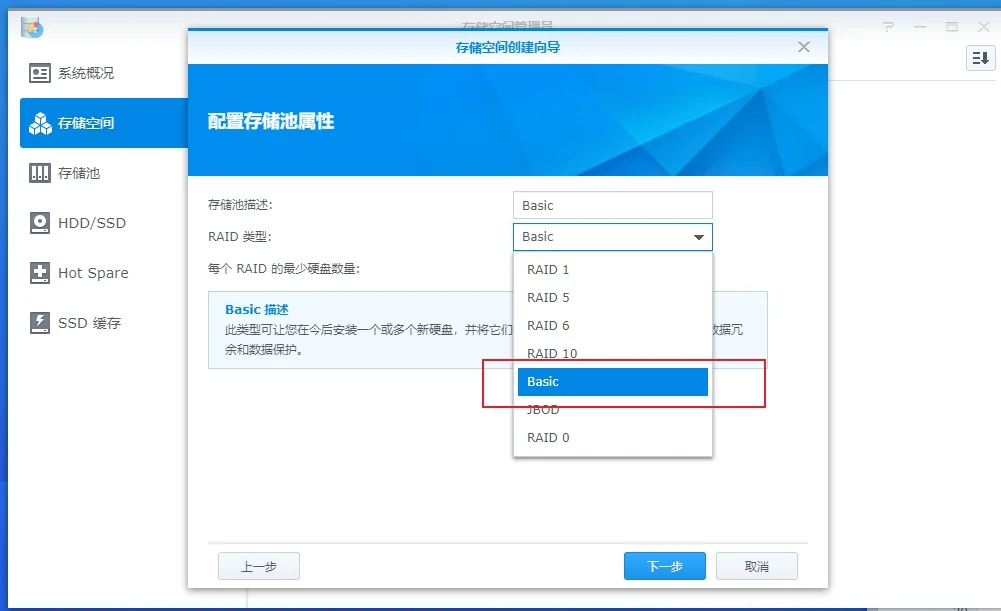
我现在有两个磁盘,型号大小都不一样,就不组 RAID 了。 选 Basic。
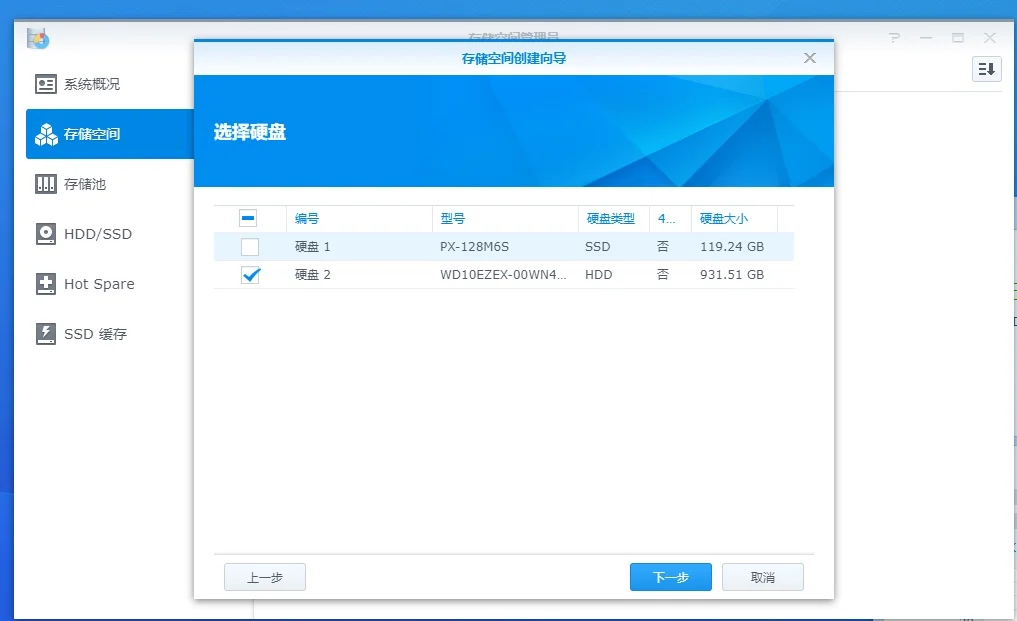
选择 磁盘。
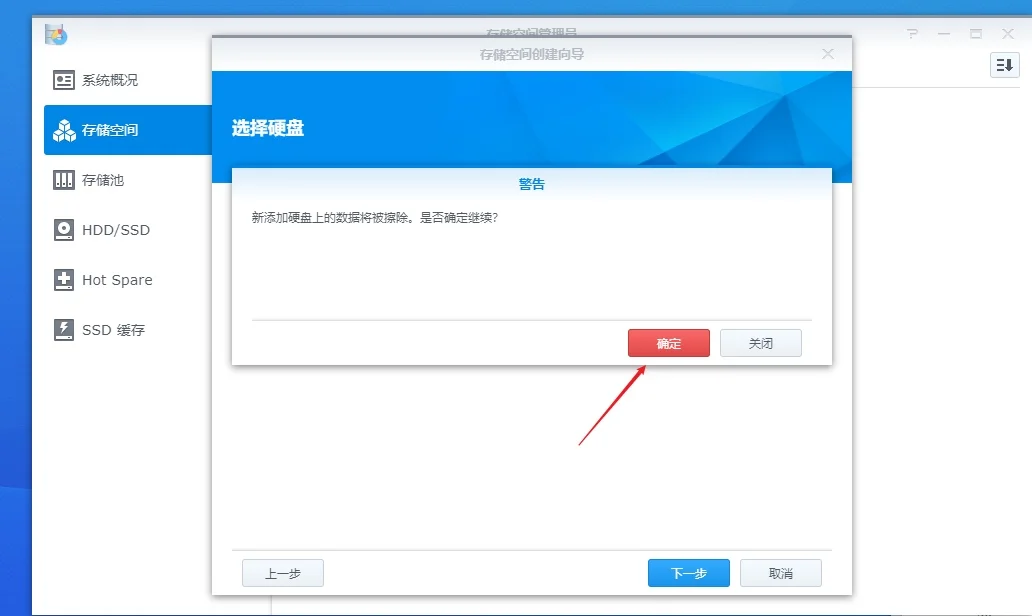
确认继续。
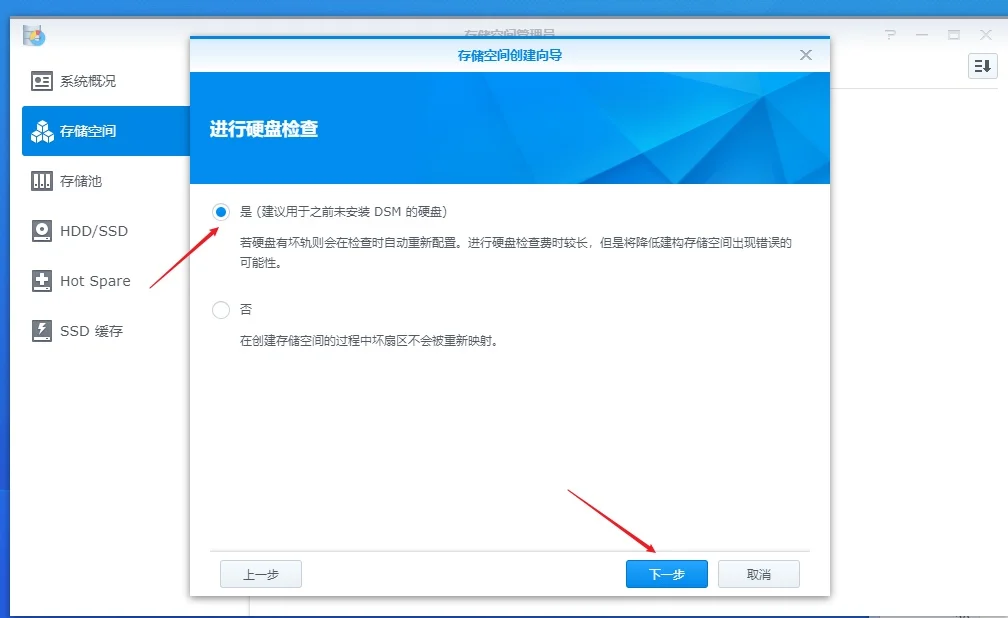
磁盘检查一下吧。
配置存储池。
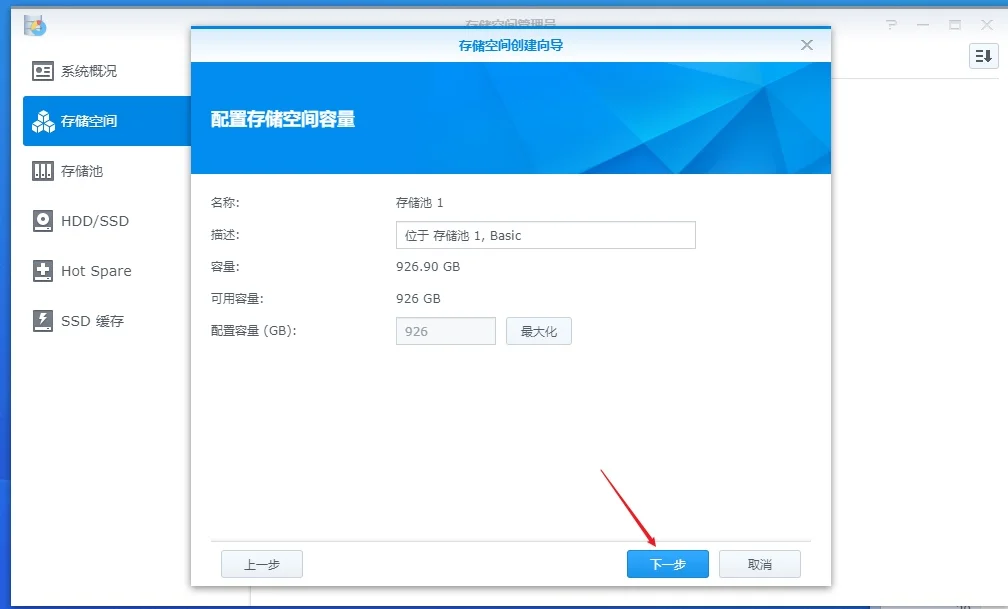
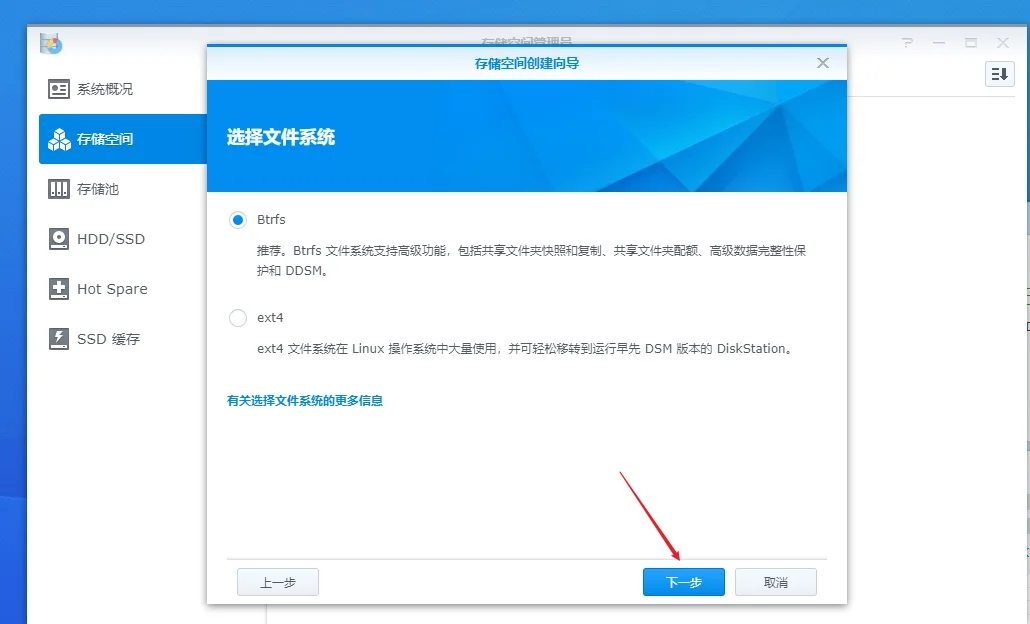
就选推荐的文件系统吧。
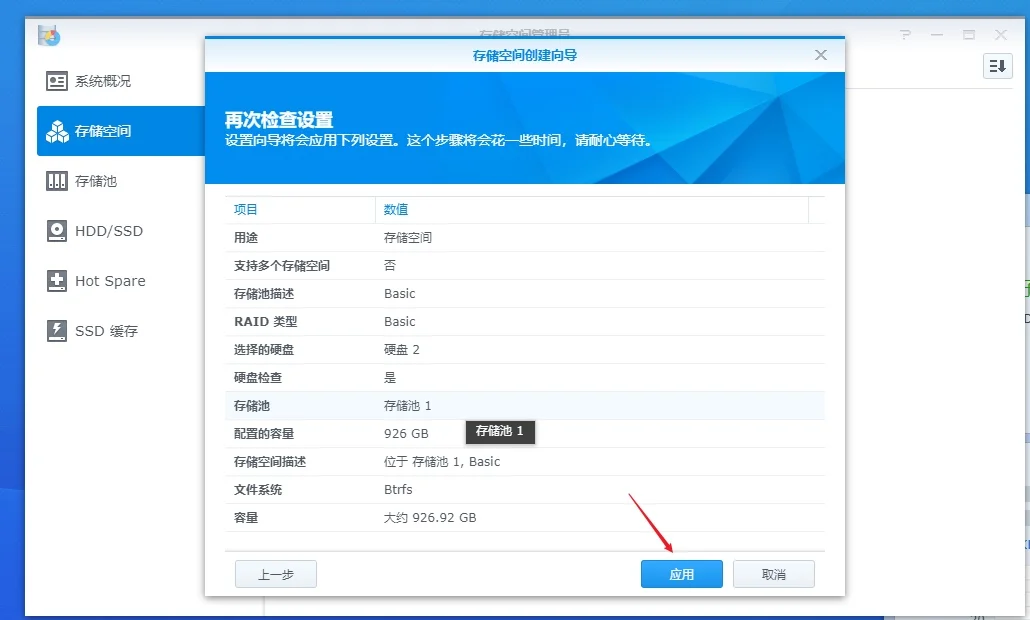
应用。
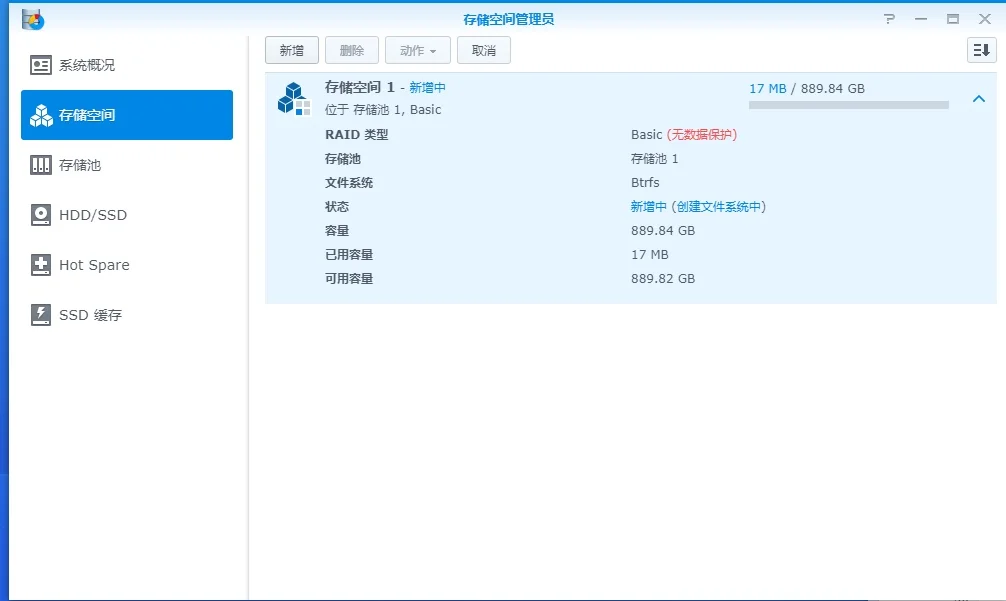
这样,一个存储空间就新建好了。
然后,我们就可以新建一个 共享文件夹了。

在 控制面板 〉 文件共享 〉共享文件夹 〉新增 〉新增,然后选择该文件夹的位置,下一步,后面基本使用默认就可以了,直接下一步,下一步,最后应用。
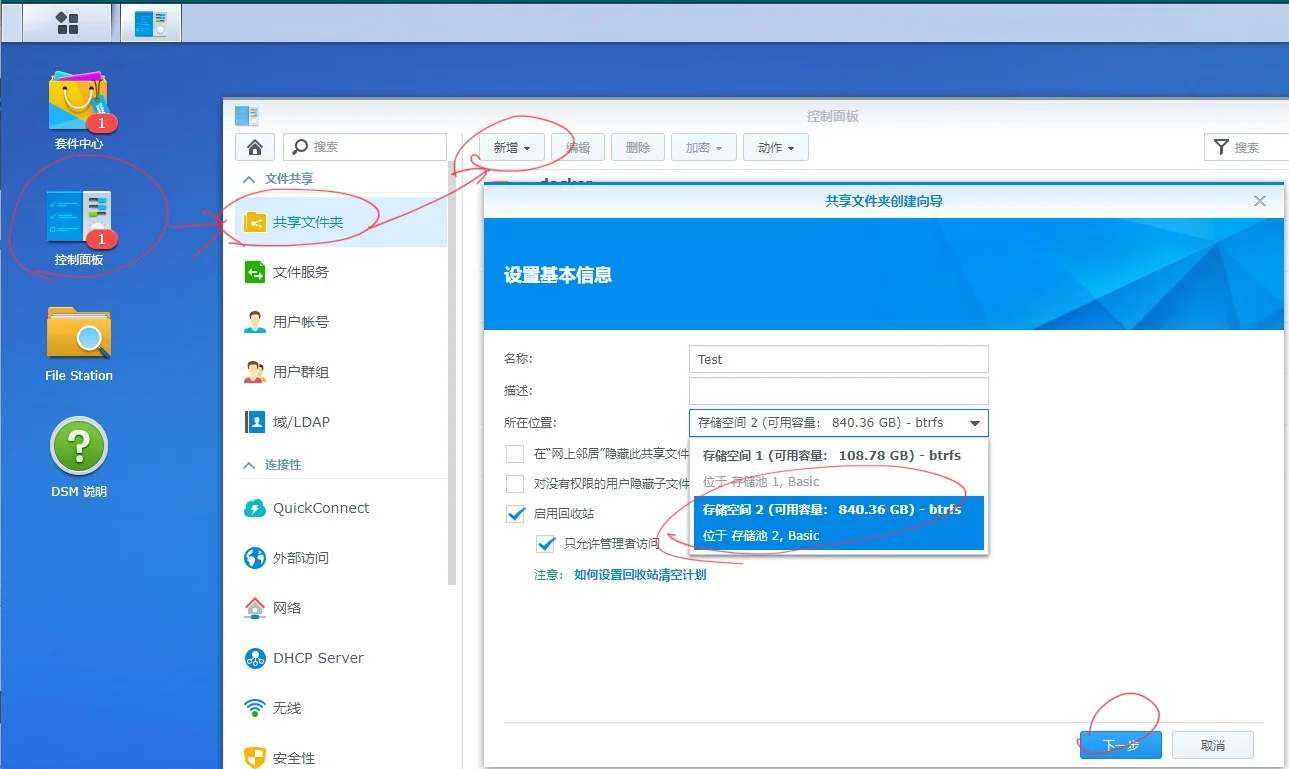
设置好后,在 windows 上输入 Nas 的 IP 就可以打开共享文件夹了(第一次会跳出鉴权的,输入登陆Nas的用户名密码就可以了)。

如,我的。

总结

黑群晖的安装,还是相对比较简单的。群晖的插件也还不少。我装黑群晖主要就是为了他的文件共享和图片备份功能。结合 DS File App 我可以将手机上的照片自动同步到家里,美滋滋。

分享几个场景,其中关于如何设置公网访问,下篇博客再总结一下。

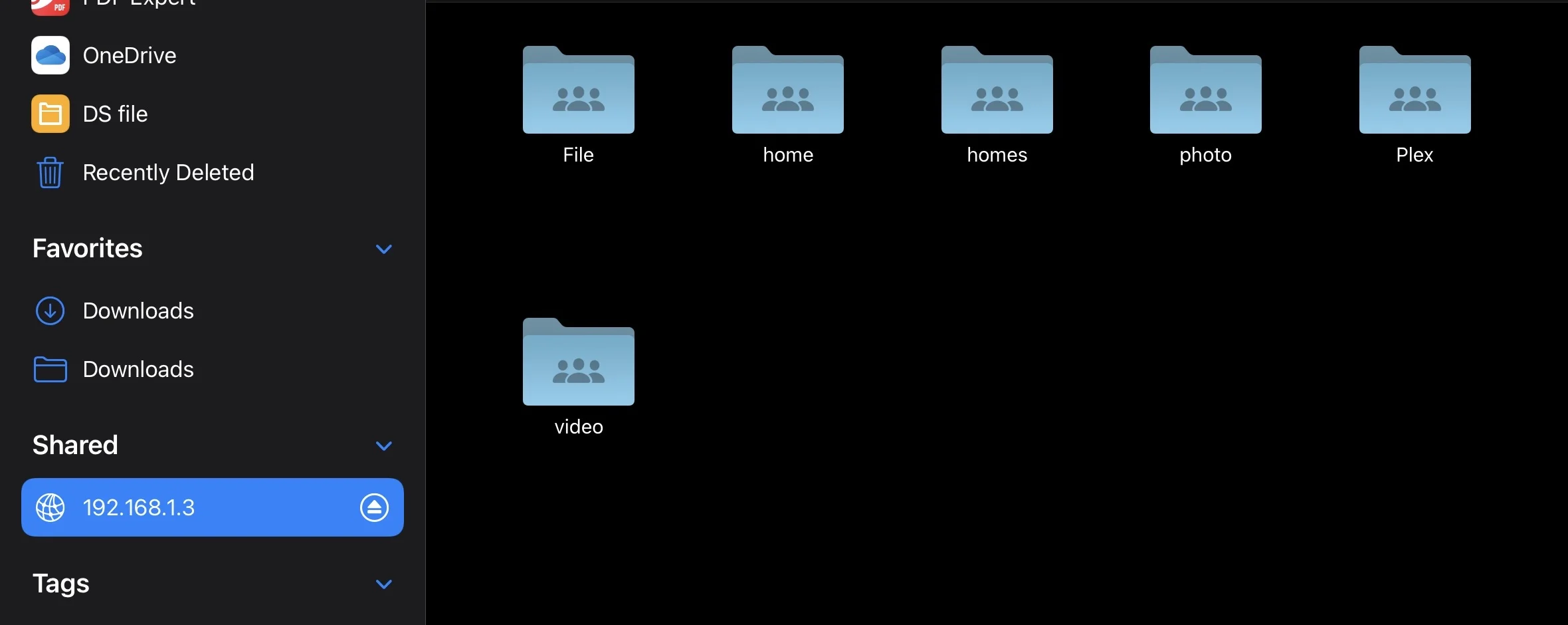
  • iPad 上 File 连接 Nas 分享文件。

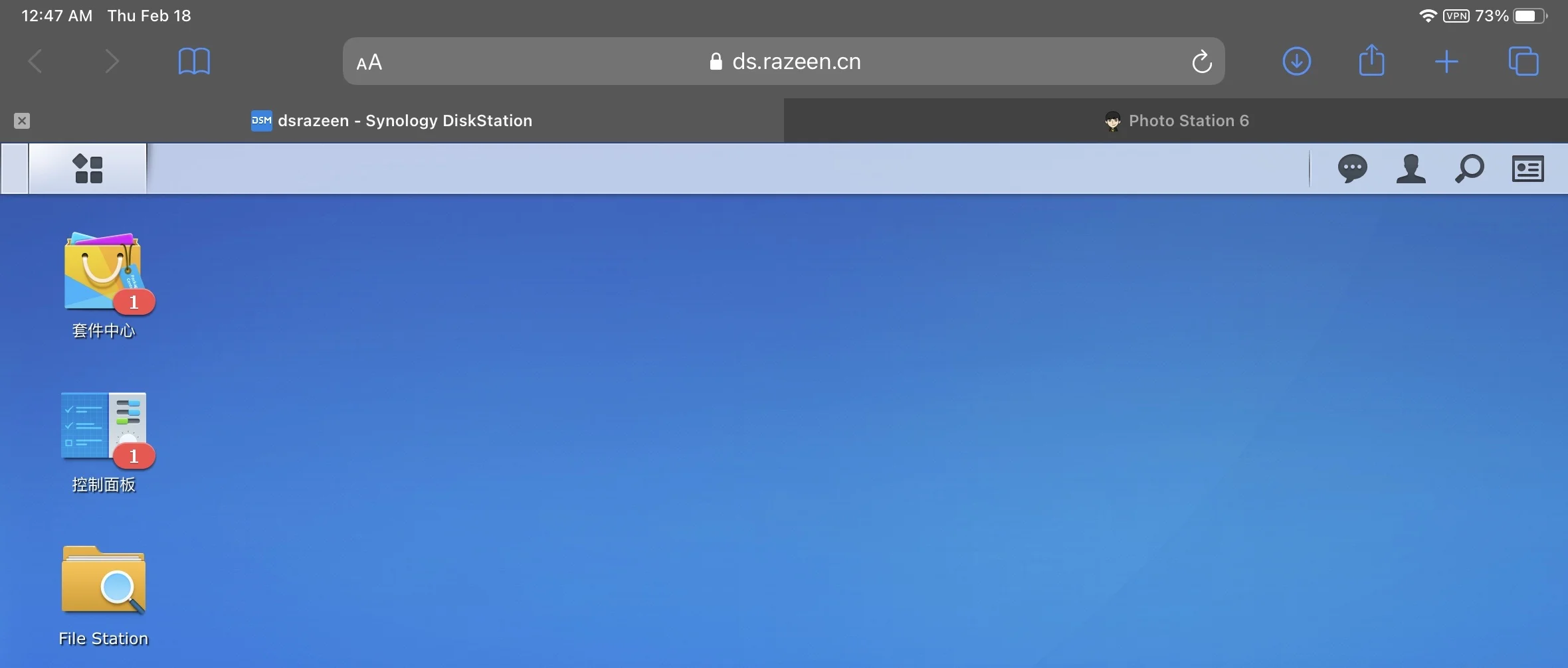
  • 外网访问,管理,查看照片。

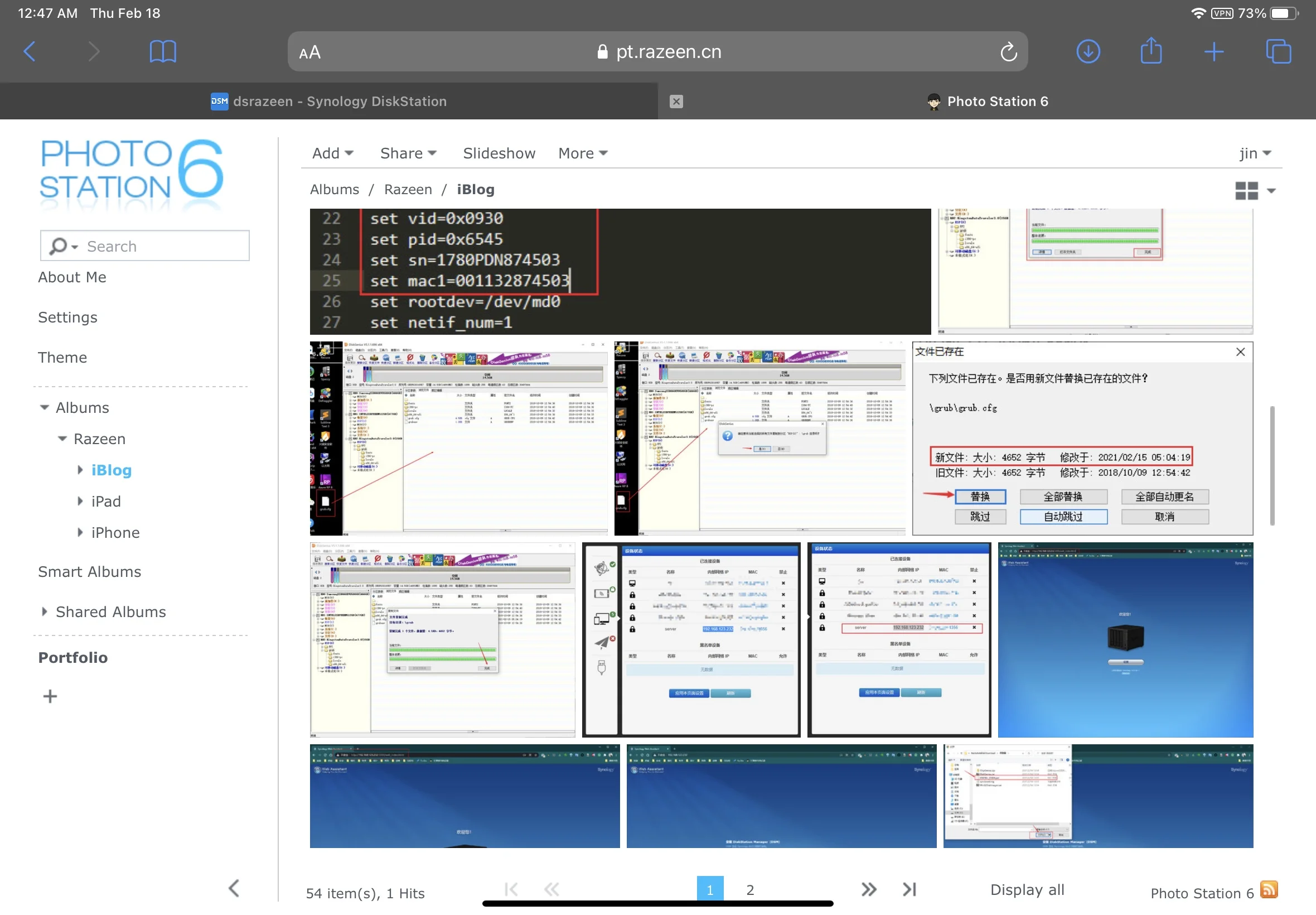
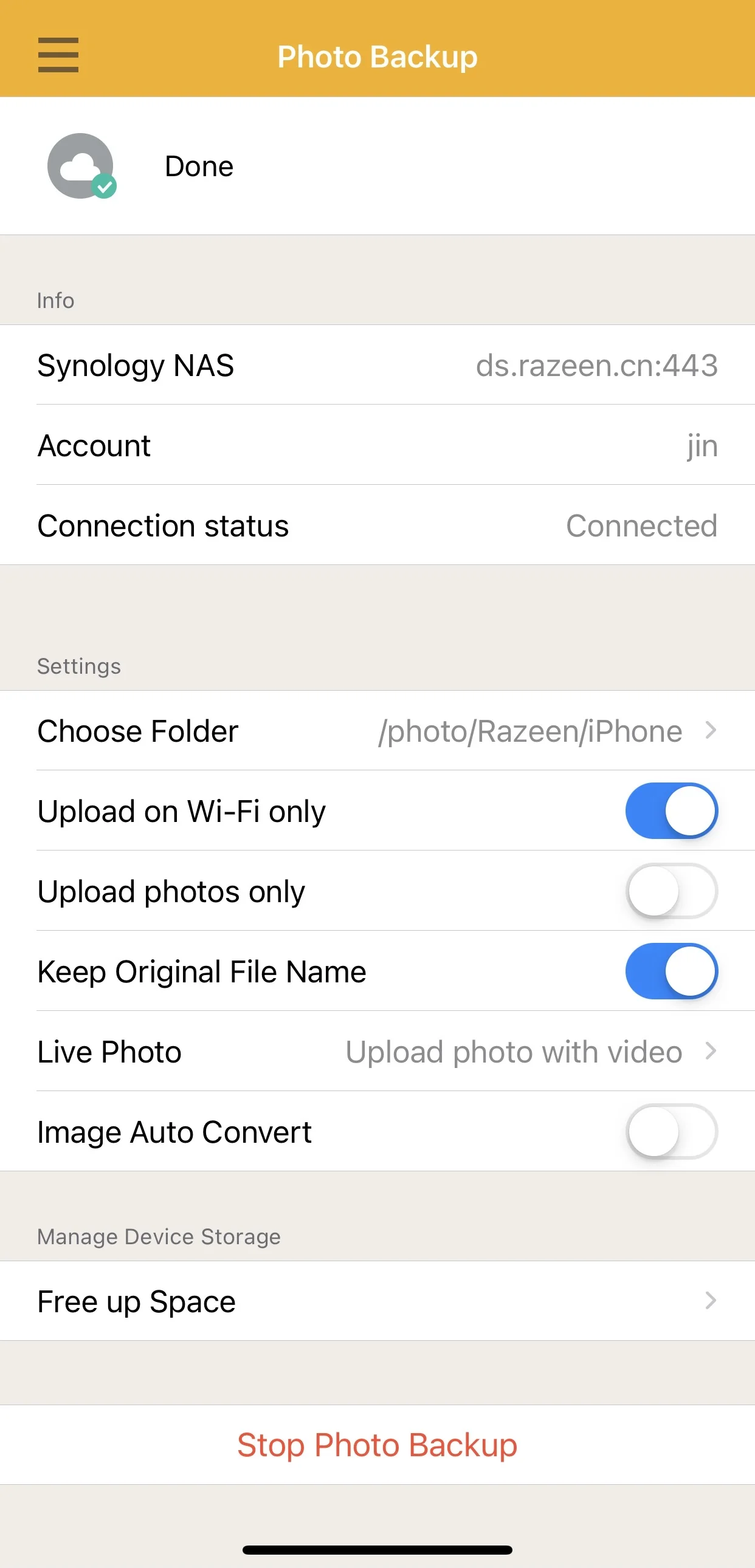
  • 手机App自动备份照片。

拓展知识

[1]. VID/PID 是什么?

VID = vendor ID ( 设备的生产厂家ID,正常的话是需要申请的 ) PID = product ID ( 设备的产品ID,厂家自定义的 )

这么一看,其实就是用来是识别设备是哪家生产的什么产品,像我们的名字一样。