







每天背着个Mac挤地铁,挤得一身汗不说,还担心把屏幕挤坏了。看着家里这台闲着的Window,我决定给他用起来。那么问题来了,用什么IDE呢?
打了两届GopherChina的酱油,其他的没学到,倒是发现大神们都在用VSCode,Mac上体验了一段时间,虽然不能完全代替mvim, 但用起来已经算是好用了,特别在调试上。这篇博客带你在win上从零开始搭建Go开发环境。
下载安装这个肯定不用我说了,下载地址点这里, 安装完成后大致如下:
默认会把 D:\Program Files\Microsoft VS Code\bin ( 我装在D:\Program Files文件夹下)加入系统环境变量中,重启后起效。
系统环境变量 电脑 > 属性 > 高级系统设置 > 环境变量 可查看
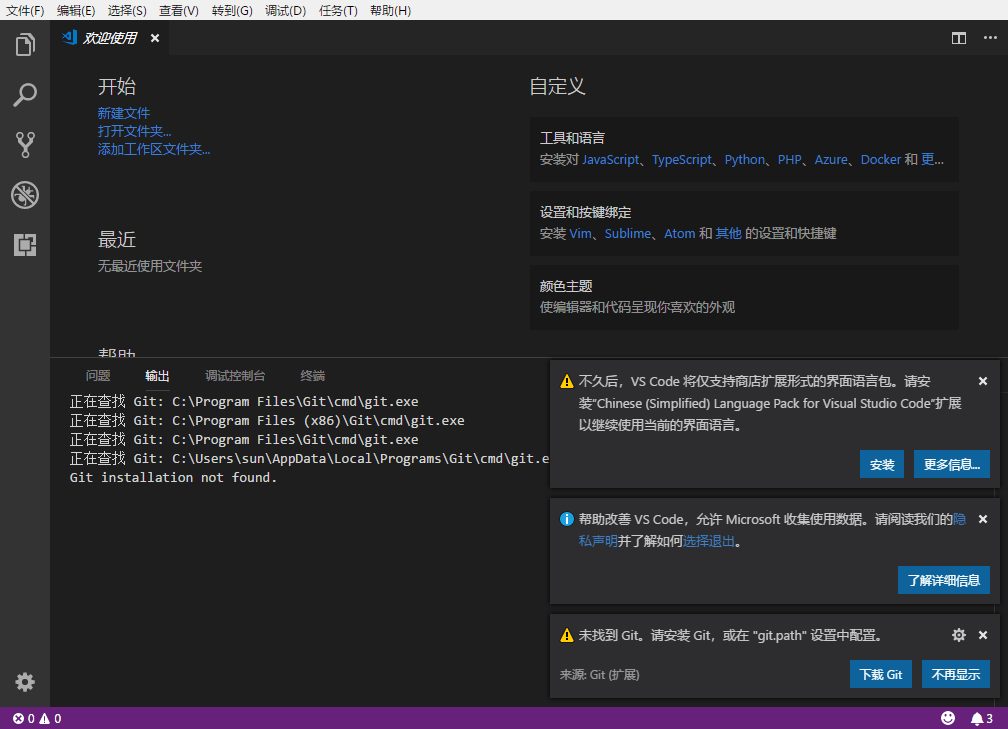
到git-scm.com下载Git for Windows。除了第二步安装在D盘、第五步选择将VSCode作为默认编辑器外,其他都使用的默认设置,一部一部完成。
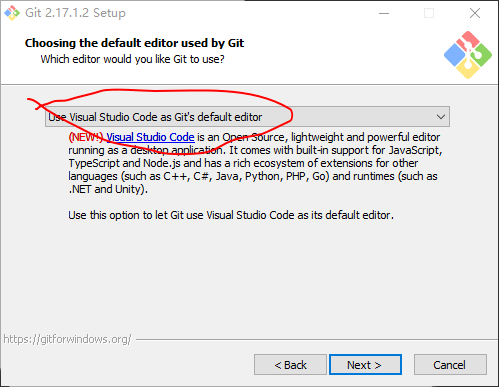
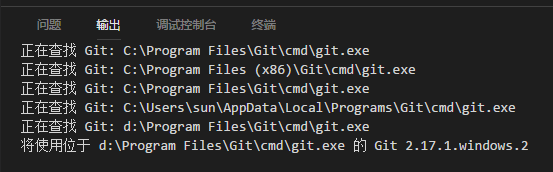
之后再次打开VSCode,VSCode会自动找到已安装的Git,如下。
到golang,org下载Windows安装版,直接运行安装。默认配置一步步走下去即可。默认添加GOROOT、GOPATH、GOBIN如下图所示。
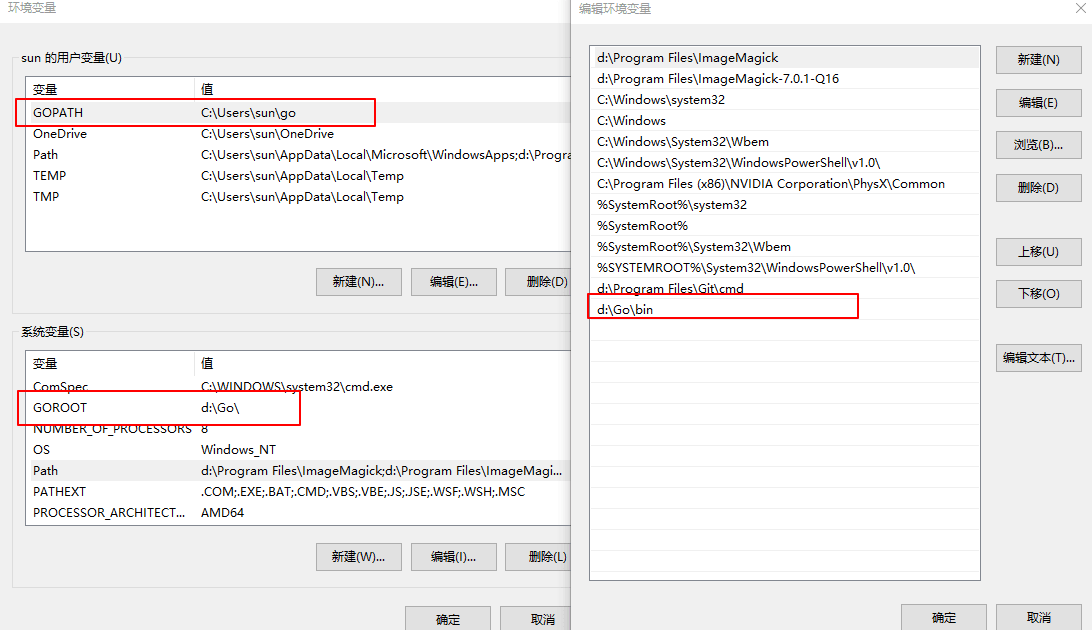
因个人喜好,GOPATH我设置到D盘了。当然你可以设置多个,但go get等一般会下载到你设置的第一个GOPATH中。

之后重启一下,相关环境变量就起作用了。
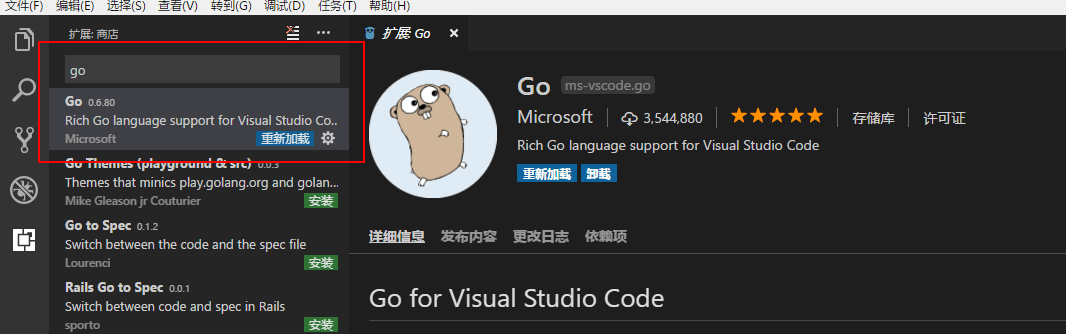
打开VSCode, Ctrk+Shift+X 直接进入装扩展界面。
需要安装的有
Go for Visual Studio Code (直接搜索go就能看到,直接点安装)
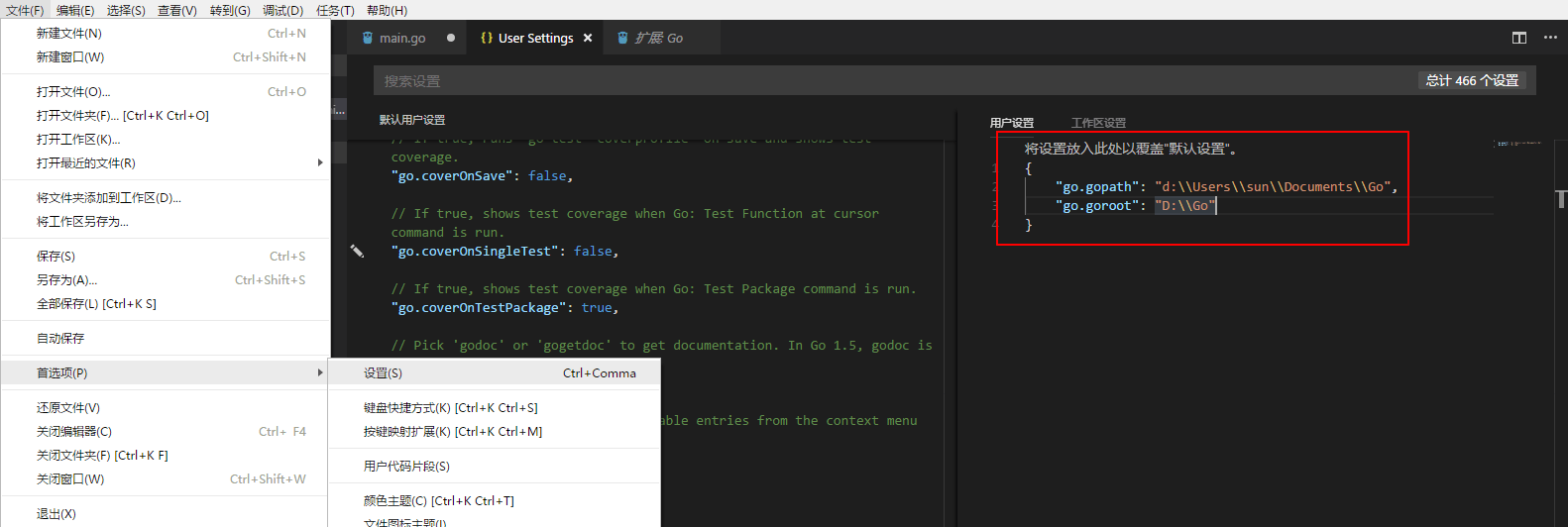
VSCode设置GOPATH (这一步可忽略,上一步安装Go中设置的环境变量一般重启后生效。我个人偏向单独再设置一下)
相关组件
打开命令行工具(或者直接在VSCode内打开终端),依次执行以下命令,通过源码安装相关组件。部分需要FQ。
go get -u -v github.com/nsf/gocode
go get -u -v github.com/rogpeppe/godef
go get -u -v github.com/golang/lint/golint
go get -u -v github.com/lukehoban/go-find-references
go get -u -v github.com/lukehoban/go-outline
go get -u -v sourcegraph.com/sqs/goreturns
go get -u -v golang.org/x/tools/cmd/gorename
go get -u -v github.com/tpng/gopkgs
go get -u -v github.com/newhook/go-symbols
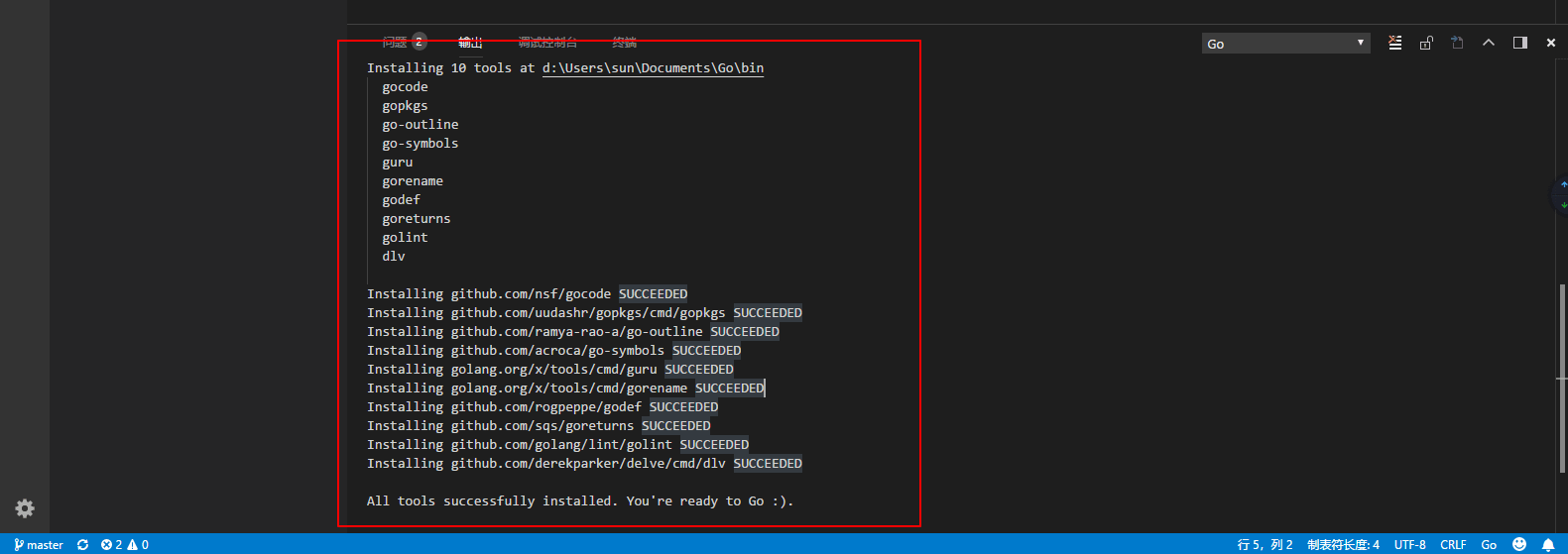
经过漫长的等待,我们终于下载好了这些组件。之后你可以打开一个存在的项目或者新建一个Go项目,会提示你安装缺失的组件,安装提示安装即可。

我们写个Hello World试试:
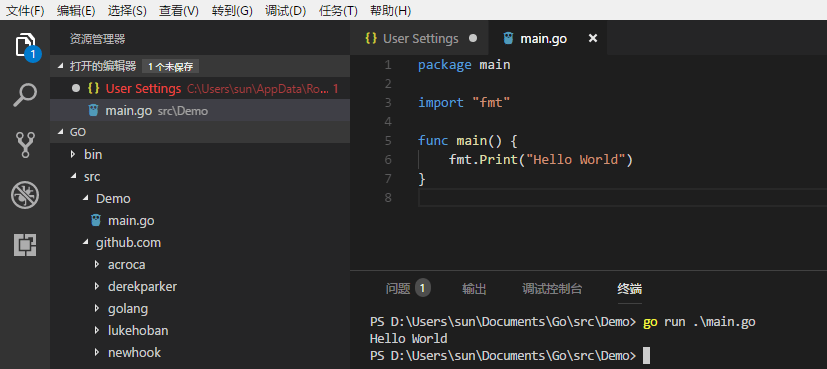
完美通过,我们我们基本的环境以及搭建完成了,写代码基本可以了。
打开项目,按F5或者点击调试>启动调试就可以进入调试页面。我们预先打好一些断点,可以很方便的调试大部分代码。
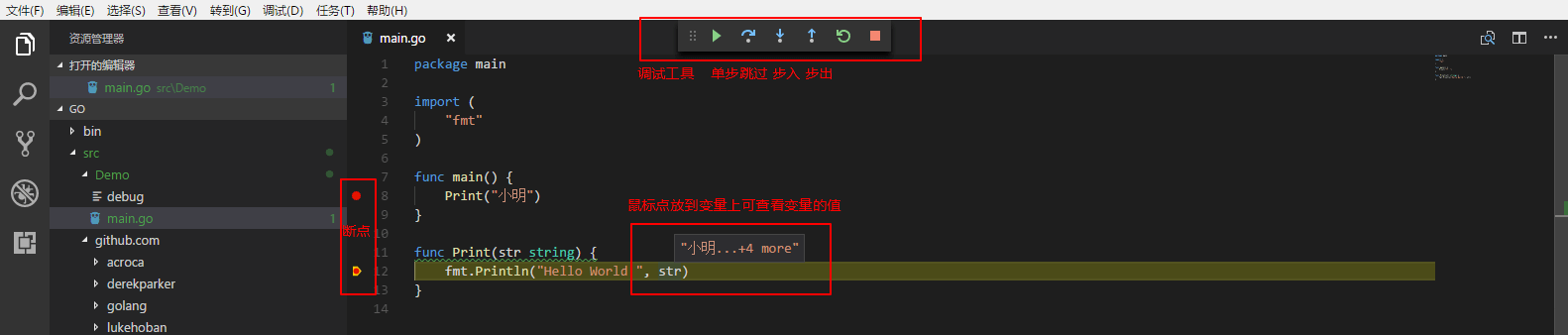
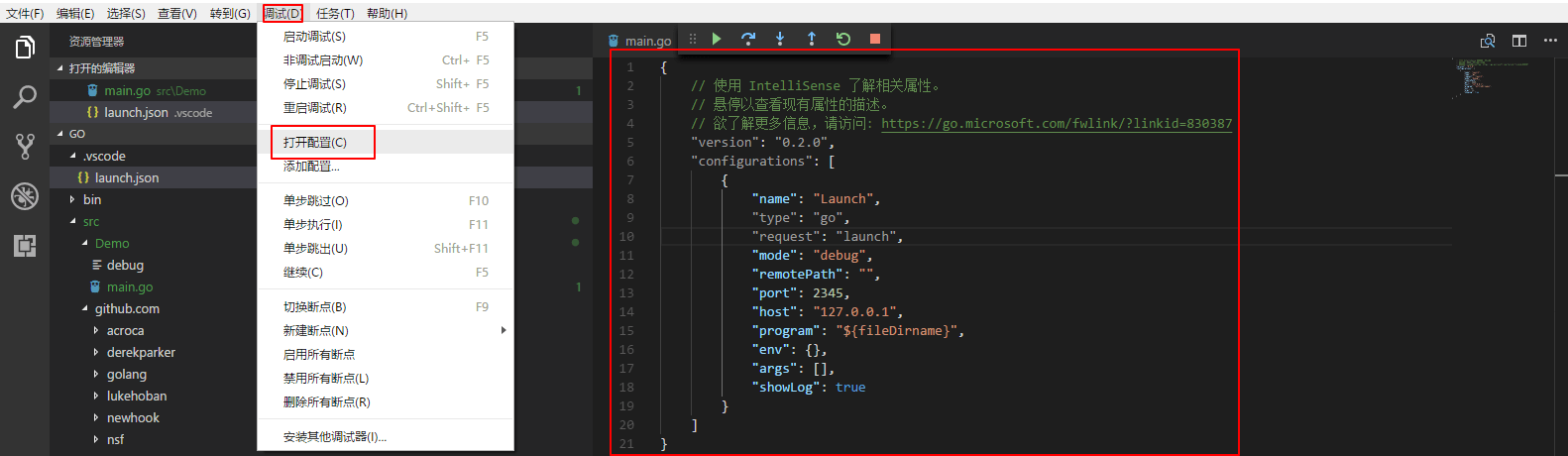
调试主要使用的工具为github.com/peterh/liner github.com/derekparker/delve/cmd/dlv, 支持一些自定义配置,如果你需要自定义配置通过调试>打开配置设置。
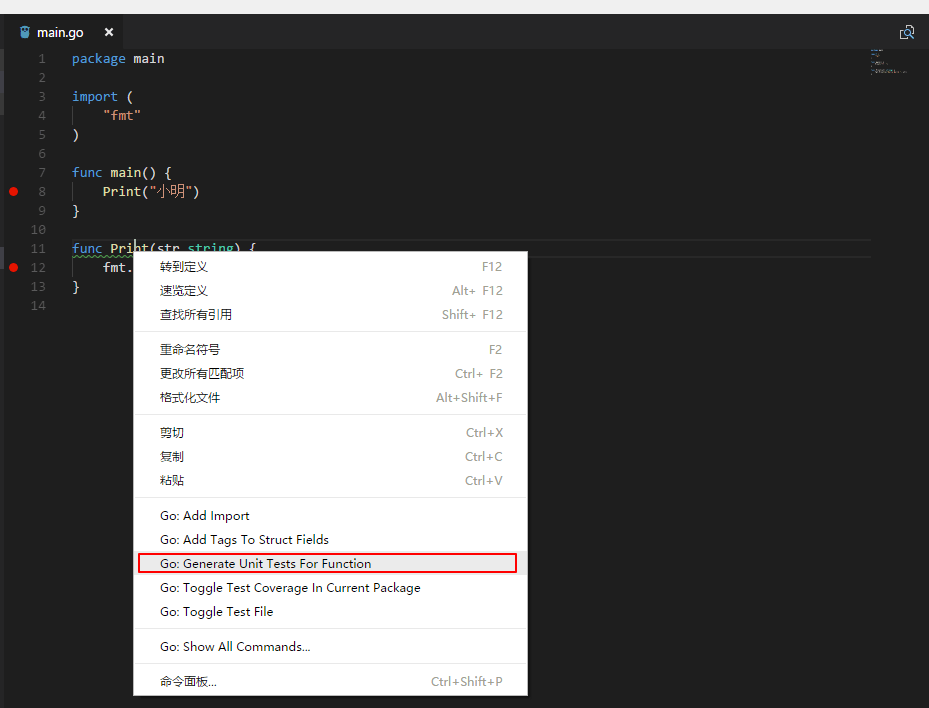
在你需要生成单元测试的函数上,右击Go: Generate Unit Tests For Function即可生成。如果你没有按照该插件,会指导你安装。
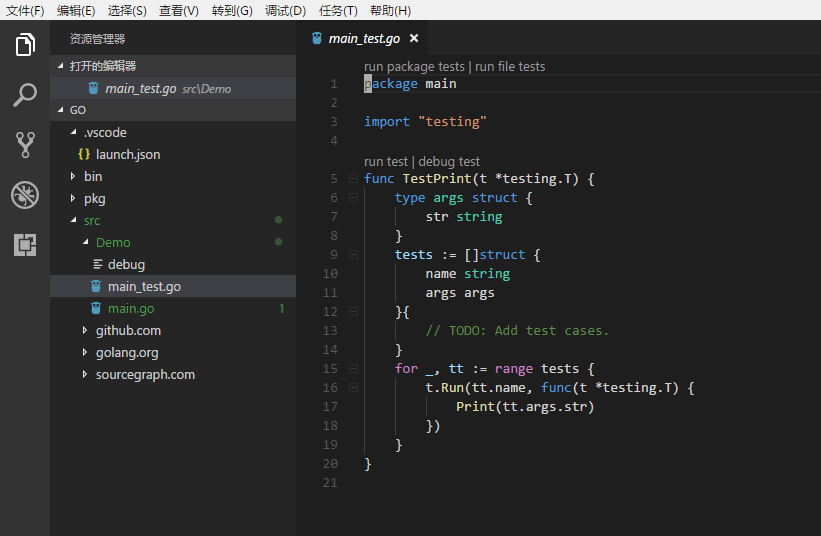
生成的测试代码如下,我们还可以点击函数上方run test或debug testj运行测试或调试。
由于我是mvim转过来的,vim上的一些快捷操作确实能很大程度提高工作效率,Vim对于我来说肯定是必须安装,恰好VSCode的vim支持的还不错,甚至连gd跳转定义,ctrl-o返回等等操作都有,用起来还是相当顺手的~。
直接Ctrl+Shift+X搜索vim,第一个就是,直接安装即可。
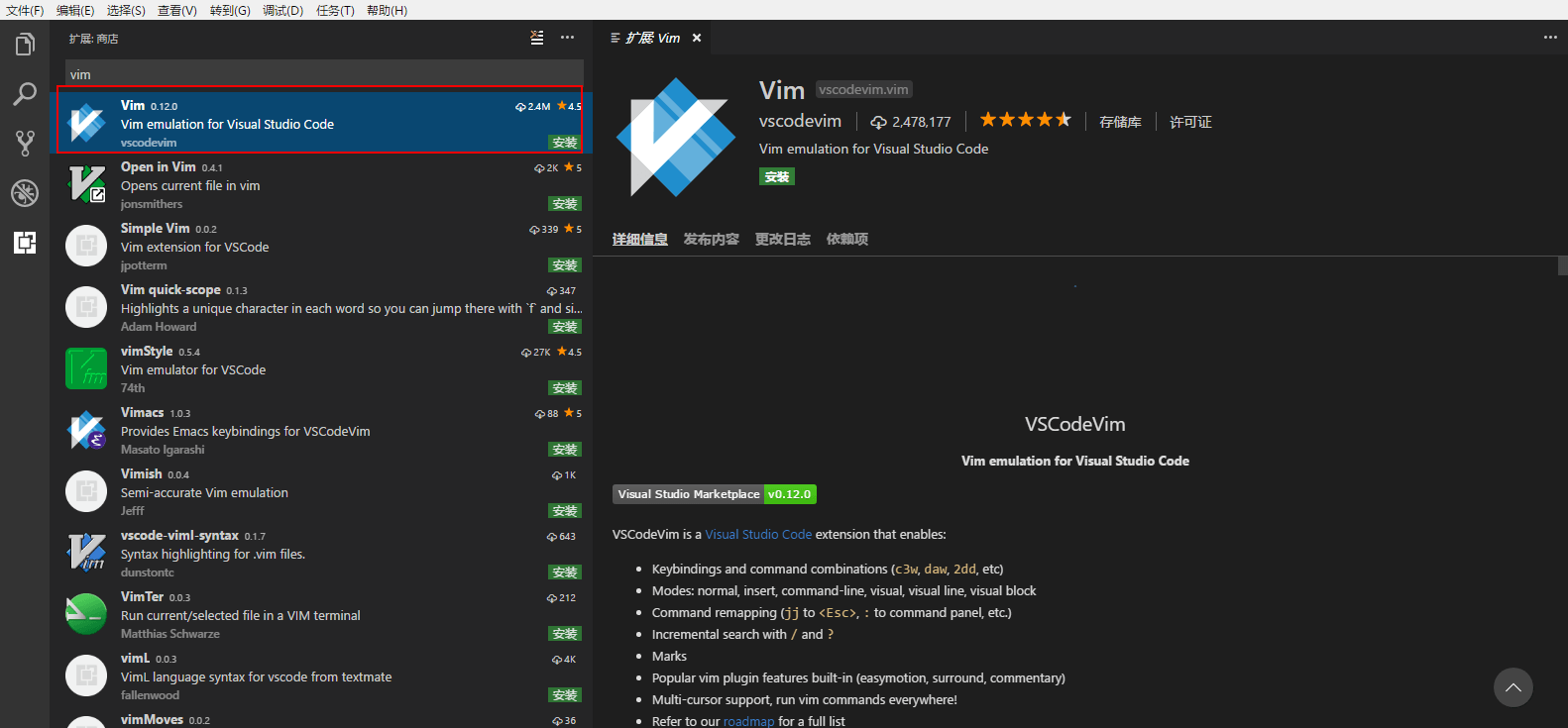
之后你就可以愉快的使用vim操作了。
到这里,你就可以愉快的敲代码了~~~
此内容由惯性聚合(RSS阅读器)自动聚合整理,仅供阅读参考。 原文来自 — 版权归原作者所有。