惯性聚合 高效追踪和阅读你感兴趣的博客、新闻、科技资讯
阅读原文 在惯性聚合中打开

推荐订阅源

量子位
Stack Overflow Blog
Stack Overflow Blog
人人都是产品经理
人人都是产品经理
The GitHub Blog
The GitHub Blog
Engineering at Meta
Engineering at Meta
Vercel News
Vercel News
奇客Solidot–传递最新科技情报
奇客Solidot–传递最新科技情报
Y
Y Combinator Blog
The Cloudflare Blog
Last Week in AI
Last Week in AI
B
Blog
钛媒体:引领未来商业与生活新知
钛媒体:引领未来商业与生活新知
T
Tailwind CSS Blog
V
Visual Studio Blog
博客园 - 三生石上(FineUI控件)
小众软件
小众软件
Google DeepMind News
D
DataBreaches.Net
博客园 - 司徒正美
B
Blog RSS Feed
Microsoft Azure Blog
罗磊的独立博客
Hugging Face - Blog
Hugging Face - Blog
L
LangChain Blog

Razeen`s Blog

Let's Encrypt 推出 Gen Y 根证书架构:揭示 Web PKI 的五大未来趋势 通过 Wi-Fi 自动备份你的 iPhone 到 Nas 管理培训感悟:从技术视角看管理之路 UPS 一拖多:保护你的 NAS 和 Linux 服务器 从影音中心到 AI 助手:我的50款 Homelab 服务清单 从SSL证书有效期将缩短到47天聊开去 部署一个自己的 Running Page 谈谈特斯拉 Model Y 用车一年的感受和费用分析 弃用 Disqus 评论,使用自建 Waline 使用 Prometheus 和 Grafana 搭建你的证书监控面板 服务器迁移记:一次磁盘换板引发的Linux分区与挂载的学习 改善信息来源, 利用 RSS 高效获取资讯 (RSShub + Reeder5 + WeWe RSS) 多种 Docker 镜像拉取解决方案与实践 App分享 | AppCleaner - Mac上的卸载神器 Azure OpenAI API 申请和使用 如何开通 OneKey 虚拟信用卡,并充值消费 如何拥有一个可长期在国内使用的国外手机号码 分享开通 ChatGPT Plus 过程 如何开通 Depay 虚拟信用卡,并充值消费 如何开通欧易Web3钱包, 交易入账 如何5分钟内1块钱注册 ChatGPT 如何注册美区的 Apple ID (2023年/无需科学上网) NAS折腾记(11): NASTool3.0体验和降级 NAS折腾记(10): Docker版本的NASTool配置 NAS折腾记(9): NASTool与微信交互,微信发送消息远程下载电影【多图】 NAS折腾记(8):群晖安装 NASTool 实现影音半自动化【多图】 内网穿透(2):Tailscale 组网实现内网穿透,操作简单,无成本 内网穿透(1):总结了11中内网穿透的方式,总有一种适合你 NAS折腾记(7):从零开始设置(黑)群晖系统 NAS折腾记(6):黑群晖系统安装好后怎么洗白?
Newifi3 刷入 OpenWrt 固件 v21.02
2022-08-03 · via Razeen`s Blog

这几天又把我的矿渣 Newifi3 D2 拿出来折腾了一番,把系统由老毛子固件刷成了OpenWrt固件,准备再次折腾一下全局科学上网。

下载 OpenWrt 固件

如果没什么特别要求的话,还是推荐下载官方的固件。打开 官方固件下载地址,搜索 Newifi D2 就可以找到适合我们的 Newifi3 D2 的固件了,下载即可。

刷不死 Breed

刷入 OpenWrt 前需要刷入刷不死 Breed, 3年前折腾老毛子的时候就已经刷过了。

写入固件

电脑用网线直连路由器,然后拔掉路由器电源,按住reset后, 插入电源,等几秒,电源灯闪缩,浏览器输入 192.168.1.1 进入 Breed。

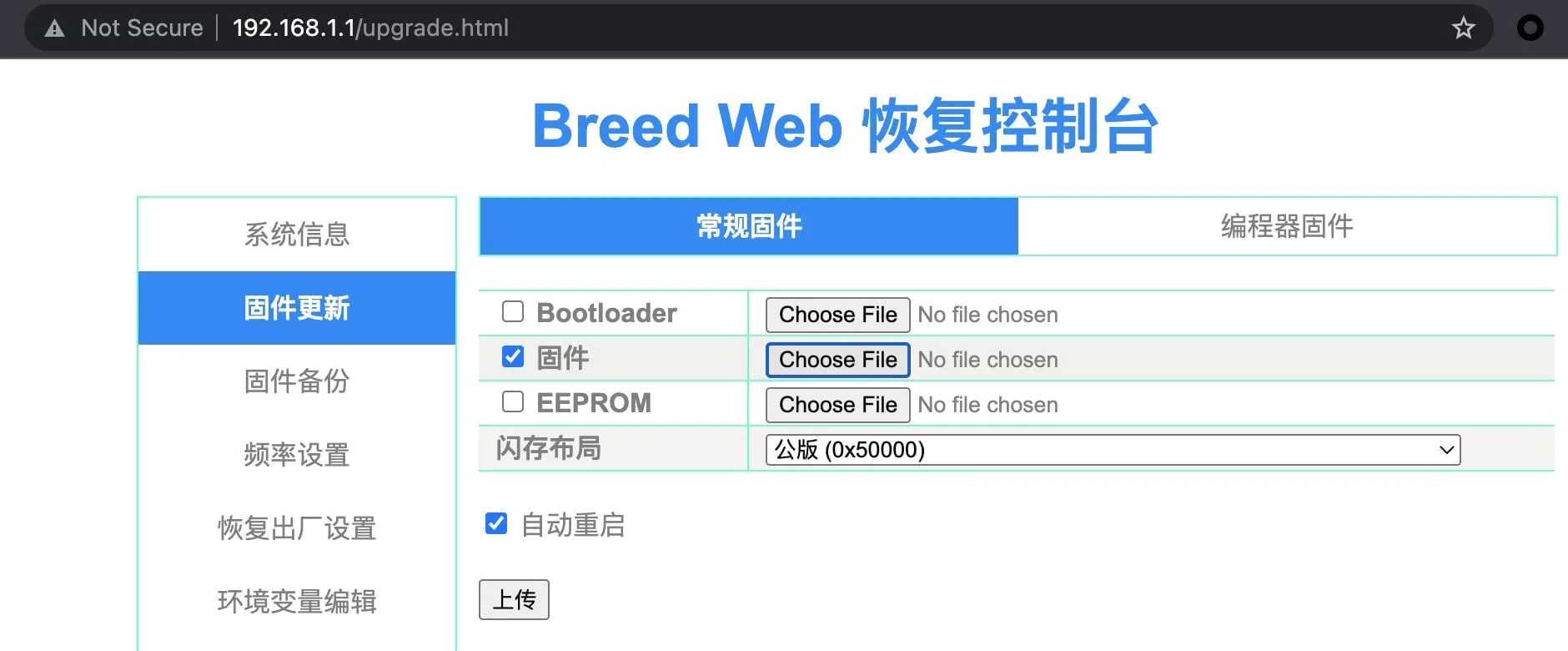
还是熟悉的味道,在 “固件更新” 中选中 “固件”,“自动重启”,点击 “上传” 开始上传固件。
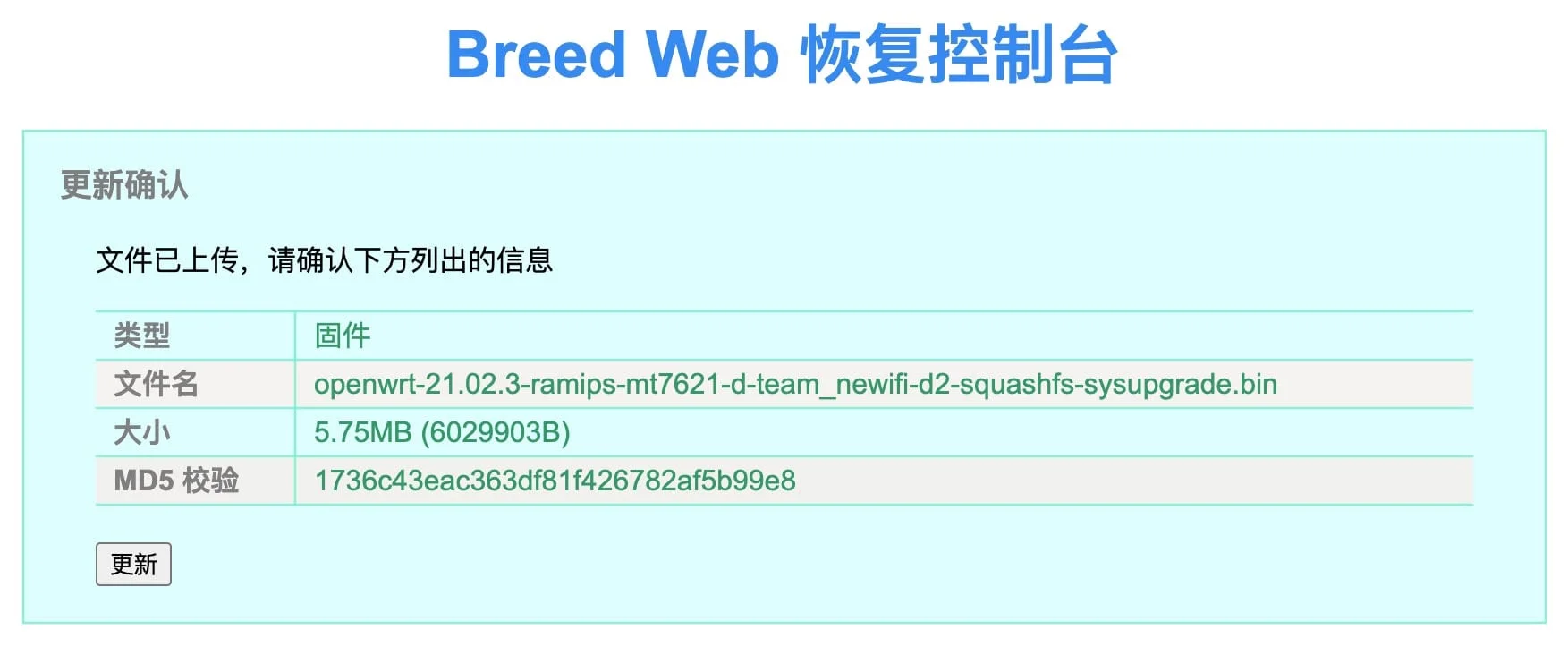
确认信息后,点击更新开始更新。
等进度条全部加在完成,稍等片刻,再次打开浏览器输入 192.168.1.1, 我们就可以看到 OpenWrt 登陆界面。
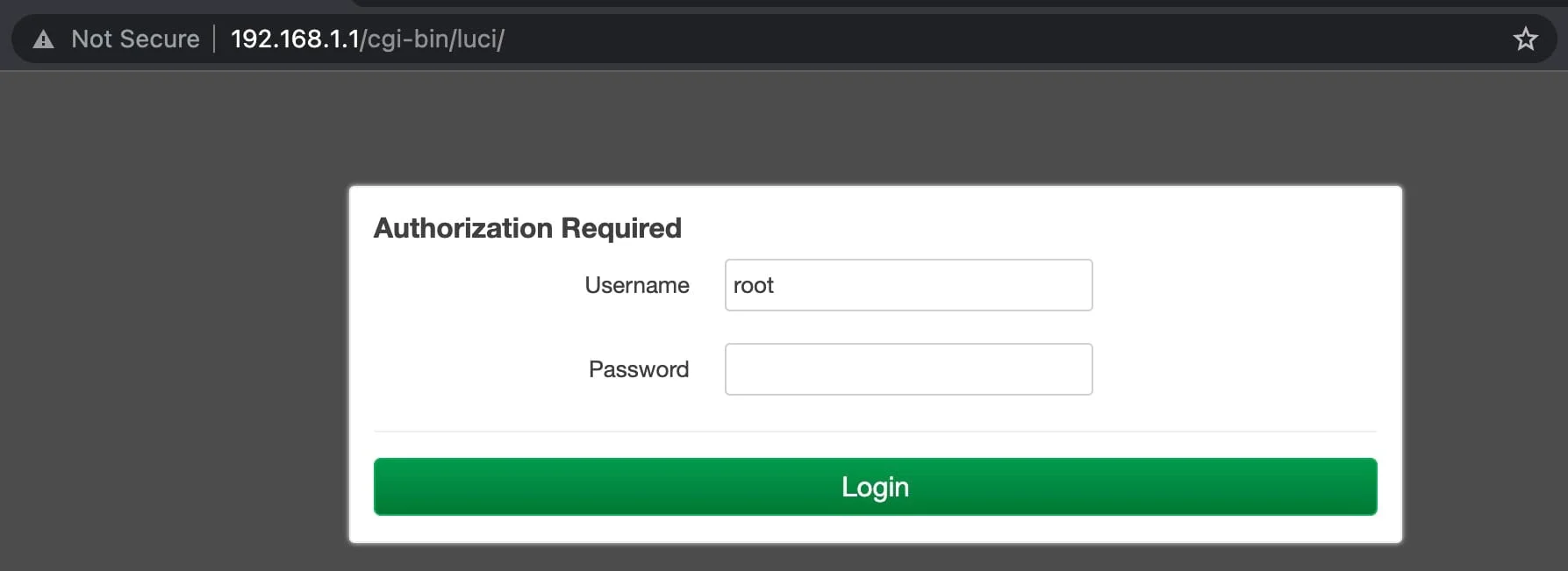
初始化的 Username 为 root, Password 为 password。 输入后即可登入。

修改密码

登入后第一件事,把这个简单的密码改了!在 System > Administration > Router Password 输入新密码,并保存即可。

宽带拨号

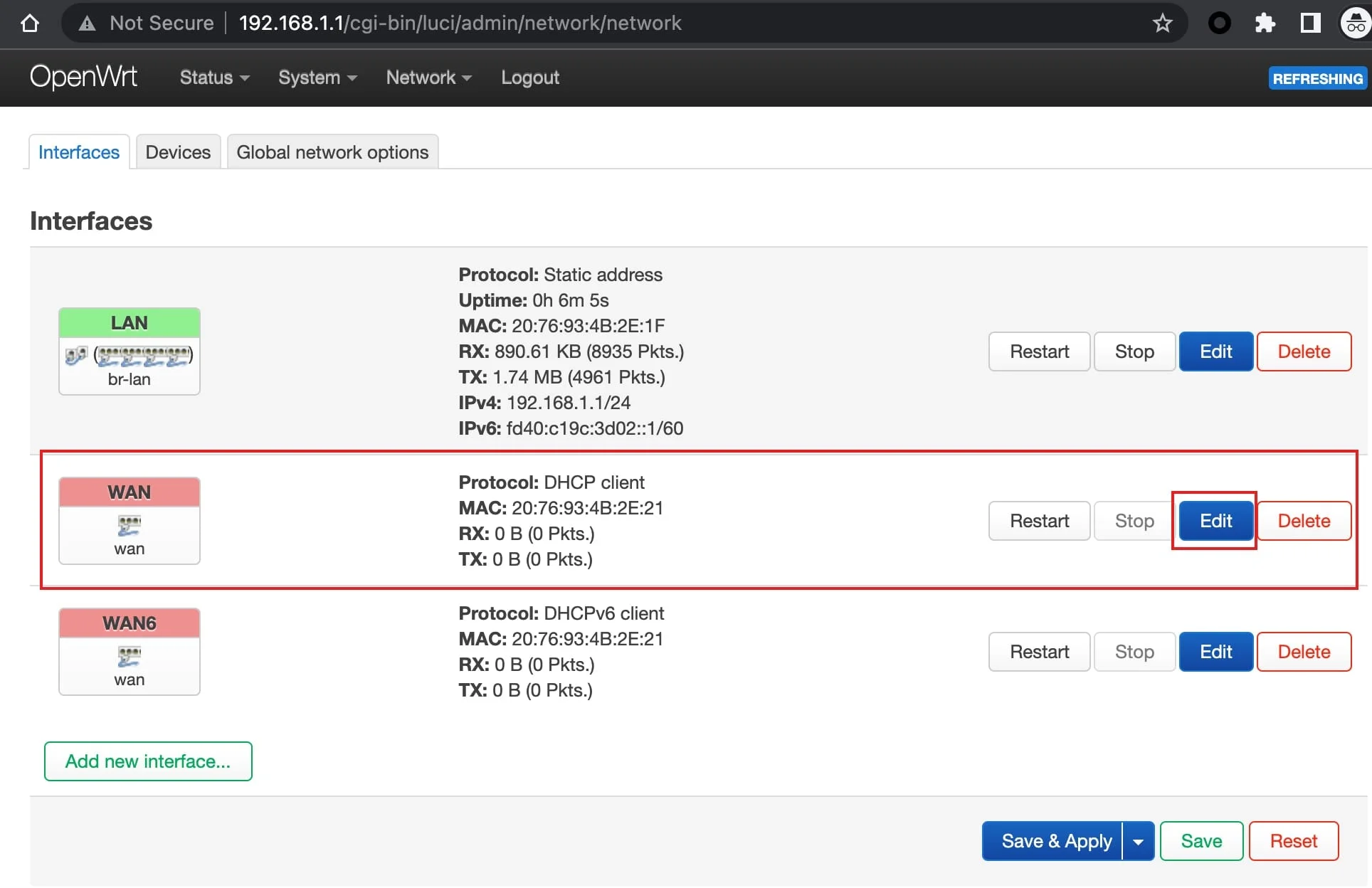
如果你和我一样,是路由器拨号,就需要设置这步。在Network > Interfaces > interfaces 中,设置 WAN 拨号即可。 如下图所示,编辑 WAN。
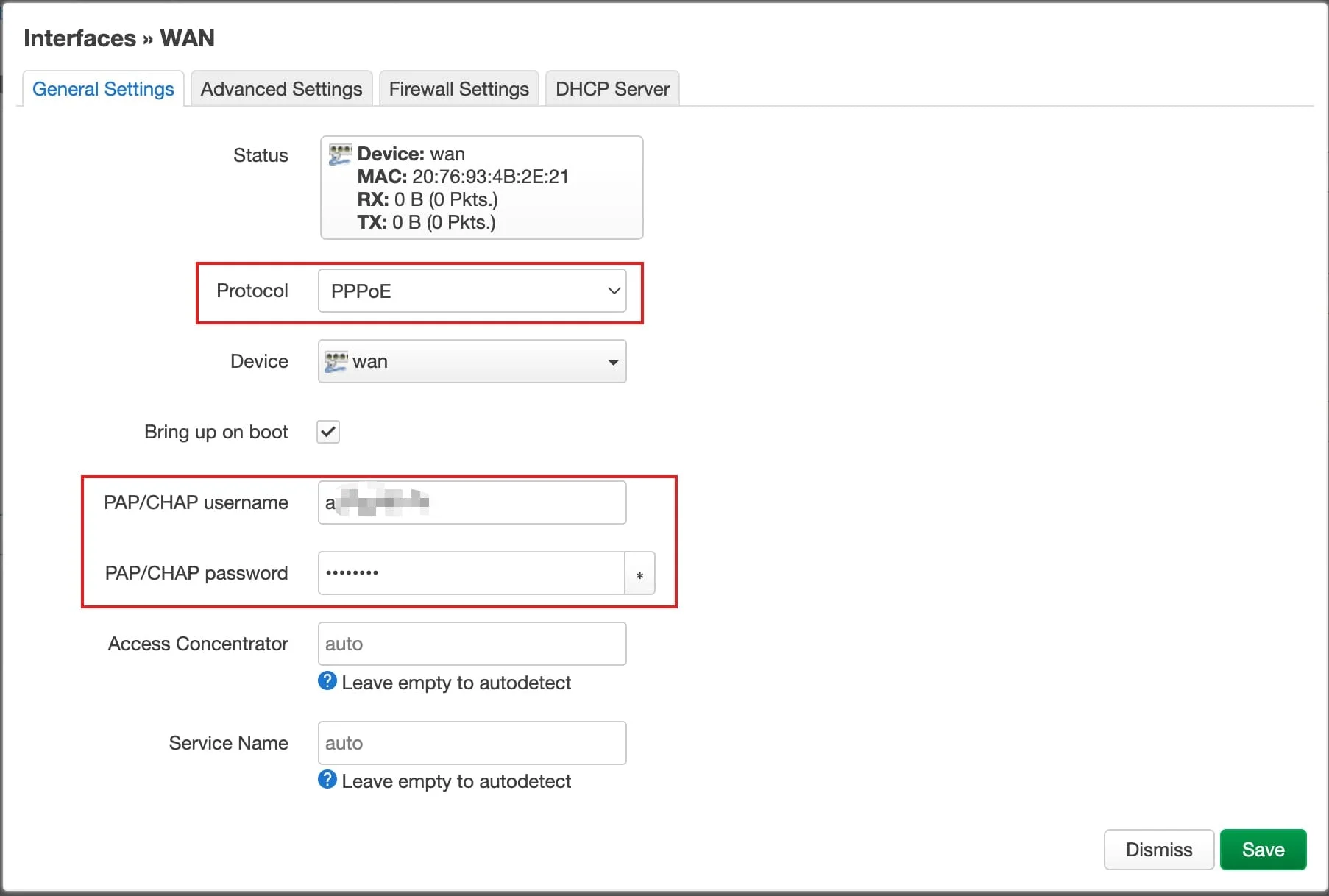
Protocol 协议选择 PPPOE, 然后输入宽带的账号以及密码即可。
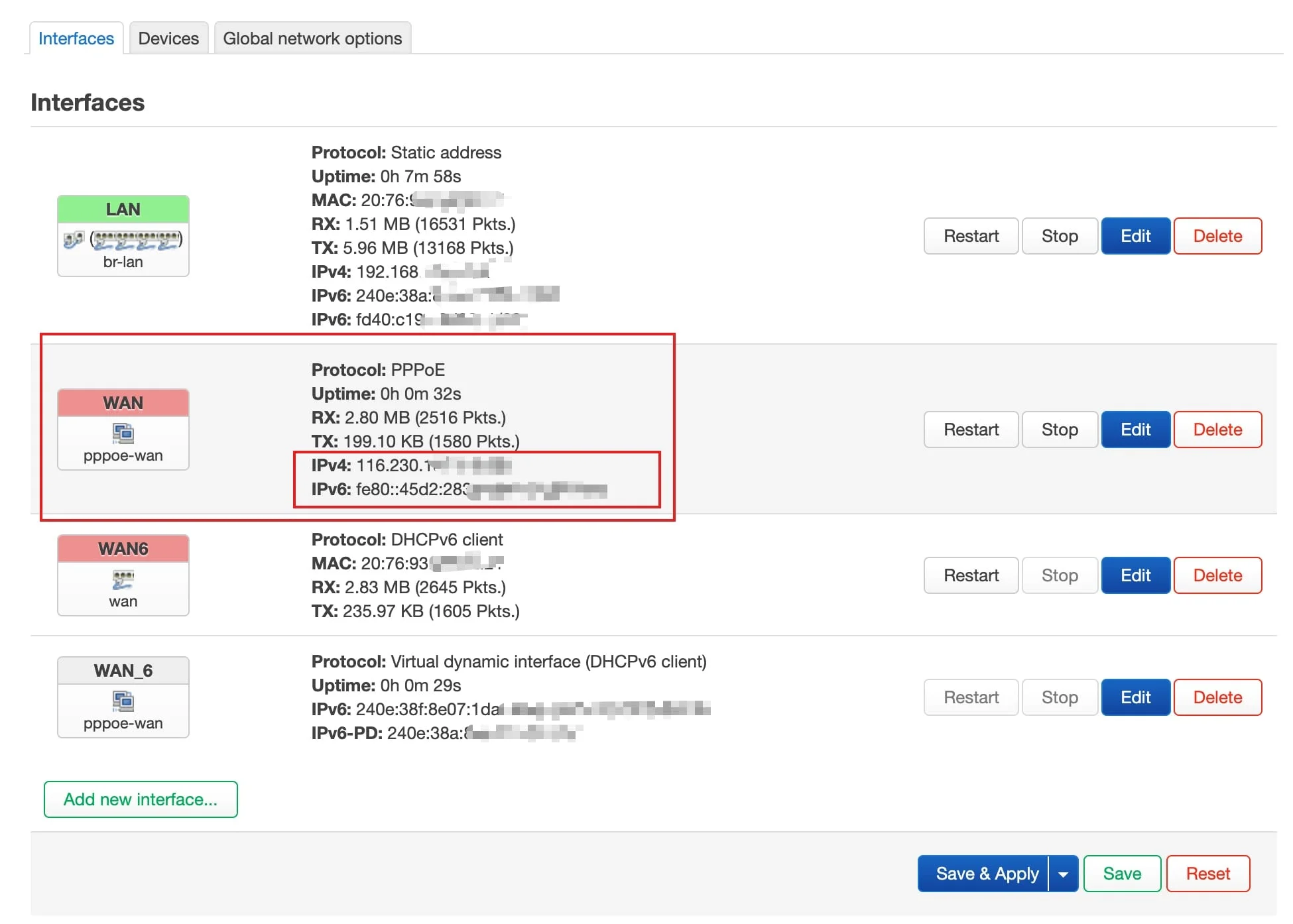
保存后,再 保存&应用,稍等一会,就能看到 WAN 这里已经有 IP 地址了。这样我们的拨号就完成了。不出意外,电脑应该可以正常上网了。
这样就完成了基础的 OpenWrt 设置了,然而 OpenWrt 的可玩性部分我们就从下一篇全局科学上网开始。

遇到的问题

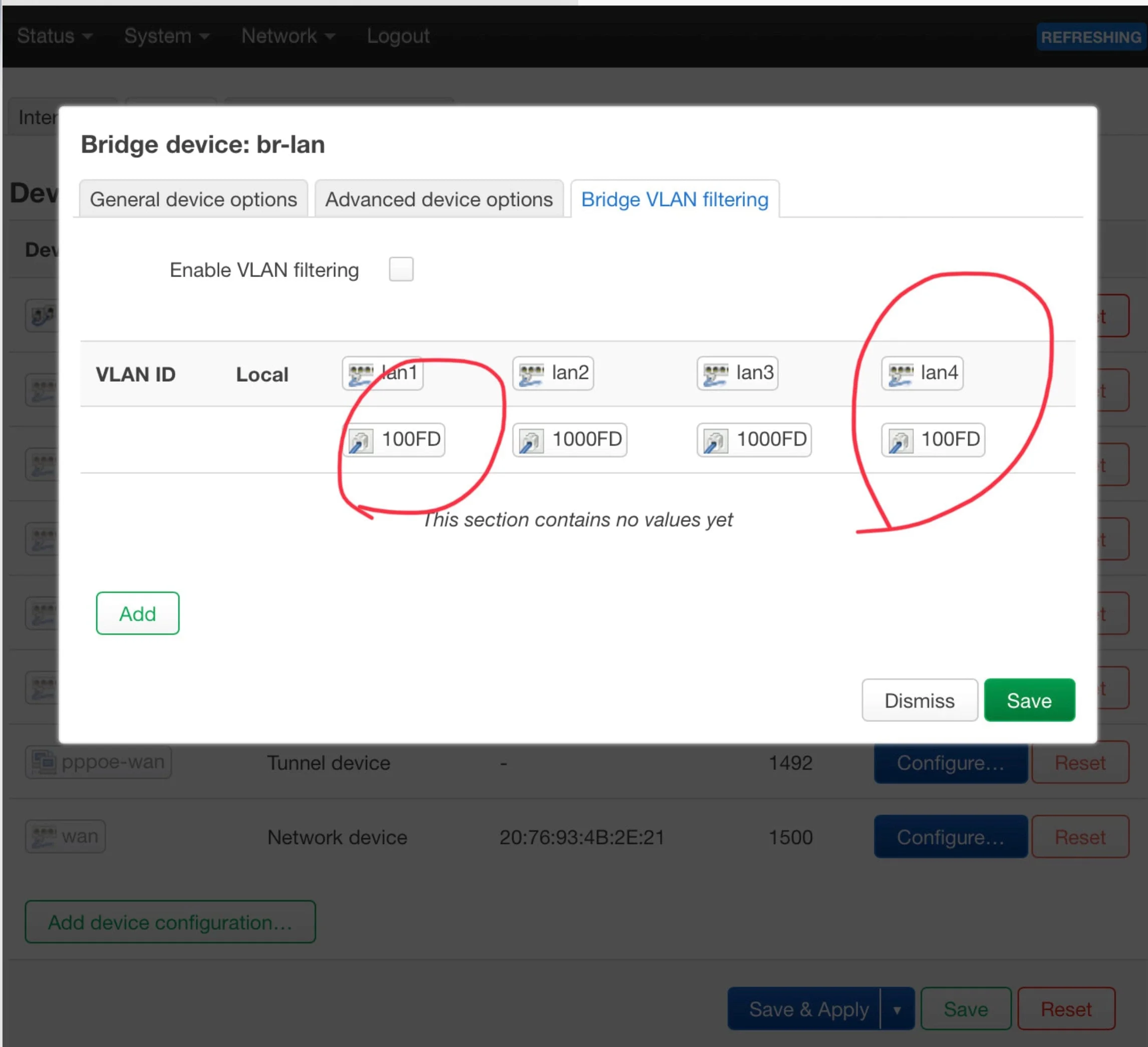
局域网跑不满千兆

安装好后,在内网测了下速度,发现只有 100 MBit/s 兆带宽, 排除半天配置没发现毛病,直到看到 Network > Interfaces > Devices > br-lan > Configuration > Bridge VLAN filtering 才发现有两个网口识别的是 100 MBit/s, 检查网线发现没问题, 然后把网线多次拔插就好了,识别出 1000 MBit/s 了。