

惯性聚合 高效追踪和阅读你感兴趣的博客、新闻、科技资讯
阅读原文 在惯性聚合中打开

推荐订阅源

Hacker News: Ask HN
Hacker News: Ask HN
WordPress大学
WordPress大学
T
The Blog of Author Tim Ferriss
The GitHub Blog
The GitHub Blog
OSCHINA 社区最新新闻
OSCHINA 社区最新新闻
博客园 - 聂微东
A
About on SuperTechFans
Stack Overflow Blog
Stack Overflow Blog
雷峰网
雷峰网
Microsoft Azure Blog
腾讯CDC
爱范儿
爱范儿
酷 壳 – CoolShell
酷 壳 – CoolShell
博客园 - 【当耐特】
V
Visual Studio Blog
有赞技术团队
有赞技术团队
U
Unit 42
D
Docker
小众软件
小众软件
F
Full Disclosure
I
Intezer
Scott Helme
Scott Helme
P
Privacy International News Feed
P
Proofpoint News Feed
Engineering at Meta
Engineering at Meta
Google DeepMind News
B
Blog
Martin Fowler
Martin Fowler
Threat Intelligence Blog | Flashpoint
Vercel News
Vercel News
奇客Solidot–传递最新科技情报
奇客Solidot–传递最新科技情报
Spread Privacy
Spread Privacy
宝玉的分享
宝玉的分享
S
Security Affairs
www.infosecurity-magazine.com
月光博客
月光博客
C
Cisco Blogs
云风的 BLOG
云风的 BLOG
Schneier on Security
钛媒体:引领未来商业与生活新知
钛媒体:引领未来商业与生活新知
T
Threat Research - Cisco Blogs
量子位
Hacker News - Newest:
Hacker News - Newest: "LLM"
H
Heimdal Security Blog
N
Netflix TechBlog - Medium
H
Hacker News: Front Page
P
Proofpoint News Feed
G
GRAHAM CLULEY
V
Vulnerabilities – Threatpost
S
Schneier on Security

博客园 - 有点懒惰的大青年

用一个实际业务场景演示ON和WHERE的正确使用方式 idea中查看源码 异或运算 使用Hutool对时间的花式操作 合并K个升序列表 比较器 枚举类的设计模式 spring boot中使用RedissonClient实现分布式锁 idea同时启动application,启用不同端口 @PostConstruct用法 ApplicationContext 事件发布与监听机制详解 java自带命令jps介绍 关于maven中标签的说明 mysql的跨库查询 linux命令ll显示结果的含义 Files类的使用 java值传递和引用传递 kafka的集群与可靠性 kafka的消费全流程 关于kafka 达梦数据库执行计划介绍 关于MQ 用位运算实现加减乘除(3)
java环境变量设置
有点懒惰的大青年 · 2025-08-08 · via 博客园 - 有点懒惰的大青年

参考文章:https://cloud.tencent.com/developer/article/2100058

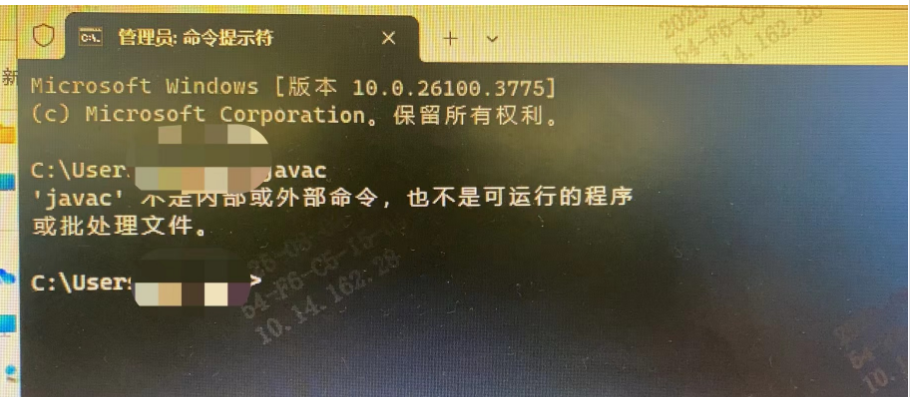
在我们安装完jdk之后,需要试一下是否安装完成,以及查看版本等。打开cmd,输入javac看是否能编译,往往会提示:'javac'不是内部或外部命令,也不是可运行的程序或批处理文件。

这时候我们需要配置环境变量。
image

1、配置JAVA_HOME变量  

操作步骤(win7系统):计算机→右键“属性”→高级系统设置→高级→环境变量

点击系统变量下面的“【新建】”,弹出一个新建系统变量对话框,首先在变量名写上JAVA_HOME,顾名思义,JAVA_HOME的含义就是JDK的安装路径,,然后在变量值写JDK的安装路径,如这里设置的变量值是”D:Program Files (x86)Javajdk1.7.0“,设置好变量值之后,点击【确定】按钮,JAVA_HOME环境变量就设置完成,如下图所示:系统变量中多了一个”JAVA_HOME”变量

image

2、配置path环境变量

操作步骤(win7系统):计算机→右键“属性”→高级系统设置→高级→环境变量

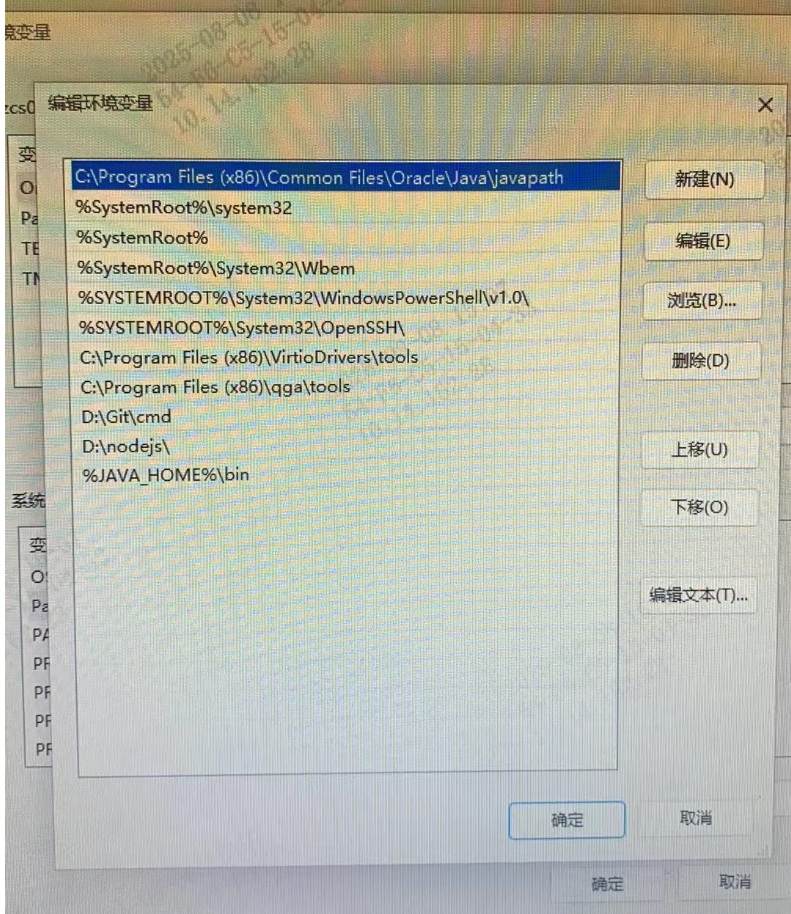
找到系统变量中的Path变量,点击【编辑】按钮,弹出编辑系统变量的对话框,可以看到,Path变量中设置有很多的目录,每个目录之间使用;(分号)隔开,将%JAVA_HOME%\bin;添加到Path变量的变量值中,点击【确定】按钮,Path环境变量的就设置完成了:
image

可以在cmd窗口中打印一下path,看下配置的对不对,echo %path%

image

配置好后,在cmd窗口输入javac、java,如果不报错,且有提示信息输出就可以啦

如果是安装JDK17的话,安装完成后,删除默认配置,删除这两个javapath,点击确定

image

因为jdk15之后已经不用配置CLASSPATH和Path了,会自动配置,但自动配置会给后期带来一定弊端,我们需要删除自动配置的条目,步骤如上图步骤。上图中的安装完成之后自动加入path而且优先级很高。如果自己版本中想存在两个版本jdk8、jdk17,删除上面默认的path之后,可以调整jdk8和jdk17的顺序来动态调整,当前我们使用的是哪个jdk。

--