惯性聚合 高效追踪和阅读你感兴趣的博客、新闻、科技资讯
阅读原文 在惯性聚合中打开

推荐订阅源

The Hacker News
The Hacker News
F
Full Disclosure
Cloudbric
Cloudbric
Blog — PlanetScale
Blog — PlanetScale
W
WeLiveSecurity
N
News and Events Feed by Topic
T
Troy Hunt's Blog
V2EX - 技术
V2EX - 技术
CTFtime.org: upcoming CTF events
B
Blog
GbyAI
GbyAI
C
Check Point Blog
B
Blog RSS Feed
Application and Cybersecurity Blog
Recorded Future
Recorded Future
The Last Watchdog
The Last Watchdog
N
News and Events Feed by Topic
T
The Blog of Author Tim Ferriss
O
OpenAI News
V
V2EX
人人都是产品经理
人人都是产品经理
cs.AI updates on arXiv.org
IT之家
IT之家
WordPress大学
WordPress大学
www.infosecurity-magazine.com
S
Security @ Cisco Blogs
C
Cisco Blogs
Security Latest
Security Latest
S
Security Affairs
V
Visual Studio Blog
C
Cybersecurity and Infrastructure Security Agency CISA
Hacker News - Newest:
Hacker News - Newest: "LLM"
博客园 - 司徒正美
freeCodeCamp Programming Tutorials: Python, JavaScript, Git & More
Microsoft Azure Blog
Last Week in AI
Last Week in AI
AWS News Blog
AWS News Blog
雷峰网
雷峰网
Apple Machine Learning Research
PCI Perspectives
PCI Perspectives
博客园_首页
U
Unit 42
Google DeepMind News
Hugging Face - Blog
Hugging Face - Blog
Project Zero
Project Zero
Cisco Talos Blog
Cisco Talos Blog
The Register - Security
N
Netflix TechBlog - Medium
L
LINUX DO - 热门话题
H
Hacker News: Front Page

博客园 - 南水之源

osgImage和QImage互相转换 AI助手选哪个?Cowork vs OpenClaw深度解析:程序猿、打工人、老板们看过来 "数字管家"Claude Cowork,正在接管你的桌面 Claude Code:那只被称为"代码章鱼"的AI,正在吃掉整个编程世界 “拥有数字生命的龙虾”OpenClaw的前世今生 怎么领取使用国家超算中心小龙虾tokens 使用gdal修改shp数据 保存OE中使用的高程数据用gdal保存成tif文件[完成] 使用qt读取系统字体库,并进行英文名称映射 c++开发大模型mcp服务(七)使用cpp-mcp的例子MCP-ExcelAutoCpp c++开发大模型mcp服务(六)cpp-mcp库说明 c++开发大模型mcp服务(五)编译c++版本的mcp库(cpp-mcp) c++开发大模型mcp服务(四)使用工具测试高德地图的MCP(流程验证) c++开发大模型mcp服务(三)一个常规的MCP调用例子(以高德地图MCP举例) c++开发大模型mcp服务(二)MCP 架构说明 c++开发大模型mcp服务(一)目的和概念 解除360首页锁定操作 辅助Visual Studio上C++开发的工具(插件) [书]清华大学DeepSeek:从入门到精通 [原]geoserver缓存切片类GeoServerMetaTile的解析UML
blender GIS介绍
南水之源 · 2025-10-14 · via 博客园 - 南水之源

Blender 最低版本要求:v2.83

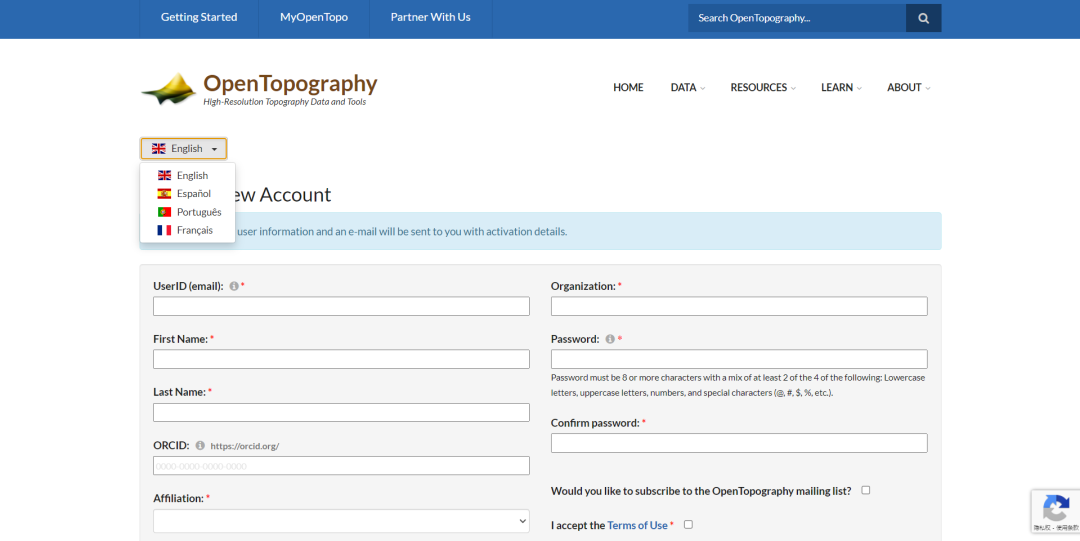
注意:自 2022 年起,OpenTopography 网络服务需要 API 密钥。请在 opentopography.org 注册并申请密钥。此服务仍然免费。

功能概述

GIS 数据文件导入:在 Blender 中导入最常见的 GIS 数据格式:Shapefile 矢量、光栅图像、geotiff DEM、OpenStreetMap xml。

使用 BlenderGIS 从地理数据创建 3D 地形的可能性有很多,请查看流程图以获得概述。

例如:导入矢量轮廓线,通过三角测量创建面并放置地形栅格纹理。
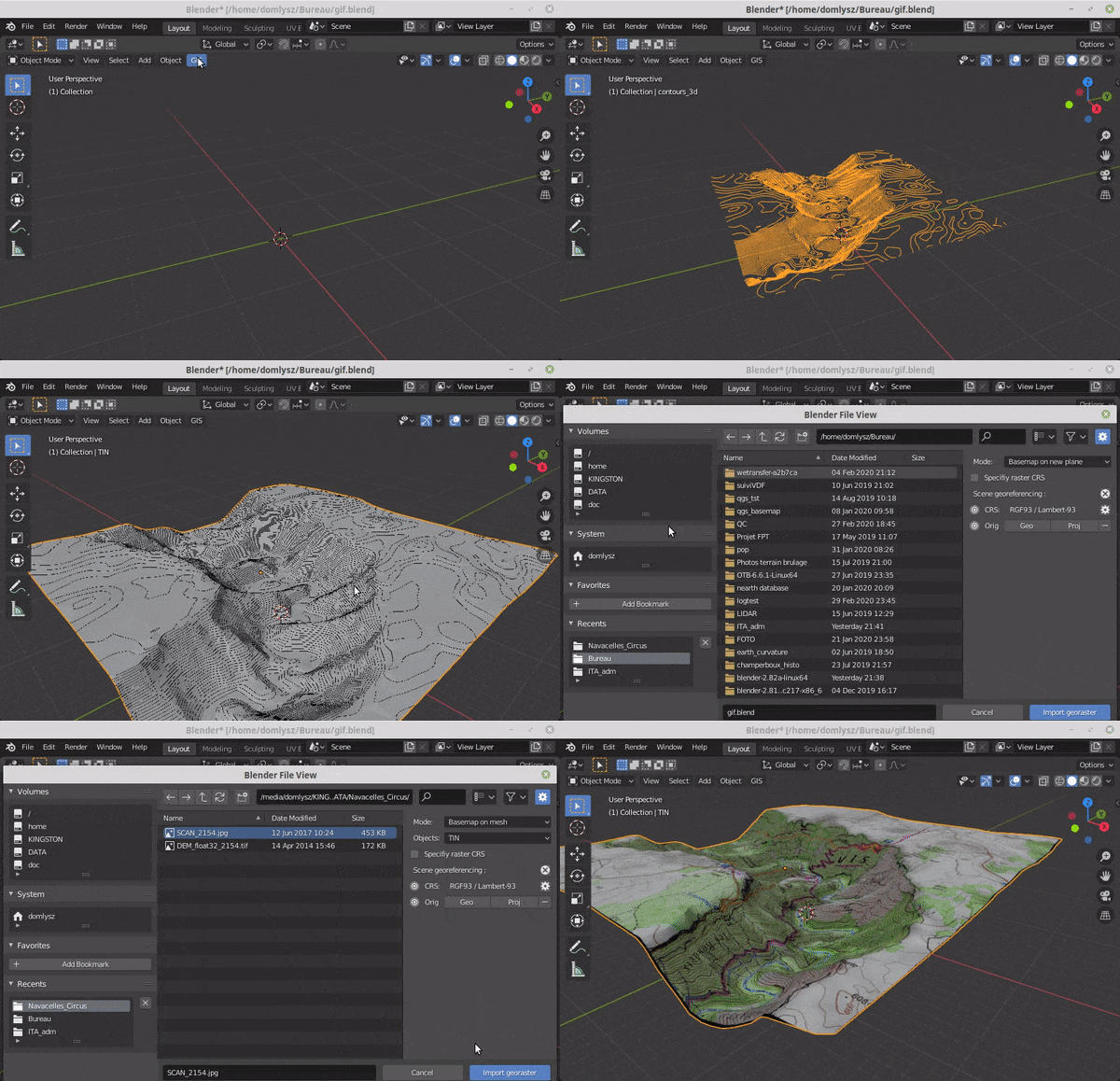
直接从网络获取地理数据:在 Blender 3d 视图中显示动态网络地图,请求 OpenStreetMap 数据(建筑物、道路……),从 NASA SRTM 任务中获取真实的高程数据。
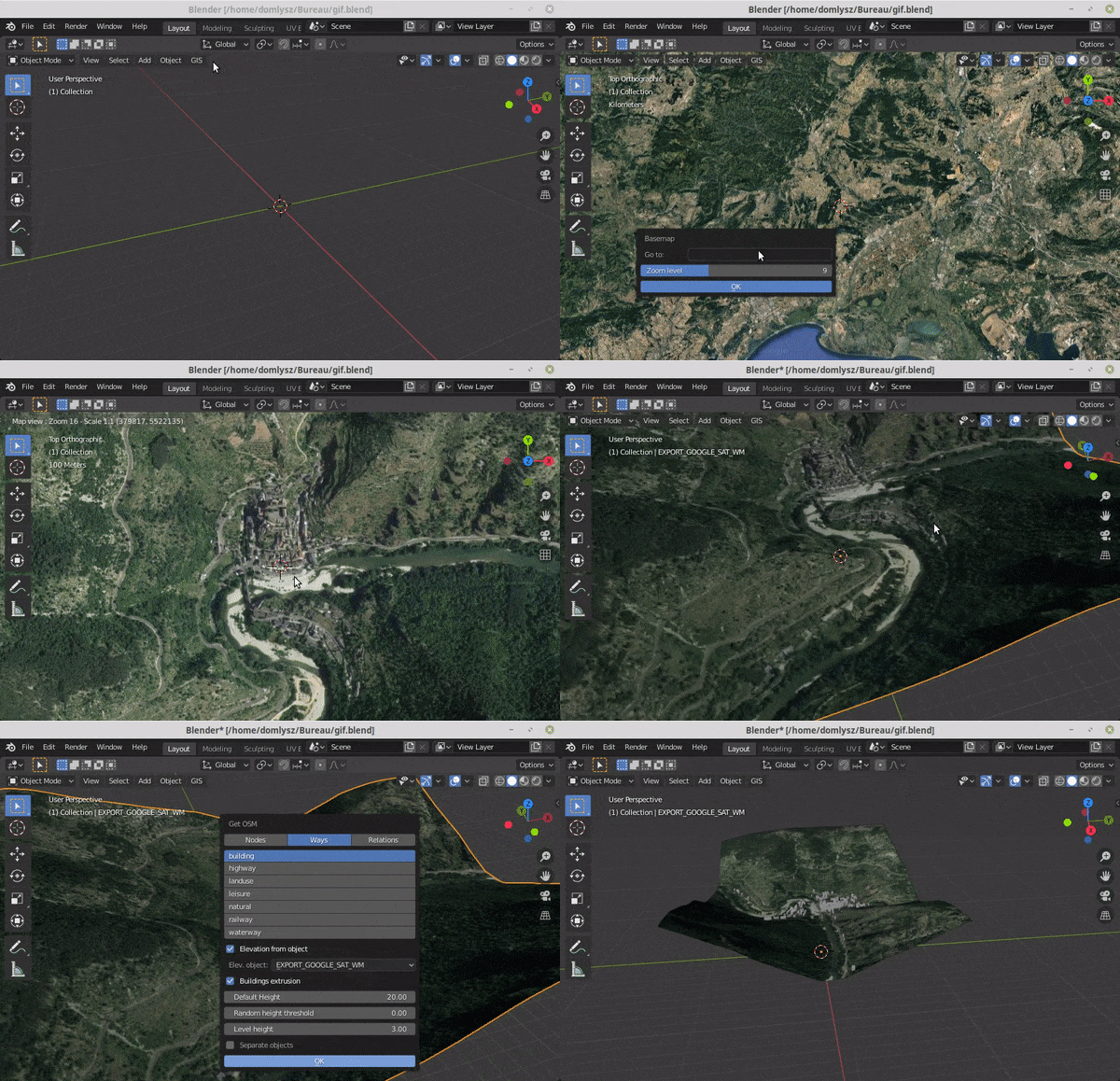
还有更多:管理场景的地理参考信息,通过 Delaunay 三角剖分计算地形网格,将对象放置在地形网格上,使用着色器节点进行地形分析,从地理标记的照片设置新相机,设置相机以使用 Blender 渲染新的地理参考栅格。

==========================================================================

快速开始

从头开始处理地理数据

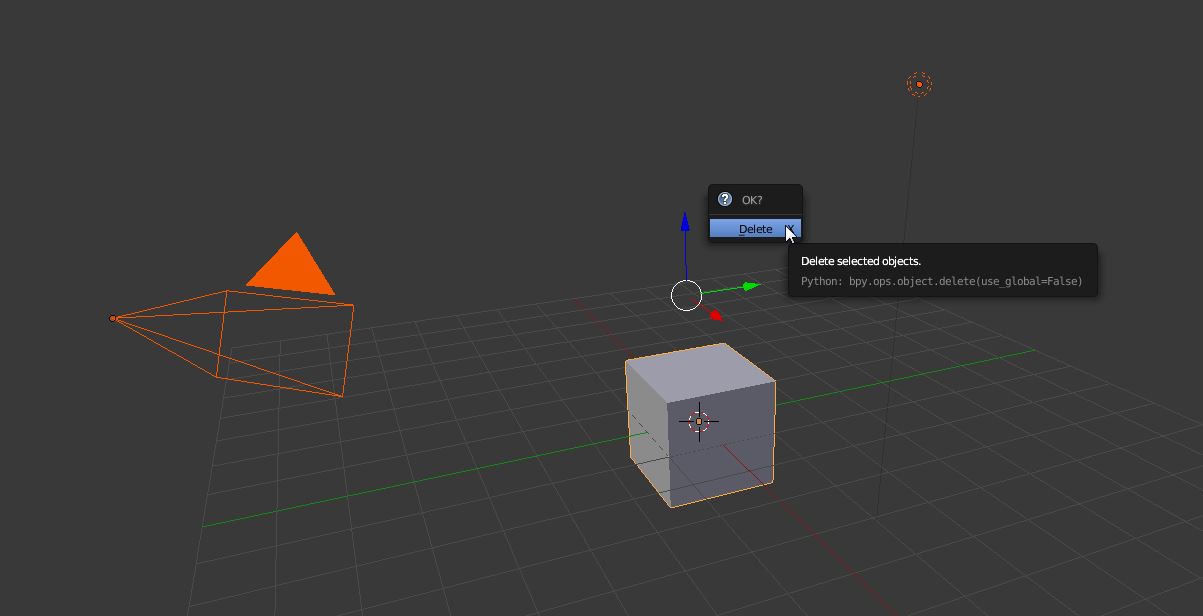
  1. 删除所有对象并保存混合文件

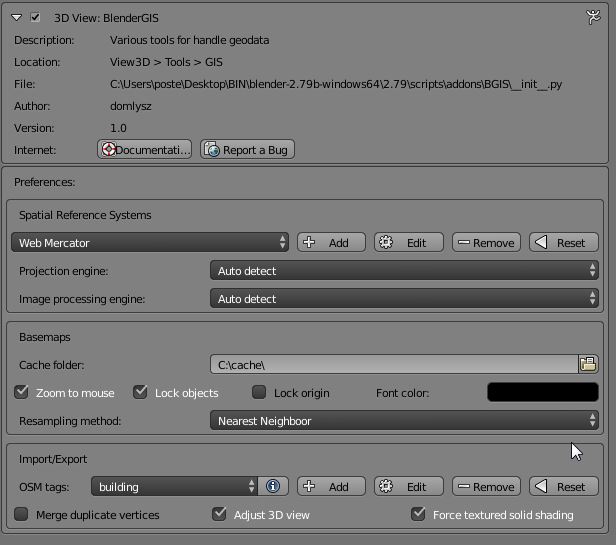
  1. 安装 BlenderGIS 插件并在首选项设置中设置缓存文件夹

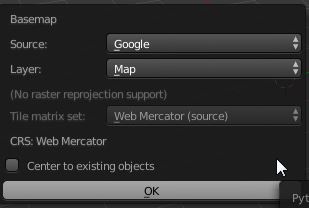
  1. 使用键启动底图*,出现设置地图源的选项对话框

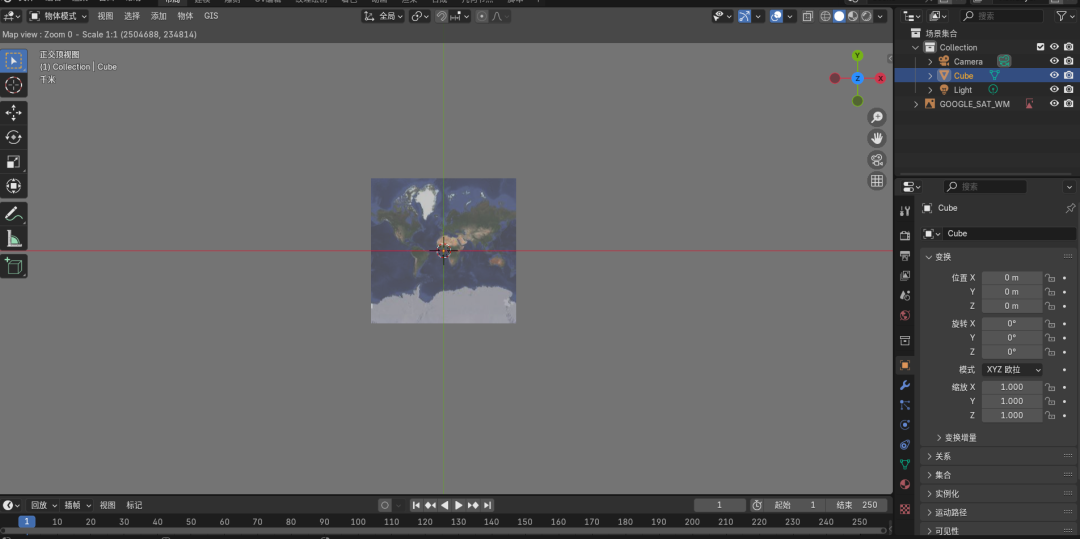
按“确定”启动地图查看器,几秒钟后将显示世界地图
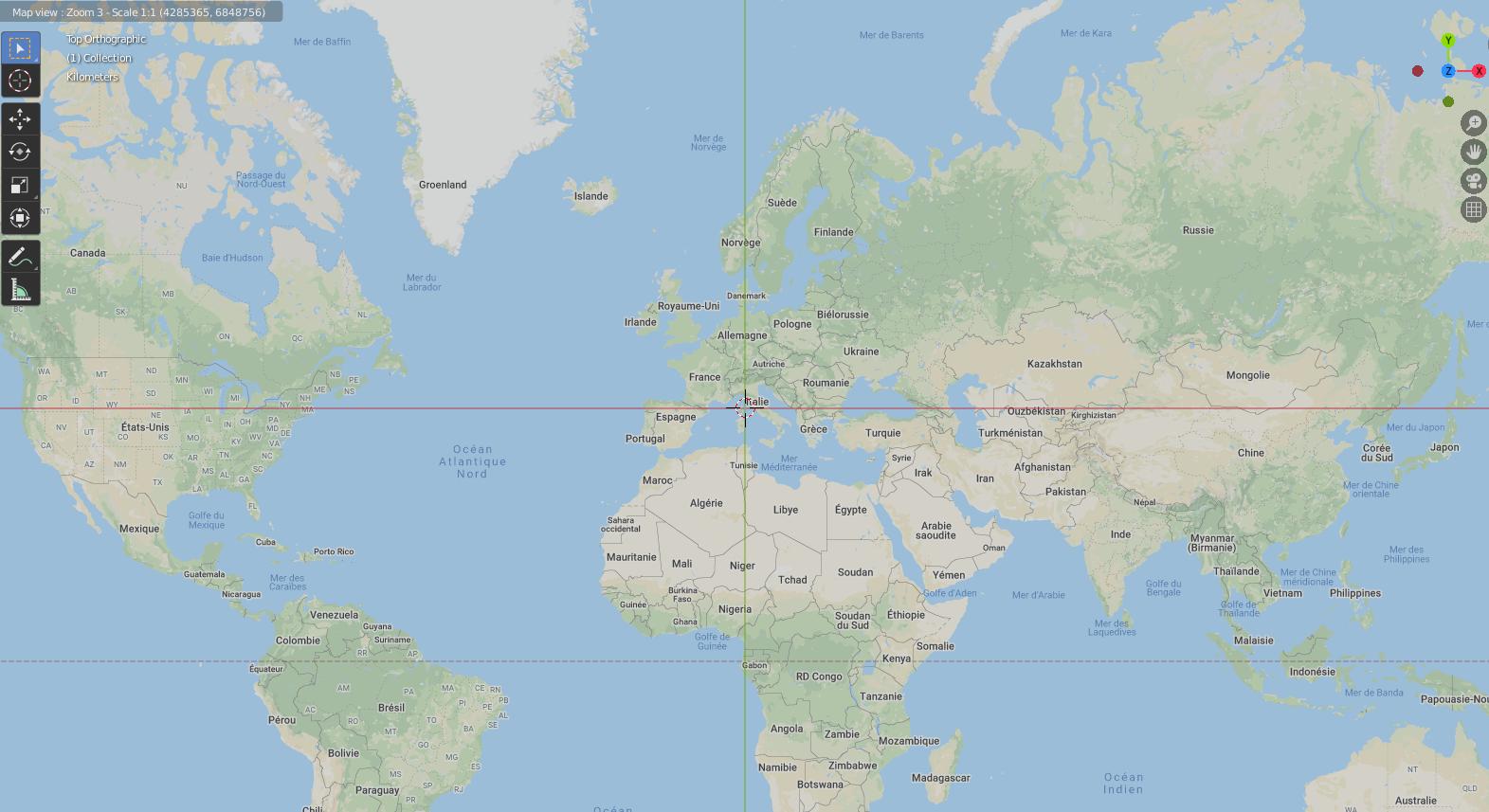
使用鼠标滚轮平移(wheel click)或缩放地图(wheel scroll)。您还可以按 缩放到绘图区域B,或按 搜索要缩放到的特定位置G。您可以按 切换图层源space bar,或按 访问多个选项o。按echap键退出地图查看器导航。

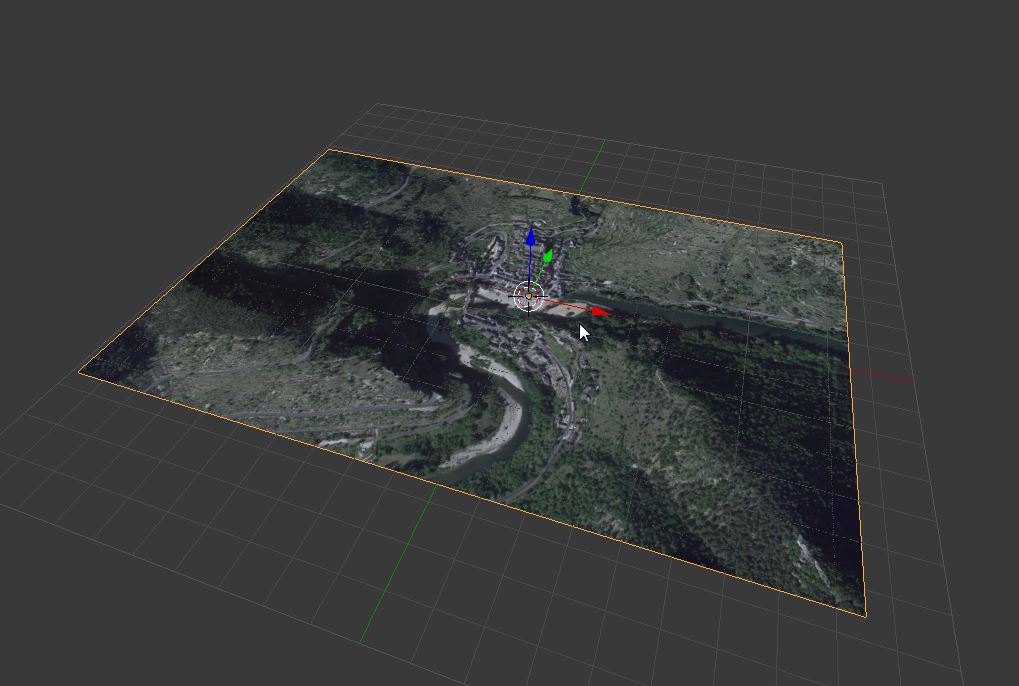
  1. 在地图查看器导航模式下,当地图位置和缩放正确时,按下E键将当前地图视图导出到新的纹理平面网格

有时所需区域的图像分辨率过低,幸运的是,可以强制底图下载更详细的缩放级别,同时保持实际范围视图。为此,当底图运行且地图视图固定为所需范围和缩放级别时,只需按下L键即可。3D 视图的左上角将出现一个“锁定”标签。现在,缩放时,范围区域将保持原样,但插件将从最高缩放级别下载图块,从而提高地图分辨率。

您还可以在按住CTRL键的同时缩放,这样生成的地图图像就不会触发新的下载,您可以详细查看最终的分辨率。同样,当您对生成的图像满意后,按下 键E即可将其导出到新的平面网格。
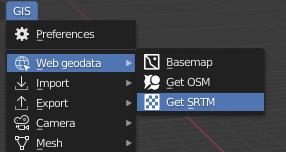
  1. 下一步是使用 OpenTopograhy 网络服务从 STRM 数据(全球数字高程模型)中获取一些地形地貌。选择平面网格后,点击“获取 SRTM”按钮。

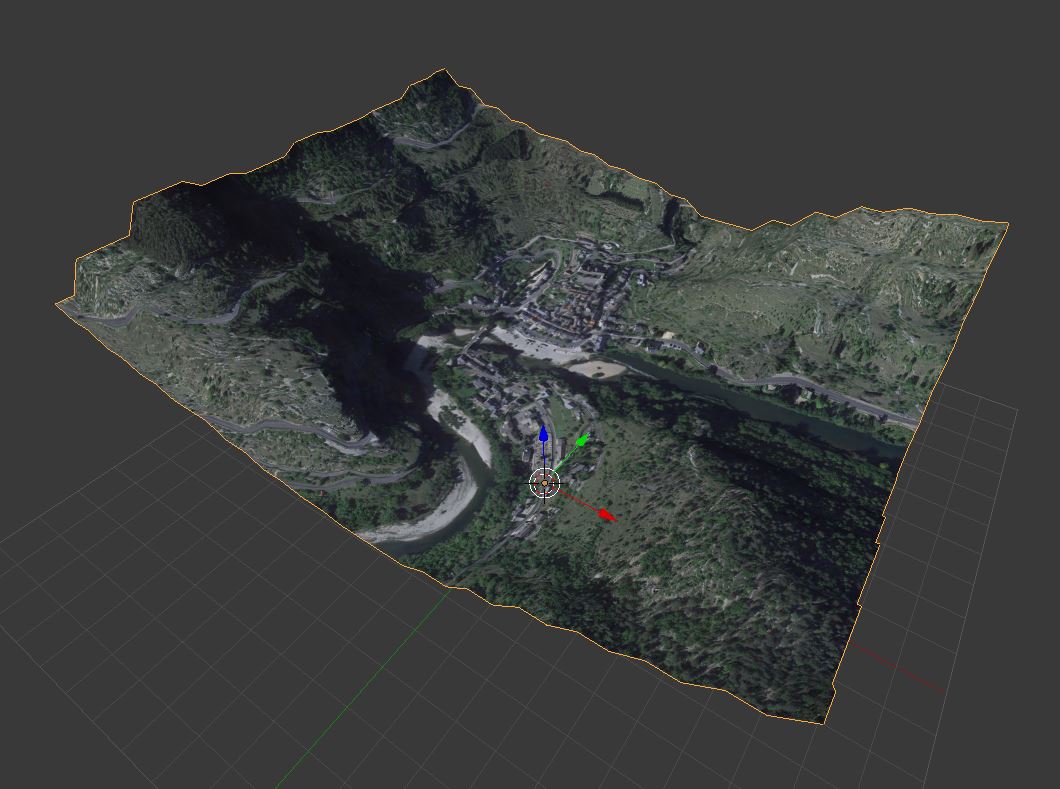
几秒钟后,飞机将根据地形数据进行绕行。

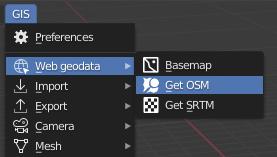
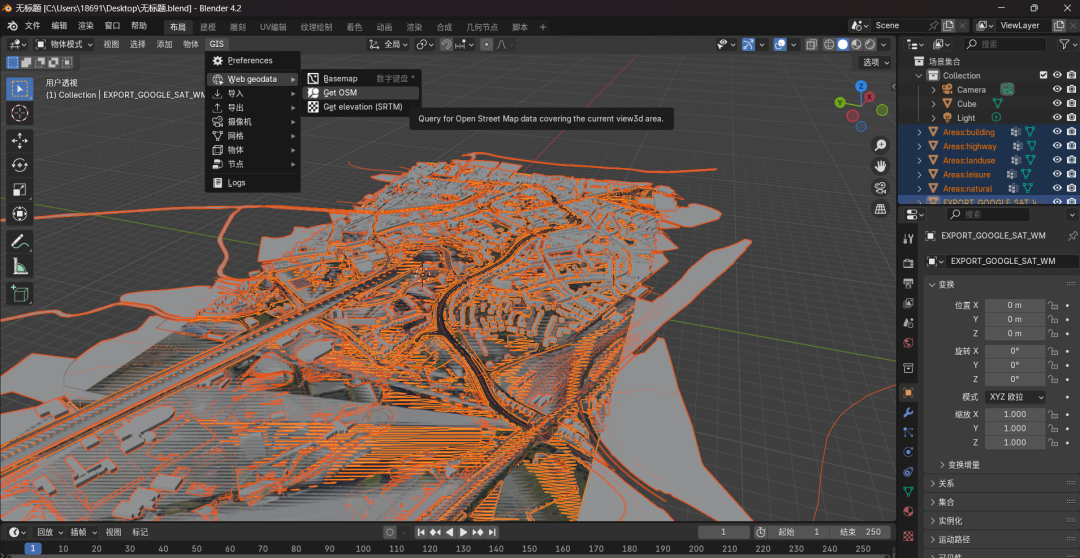
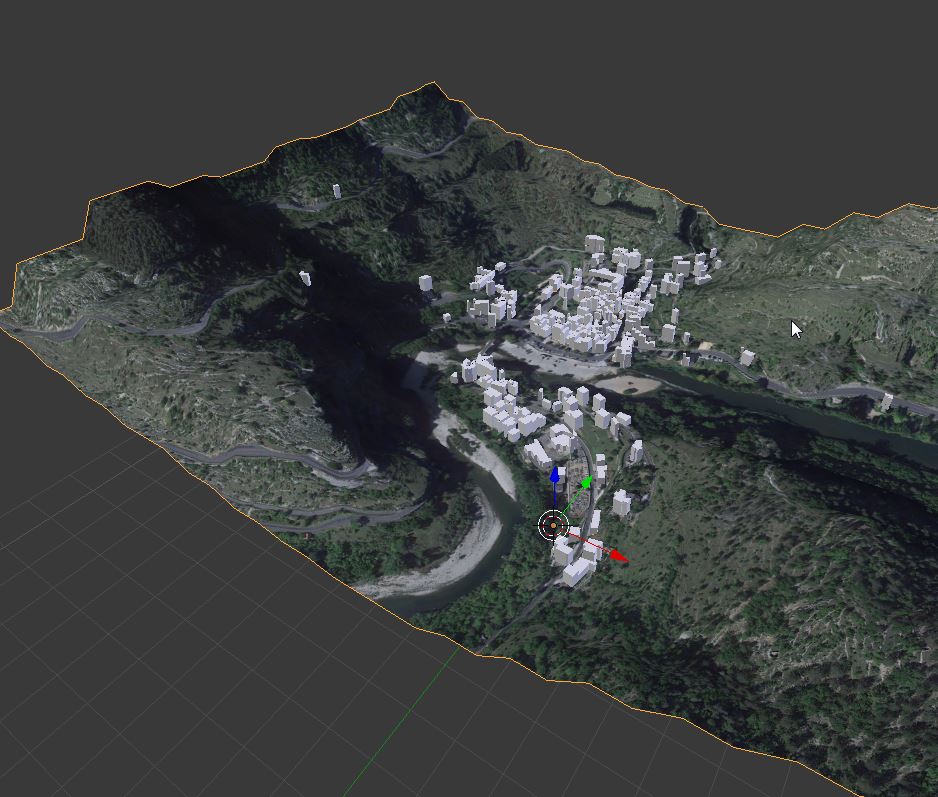
  1. 现在,我们将从 Open Street Map 数据中收集一些 3D 建筑,并将它们放置在地面网格上。将 3D 视图切换到顶部正交视图,并移动到覆盖所需数据的正确范围,然后按下GIS工具选项卡中的“获取 OSM”按钮

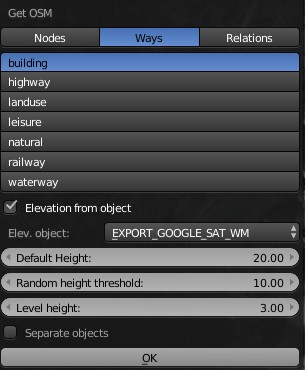
将出现一个选项对话框:

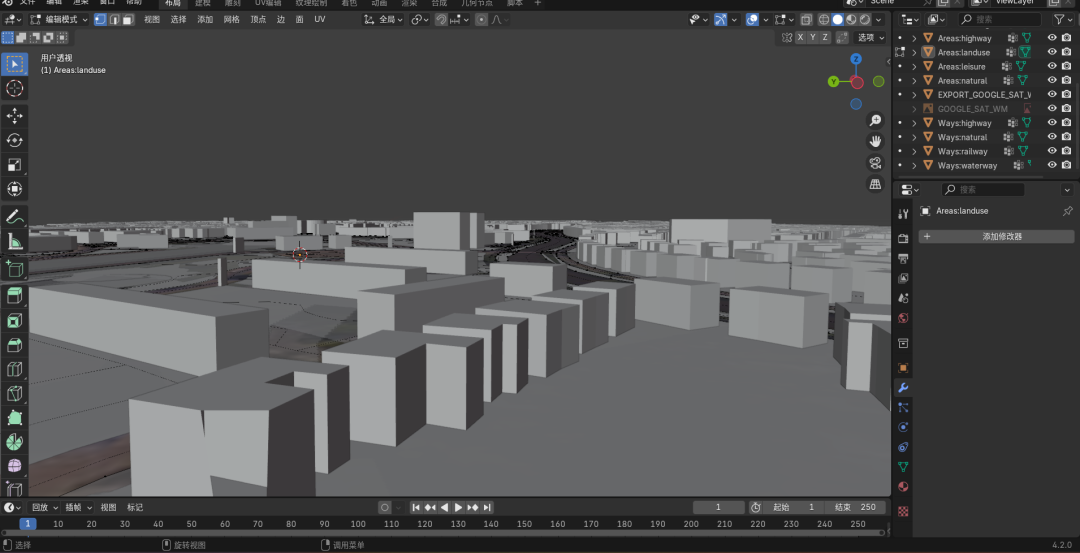
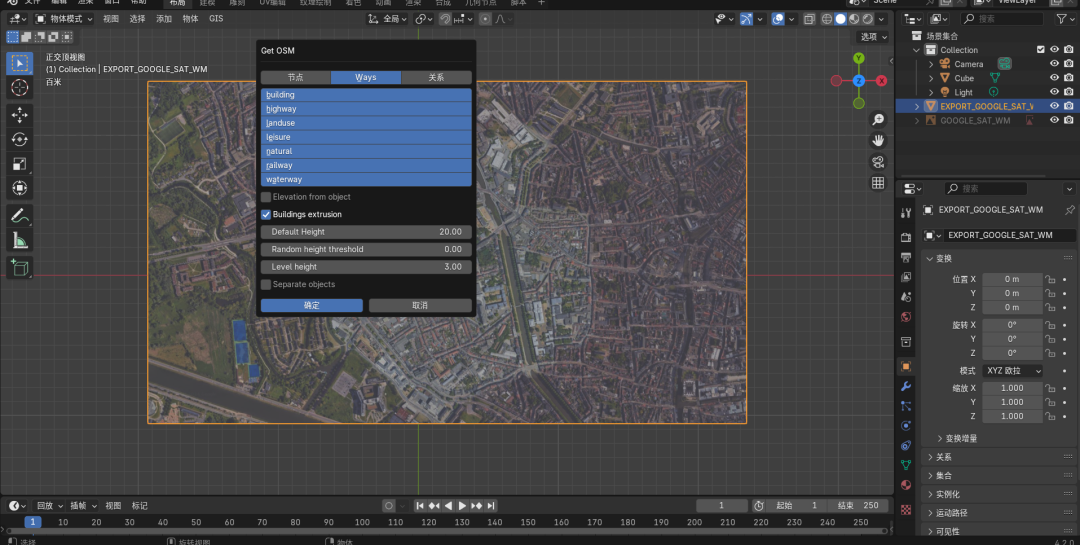
选择“道路”“建筑物”,并为没有任何高度信息的建筑物选择一个默认高度值。此默认高度值也可以在阈值之间随机设置,以增加真实感。勾选“从对象获取高程”选项,并选择代表地面起伏的网格,然后按“确定”。几秒钟后,您将看到导入的建筑物。
=======================================

地形制作

截转自:https://blog.csdn.net/2503_91826368/article/details/147804735

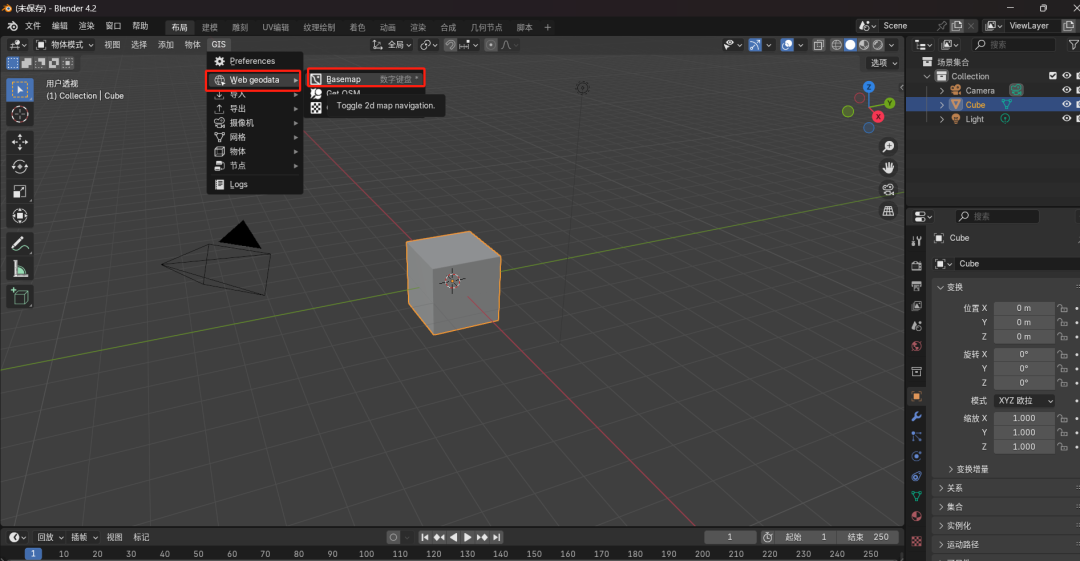
插件安装成功后,软件界面就会出现“GIS”按钮,点击进入。

选择“Web
geodata”,“Basemap”,选择卫星地图,选google的前提是网站能正常访问google地图,如果不行可尝试其他方法或者选择其他地图,如bing等。
image

点击“确定”,如果配置成功,通过一段时间的加载,地图就会出现在界面中间。

image

地图中正常加载后的界面,使用google需要适合的上网环境

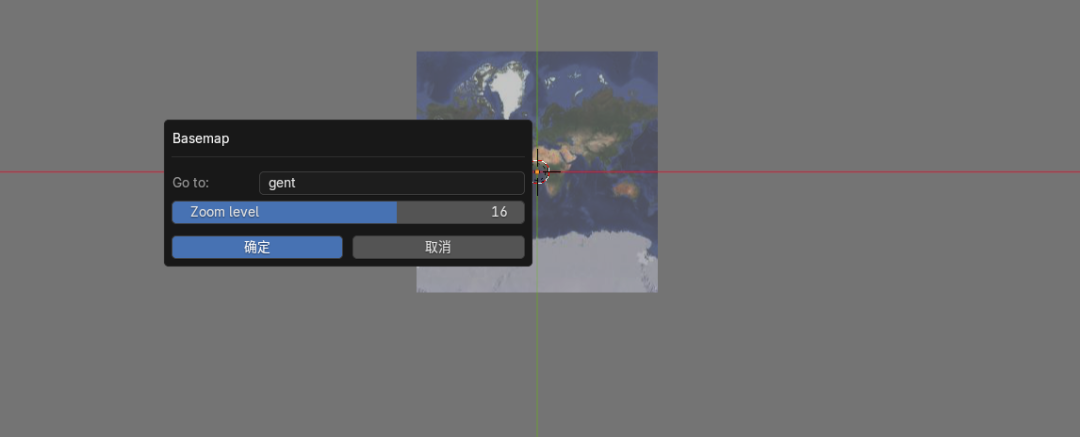
按下**“G”**键,选择输入查找地名,这里默认是英文,选择查找级别,点击确认后稍等片刻地图会自动缩放到定位地点。
image

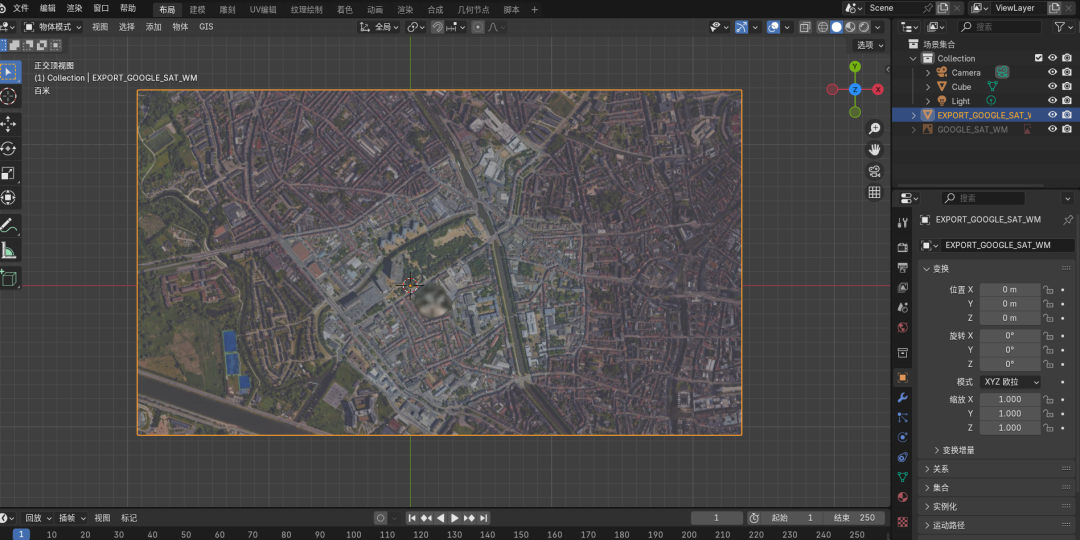
等待加载完成,可以选取自己想要生成模型的区域,选择的范围越大,等待的时间需要的越长,所以这步需要耐心等待哦。

按 “E **”**获取自己想要的地块,按住鼠标中键可以旋转视角。
image

加载高程的时候需要用到OpenStreetMap(OSM)的地图数据

image

这步不会的朋友可以私信我如何获取API Key。

image

按住shift多选自己想要显示的地物,如建筑,街道等。

建筑高度可以自己设置
image

可以导出自己想要的格式,blender提供了多种文件格式的选择。

image

 这样就可以了,能够获取到基本的地块。

其他页面引导:

(外链页面-个别网址需****)