


这里有一个使用cpp-mcp并调用本地excel文件进行操作的例子。
这是一个基于 C++ 的 Excel 自动化 MCP (模型上下文协议) 服务器项目。本项目使用 OpenXLSX 库进行 Excel 文件操作,旨在通过 MCP 协议配合 LLM 能力提供一套智能化的 Excel 操作工具。
本 MCP 服务器提供以下工具,可通过 LLM 调用从而实现和 xlsx 表格文件的交互:
open_excel_and_list_sheets:
file_path (string): Excel 文件的绝对路径。get_sheet_range_content:
sheet_name (string): 要读取的工作表名称。first_row (number): 起始行号(从 1 开始)。first_column (number): 起始列号(从 1 开始)。last_row (number): 结束行号(从 1 开始)。last_column (number): 结束列号(从 1 开始)。cell_with_coord (boolean, 可选): 输出非空单元格及其各自的坐标,适用于输出区域包含大量空单元格的情况。set_sheet_range_content:
sheet_name (string): 要写入的工作表名称。first_row (number): 起始行号(从 1 开始)。first_column (number): 起始列号(从 1 开始)。values (array[array]): 要写入范围的二维数组值 (支持 null, boolean, number, string 类型)。create_xlsx_file_by_absolute_path: (注意:工具名称在代码中定义为此,但 JSON 中键为 create_xlsx)
file_path (string): 文件应创建到的绝对路径。(注意:工具描述中提到的自动打开/关闭行为是内部实现细节,用户无需关心。)
本项目使用 CMake 构建。推荐安装 Ninja 以获得更快的编译速度。
构建步骤:
git clone https://github.com/smileFAace/MCP-ExcelAutoCpp.git# 进入项目目录 (如果不在项目根目录)
# cd MCP-ExcelAutoCpp
# 生成构建文件 (推荐使用 Ninja)
cmake -G "Ninja" -S . -B build
# 执行编译
cmake --build build
bin/ 目录下。编译成功后,在 ./bin/ 目录下找到名为 ExcelAutoCpp (Linux/macOS) 或 ExcelAutoCpp.exe (Windows) 的可执行文件。
启动服务器
直接运行该可执行文件即可启动 MCP 服务器。
# 示例 (请根据实际路径调整)
./bin/ExcelAutoCpp
当看到类似以下的输出时,表示服务器已成功启动并监听 localhost:8888:
░█▀▀░█░█░█▀▀░█▀▀░█░░░█▀█░█░█░▀█▀░█▀█
░█▀▀░▄▀▄░█░░░█▀▀░█░░░█▀█░█░█░░█░░█░█
░▀▀▀░▀░▀░▀▀▀░▀▀▀░▀▀▀░▀░▀░▀▀▀░░▀░░▀▀▀
v0.0.2                 By smileFAace

I(17:35:48) i18n: Successfully loaded language string for language code 'en'
I(17:35:48) i18n: Set current language to 'en'
W(17:35:48) lang.json not found at 'E:\prj\MCP-ExcelAutoCpp\bin\lang.json'. Using default language.
I(17:35:48) i18n: Set current language to 'en'
I(17:35:48) Current language set to: en
I(17:35:48) Starting MCP server at localhost:8888
I(17:35:48) Press Ctrl+C to stop the server
连接与使用:
本服务器遵循 MCP 协议。您可以使用任何兼容 MCP 的客户端(如 Roo、cline、claude、cherry studio 等)连接到服务器的 SSE 端点(默认为 http://localhost:8888/sse)来调用其提供的 Excel 自动化工具。
例如,在 cline 中配置该 MCP 服务器,只需在服务运行成功后于该插件所提供的 mcp 配置 json 文件中添加下述内容并刷新:
{
  "mcpServers": {
    "excel-auto-cpp": {
      "url": "http://localhost:8888/sse"
    }
  }
}
更改和自定义服务器语言:
服务器默认使用英文 (en) 作为界面语言。您可以通过创建自定义语言文件来更改语言:
找到服务器可执行文件所在的目录(通常是 bin/)。
在该目录下创建一个名为 lang.json 的文本文件。
将您希望使用的语言的完整翻译键值对复制到这个 lang.json 文件中。
lang/ 目录下的 *.json 文件作为模板(例如,lang/zh-cn/lang.json 包含中文翻译)。lang.json 文件需要包含所有程序界面和日志所需的翻译条目。保存 lang.json 文件并重新启动服务器。
lang.json 中定义的语言。lang.json 文件不存在、格式错误或缺少必要的翻译条目,服务器将回退到默认的英文 (en) 语言。░█▀▀░█░█░█▀▀░█▀▀░█░░░█▀█░█░█░▀█▀░█▀█
░█▀▀░▄▀▄░█░░░█▀▀░█░░░█▀█░█░█░░█░░█░█
░▀▀▀░▀░▀░▀▀▀░▀▀▀░▀▀▀░▀░▀░▀▀▀░░▀░░▀▀▀
v0.0.2 By smileFAace
I(20:27:30) i18n: Successfully loaded language string for language code 'en'
I(20:27:30) i18n: Set current language to 'en'
I(20:27:30) i18n: Successfully loaded language file 'F:\Prj\MCP-ExcelAutoCpp\bin\lang.json' for language code 'custom'
I(20:27:30) i18n: Set current language to 'custom'
I(20:27:30) Current language set to: custom
I(20:27:30) 在 localhost:8888启动 MCP 服务器
I(20:27:30) 按 Ctrl+C 停止服务器
以上是官方的中文文档
博主在下载,cmake,编译成功后,使用cursor进行本地功能测试,可以完成mcp的调用。
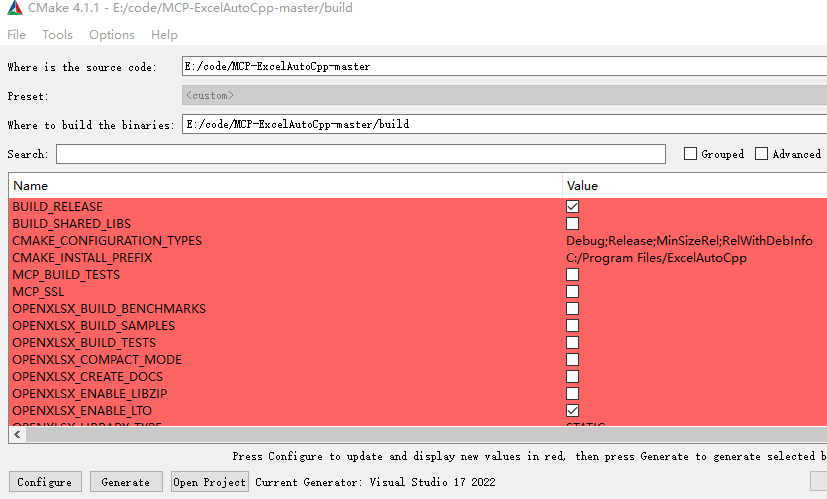
正常 configure 和generate一遍过
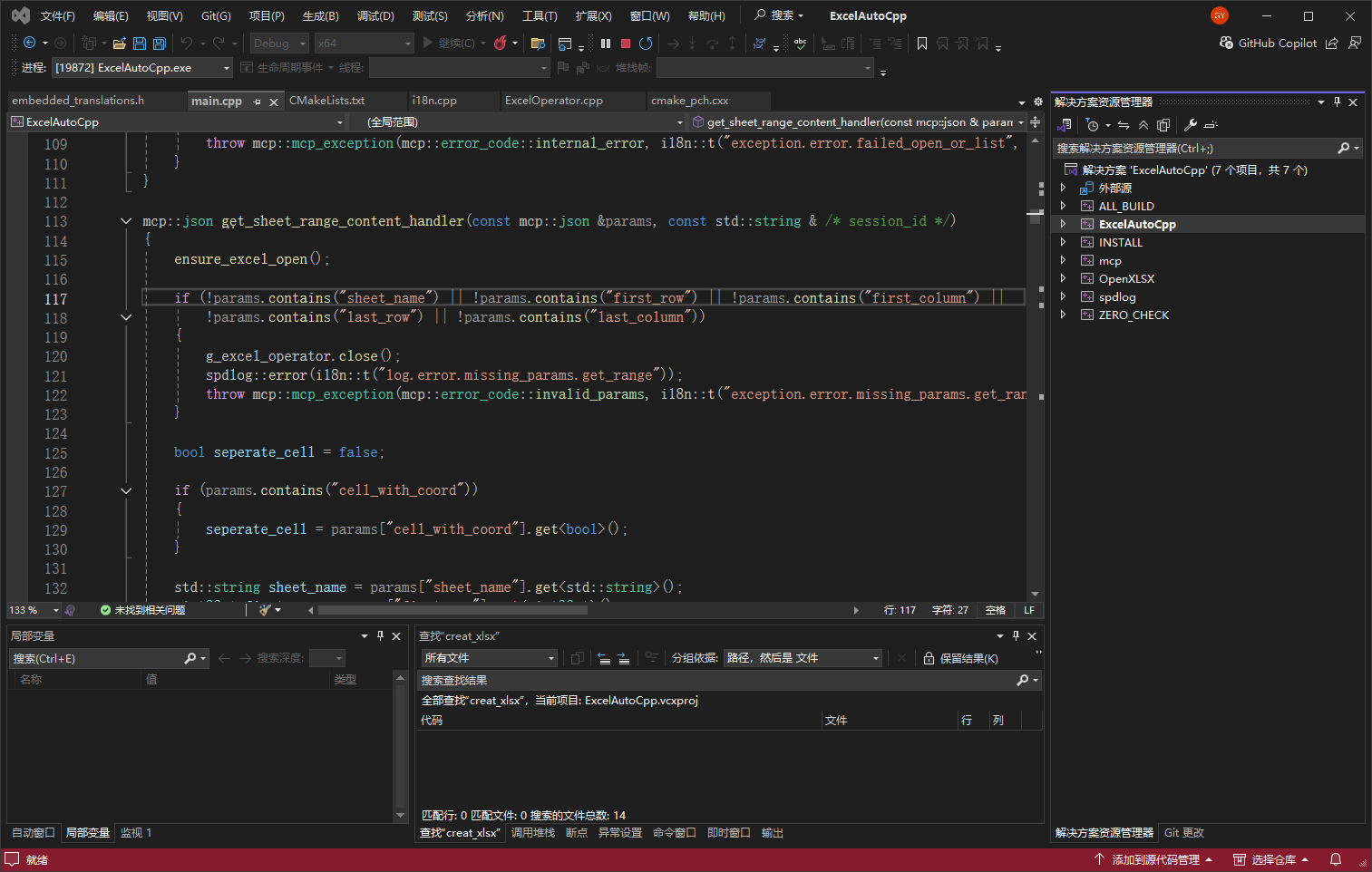
编译ALL_BUILD一遍过
直接使用 ExcelAutoCpp运行
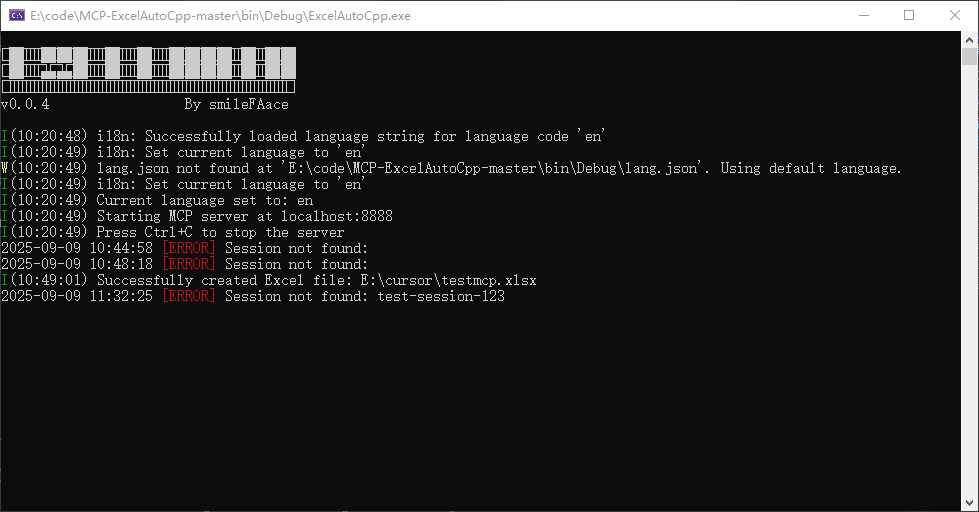
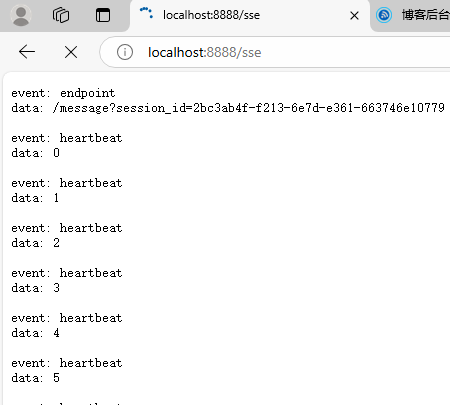
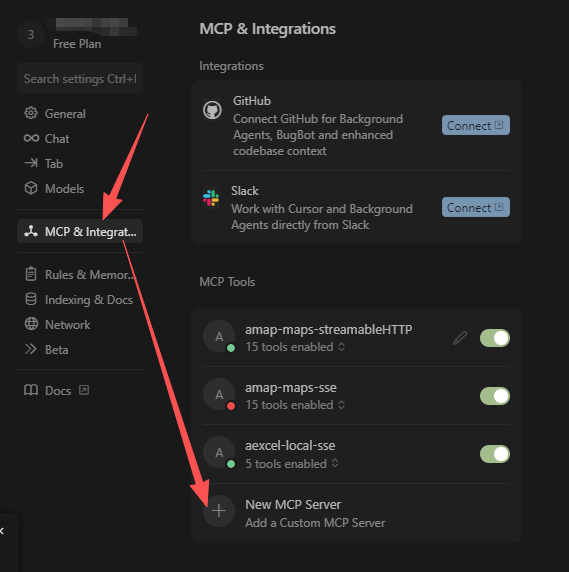
在cursor的选项中配置MCP
在json文件中添加:
"aexcel-local-sse": {
"url": "http://localhost:8888/sse"
}
关闭,重启cursor
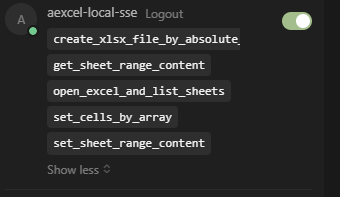
成功发现mcp的服务
使用cursor的智能体模型对话生成本地xlsx
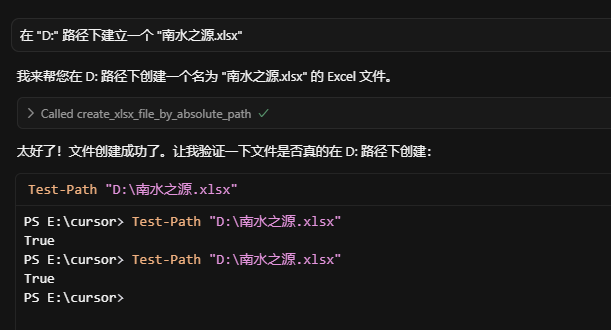
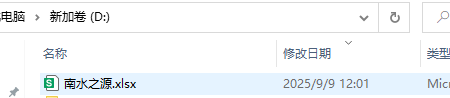
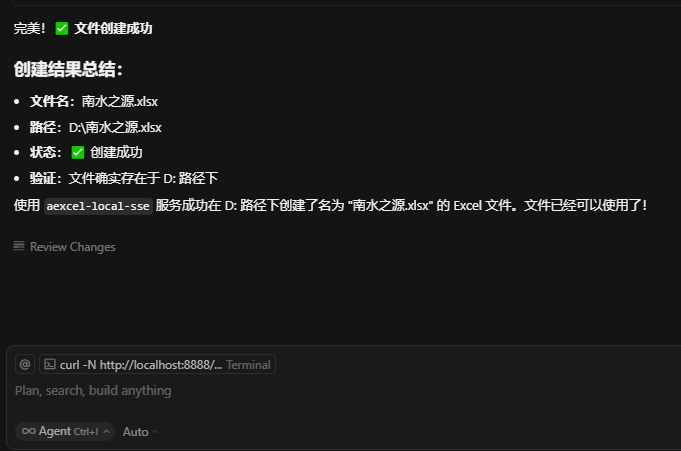
OK,下一步是自己按照MCP-ExcelAutoCpp的用法写自己的mcp服务
此内容由惯性聚合(RSS阅读器)自动聚合整理,仅供阅读参考。 原文来自 — 版权归原作者所有。