







前一章介绍了模型相关,现在开始搭建。
一:下载,解压ComfyUI
https://github.com/comfyanonymous/ComfyUI
上面链接中也有安装过程,可以参考。
也可以直接进入文件夹,直接运行,差什么,安装什么(我比较喜欢这样,因为我之前pip可能已经安装过了某些包)。最好借助AI,报错直接复制给AI,让它给出建议。
python .\main.py根据报错,差什么,安装什么 pip install ...
特别注意:我一直遇到的问题,安装使用GPU的包时:pip install torch torchvision torchaudio --index-url https://download.pytorch.org/whl/cu121 。安装的版本是2.5.1,因为自动适配我的CUDA Version: 12.9版本。
但是在安装pip install xformers 时,会卸载 torch,重新安装 torch 时,安装2.4.0。导致版本冲突,最终解决方案:
先:
pip install torch==2.4.0 torchvision==0.19.0 torchaudio==2.3.0 --index-url https://download.pytorch.org/whl/cu121

然后:
pip install xformers==0.0.27.post2结果完美适配我的CUDA。
不使用 xformers 也能运行,内存占用也非常大。建议尽可能使用 xformers
检查一下:
import torch

print("CUDA 可用:", torch.cuda.is_available())
print("当前设备:", torch.cuda.get_device_name(0))
print("CUDA 版本:", torch.version.cuda)
print("cuDNN 版本:", torch.backends.cudnn.version())
运行:python .\gpu.py

CUDA 可用: True
当前设备: NVIDIA GeForce GTX 1080
CUDA 版本: 12.1
cuDNN 版本: 90100
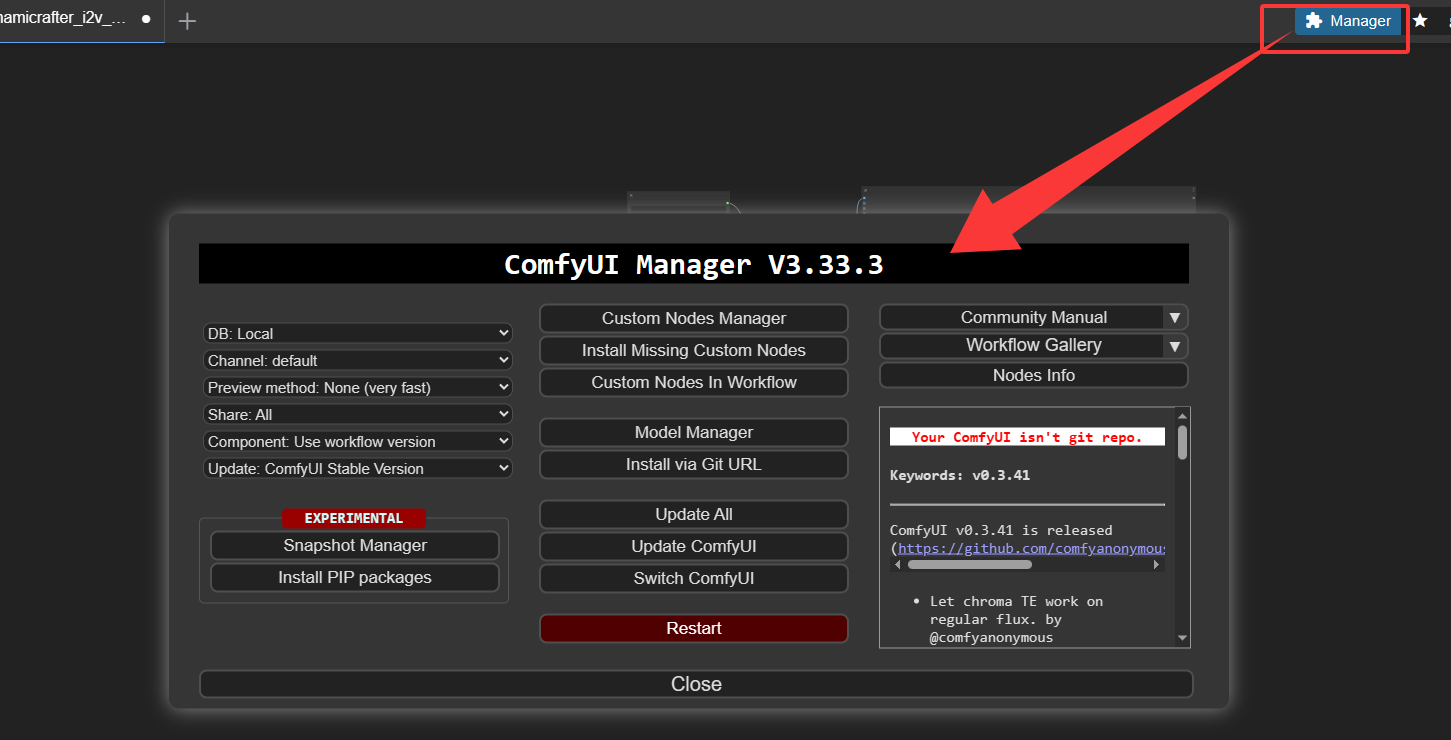
二:安装ComfyUI Manager
https://github.com/Comfy-Org/ComfyUI-Manager
下载解压到文件夹 ComfyUI/custom_nodes/ 中。然后重新启动ComfyUI:python main.py。
如果报错,差什么,安装什么。
三:安装节点
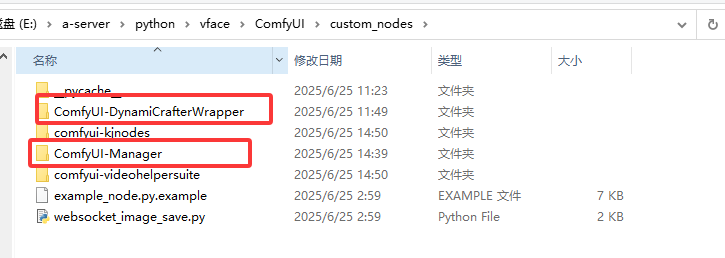
1:下载ComfyUI-DynamiCrafterWrapper
https://github.com/kijai/ComfyUI-DynamiCrafterWrapper
下载解压到文件夹ComfyUI/custom_nodes/ 中。
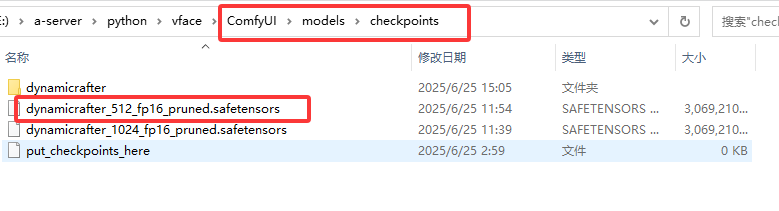
2:模型下载:https://huggingface.co/Kijai/DynamiCrafter_pruned/tree/main
模型文件下载到文件夹\ComfyUI\models\checkpoints\ 中:
3: 然后重新启动ComfyUI:python main.py。如果报错,差什么,安装什么。
四:启动服务ComfyUI:python main.py
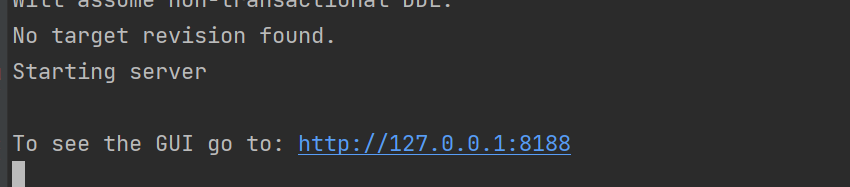
浏览器访问链接:
1:运行模型。这里可以自己研究添加节点,也可以直接使用DynamiCrafterWrapper提供的节点json(优先使用json)。json位置在 \ComfyUI\custom_nodes\ComfyUI-DynamiCrafterWrapper\examples,我使用的是dynamicrafter_i2v_example_01.json。
将这个json文件拖拽到浏览器中,这个时候ComfyUI Manager会自动检查是否需要安装其他插件,直接点击安装就行。
视频生成完成后,在文件夹 \ComfyUI\output\ 中。
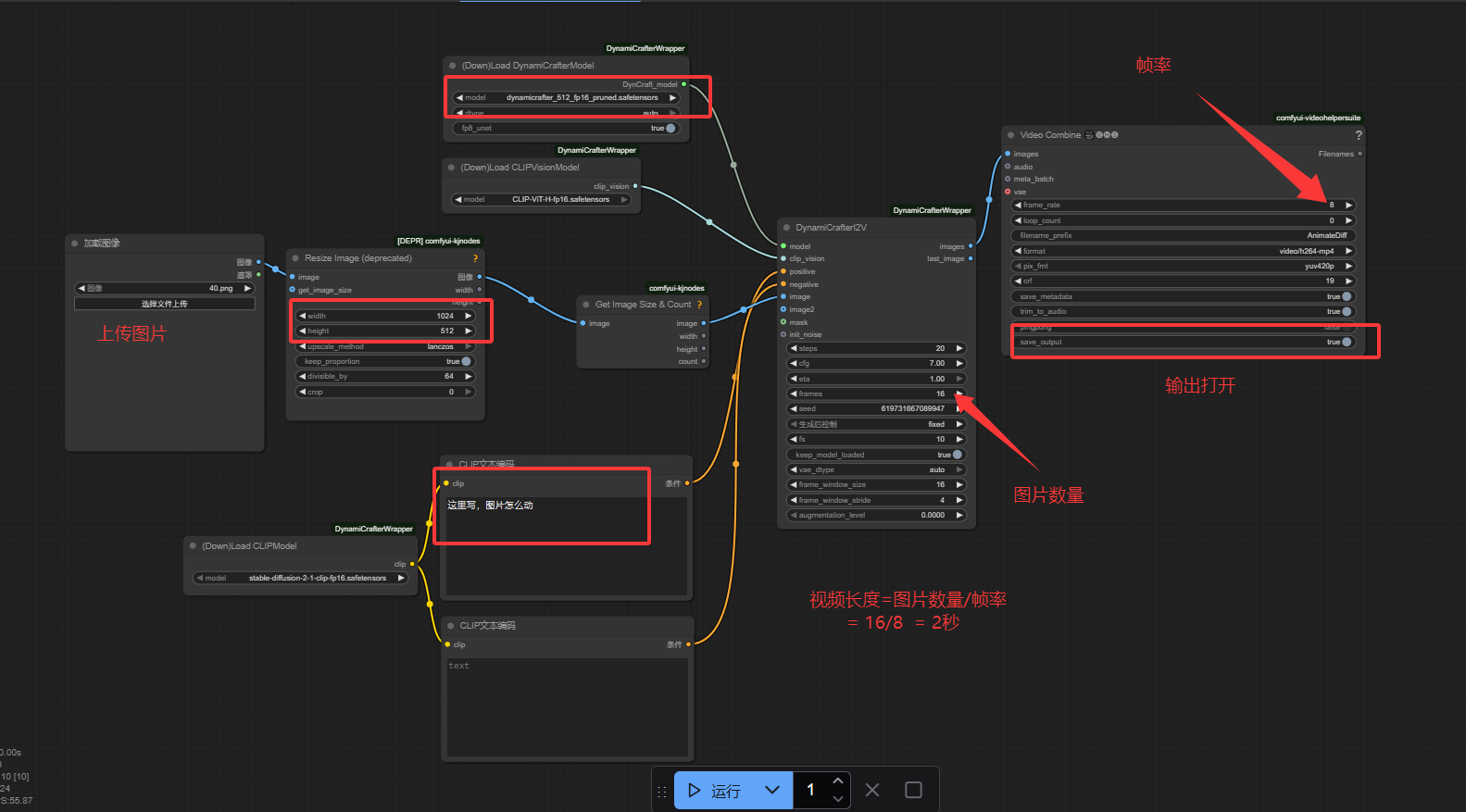
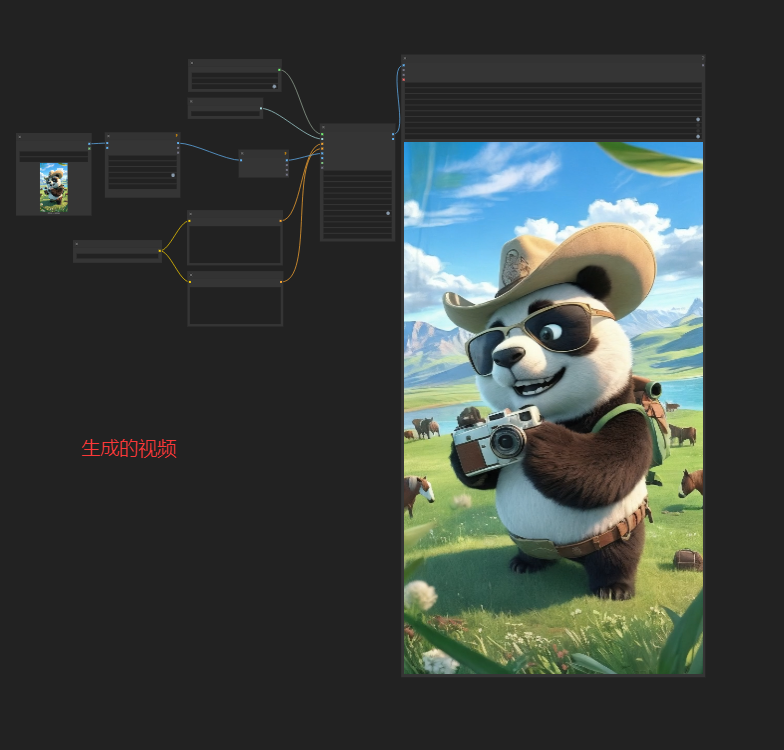
输出的mp4视频文件位置在文件夹 \ComfyUI\output 中
2:注意选择的模型,越高档的模型占用CPU越大,选择的视频时间越长,占用GPU越大。
我的电脑GPU是专用8G,共享16G(可以不考虑,主要是专用GPU大小),这个配置一张图片生成视频(图片:914k,尺寸:576*1204,生成的视频3M,4s,8帧/s,尺寸576*1024),模型选择dynamicrafter_512。
一运行,GPU就100%,结果跑了一晚上才成功。
如果GPU小,可以选择更小的模型,DynamiCrafter256。图片也可以选小点的,生成的图片数调整小点。
三:总结
这种视频大模型要在本地运行,那本地机器必须是很强大才行,不然根本运行不动,那更不用说使用了。
后面再研究本地搭建图片+音频对嘴生成视频的AI.
此内容由惯性聚合(RSS阅读器)自动聚合整理,仅供阅读参考。 原文来自 — 版权归原作者所有。