惯性聚合 高效追踪和阅读你感兴趣的博客、新闻、科技资讯
阅读原文 在惯性聚合中打开

推荐订阅源

T
Troy Hunt's Blog
Blog — PlanetScale
Blog — PlanetScale
Engineering at Meta
Engineering at Meta
F
Full Disclosure
Recorded Future
Recorded Future
The GitHub Blog
The GitHub Blog
Microsoft Security Blog
GbyAI
GbyAI
博客园_首页
博客园 - 叶小钗
MongoDB | Blog
MongoDB | Blog
Exploit-DB.com RSS Feed
Recent Commits to openclaw:main
H
Hacker News: Front Page
人人都是产品经理
人人都是产品经理
The Cloudflare Blog
博客园 - 司徒正美
Webroot Blog
Webroot Blog
Google DeepMind News
Help Net Security
Help Net Security
Cloudbric
Cloudbric
PCI Perspectives
PCI Perspectives
有赞技术团队
有赞技术团队
K
KPMG report finds enterprise disconnect between AI and its ROI | CIO
TaoSecurity Blog
TaoSecurity Blog
L
Lohrmann on Cybersecurity
量子位
Threat Intelligence Blog | Flashpoint
T
Tailwind CSS Blog
Hacker News - Newest:
Hacker News - Newest: "LLM"
B
Blog RSS Feed
Apple Machine Learning Research
大猫的无限游戏
大猫的无限游戏
P
Proofpoint News Feed
N
News and Events Feed by Topic
罗磊的独立博客
T
Threat Research - Cisco Blogs
Schneier on Security
T
Tor Project blog
IT之家
IT之家
M
MIT News - Artificial intelligence
S
Security @ Cisco Blogs
O
OpenAI News
AI
AI
S
Securelist
Simon Willison's Weblog
The Last Watchdog
The Last Watchdog
月光博客
月光博客
Security Archives - TechRepublic
L
LINUX DO - 热门话题

博客园 - topeet

20 TOPS 外挂算力到位,迅为iTOP-RK3588/RK3576 正式解锁端侧大模型部署 迅为RK3576开发板重磅升级:SDK全面适配RK1828 AI协处理器,开启端侧大模型开发新纪元 迅为RK3576开发板 + YOLOv8实现实时目标检测全流程 基于迅为iTOP-RK3568开发板搭建完整物联网控制平台 【重磅升级】迅为RK3588开发板SDK已经适配RK1828 AI协处理器 国产化选型无忧:迅为龙芯系列开发板全国产方案深度解析 基于迅为RK3588开发板的智能边缘网关方案在电力行业的应用 迅为iTOP-Hi3781V730开发板8K超高清+AI算力旗舰-Ubuntu系统功能测试全面验证 迅为iTOP-RK3506核心板三核异构+低功耗高实时开发一步到位 iTOP-Hi3403开发板OS08A20摄像头模组例程测试手册详解:10.4TOPS算力+4K60,解锁AI视觉开发新高度 实战:在迅为iTOP-RK3576开发板上跑通yolov5目标检测 嵌入式linux自学看这一套就够了!迅为RK3568开发板 迅为iTOP-RK3506开发板入门级linux低成本方案-系统功能测试 迅为RK3506开发板瑞芯微多核异构linux系统LVGL应用手册 新品发布迅为Hi3781V730开发板海思方案全能芯全接口 迅为iTOP-RK3506开发板新品发布低功耗高实时开发一步到位 迅为电子RK3568+RK3588开发板资料焕新升级!多维度优化助力开发者效率提升 迅为RK系列开发板重磅升级SDK内核从5.10全面升级至Linux6.1 LTS 你的专属“数字员工”已到岗!迅为RK3588系列开发板适配OpenClaw 【硬核解密】一块核心板的“匠心之旅”:迅为3562核心板如何炼成工业级品质标杆? 【硬核拆解】从“芯”开始,一台工业级迅为RK3576开发板的自我修养 工业级设计揭秘:迅为RK3576如何保证-40℃到85℃稳定运行? 你的专属“数字员工”已到岗!迅为RK3588系列适配OpenClaw 性能猛兽再进化!迅为iTOP-3588开发板新增LPDDR5商业级16G+64G旗舰配置! 【硬核搭档】迅为RK3588成功适配飞牛FnNAS,你的私有云迎来性能猛兽! 【迅为iTOP-Hi3403开发板】一站式启动Hi3403 NPU开发:从运行例程开始,快速验证AI效能 迅为iTOP-Hi3403开发板:解锁多目拼接相机的10.4TOPS强“芯”动力,开启4K智能视觉新纪元 迅为驱动开发实战:iTOP-RK3568开发板eDP屏幕移植全攻略 迅为RK3576对比RK3568:AI算力与接口的全面跃迁 迅为iTOP-Hi3516开发板linux驱动开发资料全面上线,构建从入门到精通的完整学习路径! 迅为iTOP-Hi3403开发板linux驱动教程全面上线,开启嵌入式Linux开发新篇章! 释放多屏潜能:迅为RK3588开发板Android多屏同显开发完全指南 【NPU实战】在迅为RK3588上玩转YOLOv8:目标检测与语义分割一站式部署指南 迅为RK3588开发板Android系统烧写及注意事项 基于迅为RK3588开发板实现高性能机器狗主控解决方案- AI能力实战:YOLOv5目标检测例程
迅为RK3588开发环境搭建“三步曲”,从零到一轻松上手!
topeet · 2025-12-01 · via 博客园 - topeet

别环境搭建烦恼,这篇保姆级教程带你轻松玩转旗舰芯!

大家好!最近拿到了性能强悍的迅为RK3588开发板,是不是既兴奋又对如何搭建开发环境感到一丝迷茫?

  别担心!环境搭建就像是玩新游戏前的“新手教程”,只要跟着正确的步骤走,就能轻松通关。今天,我将为大家带来一份RK3588开发环境搭建“三步曲”,用最清晰的逻辑,带你从零开始,完成整个平台的搭建。
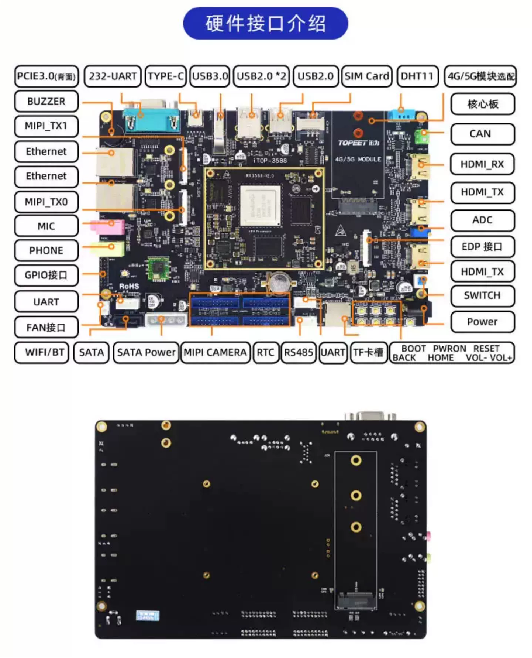
    本教程以Linux系统为例(推荐Ubuntu 20.04),这是进行嵌入式开发最主流和高效的环境。

前言:准备工作

在开始“演奏”三步曲之前,我们需要准备好“乐器”:

1. 一台PC电脑: 建议安装Ubuntu 20.04/22.04 LTS 操作系统(物理机或虚拟机均可,内存建议8G以上)。
2. 迅为RK3588开发板: 以及电源、Type-C数据线等。
3. 网络连接: 需要稳定下载大量源码和工具。

第一曲:搭建编译环境 —— 磨刀不误砍柴工

这一步是为我们的PC安装编译RK3588源码所需的“工具箱”。

核心任务:安装交叉编译工具链、基础开发库和工具。

第1章 安装虚拟机VM软件

作者这里使用 Vmware Workstation 作为虚拟机工具。Vmware Workstation 可以在 vmwar 的官网下载:https://www.vmware.com/products/workstation-pro/workstation-pro-evaluation.html,当前最新版本是 Vmware Workstation 16 Pro,选择下载 Windows 版本。

第2章 获取并安装Ubuntu操作系统

本章内容对应视频讲解链接:https://www.bilibili.com/video/BV1M7411m7wT?p=4 

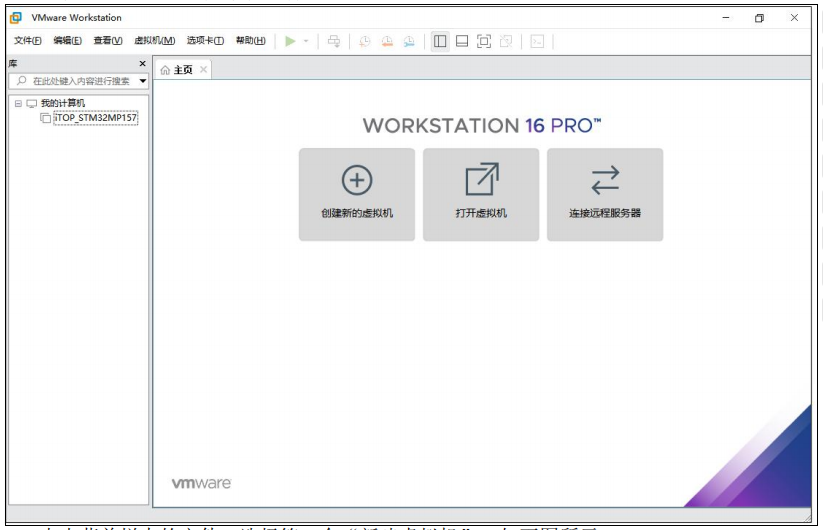
首先打开 VMware 虚拟机软件,如下图所示:
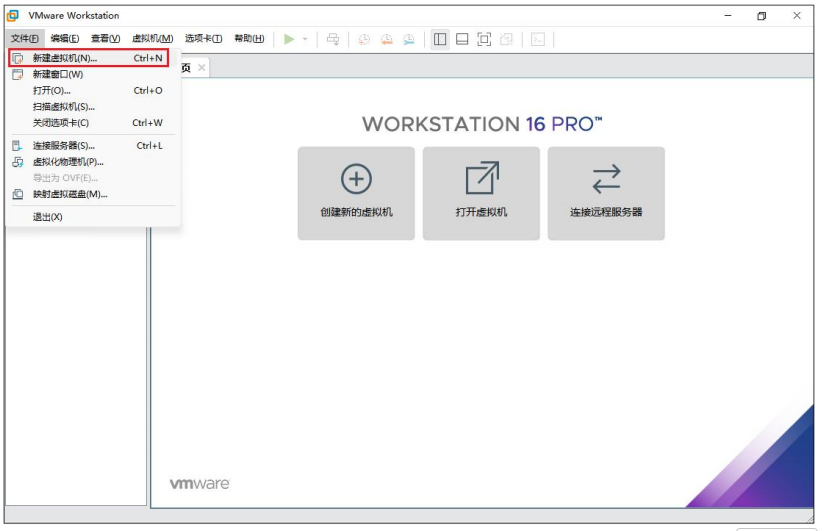
点击菜单栏中的文件,选择第一个“新建虚拟机”,如下图所示:
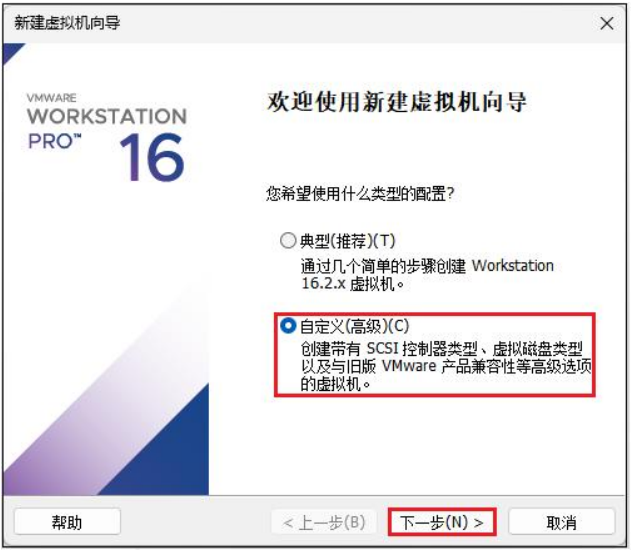
会弹出“新建虚拟机向导”界面,使用自定义类型来进行虚拟机配置,然后点击下一步, 如下图所示,
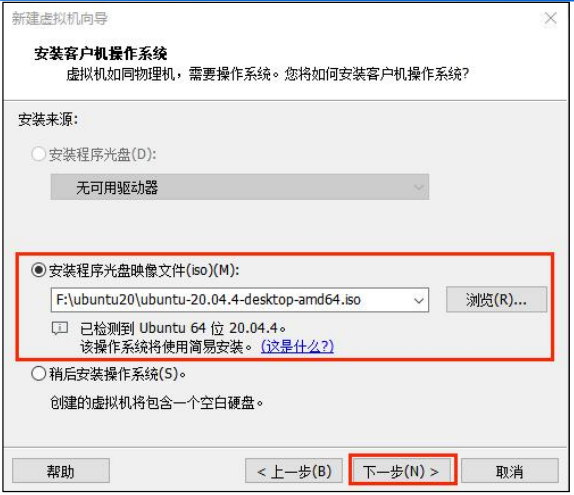
随后选择硬件兼容性,直接选择默认的 16.2.x 即可,然后点击下一步,随后选择安装程序光盘映像文件,映像文件存放路径为“iTOP-3588 开发板\02_ 

【iTOP-RK3588 开发板】开发资料\03_iTOP-3588 开发板原始 Ubuntu20.04 虚拟机镜像”路径下,下载之后,点击浏览对其进行选择,然后点击下一步,如下图所示:
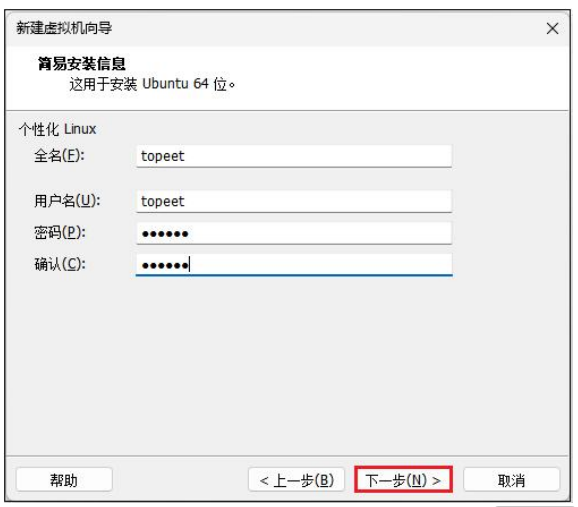
随后输入 ubuntu 虚拟机的全名、用户名以及密码,在这里都设置为了“topeet”,迅为提供搭建好的虚拟机密码也是 topeet,然后点击下一步,如下图所示:
随后设置虚拟机名称(使用默认不修改也可以),然后确定虚拟机安装位置,最后点击下一步,

随后设置处理器数量,这里根据自己电脑的配置来进行设置,内核总数越高,虚拟机的性能越高,编译源码的速度越快,然后点击下一步,

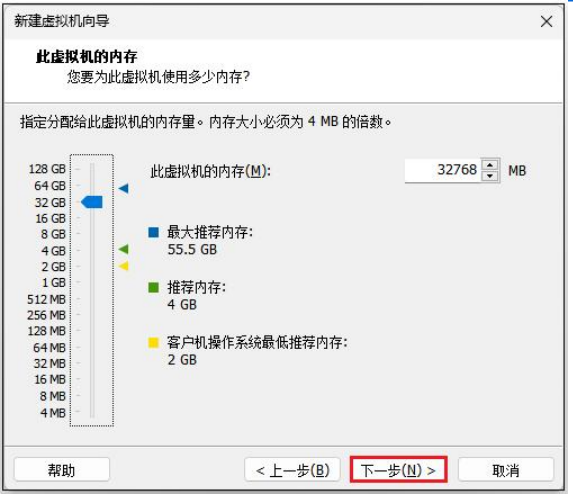
随后设置虚拟机的内存大小,推荐 16G 内存大小以上,在这里作者设置了 32G,然后点击下一步,如下图所示:
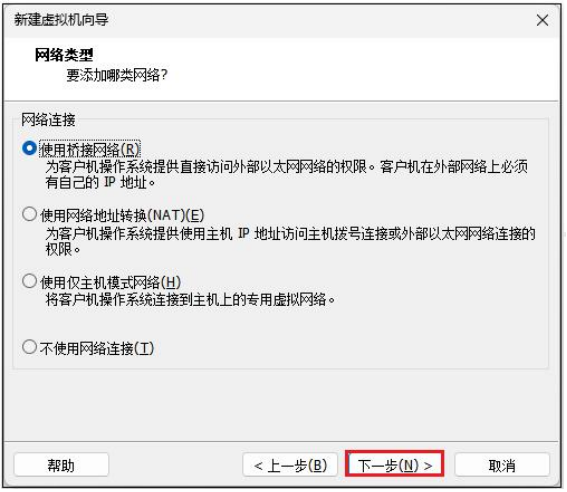
随后选择网络类型为桥接模式(可以保证主机和虚拟机在相同的网段下),然后点击下一步,如下图所示:
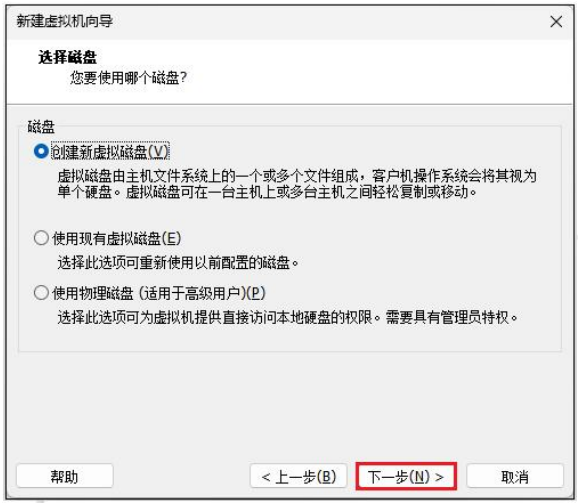
随后的 IO 控制器类型和磁盘类型根据推荐来选择即可,最后的选择磁盘页面要选择第一 个“创建新虚拟磁盘”,然后点击下一步,如下图所示:
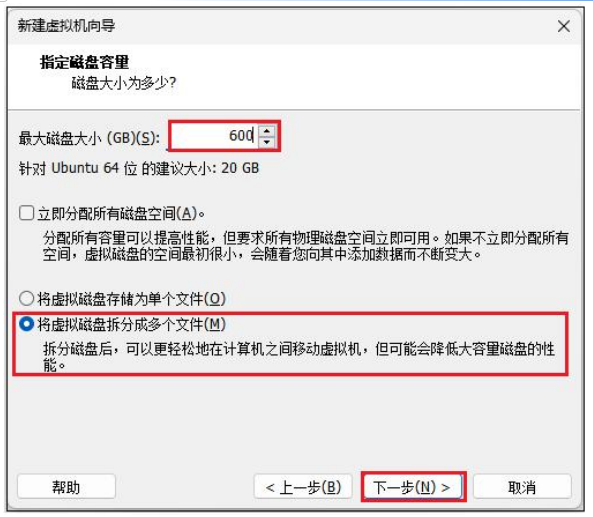
随后来到磁盘容量大小确定界面,如果只是编译 Linux 源码只需要给定 300G 即可,而如果想要编译安卓则需要给定 600G 大小的空间,作者这里给定 600G(这里要注意,给 300G 并不是该虚拟机直接就是 300G 了,只是最大容量是 300G 而已),然后点击下一步,如下图所示:
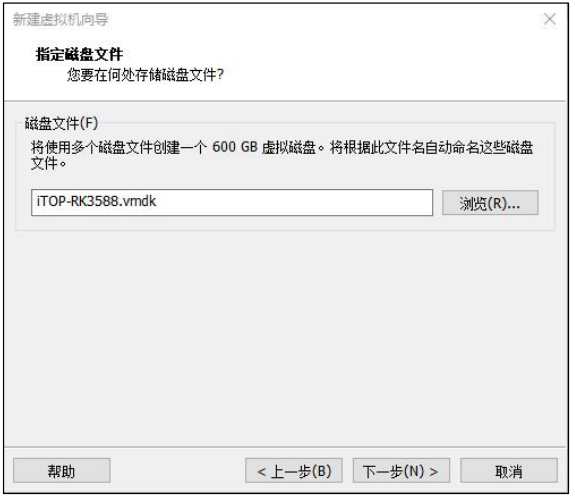
然后指定磁盘文件名称,使用默认的即可,然后点击下一步,如下图所示:
最后点击完成按钮来开始 ubuntu 虚拟机的正式安装,等待虚拟机安装完毕,大概 5 分钟左右(与自身虚拟机配置有关),安装完成进入系统如下图所示:
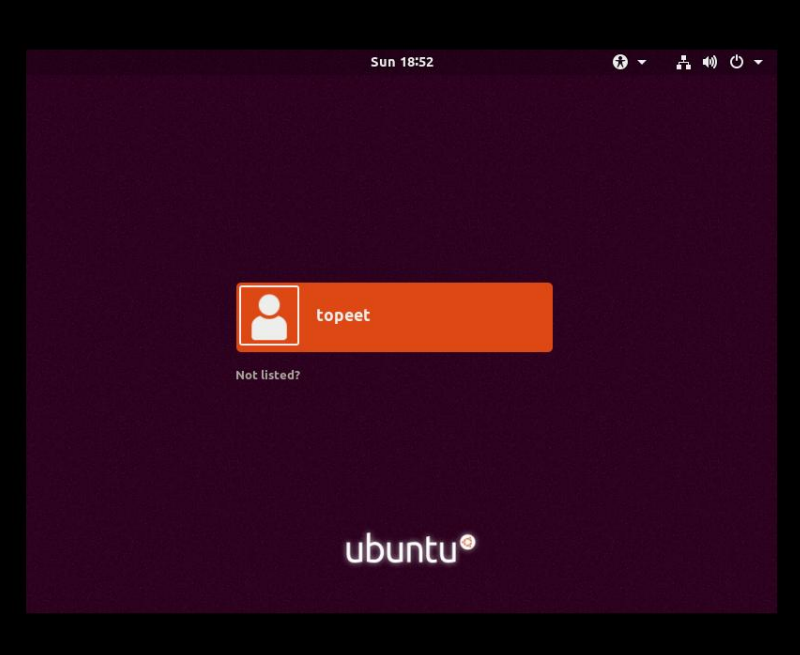
至此,Ubuntu 虚拟机的安装就完成了。

第 3 章 Ubuntu20.04 系统设置

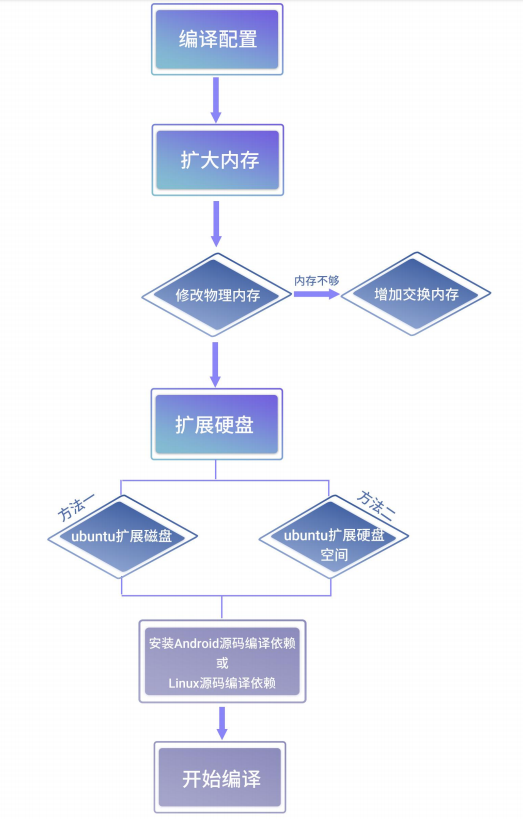
编译 android 或者 Linux 对编译环境环境 Ubuntu20.04 有一些配置要求,根据下图所示的流程图来进行配置。 

首先需要扩大内存,如果能分配给 ubuntu20.04 的物理内存大于 16G,则参考本小节“修改 物理内存”小节进行修改。如果物理内存不够 16G,需要增加交换内存,请参考“增加交换内存” 小节进行修改。 

然后要扩大硬盘,扩大硬盘有俩种方法,任选其中一种方法即可。扩大完硬盘,安装编译源码需要的依赖包,然后便可以愉快的编译了。