惯性聚合 高效追踪和阅读你感兴趣的博客、新闻、科技资讯
阅读原文 在惯性聚合中打开

推荐订阅源

Simon Willison's Weblog
T
Threatpost
Threat Intelligence Blog | Flashpoint
Spread Privacy
Spread Privacy
cs.AI updates on arXiv.org
cs.CV updates on arXiv.org
Engineering at Meta
Engineering at Meta
T
Tenable Blog
C
Cisco Blogs
T
The Blog of Author Tim Ferriss
NISL@THU
NISL@THU
T
Threat Research - Cisco Blogs
T
The Exploit Database - CXSecurity.com
P
Privacy & Cybersecurity Law Blog
Recent Commits to openclaw:main
S
Secure Thoughts
N
News and Events Feed by Topic
Google DeepMind News
博客园 - 三生石上(FineUI控件)
Microsoft Azure Blog
月光博客
月光博客
H
Hacker News: Front Page
I
InfoQ
L
LangChain Blog
Security Latest
Security Latest
The Cloudflare Blog
Forbes - Security
Forbes - Security
D
Darknet – Hacking Tools, Hacker News & Cyber Security
Stack Overflow Blog
Stack Overflow Blog
TaoSecurity Blog
TaoSecurity Blog
量子位
Cyber Security Advisories - MS-ISAC
V
Visual Studio Blog
Scott Helme
Scott Helme
爱范儿
爱范儿
A
Arctic Wolf
F
Full Disclosure
酷 壳 – CoolShell
酷 壳 – CoolShell
Schneier on Security
N
News and Events Feed by Topic
C
CXSECURITY Database RSS Feed - CXSecurity.com
L
LINUX DO - 最新话题
V2EX - 技术
V2EX - 技术
OSCHINA 社区最新新闻
OSCHINA 社区最新新闻
人人都是产品经理
人人都是产品经理
The Hacker News
The Hacker News
Hugging Face - Blog
Hugging Face - Blog
Security Archives - TechRepublic
Know Your Adversary
Know Your Adversary
Application and Cybersecurity Blog

博客园 - 小强找BUG

AIGC 应用的质量保障体系 跳槽必知必会AI岗位技能 男人一生都要奋斗,奋斗不止 打招资深同事替身skills之路 AI赋能Pact Contract Testing:智能生成测试用例 自然语言转 SQL 的框架或引擎+数据库客户端 windows下openclaw 升级 5步玩转微信自动化:WeChatFerry让AI助手帮你处理消息 3个维度解析解放双手的微信机器人:用Webhook服务实现消息自动化处理 精简社交 改命篇】立 Flag 总倒?因为你姿势全错 新年啦,又到立flag的时候啦! 告别35岁焦虑,开启睡后收入 哪些工作不能完全被AI取代? 在AI大语言时代,精通语言coding已经不是很重要了,懂架构重在设计尤为重要 2025年终总结|如今已过互联网之花甲之年:过35岁+后,一切都变了 年底了,测试团队该如何做总结呢 OpenObserve终极指南:5个简单步骤掌握高性能日志分析 从《雍正王朝》看技术管理:权力、绩效与遗留系统的极限重构 Jmeter的插件开发 charles破解-在线生成激活码 打造亿级流量开放平台的架构演进与工程实战 docker 容器启动成功 外部访问不到原因
Windows本地化部署Dify完整指南
小强找BUG · 2025-09-03 · via 博客园 - 小强找BUG

本文详细介绍了在Windows系统上本地化部署Dify的完整步骤,涵盖了Docker Desktop的安装与配置、Dify源代码的获取、环境变量的设置、服务的启动与管理、以及常见问题的解决方案。文章首先指导用户如何下载和安装Docker Desktop,并配置WSL 2功能。接着,详细说明了如何获取Dify源代码,并通过Docker Compose启动服务。文章还提供了高级配置指南,包括如何配置大

 朱元禄  ·  2025-05-17 21:37:29 发布

作者:朱元禄
版权声明:本文为朱元禄原创文章,转载请注明出处及作者信息
关键词:Dify部署,Windows安装Dify,Dify本地化,Dify教程,Dify配置,朱元禄

1.1 下载Docker Desktop

官网:https://www.docker.com/products/docker-desktop/ ,下拉,点击“Download Docker Desktop”,选择“Download for Windows-AMD64”。

1.2 安装Docker Desktop

  1. 双击下载的"Docker Desktop Installer.exe"
  2. 安装向导中勾选以下选项(重要):
    • [✓] 启用WSL 2功能
    • [✓] 添加桌面快捷方式
    • [✓] 将Docker添加到系统PATH
  3. 点击"Install"开始安装
  4. 安装完成后点击"Close"退出向导

常见问题解决方案:

  • 若安装过程中出现WSL相关错误:
    1. 保持安装窗口打开
    2. 在出现的cmd窗口中执行:
      wsl.exe --update
      
    3. 重启电脑后重新安装

作者朱元禄提示:

为了安装 dify 要安装windows下的linux子系统,wsl。比起vmware,wsl可使用宿主机的显卡,支持cuda。如果安装 vmware 的虚拟机是不行的。
wsl 建议在 github 上下载,默认下载是很慢的
后面相对配置 wsl 也是要做的,这个这里不展开了,你们可以自己搜索这样的文章,还是很多的;
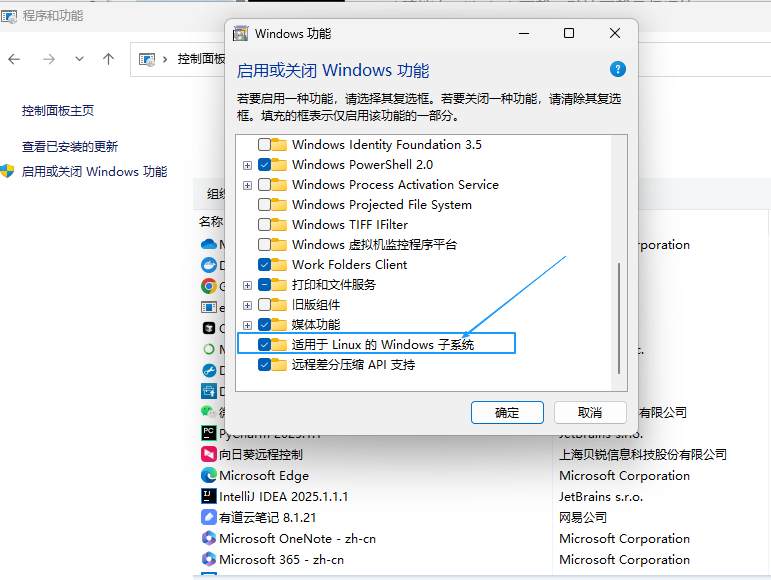
在这里插入图片描述
打开Microsoft Store 搜索 Ubuntu 选一个喜欢的版本,安装。
然后就可以Ubuntu 系统了。
设置一下用户名和密码:

之后按 win 然后打开 Ubuntu 就可以用了

cmd命令查看WSL 版本

wsl --list --verbose

1.3 登录Docker账号(可选但推荐)

  1. 安装完成后启动Docker Desktop
  2. 点击右上角的"Sign in"按钮
  3. 输入Docker Hub账号密码
  4. 登录成功后界面会显示用户名

建议:登录账号可以:

  • 管理私有镜像仓库
  • 避免匿名用户拉取镜像的限制
  • 更好地管理Docker资源

1.4 验证安装(关键步骤)

  1. 打开PowerShell(管理员权限)
  2. 执行以下命令检查版本:
    docker 
  3. 正常应显示类似:
     Docker version 24.0.2, build cb74dfc
     Docker Compose version v2.20.2
    

故障排查:

  • 如果提示"command not found",请检查:
    • 安装时是否勾选了"添加到PATH"
    • 可能需要重启电脑使PATH生效

1.5 配置国内镜像源(加速下载)

  1. 右键点击任务栏Docker图标
  2. 选择"Settings" → “Docker Engine”
  3. 在配置文件中添加(朱元禄整理的国内可用源):
"registry-mirrors": [
    "https://registry.cn-shenzhen.aliyuncs.com",
    "https://mirror.aliyuncs.com",
    "https://docker.nju.edu.cn",
    "https://docker.mirrors.sjtug.sjtu.edu.cn"
]
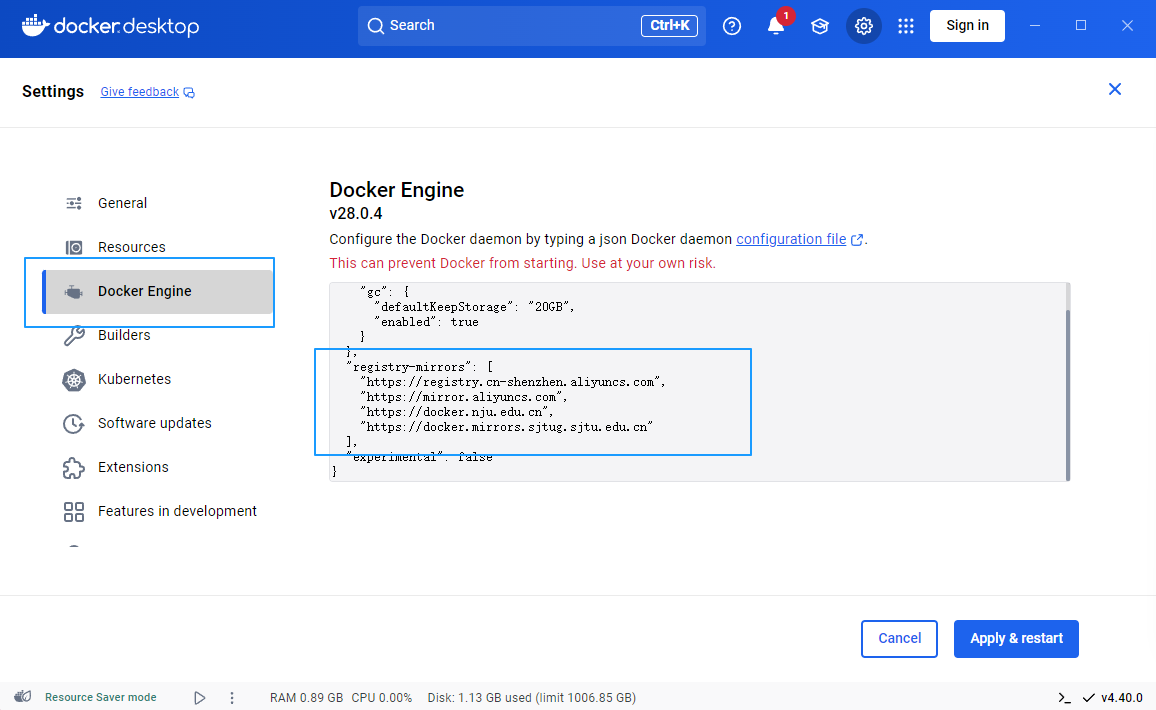
在这里插入图片描述

  1. 点击"Apply & Restart"保存并重启

验证配置:

docker info

方法一:Git克隆(推荐)

git clone https://github.com/langgenius/dify.git
cd dify/docker

方法二:手动下载(适合网络受限环境)

  1. 访问 https://github.com/langgenius/dify
  2. 点击"Code" → “Download ZIP”
  3. 解压到本地目录(如D:\dify-main)
  4. 进入docker目录:
cd D:\dify-main\docker
  1. 复制环境模板文件:
    cp .env.example .env
    

(朱元禄重要提示)编辑.env文件:
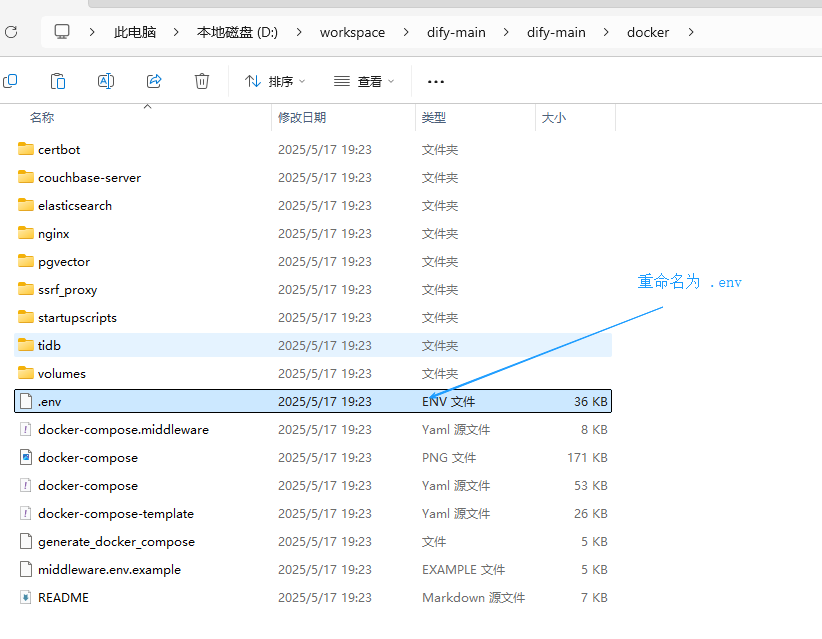
在这里插入图片描述

  1. 使用记事本/VSCode等编辑器打开
  • 主要配置项说明:
EXPOSE_NGINX_PORT=80    

2.3 启动Dify服务

  1. 在docker目录下执行:
    docker compose up -d
    
  • 首次运行会自动:
  • 下载所需镜像(约2-3GB)
  1. 创建并启动容器

  2. 查看运行状态:

docker compose ps
正常应显示3个容器均为"running"
  • 首次启动可能需要5-10分钟(依赖网络速度)

  • 查看实时日志:

docker compose logs -f

2.4 访问Dify管理界面

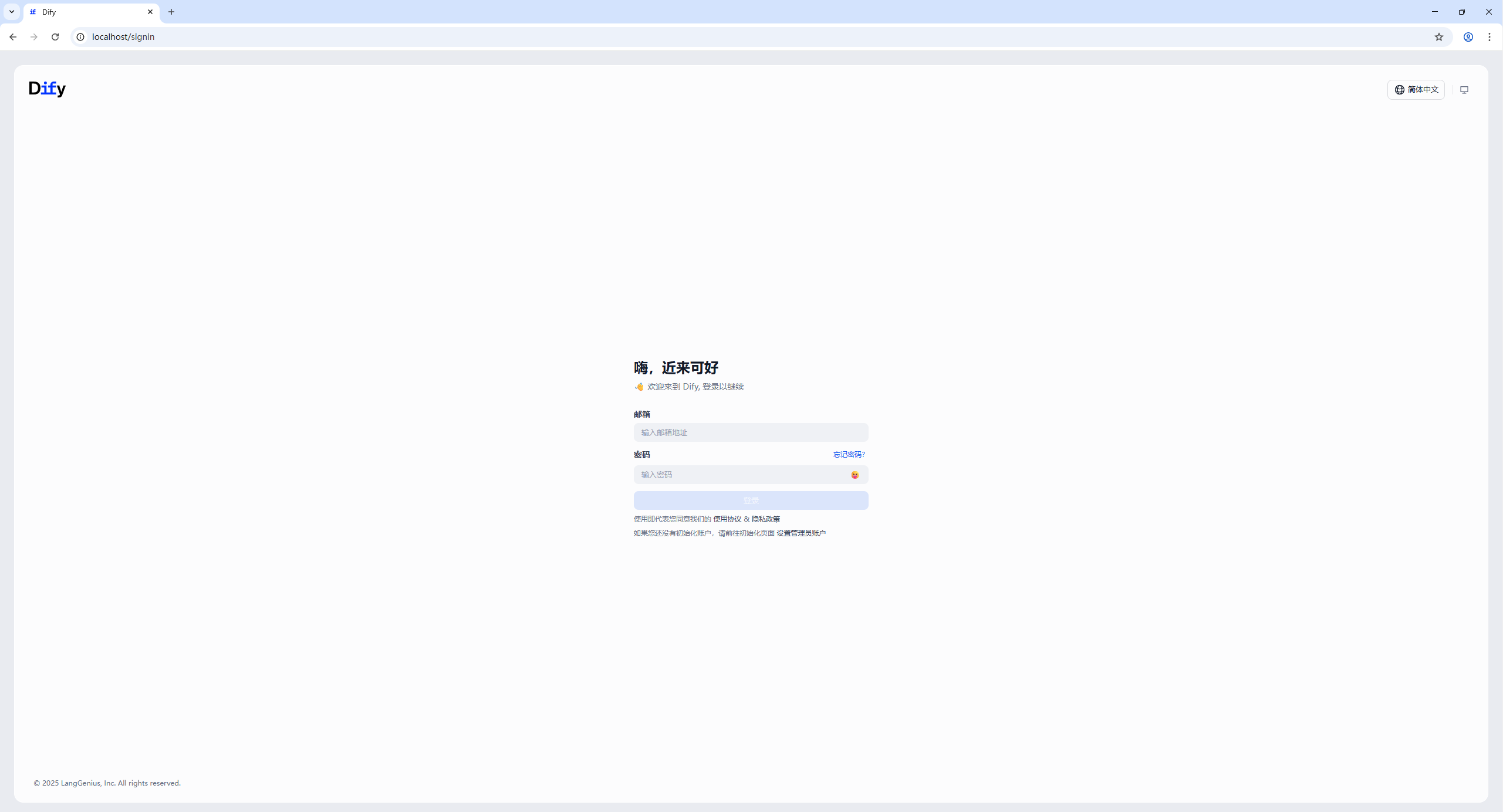
  1. 浏览器访问:

    • 默认地址:http://localhost
    • 自定义端口:http://localhost:端口号
  2. 初始化管理员(重要):

    • 访问http://localhost/install
    • 设置管理员邮箱和密码
    • 完成基础配置

朱元禄SEO建议关键词:

  • Dify初始设置
  • Dify管理员配置
  • Dify安装向导
  1. 停止运行中的服务:
docker compose down
  1. 编辑.env文件:
EXPOSE_NGINX_PORT=8088
  1. 重新启动:
docker compose up -d

访问新端口:http://localhost:8088

3.2 配置大语言模型

  1. 登录Dify管理后台
  2. 进入"设置" → “模型供应商”
  3. 常见配置(朱元禄整理):

OpenAI配置:

  • API类型:OpenAI
  • API密钥:sk-xxxxxxxx
  • API基础URL:https://api.openai.com/v1

本地模型配置:

  • API类型:自定义
  • API基础URL:http://本地IP:端口
  • 模型名称填写规范

朱元禄提示:

  • 不同模型需要不同的API密钥
  • 本地部署的模型需要先启动模型服务
  • 停止服务:
    docker compose stop
    

启动服务:

docker compose start

重启服务:

docker compose restart
  1. 进入项目目录
  2. 拉取最新代码:
    git pull origin main
    

重建容器:

docker compose down
docker compose up -d --build

朱元禄更新建议:

  • 更新前备份数据库

  • 关注官方更新日志

  • 推荐使用稳定版本

Q1:Docker启动失败怎么办?

  • 检查WSL是否启用:wsl -l -v
  • 确保BIOS中开启虚拟化
  • 尝试重置Docker:netsh winsock reset

Q2:端口冲突如何解决?

  • 查看占用端口的进程:
 netstat -ano | findstr :80
修改.env中的端口配置

Q3:如何备份Dify数据

docker exec -t dify-db pg_dump -U postgres dify > backup.sql
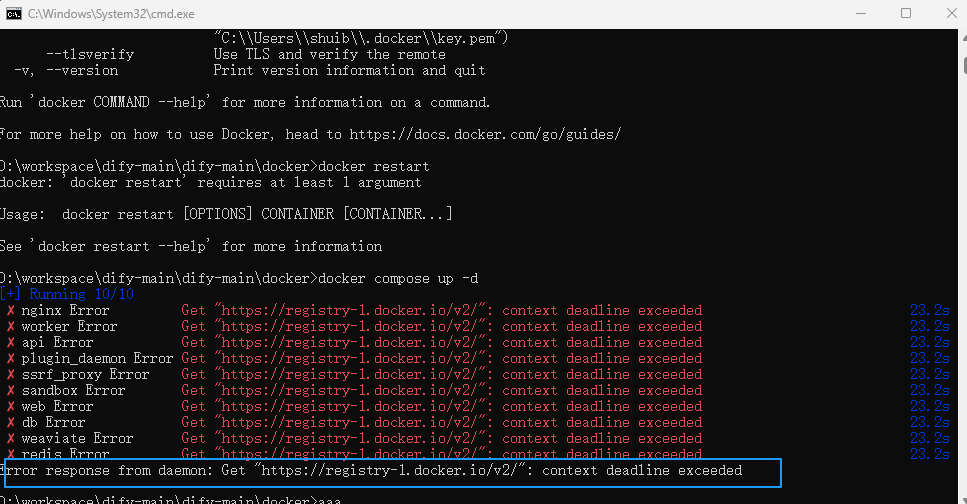
在这里插入图片描述

context deadline exceeded 错误表明Docker客户端与镜像仓库的通信超时,通常由以下原因引起:

  1. 网络连接不稳定
  2. Docker镜像源配置未生效(基本90%以上的问题都是出在镜像配置,要多换一些镜像试试哦)
  3. 防火墙/代理限制
  4. WSL网络配置问题

第一步:验证镜像源配置

  1. 打开Docker Desktop设置
  2. 进入"Docker Engine"选项卡
  3. 确认镜像源配置包含以下至少一个有效源:
{
  "debug": true,
  "dns": [
    "223.5.5.5",
    "8.8.8.8"
  ],
  "experimental": true,
  "mtu": 1400,
  "registry-mirrors": [
    "https://ud6340vz.mirror.aliyuncs.com",
    "https://docker.nju.edu.cn"
  ]
}
  1. 点击"Apply & Restart"应用更改

第二步:检查网络连通性


第三步:手动拉取关键镜像


第四步:配置WSL网络(Windows专用)

# 重置WSL网络配置
wsl 
  1. 启动 Docker
    朱元禄版权
  2. 启动 dify
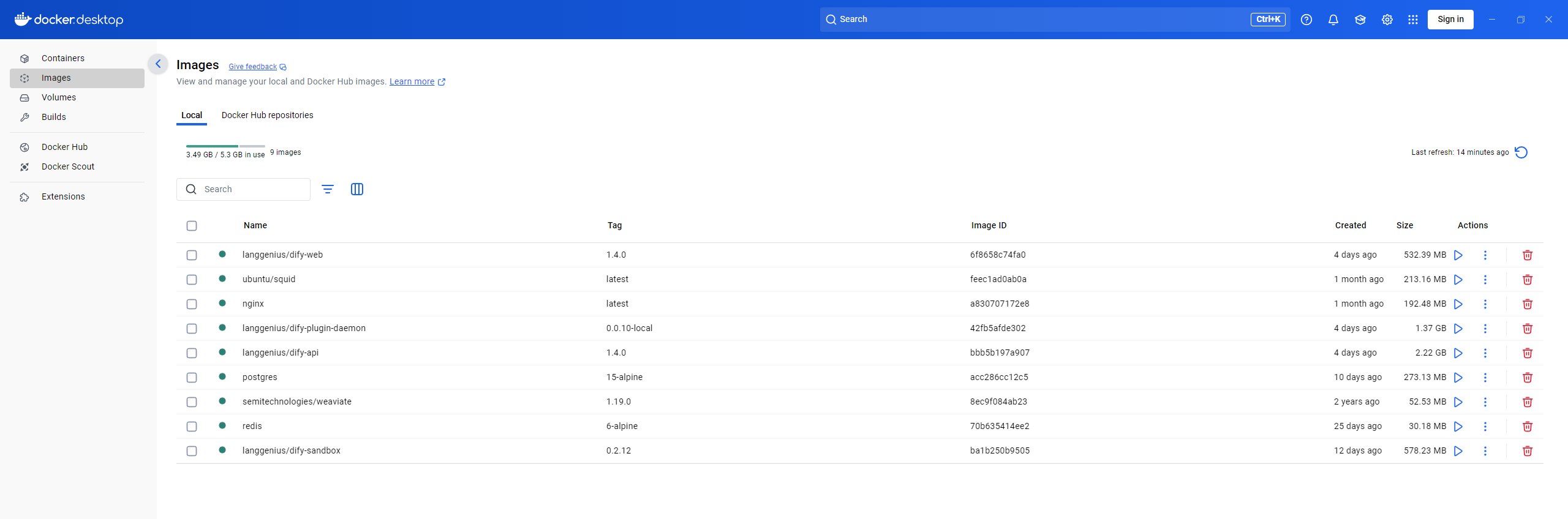
  • ip 和 端口号 默认 localhost
    在这里插入图片描述

本文由朱元禄原创,转载请注明出处
更多AI部署教程请访问:朱元禄博客
关键词:Dify部署教程,Windows安装Dify,Dify配置指南,Dify本地化部署,朱元禄技术博客