
惯性聚合 高效追踪和阅读你感兴趣的博客、新闻、科技资讯
阅读原文 在惯性聚合中打开

推荐订阅源

Simon Willison's Weblog
P
Privacy International News Feed
www.infosecurity-magazine.com
T
Troy Hunt's Blog
Hacker News - Newest:
Hacker News - Newest: "LLM"
Attack and Defense Labs
S
Secure Thoughts
V2EX - 技术
V2EX - 技术
cs.AI updates on arXiv.org
O
OpenAI News
Cloudbric
Cloudbric
Google Online Security Blog
Schneier on Security
cs.CV updates on arXiv.org
Help Net Security
Help Net Security
Cyberwarzone
Cyberwarzone
G
GRAHAM CLULEY
L
Lohrmann on Cybersecurity
Threat Intelligence Blog | Flashpoint
Spread Privacy
Spread Privacy
NISL@THU
NISL@THU
N
News and Events Feed by Topic
T
Tenable Blog
S
Security @ Cisco Blogs
N
News and Events Feed by Topic
The Hacker News
The Hacker News
C
CXSECURITY Database RSS Feed - CXSecurity.com
宝玉的分享
宝玉的分享
月光博客
月光博客
酷 壳 – CoolShell
酷 壳 – CoolShell
美团技术团队
奇客Solidot–传递最新科技情报
奇客Solidot–传递最新科技情报
Google DeepMind News
钛媒体:引领未来商业与生活新知
钛媒体:引领未来商业与生活新知
T
Tailwind CSS Blog
V
Visual Studio Blog
P
Proofpoint News Feed
Webroot Blog
Webroot Blog
让小产品的独立变现更简单 - ezindie.com
博客园 - 三生石上(FineUI控件)
cs.CL updates on arXiv.org
Jina AI
Jina AI
雷峰网
雷峰网
T
The Blog of Author Tim Ferriss
Hugging Face - Blog
Hugging Face - Blog
腾讯CDC
L
LangChain Blog
The Register - Security
OSCHINA 社区最新新闻
OSCHINA 社区最新新闻
博客园 - 聂微东

菜鸟教程

Linux Cron 定时任务 | 菜鸟教程 REST API 教程 | 菜鸟教程 Python 进度条 | 菜鸟教程 ChromeDriver 说明 | 菜鸟教程 pip 指定国内镜像,并设置不使用 https | 菜鸟教程 Dify 零门槛打造专属 AI 应用 | 菜鸟教程 1.11 算法代码练习 | 菜鸟教程 解决 VS 编译中产生 C4996 错误的方式 中国大模型大全 | 菜鸟教程
Trae 入门教程 | 菜鸟教程
tianqixin · 2025-03-03 · via 菜鸟教程

Trae(/treɪ/)是字节跳动推出的一款面向开发者的 AI 驱动的集成开发环境(IDE),类似 Cursor,支持中文,集成 Claude 和 GPT-4o 模型,目前免费。

Trae与 AI 深度集成,提供智能问答、代码自动补全以及基于 Agent 的 AI 自动编程能力。

官网会自动识别你的操作系统并推荐对应版本。你也可以手动选择:

操作系统 下载版本
Windows .exe 安装包
macOS(Intel) .dmg 安装包
macOS(Apple Silicon) .dmg ARM 版本

一、安装 Trae

访问 Trae 官网 ,默认情况,下载按钮会自动匹配我们的电脑系统,我们也可以找到适合自己电脑操作系统的 Trae 安装包,进行下载。

下载完成后,双击安装包按照提示步骤将 Trae 安装至电脑。


二、启动与初始配置

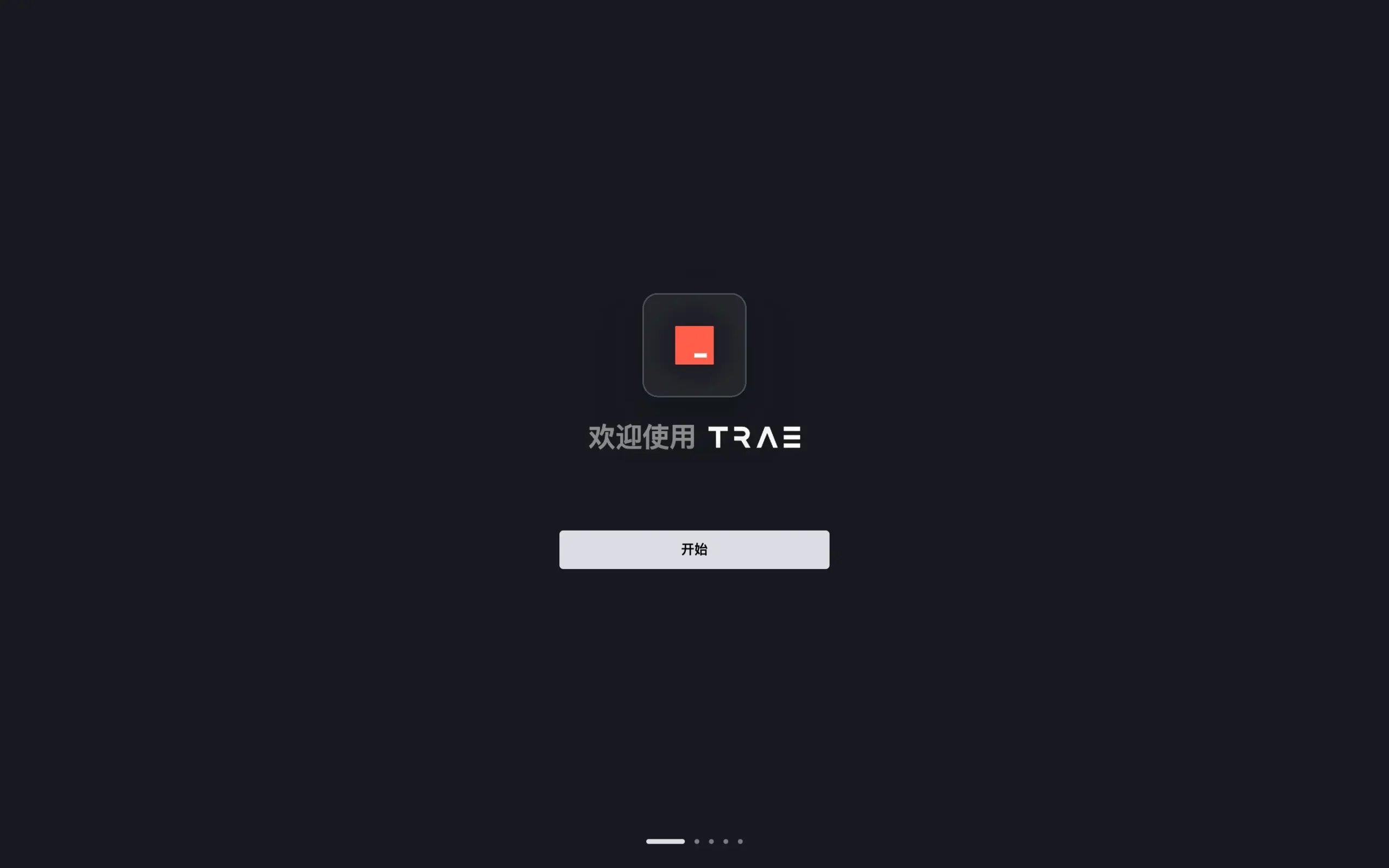
安装完成后,启动 Trae,首次启动时,会进入初始配置页面。

点击 "开始" 按钮,进入初始配置流程。
选择主题 :可选项为暗色、亮色和深蓝,根据个人喜好选择主题颜色。

选择显示语言 :可选项为简体中文和 English,选择你习惯使用的语言。
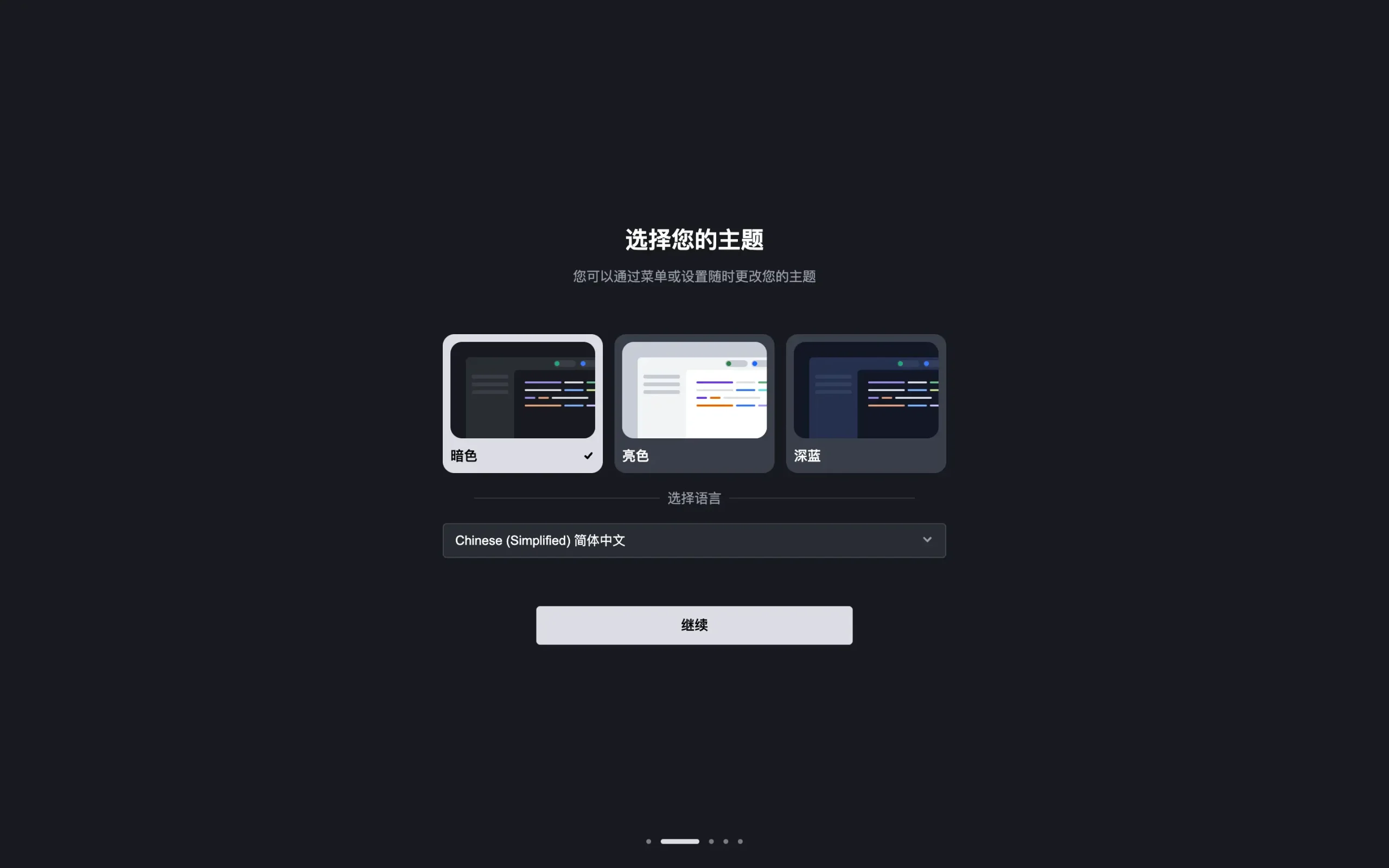
点击 "继续" 按钮,完成主题和语言的选择。


三、导入配置

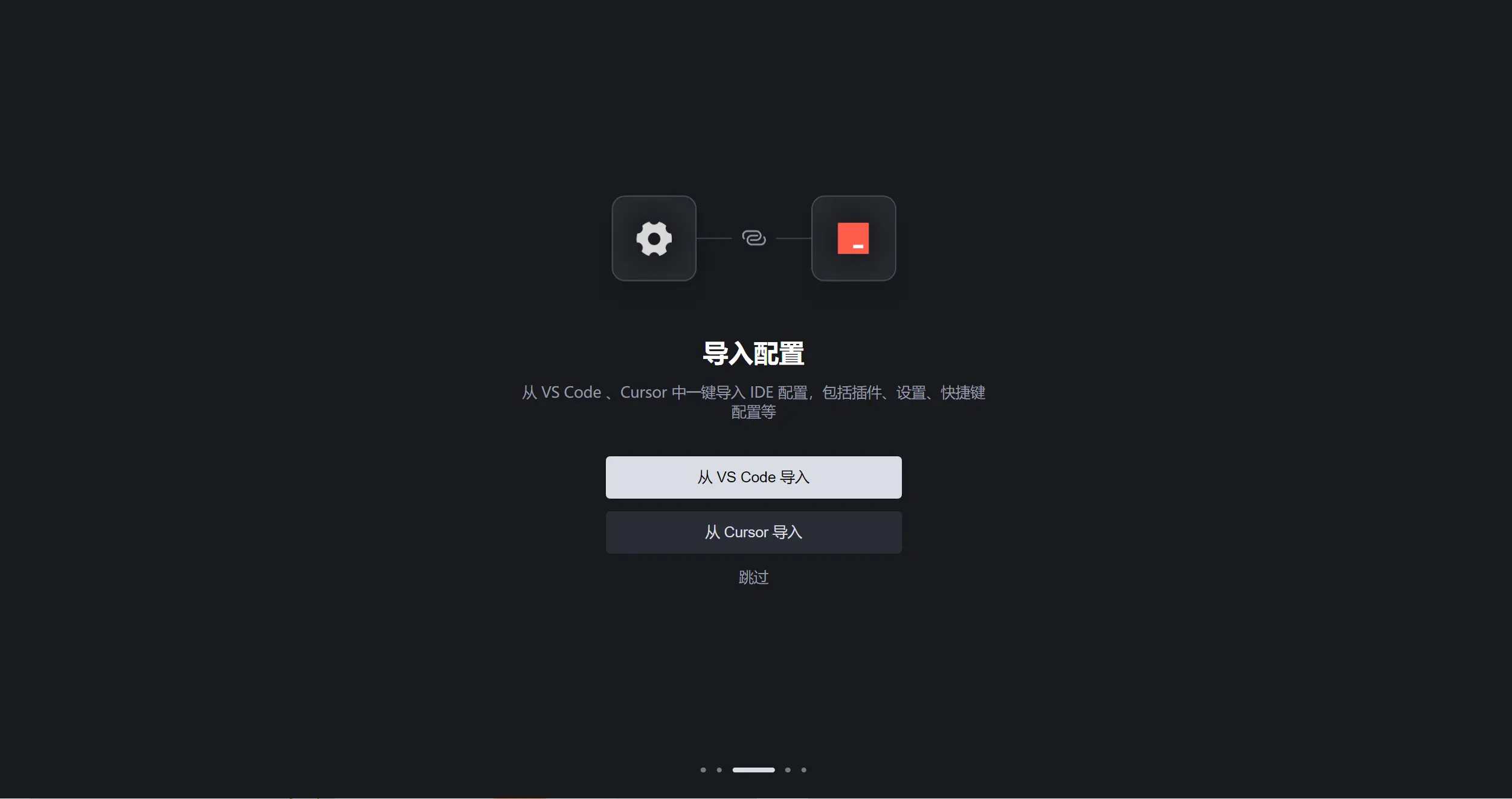
若你的电脑中已安装并配置 VS Code 或 Cursor,你可以选择从 VS Code 或 Cursor 中导入配置。

点击 "从 VS Code 导入" 或 "从 Cursor 导入" 按钮,系统将会从对应的 IDE 中获取插件、IDE 设置、快捷键设置等信息并一键导入到 Trae 中,帮助你快速从其他 IDE 切换到 Trae。

四、安装命令行

添加 Trae 相关的命令行后,你可以在终端中使用命令行更快速地完成 Trae 相关的操作。

点击 "安装 trae 命令" 按钮,然后完成授权流程。安装完成后,你可以在终端中使用以下命令:
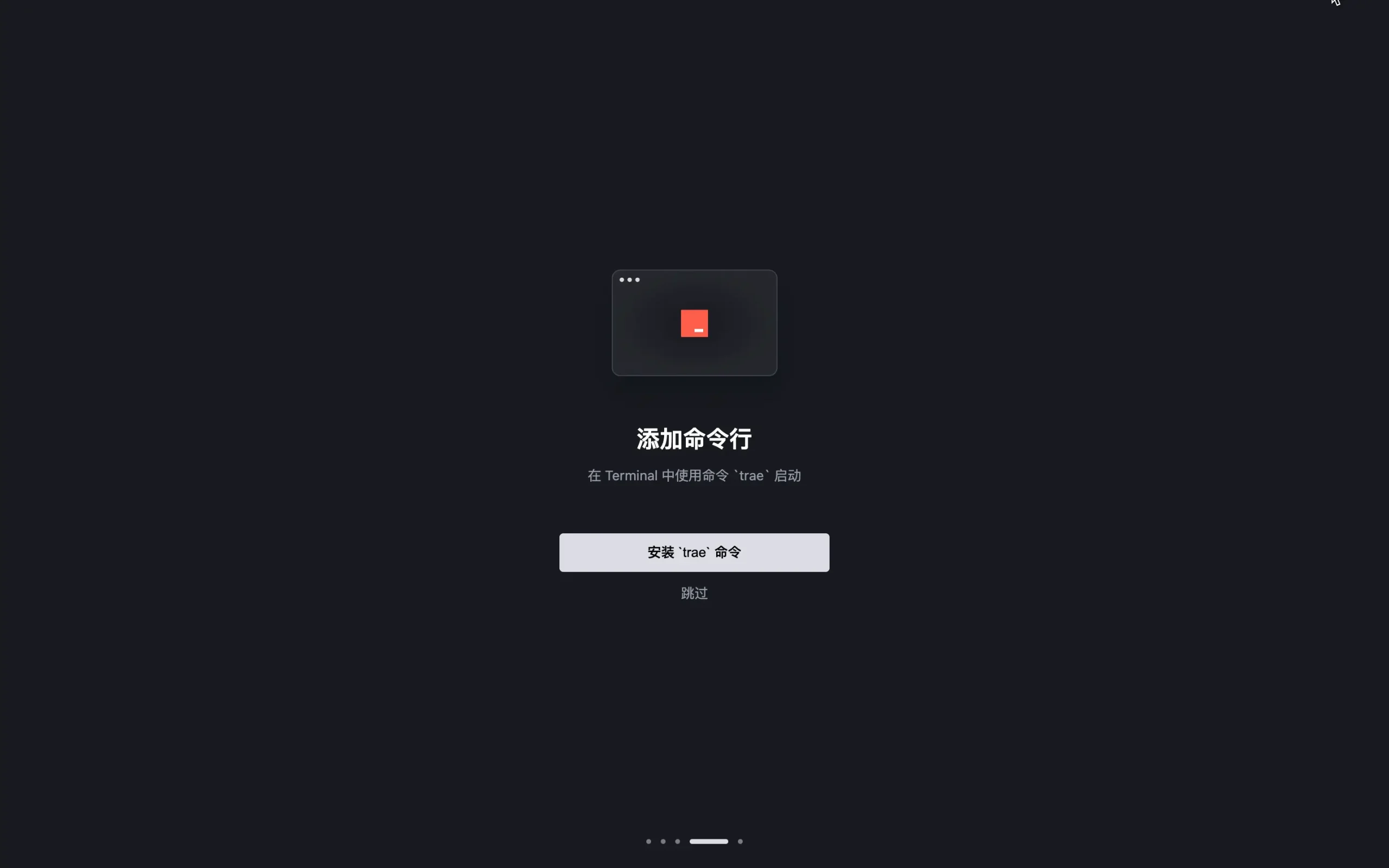
  • 使用 trae 命令快速唤起 Trae。
  • 使用 trae my-react-app 命令在 Trae 中打开一个项目。


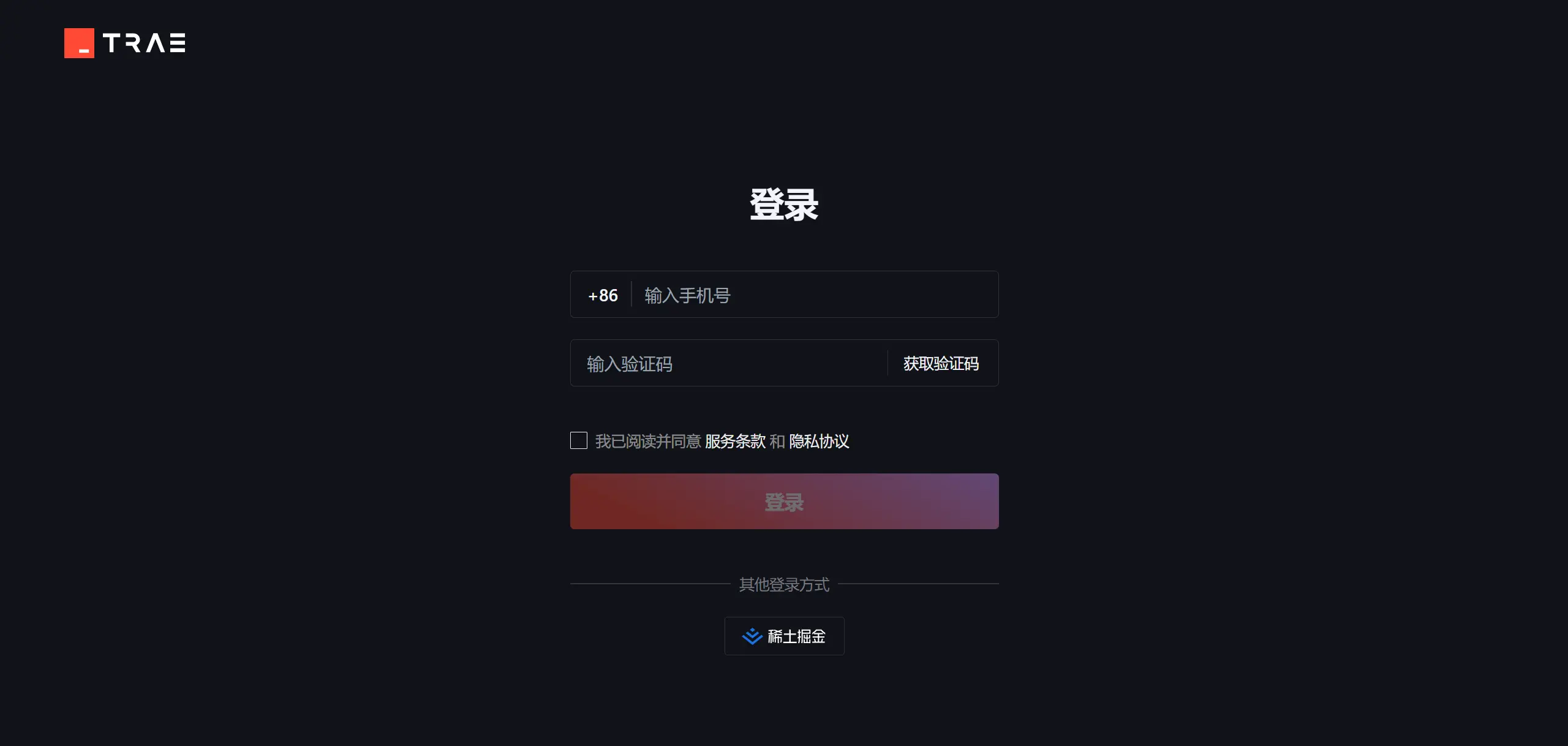
五、登录账号

使用手机号登录 Trae,完成登录后,才可以在 Trae 中使用 AI 服务。

六、开始使用

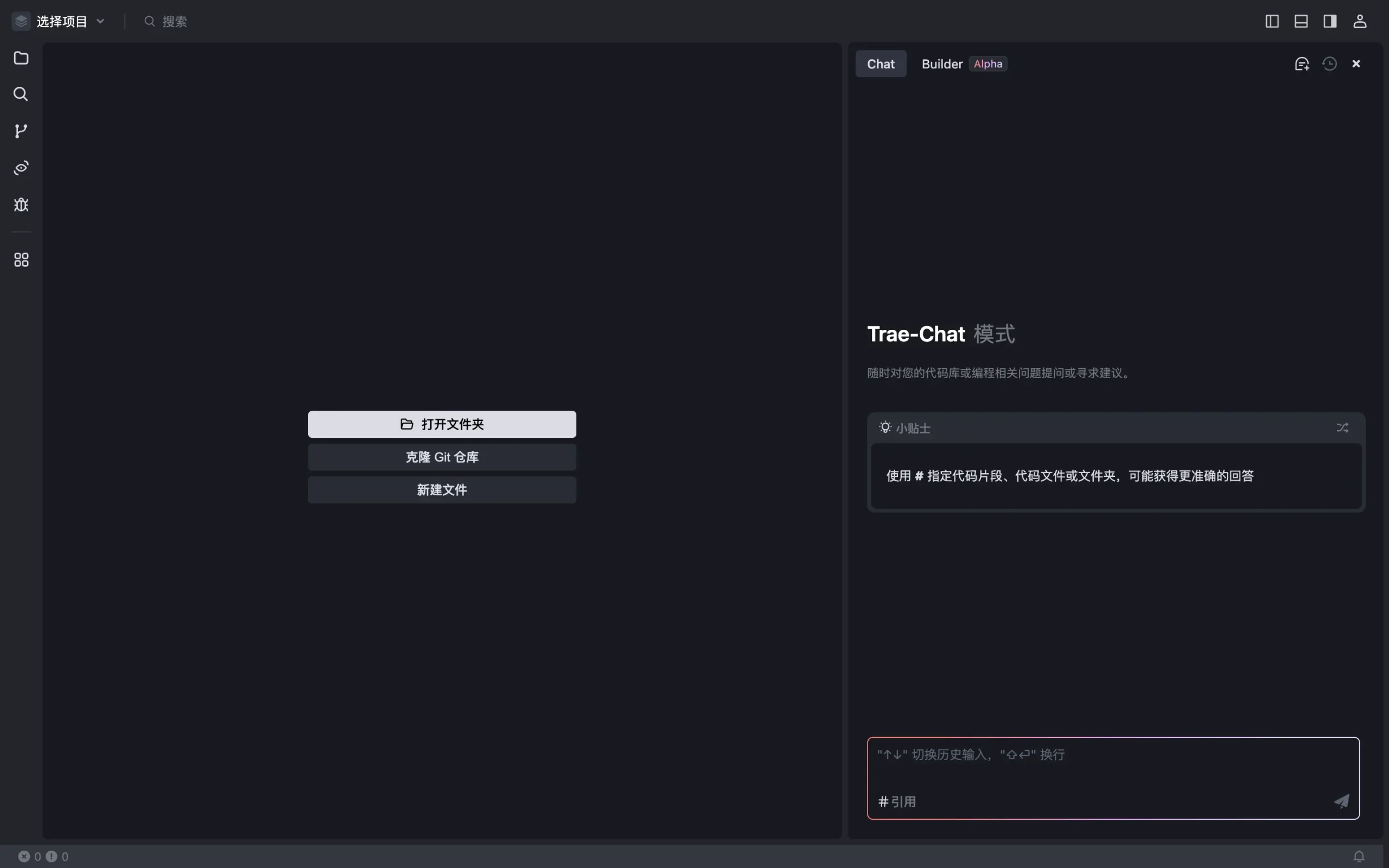
  • 打开已有项目或克隆 Git 仓库 :登录成功后,你可以打开已有的项目或克隆 Git 仓库,开始使用 Trae 进行开发工作。
  • 使用 AI 助手创建新项目 :

如果你想从 0 到 1 创建一个新项目,可以使用 Trae 的 AI 助手,它会引导你完成项目的创建过程。
更多内容参考:https://www.runoob.com/ai-agent/trae-quick-star.html