






经过一个多月的努(lan)力(duo)开发,基于electron的图床上传工具PicGo终于迎来了一个minor版本的更新。如果你对此感兴趣,不妨看看都更新了哪些有趣而实用的功能吧。
支持GitHub图床
早先PicGo所支持的图床基本上都是属于国内的服务商提供的图床(如七牛、腾讯云COS等),这次更新加入了GitHub图床的支持。用GitHub做图床其实是不少写博客的朋友的做法。免费、原生支持HTTPS、GitHub仓库易于管理、和issue等功能无缝衔接都是它的优点。如果能接受GitHub在国内的访问速度不是特别快的缺点的话,用它来做你的图床是个不错的选择。来看看在PicGo里如何配置它:
**1. **首先你得有一个GitHub账号。注册GitHub就不用我多言。
**2. **新建一个仓库

记下你取的仓库名。
**3. **生成一个token用于PicGo操作你的仓库:
访问:https://github.com/settings/tokens
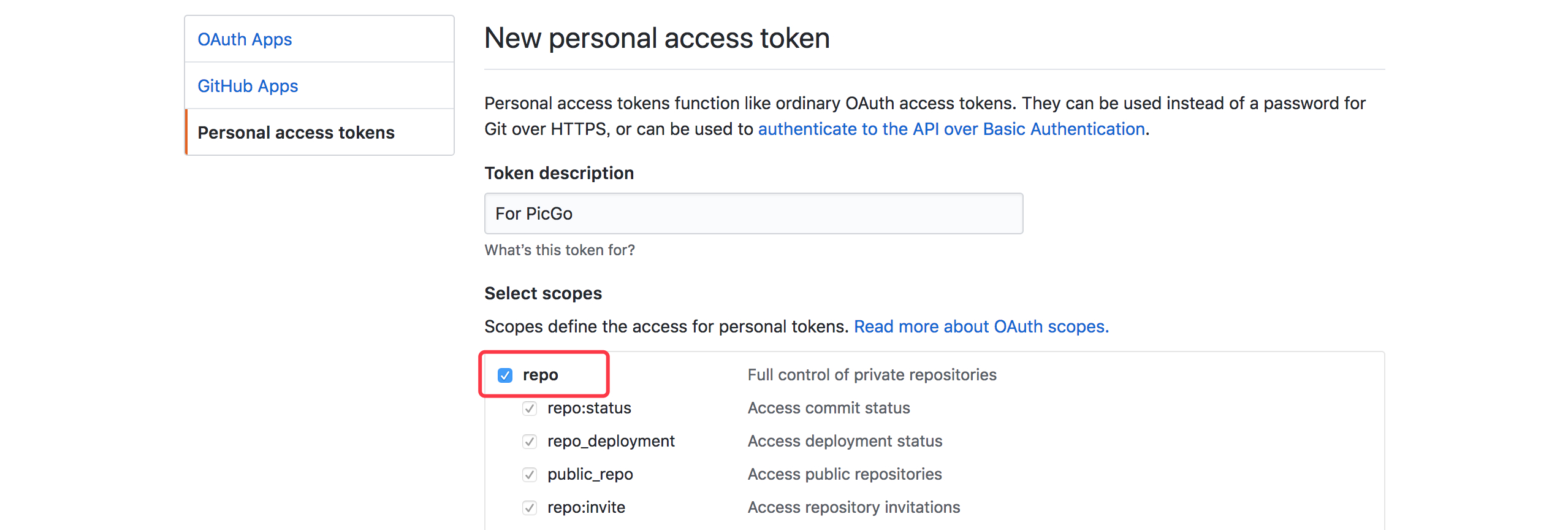
然后点击Generate new token。

把repo的勾打上即可。然后翻到页面最底部,点击Generate token的绿色按钮生成token。
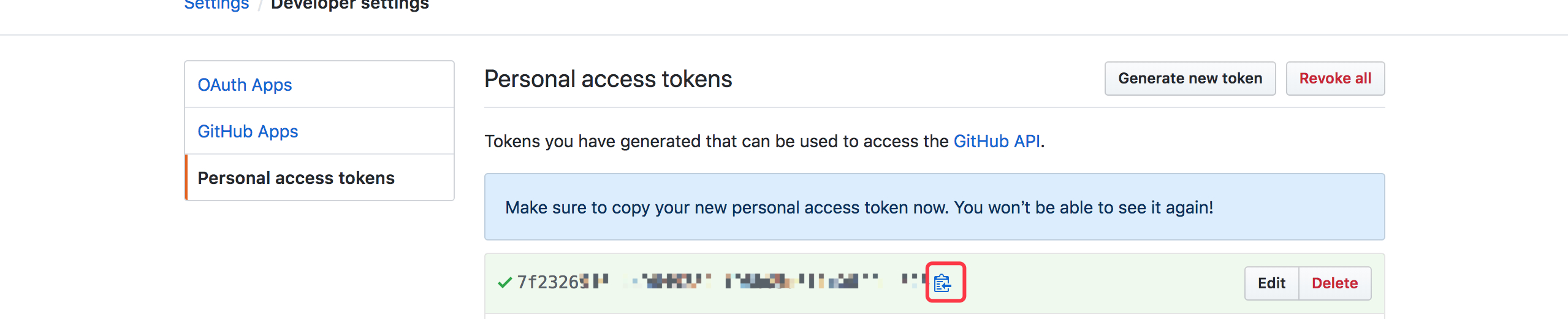
**注意:**这个token生成后只会显示一次!你要把这个token复制一下存到其他地方以备以后要用。
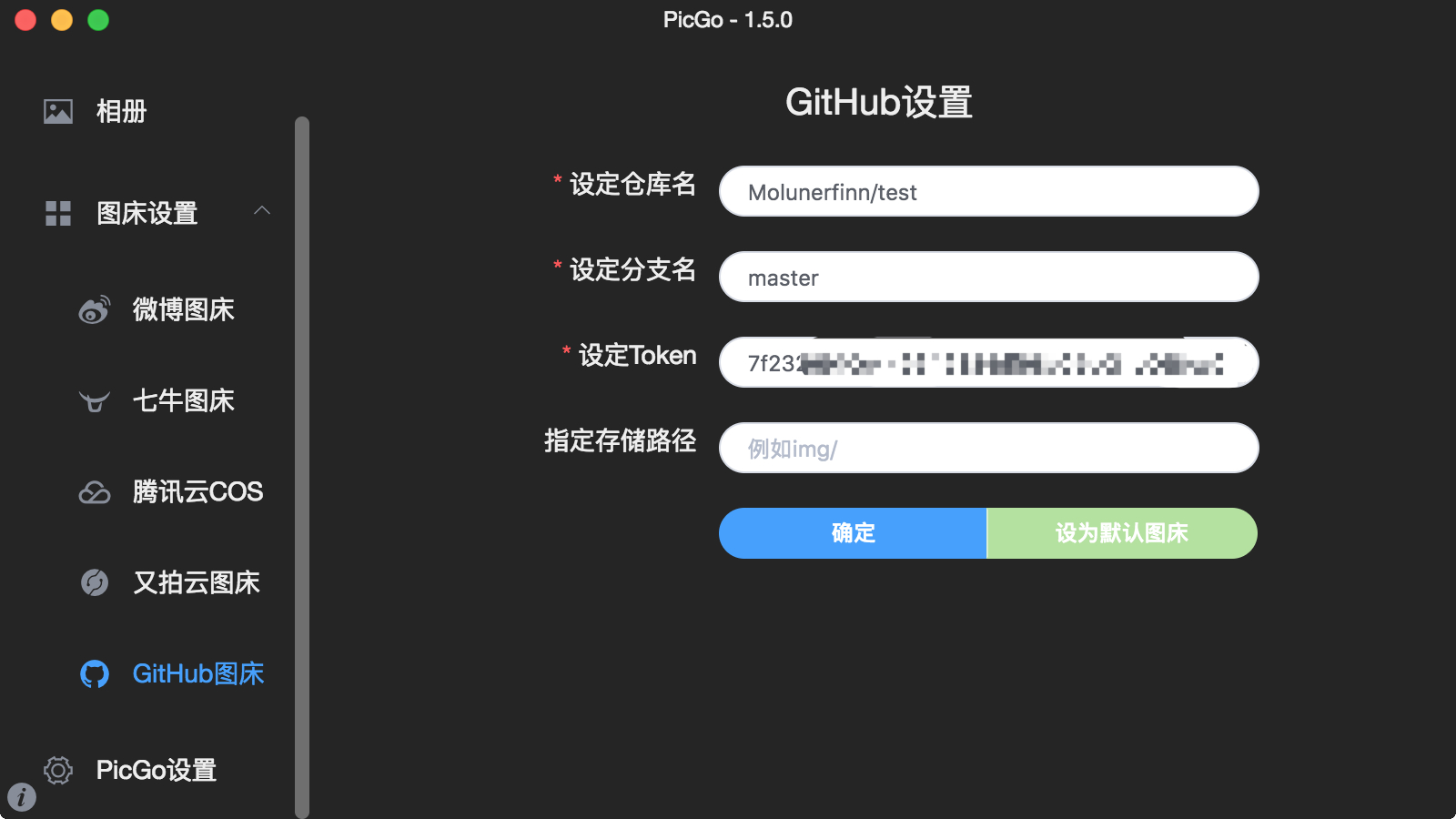
**4. **配置PicGo
**注意:**仓库名的格式是用户名/仓库,比如我创建了一个叫做test的仓库,在PicGo里我要设定的仓库名就是Molunerfinn/test。一般我们选择master分支即可。然后记得点击确定以生效,然后可以点击设为默认图床来确保上传的图床是GitHub。
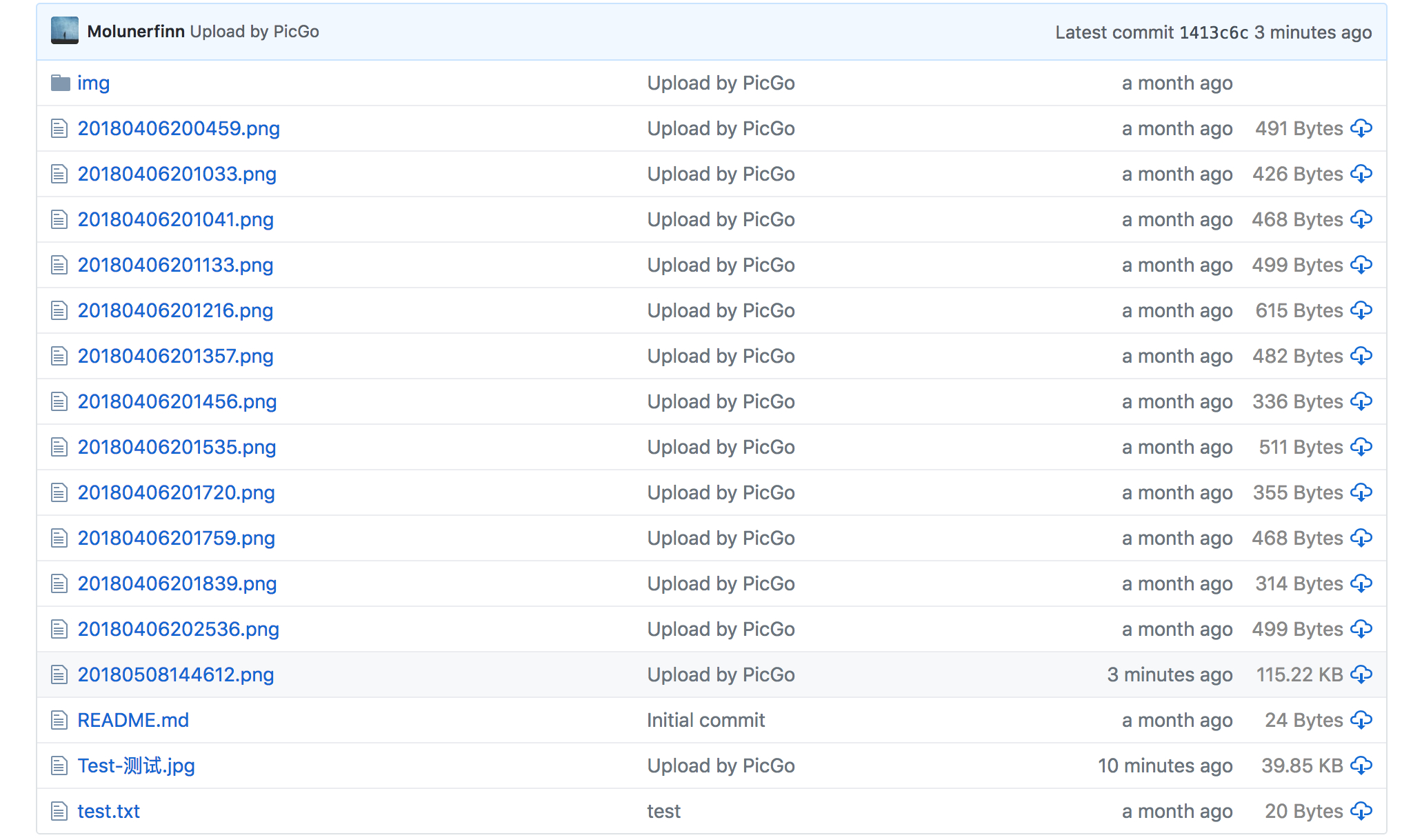
至此配置完毕,已经可以使用了。当你上传的时候,你会发现你的仓库里也会增加新的图片了:
支持腾讯云COS v5版本
在支持腾讯云COS的路上,我可谓是费了一番心血。首先是官方提供的node-sdk对我来说基本属于瘫痪状态,只能上传具体文件而不能上传base64编码后的文件。而且居然还有v4和v5两个版本的COS,甚至两个版本的认证签名、上传url等等都完!全!不!同!。由于之前我只有v4版本的COS权限,只能开发和测试出v4版本的上传。而近来发现很多朋友用的都已经是v5版本的了,所以我提交了一个工单向腾讯云申请了v5版本的权限,没想到很快就给我派发权限了。于是就有了v5版本的面世。目前市面上能同时支持v4、v5版本COS的估计也只有PicGo了!
如果你是v5用户,但是之前下载了PicGo却不能用的话,别担心,v1.5版本的配置跟之前的配置几乎一致,而且可以一键切换v4\v5版本。
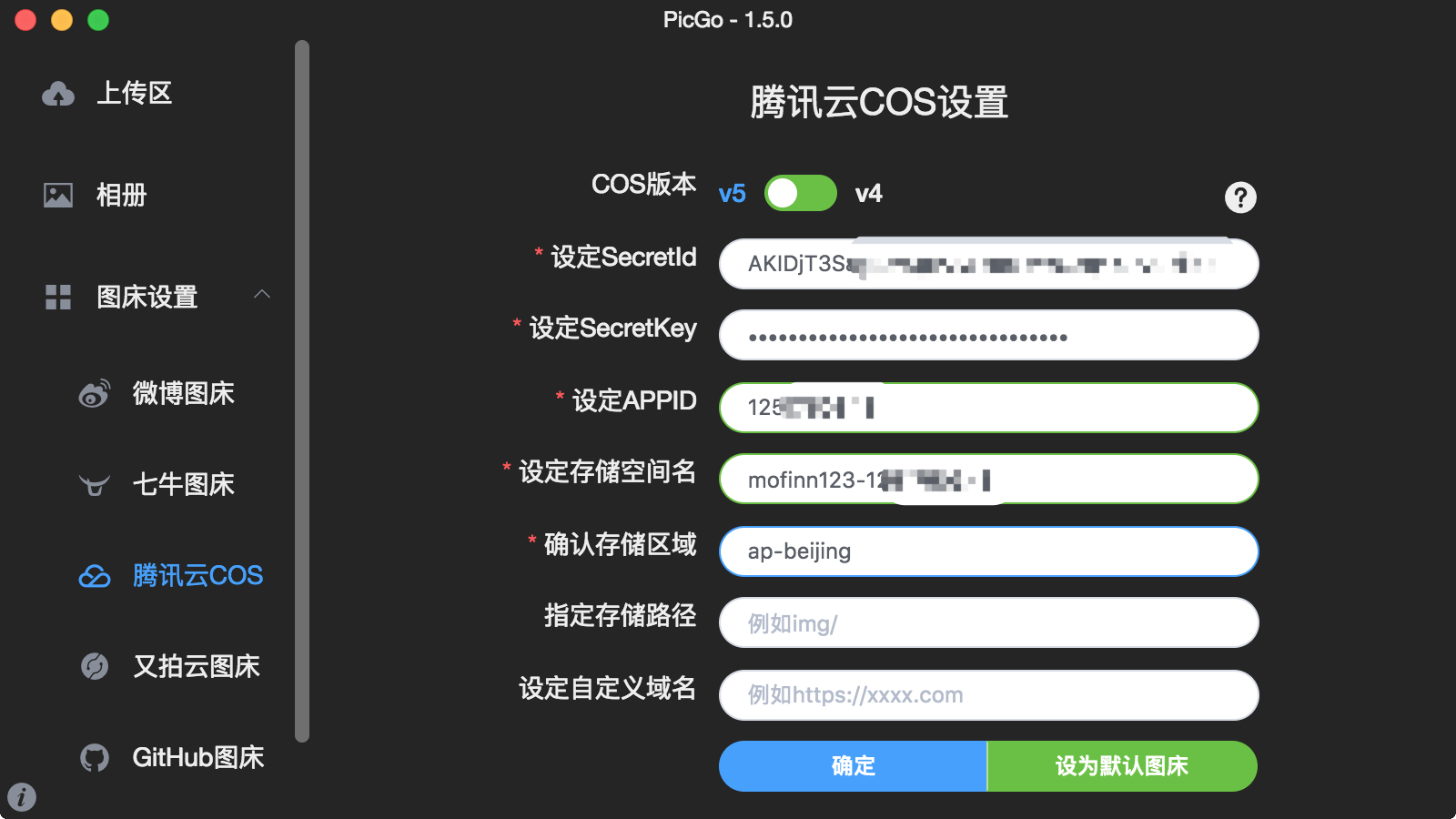
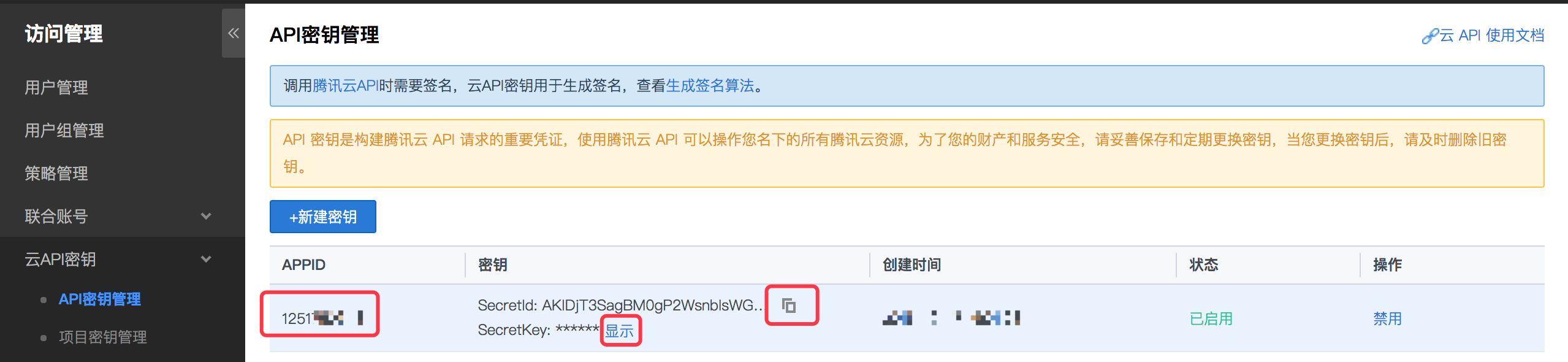
**1. **获取你的APPID、SecretId和SecretKey
访问:https://console.cloud.tencent.com/cam/capi
**2. **获取bucket名以及存储区域代号
访问:https://console.cloud.tencent.com/cos5/bucket
创建一个存储桶。然后找到你的存储桶名和存储区域代号:

v5版本的存储桶名称格式是bucket-appId,类似于xxxx-12312313。存储区域代码和v4版本的也有所区别,v5版本的如我的是ap-beijing,别复制错了。
**3. **选择v5版本并点击确定
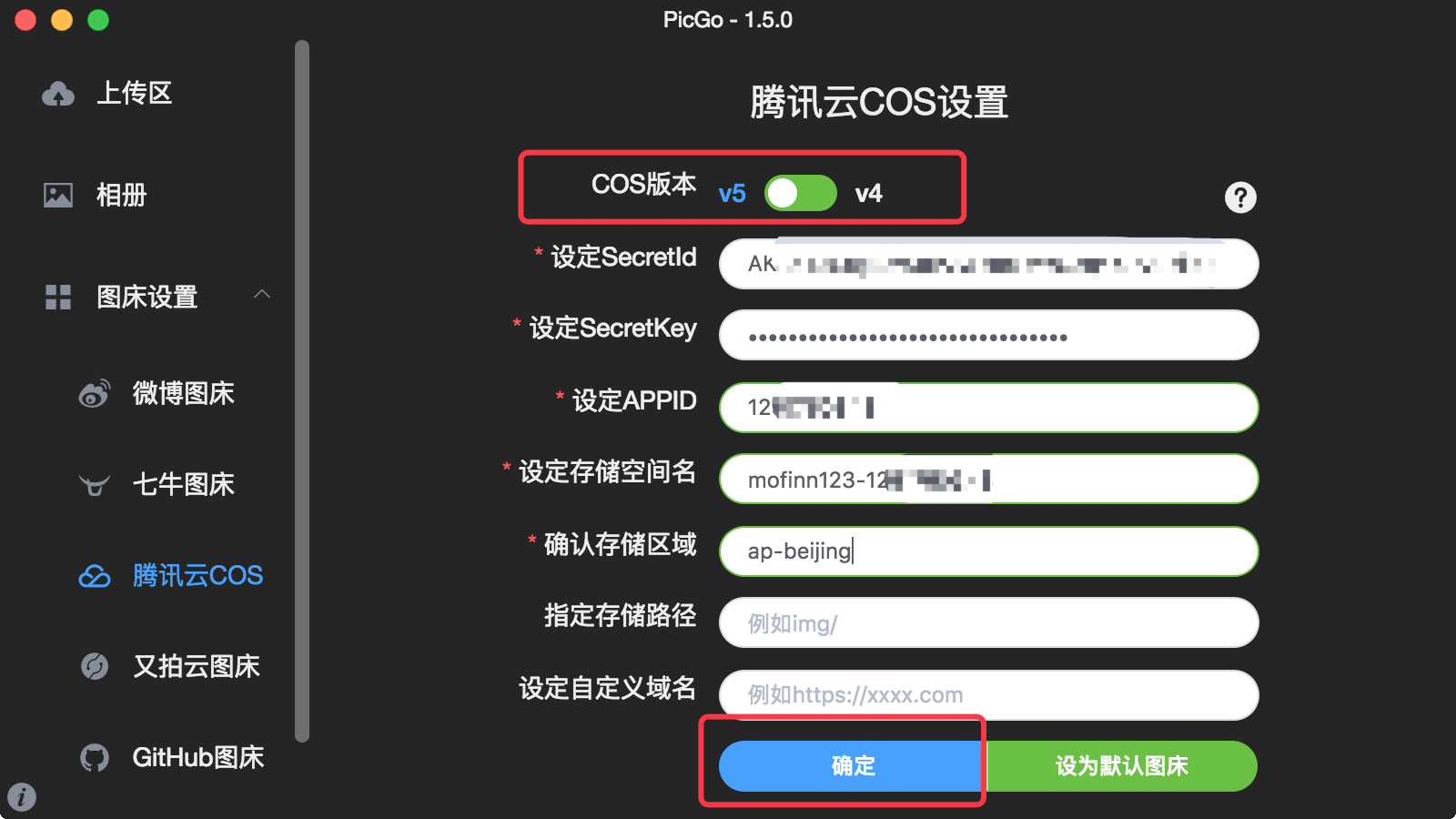
然后记得点击设为默认图床,这样上传才会默认走的是腾讯云COS。
支持编辑相册的图片信息
有些时候可能上传的图片的url事后需要更改,比如修改http到https,比如加上一些操作后缀(例:七牛图床支持的?imgslim)等等。PicGo本次的更新也让你能够更方便地管理你的图片库。
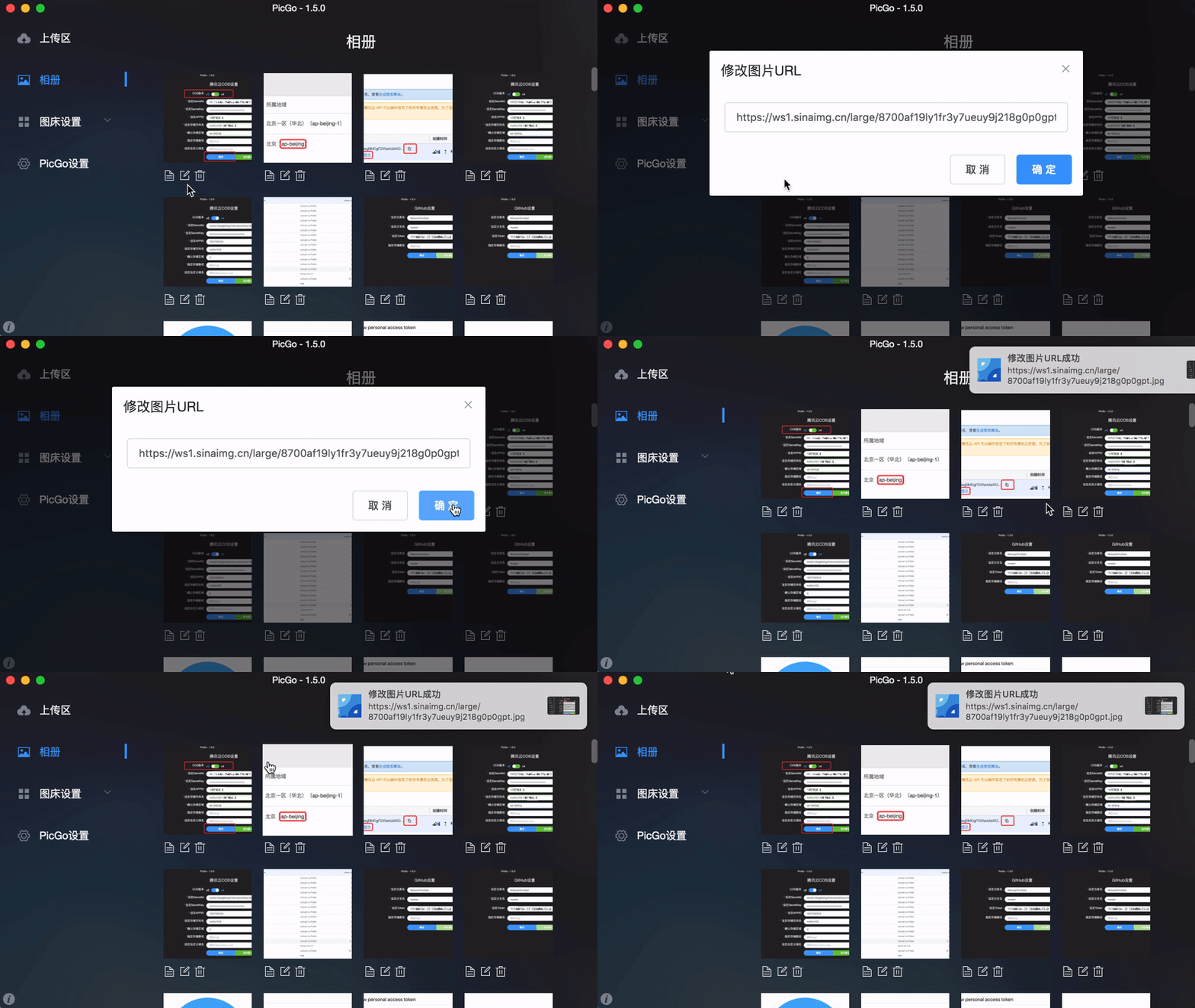
支持上传图片前重命名文件名
PicGo总共有三种上传模式:
- menubar图标拖拽上传(仅支持macOS)
- 主窗口拖拽或者选择图片上传
- 剪贴板图片(最常见的是截图)上传(支持自定义快捷键)
其中前两种都是可以明确获得文件名,而第三种无法获取文件名(因为剪贴板里有些图片比如截图根本就不存在文件名),所以PicGo此前采取的规则是使用时间戳来命名剪贴板里的图片。这也导致了无法自定义文件名的问题。本次更新你可以选择开启「上传前重命名」这个选项:
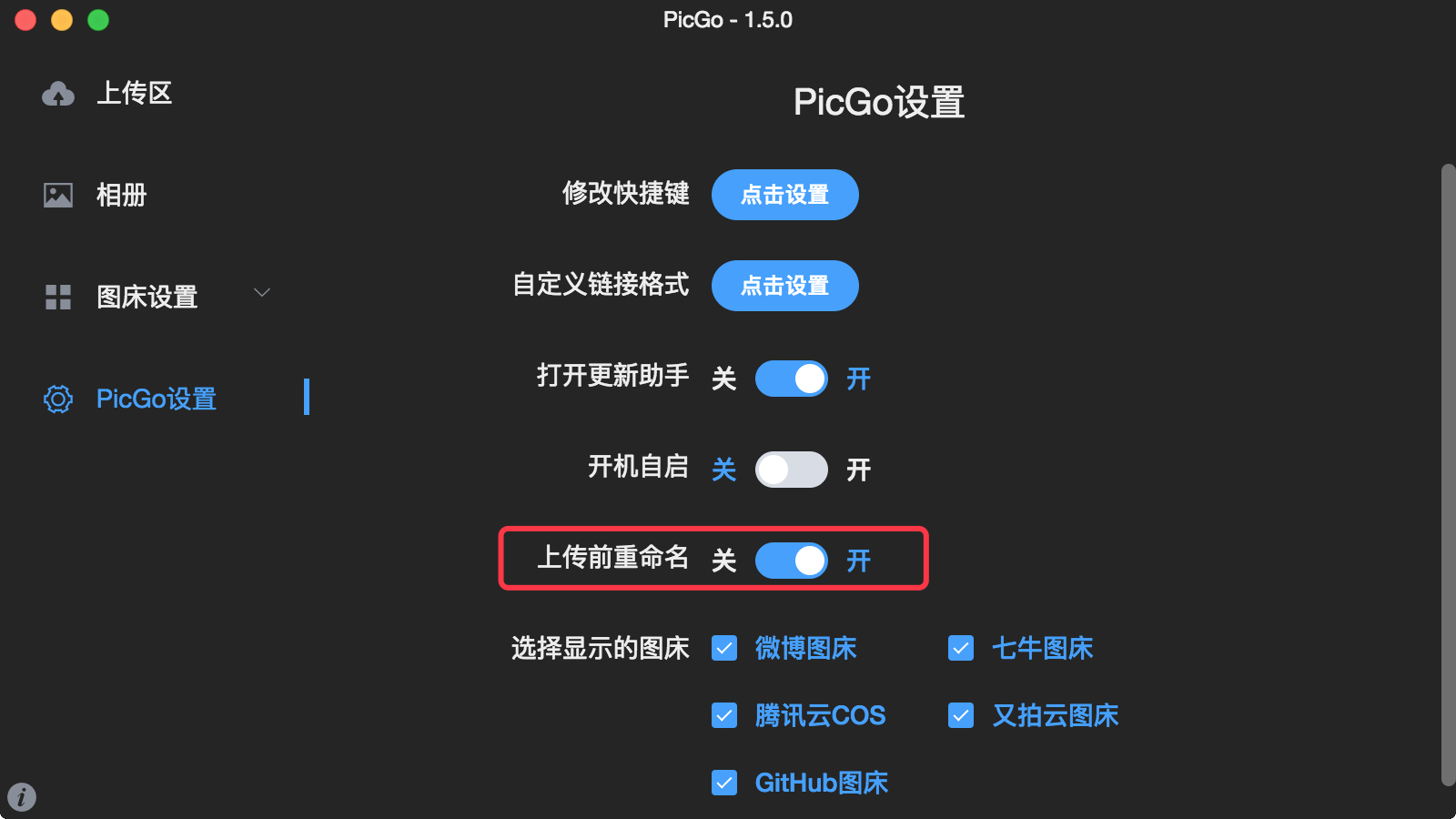
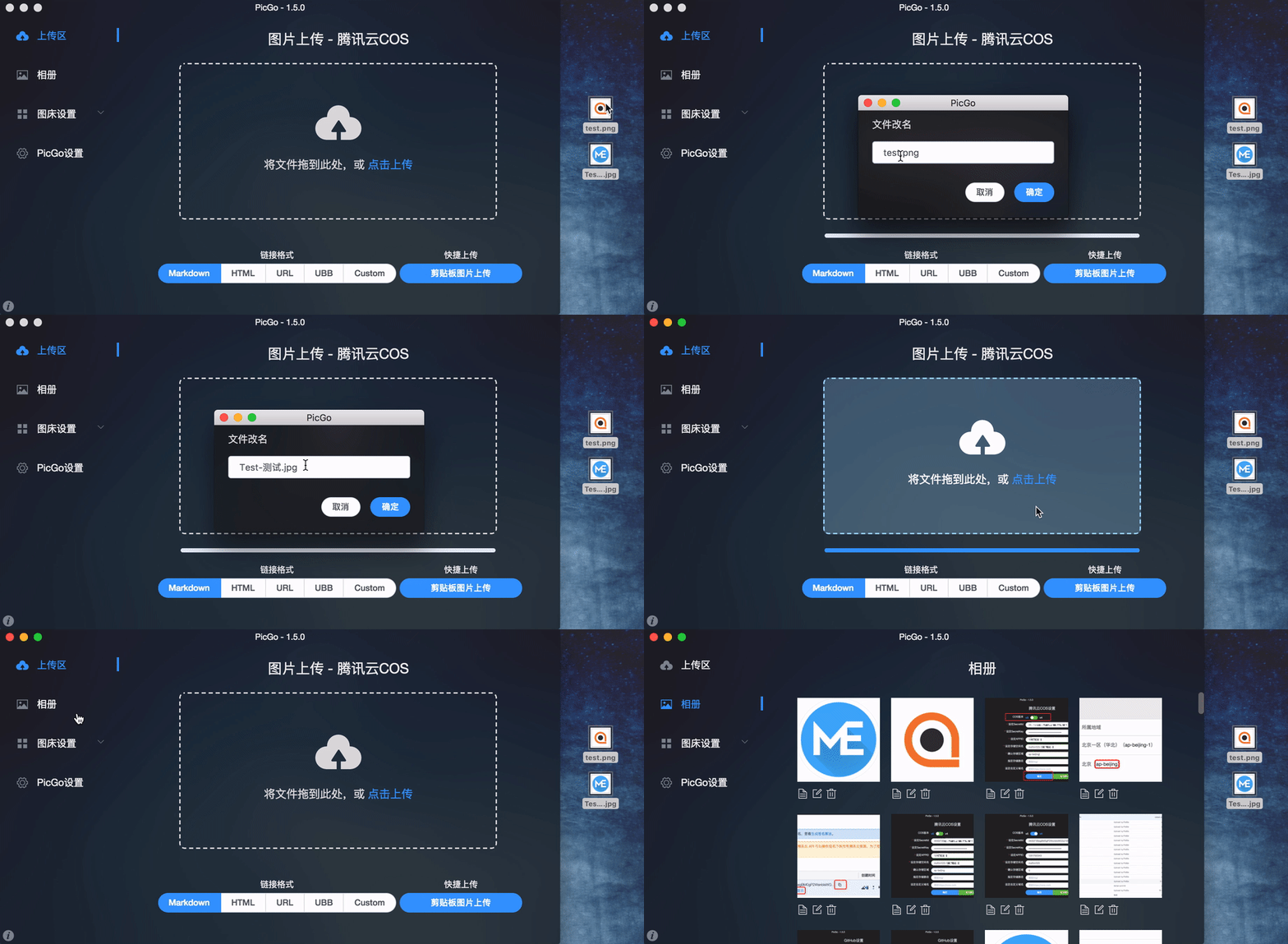
之后你在上传的时候就会弹出一个小窗口让你重命名文件。如果你不想重命名,点击确定、取消或者直接关闭这个窗口都是可以的。如果你想要重命名就在输入框里输入想要更改的名字,然后点击确定即可。另外这个特性也支持批量上传,如下:
支持查看当前上传的图床
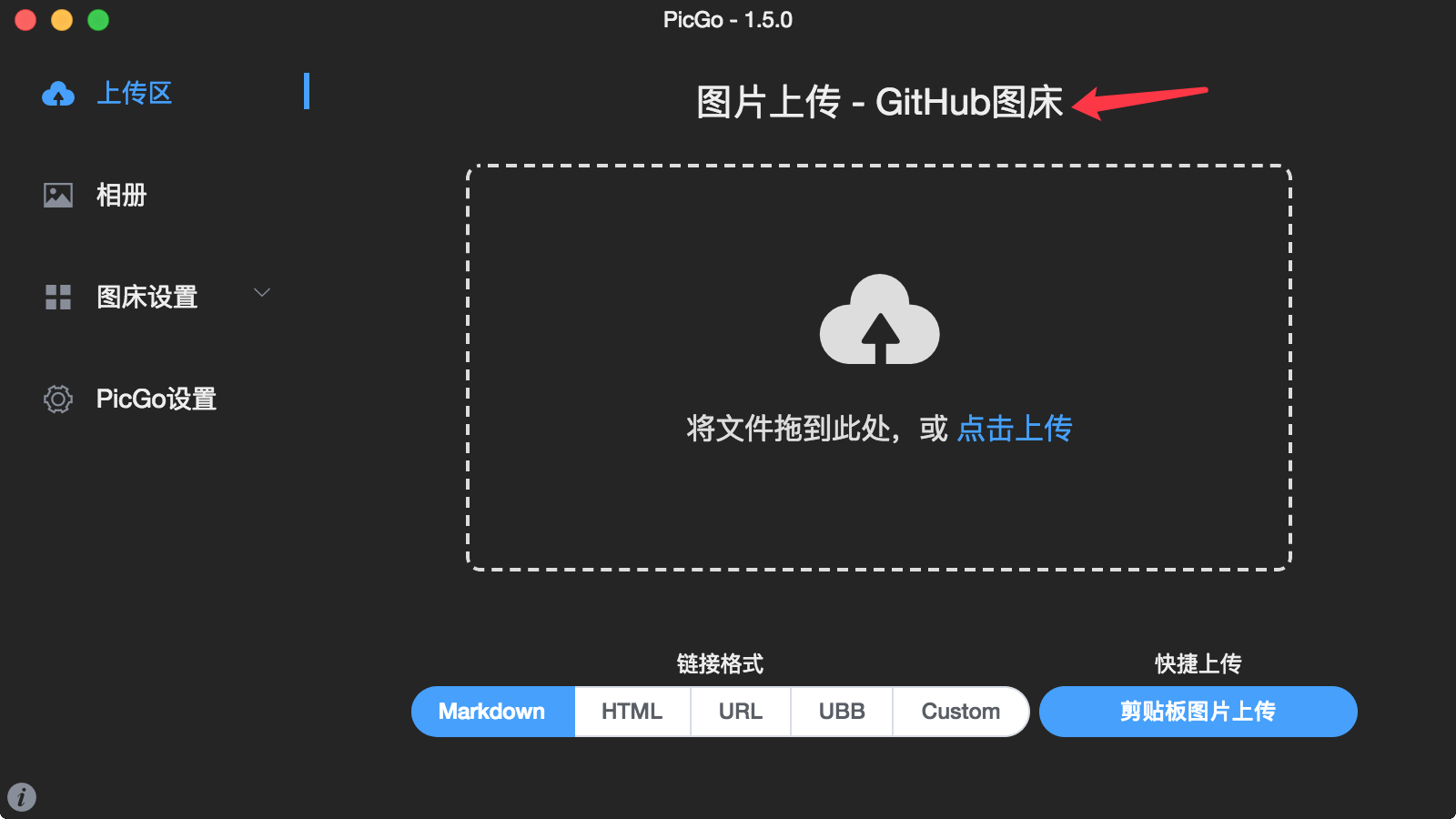
在主窗口的上传区,你可以直观地看到当前默认上传的图床,再也不用到处找当前的默认图床是哪个啦。
支持显示或隐藏相应的图床
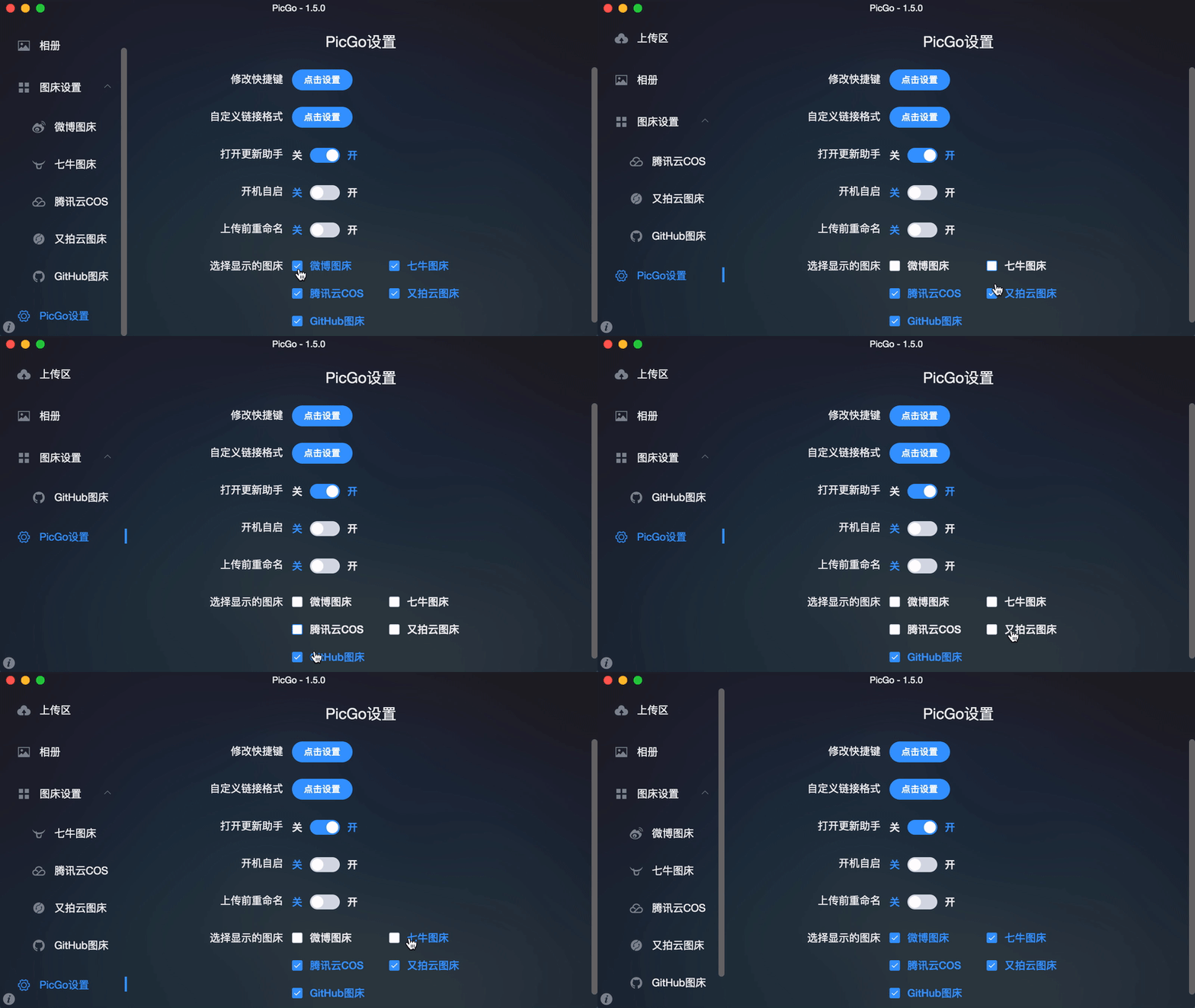
很多时候你并不会使用上PicGo给你提供的全部的图床。所以为了精简显示你可以只选择你想要的图床来显示,这样侧边栏也就不会出现滚动条了。不过需要注意的是,这个仅仅是显示/隐藏而并不是剔除相应的功能。假如你隐藏了七牛云,你依然是可以通过七牛云来上传图片的。
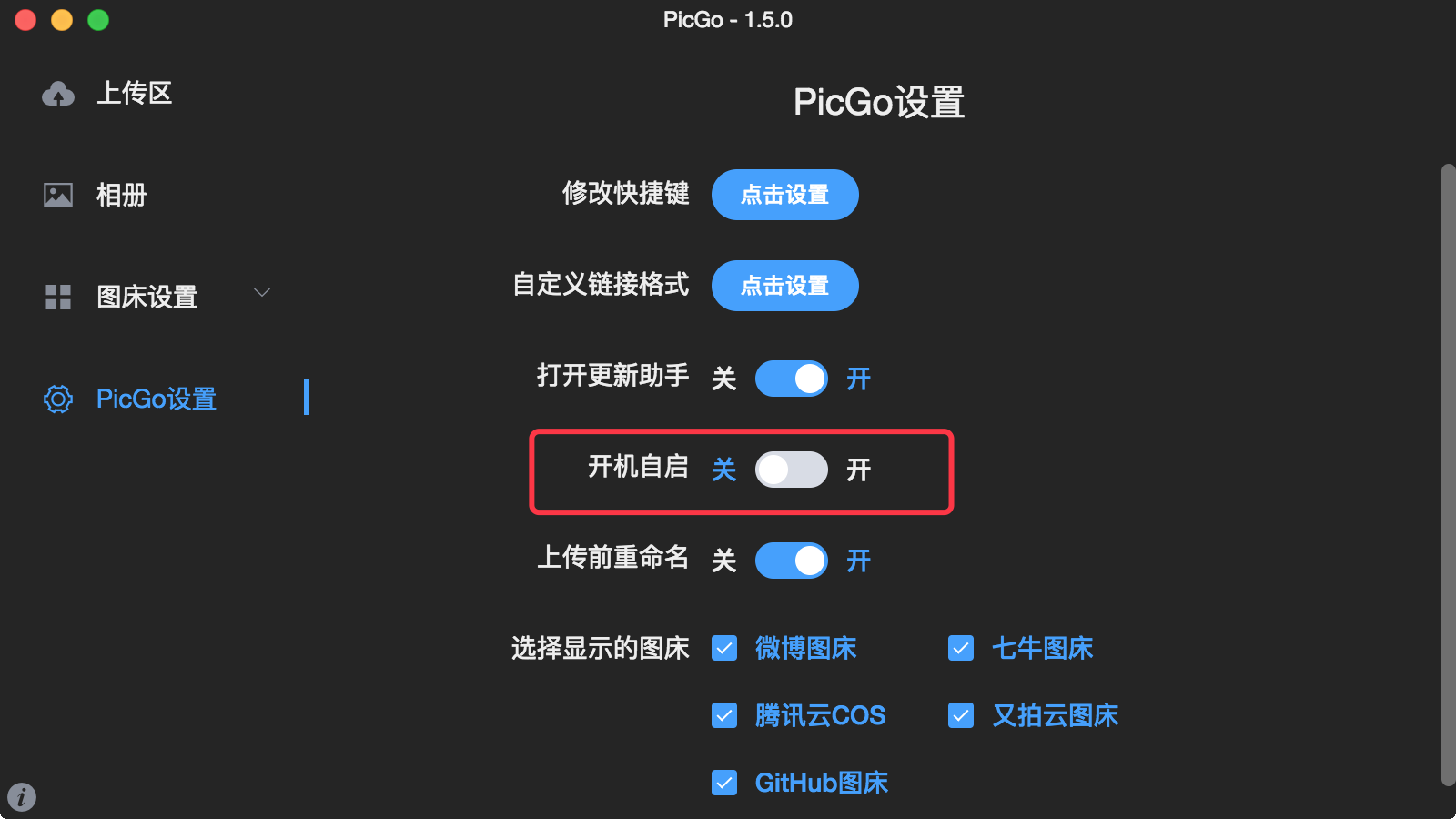
支持开机自启动
如果你觉得每次开机要主动开启PicGo是一件麻烦事,不妨试试让它开机自启吧~
修复若干bugs
v1.5不光更新了上述功能,也修复了不少问题。其中一个尤为重要的是从v1.4.1开始的一个bug——macOS的menubar无法拖拽上传。该bug也在这个版本被修复。
结语
PicGo第一个稳定版本是在少数派上发布的,详见PicGo:基于 Electron 的图片上传工具。支持macOS和windows双平台,开源免费,界面美观,也得到了很多朋友的认可。本次更新也是充分聆听了大家的意见。如果你对它有什么意见或者建议,也欢迎在issues里指出。如果你喜欢它,不妨给它点个star或者请我喝杯咖啡(PicGo的GitHub首页有赞助的二维码)?
Windows用户请下载
.exe文件,macOS用户请下载.dmg文件。
Happy uploading!