惯性聚合 高效追踪和阅读你感兴趣的博客、新闻、科技资讯
阅读原文 在惯性聚合中打开

推荐订阅源

博客园 - 叶小钗
雷峰网
雷峰网
奇客Solidot–传递最新科技情报
奇客Solidot–传递最新科技情报
Martin Fowler
Martin Fowler
MyScale Blog
MyScale Blog
博客园 - 聂微东
有赞技术团队
有赞技术团队
The Cloudflare Blog
T
Tailwind CSS Blog
OSCHINA 社区最新新闻
OSCHINA 社区最新新闻
月光博客
月光博客
T
The Blog of Author Tim Ferriss
D
Docker
L
LangChain Blog
Vercel News
Vercel News
C
Check Point Blog
博客园 - Franky
博客园 - 三生石上(FineUI控件)
Recent Announcements
H
Hackread – Cybersecurity News, Data Breaches, AI and More
量子位
Cyber Security Advisories - MS-ISAC
V
V2EX
人人都是产品经理
人人都是产品经理

MARKSZのBlog

一次由 pnpm 小版本差异引发的 PicGo 2.5.3 发布事故 PicGo 的签名与公证 | MARKSZのBlog 写在 PicGo 即将 8 周年之际 Vite 原理浅析 | MARKSZのBlog Typora 支持 PicGo 来上传图片了 | MARKSZのBlog 用setTimeout和clearTimeout简单实现setInterval与clearInterval | MARKSZのBlog 我的2019春招(暑期实习)记录 | MARKSZのBlog Electron-vue开发实战7——命令行调用与系统级别右键菜单的实现 | MARKSZのBlog Electron-vue开发实战6——开发插件系统之GUI部分 | MARKSZのBlog Electron-vue开发实战5——开发插件系统之CLI部分 | MARKSZのBlog 2018小结 | MARKSZのBlog 图床「神器」PicGo v2.0更新,插件系统终于来了 | MARKSZのBlog 一周一部好电影V【WEEK210 网络迷踪】 | MARKSZのBlog PicGo的star数破1000的心路历程 | MARKSZのBlog 小记VSCode插件amVim的改进以及插件开发 | MARKSZのBlog 基于Koa2开发微信二维码扫码支付相关流程 | MARKSZのBlog 【NOTE】观察者模式VS订阅发布模式 | MARKSZのBlog 【NOTE】进程-线程-协程 关系与区别 | MARKSZのBlog 基于Electron-vue的图床上传工具PicGo v1.5更新说明 | MARKSZのBlog
极空间虚拟机安装 Ubuntu 24.04 踩坑记录 | MARKSZのBlog
Molunerfinn · 2026-02-16 · via MARKSZのBlog

最近想在极空间里装一个 Ubuntu 24.04 虚拟机,主要用来跑脚本和一些小工具。原本以为很快就能搞定,结果重装了几次才跑通。这里把关键步骤和坑点整理一下,尽量让你一次安装成功。

先说结论:安装阶段先不要加网卡,走离线安装;驱动安装那一步不要勾选额外驱动;系统装完后再把网卡加回去。

1. 先准备镜像和虚拟机参数

镜像可以在 Ubuntu 官网 下载,也可以用清华等镜像源。

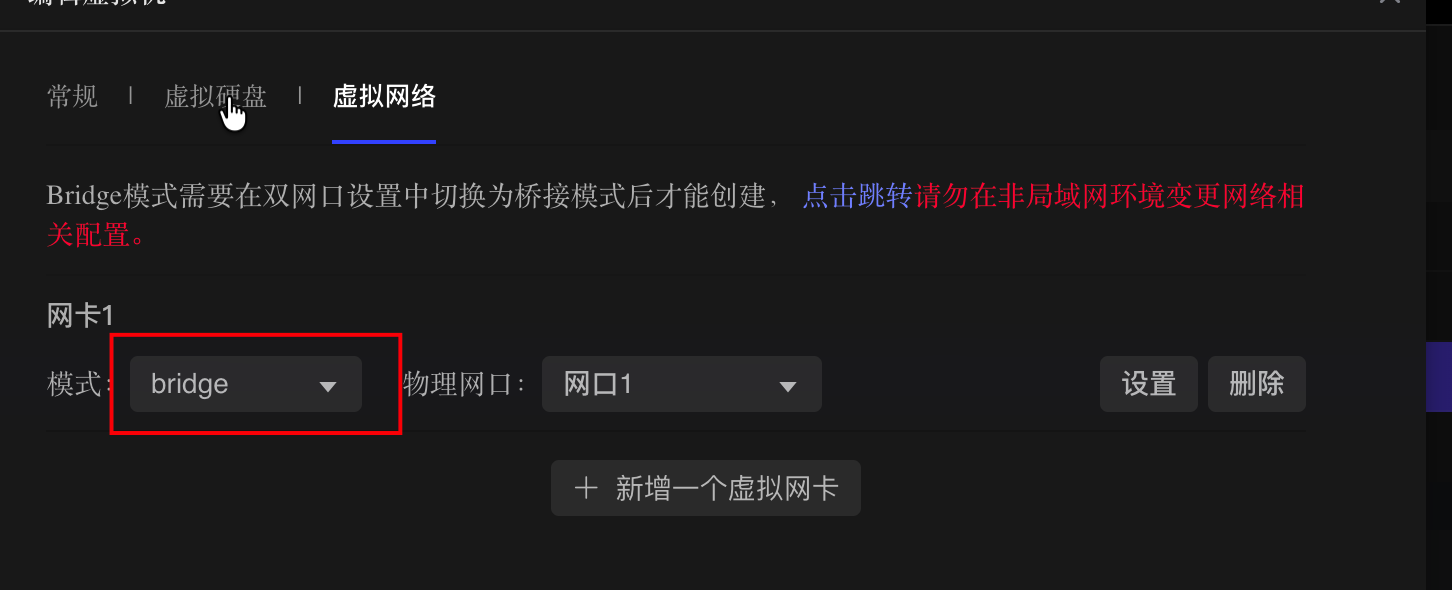
创建虚拟机之前,先把极空间网络设置改成网桥模式:
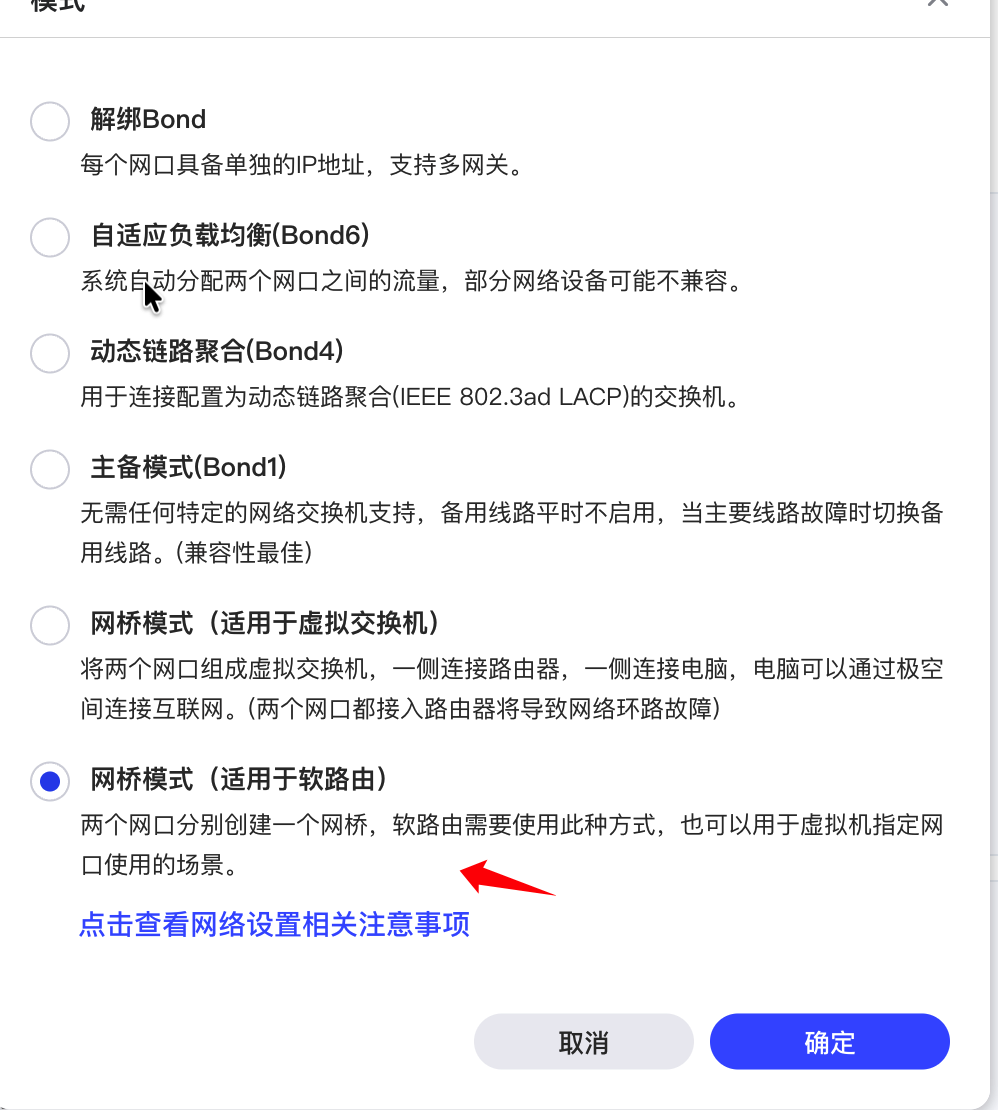
bridge

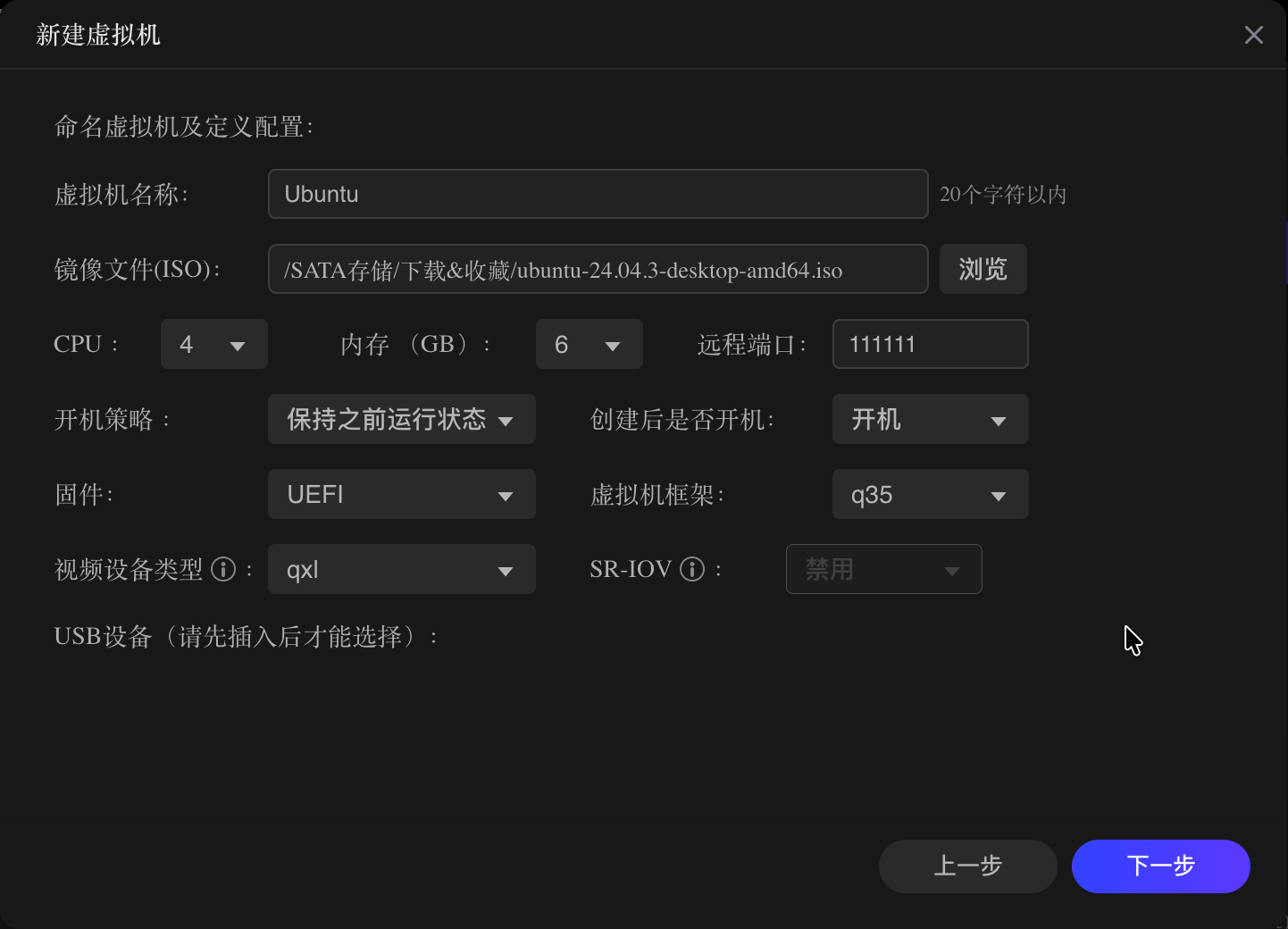
新建虚拟机时,我这边用的是以下配置:

  • CPU / 内存:至少 2 核 4GB(资源够的话可以再加)
  • 固件:UEFI
  • 虚拟机框架:q35(默认即可)

create new vm

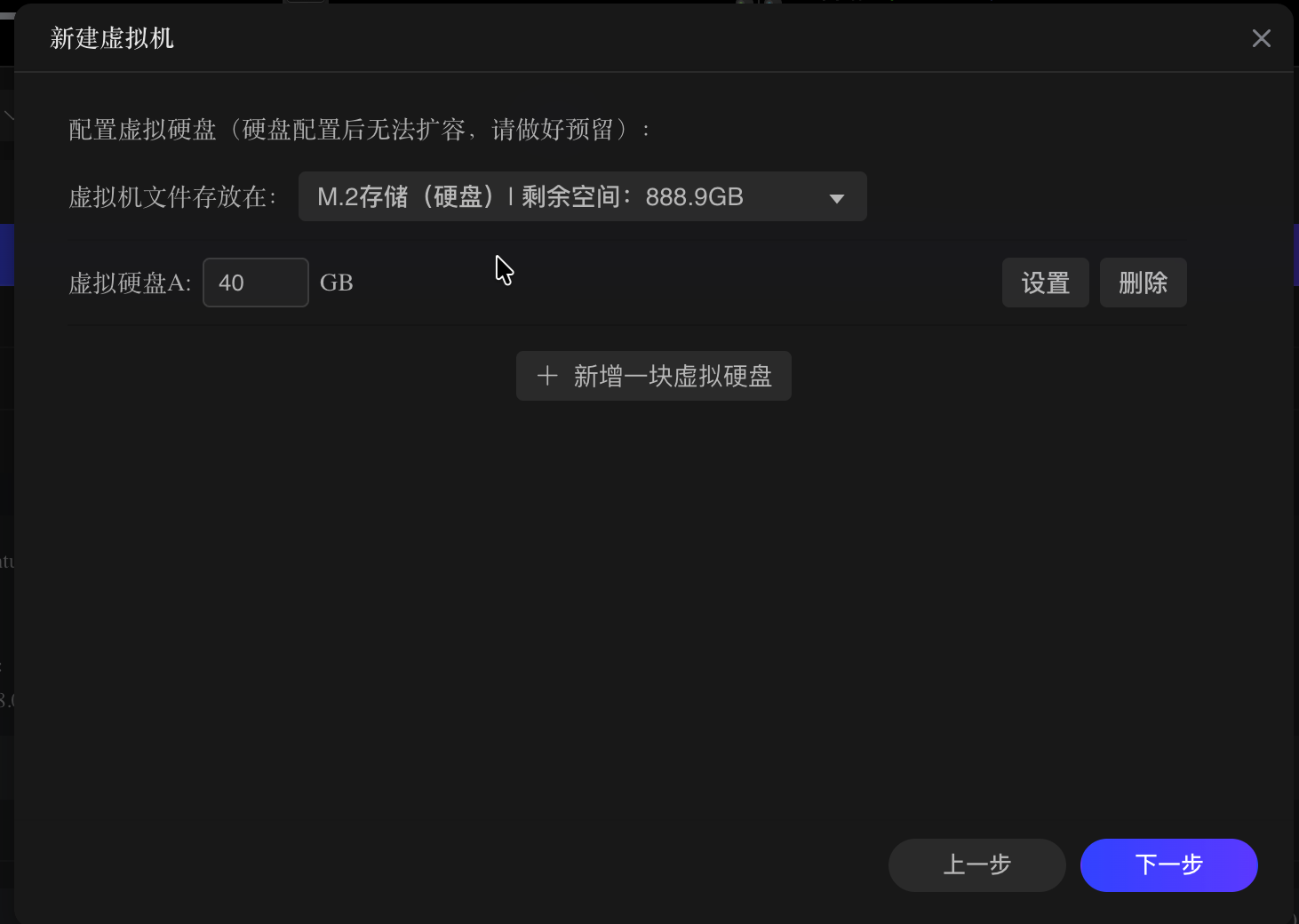
硬盘按用途分配就行,20GB 到 100GB 都常见。

hard disk

2. 第一个关键坑:安装前先删掉网卡

网卡这里建议先删掉,等系统装完再加回来。
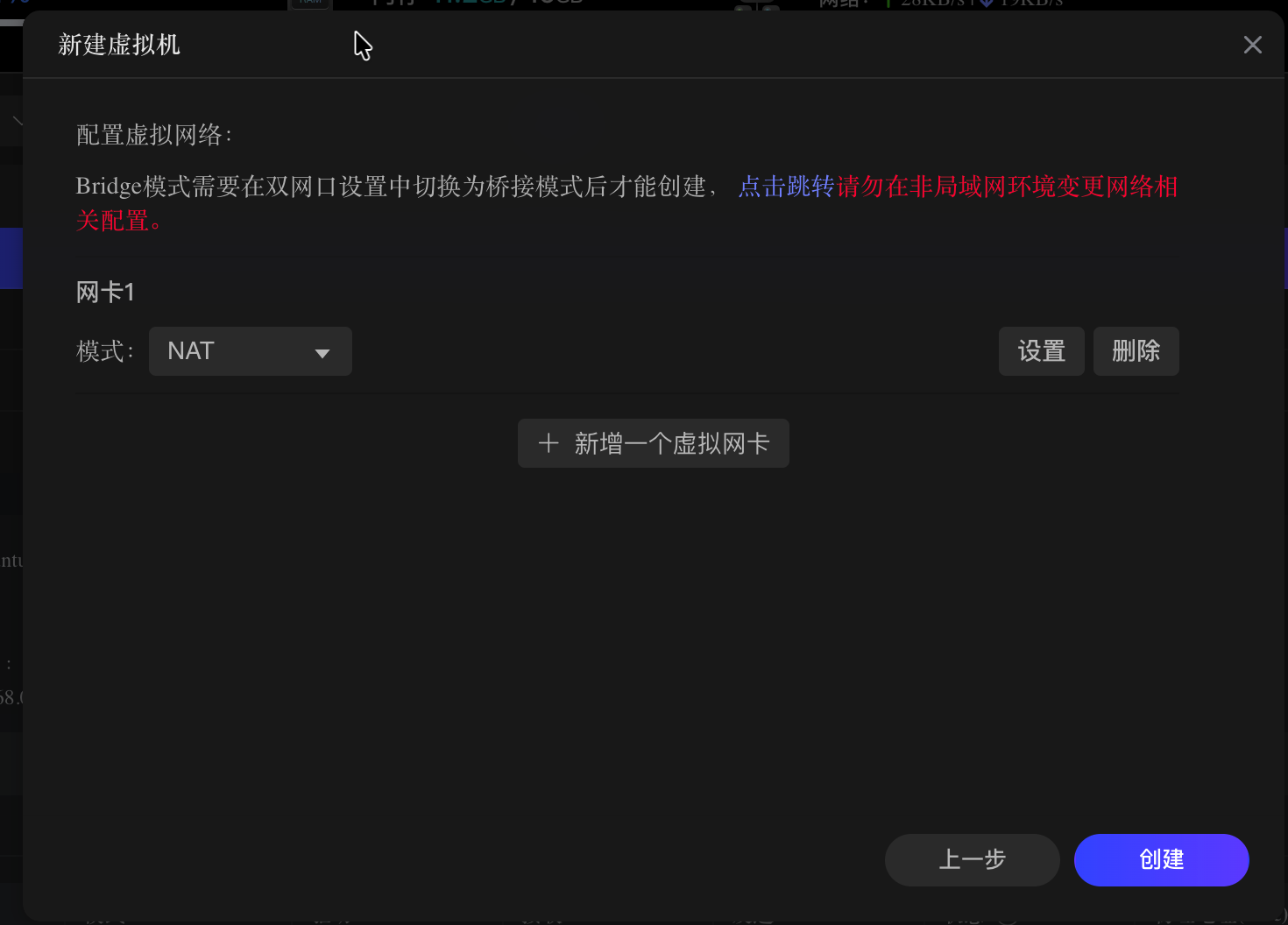
network settings

创建完成后,点击虚拟机里的「访问」,通过网页 VNC 进入 Ubuntu 安装界面:
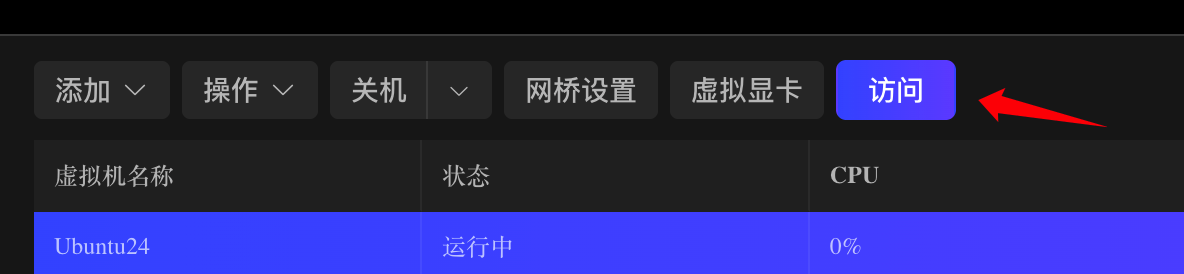
visit

3. 安装流程里要注意的点

安装界面我没留太多截图,这里只记最容易出问题的步骤:

  1. 语言中英文都可以。
  2. 因为前面删了网卡,所以会走离线安装,这样更稳也更快。
  3. 遇到提示版本较低、是否更新时,先选跳过。
  4. 安装方式选手动安装即可。
  5. 询问是否安装额外驱动(比如显卡、音视频)时,不要勾选。
  6. 其他步骤基本默认下一步即可。

我之前失败就是因为联网安装,还勾了额外驱动。最后网络不稳定,安装收尾阶段报错,连引导都没写进去,重启后直接进不去系统。

4. 安装完成后先做两件事

系统安装结束后先别急着用,先关机整理配置。

先点击强制关机:
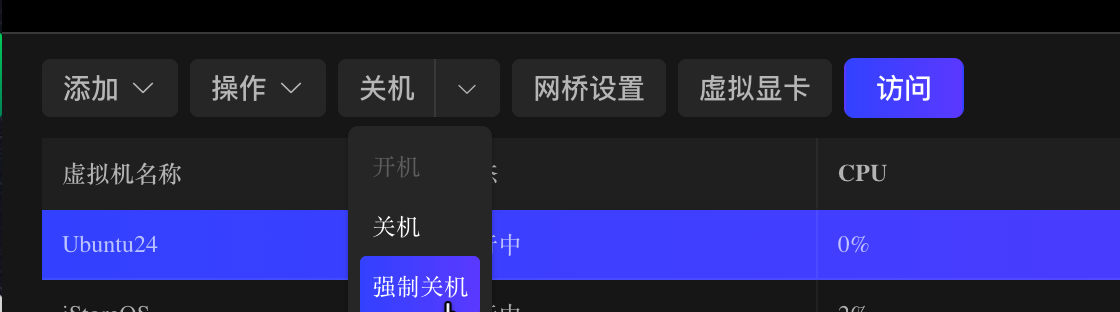
force shutdown

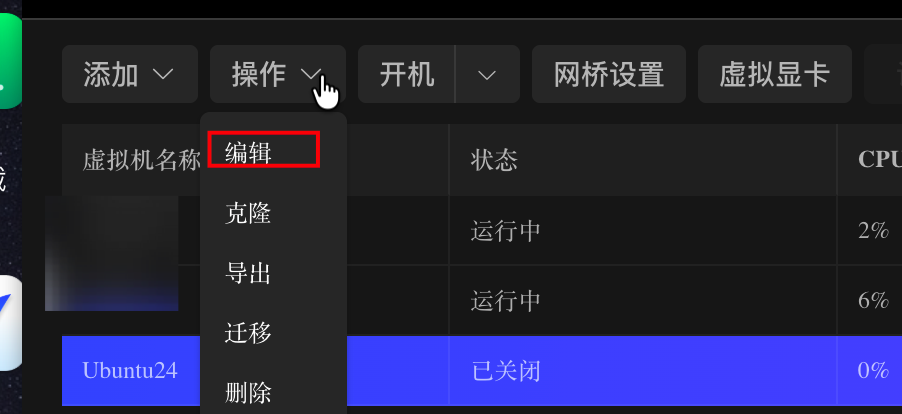
然后在编辑页面里做两件事:

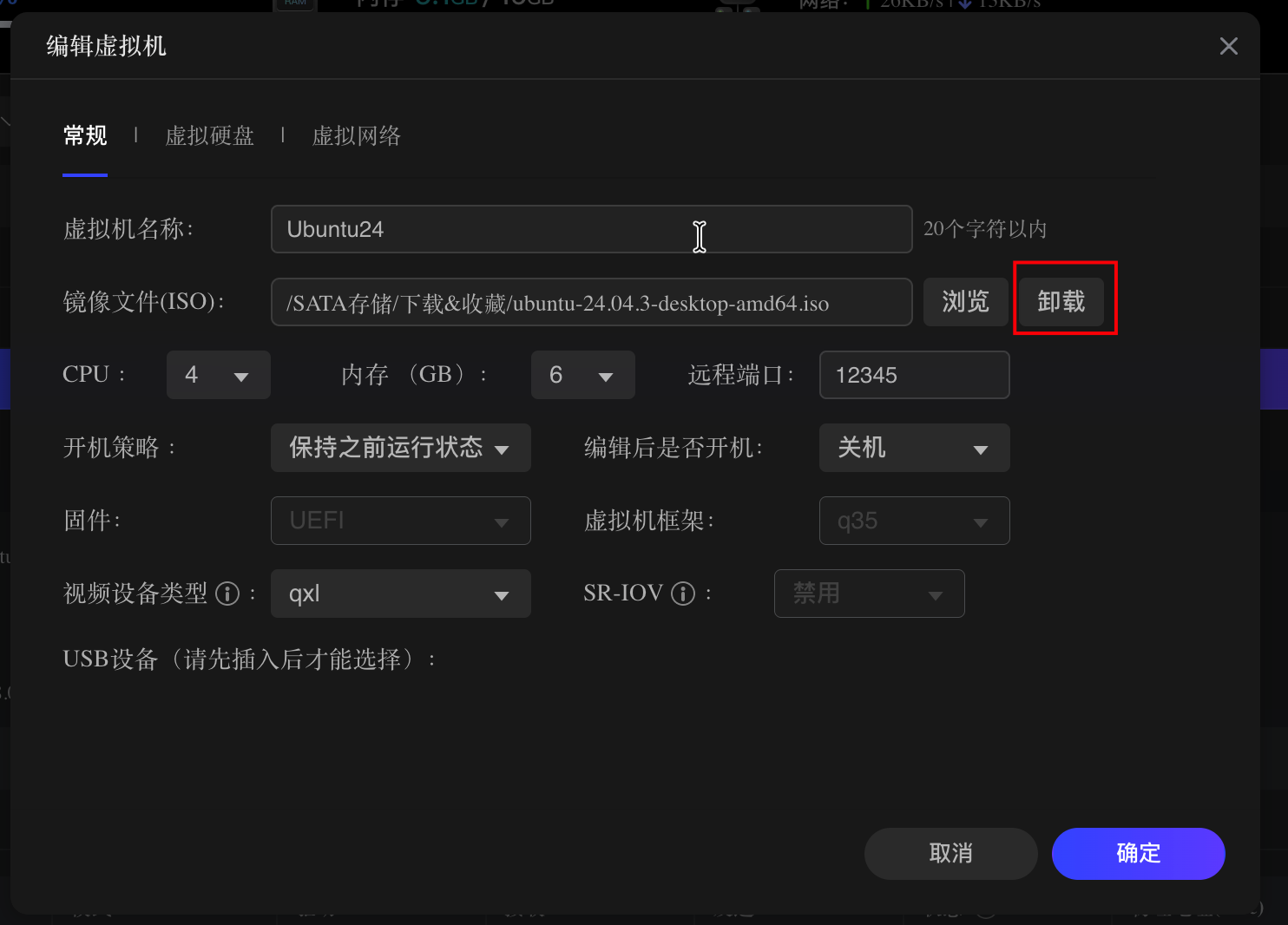
  1. 卸载安装镜像(否则可能再次进入安装引导)
  2. 把网卡加回来

edit vm

unmount iso

add nic

完成后再开机。

5. 可选优化:换国内软件源

系统进桌面后,可以把 Ubuntu 的软件源切到阿里云,更新会快很多。
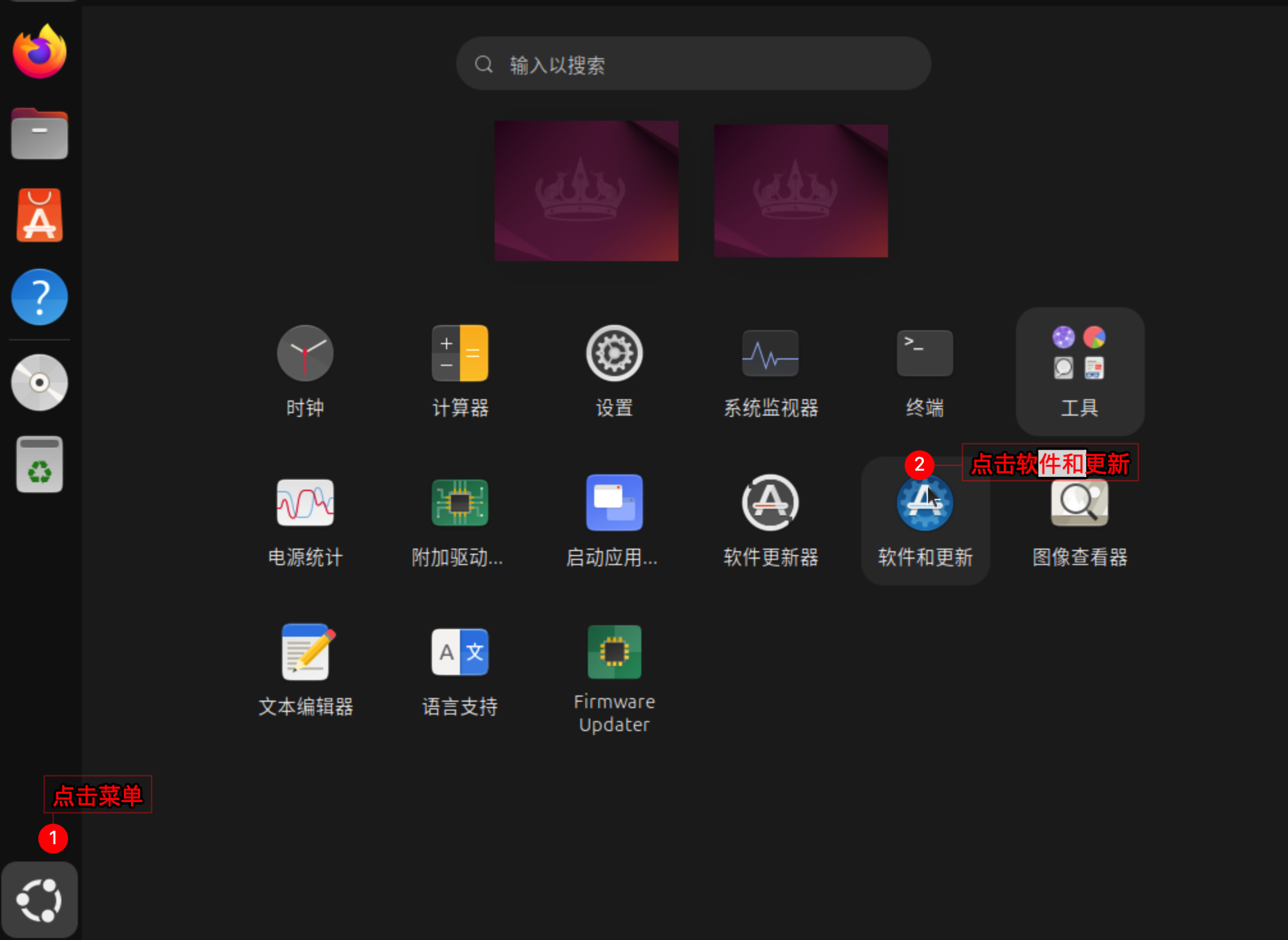
software source

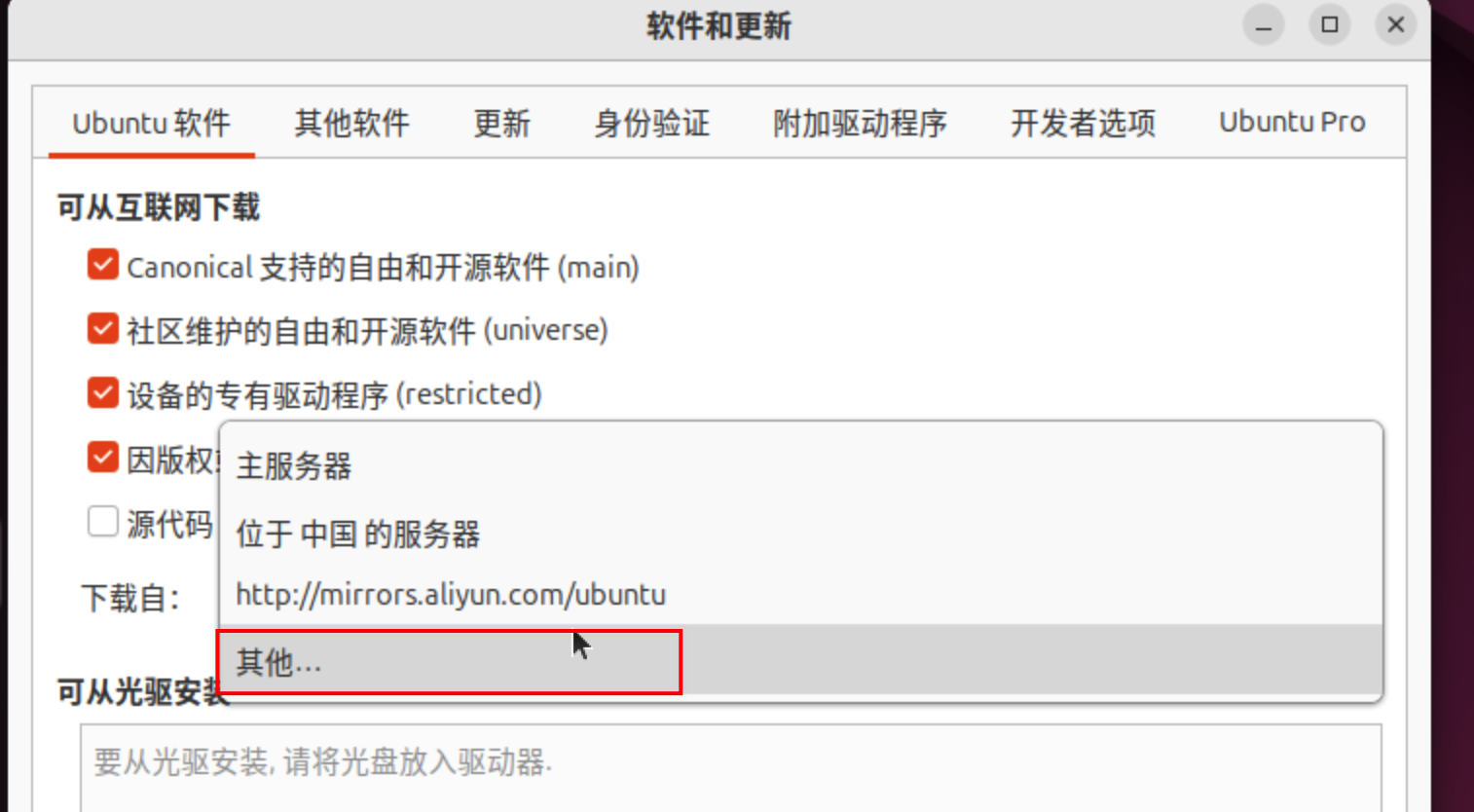
下载源选择「其他」,然后选 aliyun.com 的镜像地址:

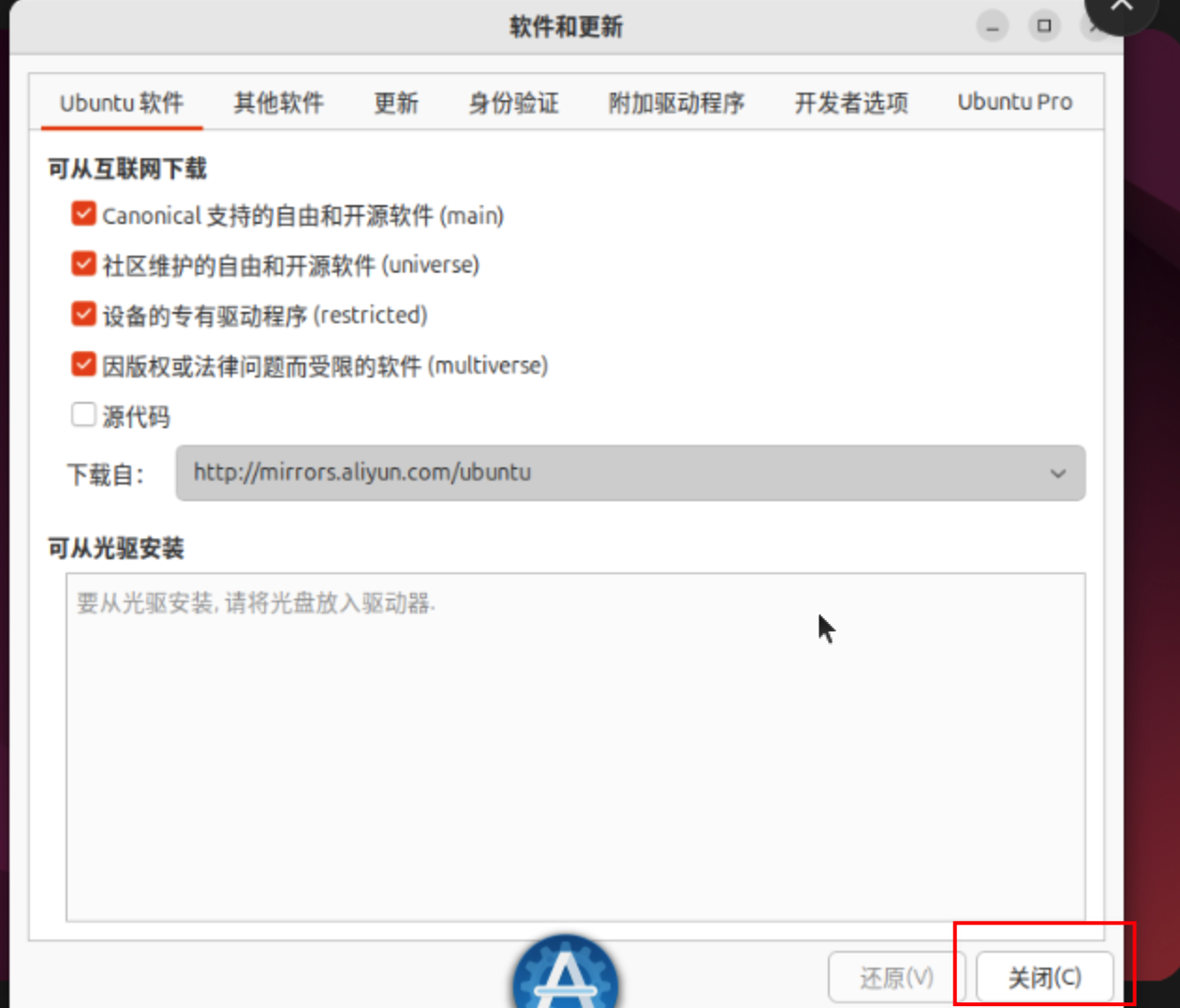
aliyun mirror

关闭后会弹窗询问是否更新,这时候直接更新即可:

update prompt

也可以在终端手动更新:

1
sudo apt update && sudo apt upgrade -y

到这里,系统就可以正常用了。

小结

这次最关键的经验就三条:

  1. 安装时先去掉网卡,离线装最稳。
  2. 额外驱动先别装,避免安装尾声翻车。
  3. 装完先卸载镜像、加回网卡,再开机进系统。

如果你也在极空间里装 Ubuntu 24.04,希望这篇能帮你少走几步弯路。

Copyright Notice: All articles in this blog are licensed under CC BY-NC-SA 4.0 unless stating additionally.