惯性聚合 高效追踪和阅读你感兴趣的博客、新闻、科技资讯
阅读原文 在惯性聚合中打开

推荐订阅源

F
Fortinet All Blogs
爱范儿
爱范儿
freeCodeCamp Programming Tutorials: Python, JavaScript, Git & More
B
Blog
WordPress大学
WordPress大学
Jina AI
Jina AI
GbyAI
GbyAI
aimingoo的专栏
aimingoo的专栏
N
Netflix TechBlog - Medium
腾讯CDC
Cyber Security Advisories - MS-ISAC
阮一峰的网络日志
阮一峰的网络日志
The GitHub Blog
The GitHub Blog
V
Visual Studio Blog
Google DeepMind News
月光博客
月光博客
博客园 - Franky
Y
Y Combinator Blog
MyScale Blog
MyScale Blog
大猫的无限游戏
大猫的无限游戏
Martin Fowler
Martin Fowler
雷峰网
雷峰网
小众软件
小众软件
H
Hackread – Cybersecurity News, Data Breaches, AI and More

灰叶的笔记

Linux逻辑卷2-扩容/常用命令汇总 | 灰叶的笔记 Dockerfile 容器镜像构建 | 灰叶的笔记 Linux 查看内存和实际物理内存大小不一致 | 灰叶的笔记 GCP创建泛域名证书(域名托管在CloudFlare) | 灰叶的笔记 Docker基础指令-镜像相关 | 灰叶的笔记 Docker基础指令-容器相关 | 灰叶的笔记 GCP和AWS使用PCCW专线互联 | 灰叶的笔记 使用 OpenTelemetry 采集日志推送至 GCP Cloud Logging | 灰叶的笔记 vim编辑器常用操作 | 灰叶的笔记 Linux主机是否被入侵的11个排查步骤 | 灰叶的笔记 Ubuntu 安装 Docker-CE | 灰叶的笔记 Fail2Ban-Linux防SSH暴力破解工具 | 灰叶的笔记 公用云Linux快照创建磁盘挂载问题 | 灰叶的笔记 ubuntu 安装图形化桌面 | 灰叶的笔记 iptables基础命令与filter表相关命令 | 灰叶的笔记 Linux逻辑卷 | 灰叶的笔记 UCloud CentOS6.X修改hostname | 灰叶的笔记 软件源安装Dokcer | 灰叶的笔记 Ubuntu系统启用root用户ssh远程登录 | 灰叶的笔记 Windows Server关闭IE增强 | 灰叶的笔记 windows云服务器开启媒体声音 | 灰叶的笔记 MySQL5.7多实例部署 | 灰叶的笔记 nc网络工具 | 灰叶的笔记 WinServer2008云服务器系统盘可压缩空间不足 | 灰叶的笔记 Rocky Linux8.5 UCloud官方镜像进入单用户模式 | 灰叶的笔记 UCloud官方Linux 镜像进入单用户模式汇总 | 灰叶的笔记 Debian10 UCloud官方镜像进入单用户模式 | 灰叶的笔记 CentOS6 UCloud官方镜像进入单用户模式 | 灰叶的笔记 CentOS7/8 UCloud官方镜像进入单用户模式 | 灰叶的笔记 Ubuntu UCloud官方镜像进入单用户模式 | 灰叶的笔记
VSCode网页版搭建 | 灰叶的笔记
huiye · 2022-06-25 · via 灰叶的笔记

一、VSCode简介

Visual Studio Code(VS Code)是微软2015年推出的一个轻量但功能强大的源代码编辑器,基于 Electron 开发,支持 Windows、Linux 和 macOS 操作系统。而本文简单介绍VSCode网页版的安装方式,如果拥有一个公网IP,你就能在任何地方上的浏览器访问编辑器编辑代码

项目地址:https://github.com/coder/code-server/releases

二、下载安装

在项目地址中下载最新版本的压缩包,上传至服务器中
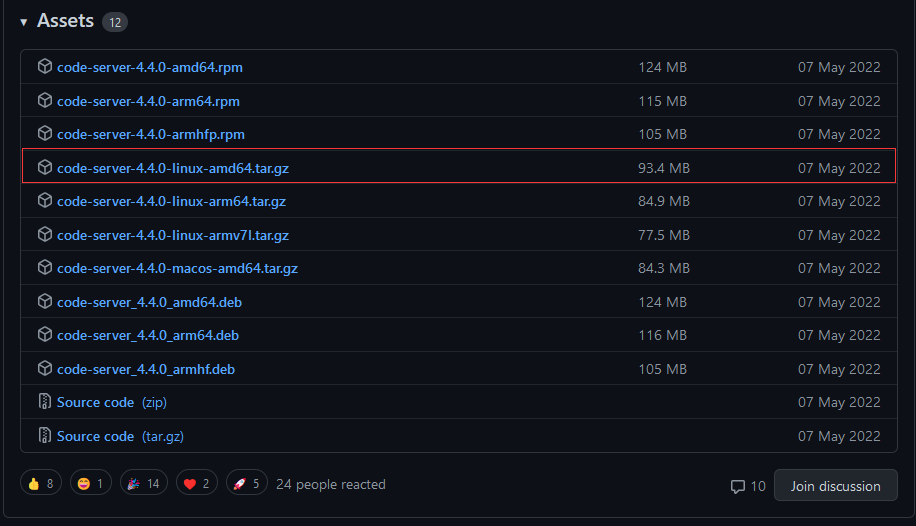
VSCode网页版搭建

本篇采用系统版本为: CentOS 7.4 64位

解压并进入目录

> tar -xzvf code-server-4.4.0-linux-amd64.tar.gz
> cd code-server-4.4.0-linux-amd64

启动code-server

> ./code-server
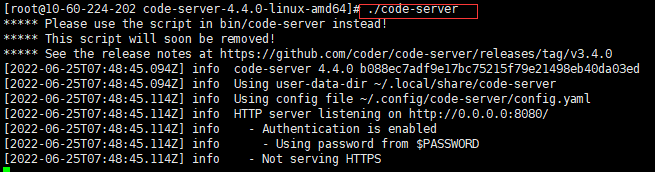
VSCode网页版搭建

注:1、vs code默认端口是8080,你需要在防火墙中开放8080端口

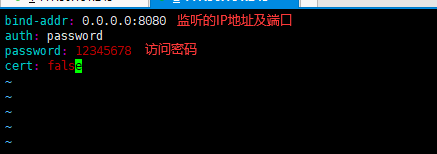
2、vs code默认监听地址是127.0.0.1,如果需要允许所有IP访问,需要在配置文件中修改监听地址和默认端口,一般修改配置文件的方式如下(需要运行一次才会生成配置文件)

> vi ~/.config/code-server/config.yaml
VSCode网页版搭建

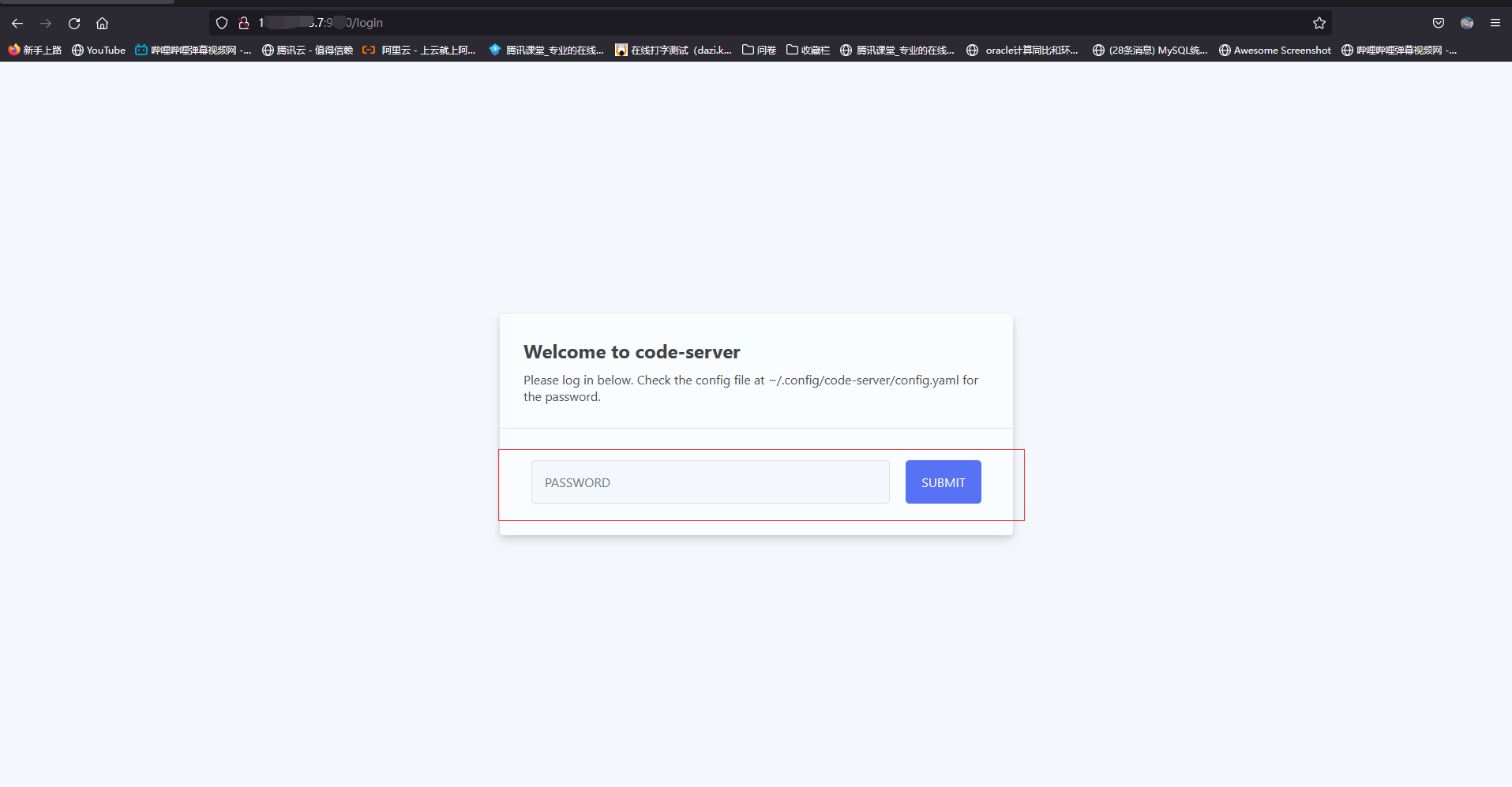
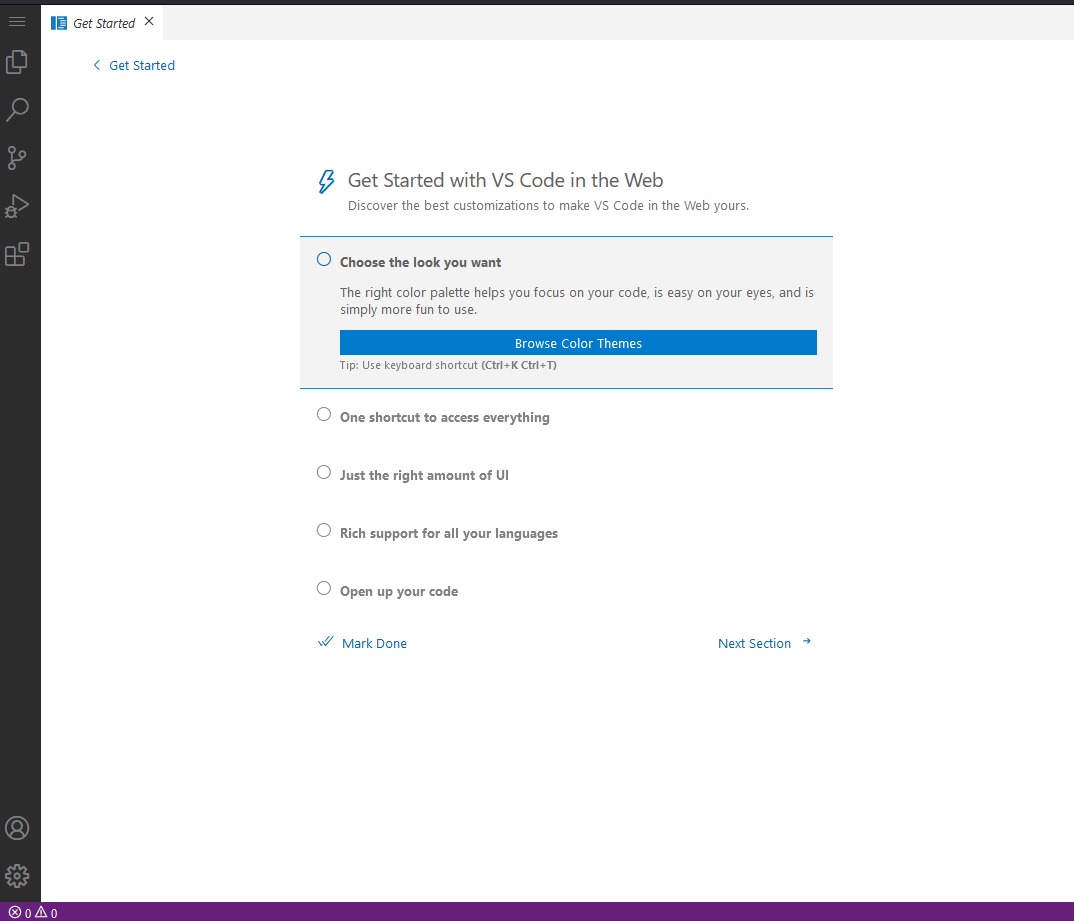
启动成功后浏览器访问IP+端口,输入配置文件中设置的密码即可访问

VSCode网页版搭建 VSCode网页版搭建

三、保持VSCode运行

vs-code server是默认运行在前台的,可以使用screen新开窗口,让其一直运行

screen简介:

screen为多重视窗管理程序。此处所谓的视窗,是指一个全屏幕的文字模式画面,可以理解为windows的不同桌面。

1、screen安装:


使用screen保持VSCode一直运行:
1、新建一个screen窗口
> screen -S code

注:此处的code可以随意命名

2、运行VSCode

> tar -xzvf code-server-4.4.0-linux-amd64.tar.gz
> cd code-server-4.4.0-linux-amd64

3、退出screen窗口

快捷键:ctrl+a+d 断开screen

4、查看screen窗口

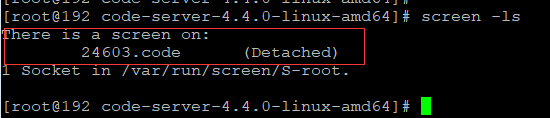
> screen -ls
VSCode网页版搭建

5、恢复screen窗口

> screen -r code