





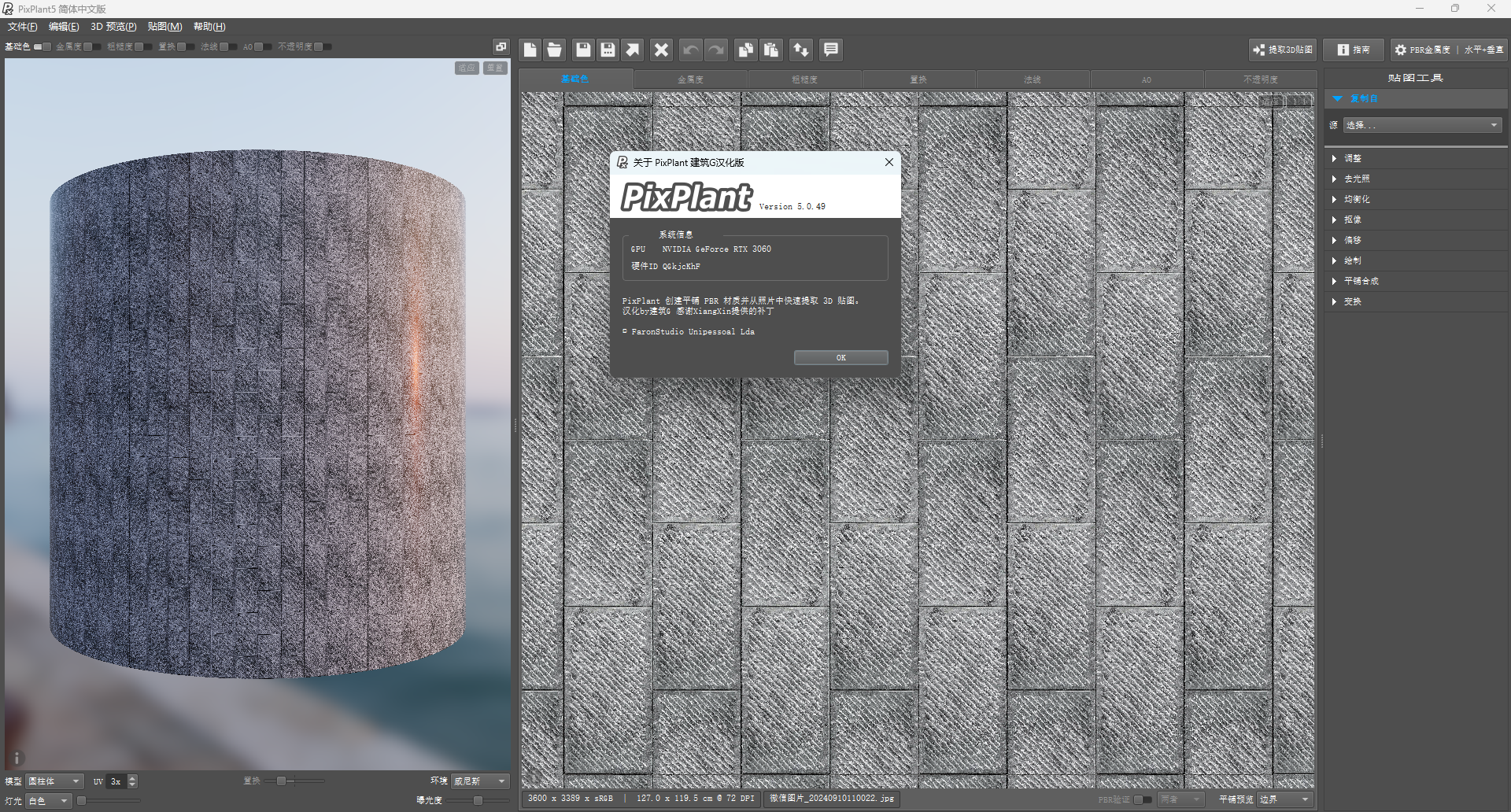
此前,我汉化过PixPlant5 三个版本,最新版的5.0.49限于自身汉化水平的不足,导致软件的贴图导出功能会闪退,一直没有时间也没有能力去解决。最近汉化群里的大佬“XiangXin”分享了其制作的Hook补丁(在此表示感谢),解决了汉化难的问题。趁着有点时间,把汉化的成果分享给大家。
为了凑点字数,为了不会使用的同学,顺便机翻了一下帮助文件(所以应该会有翻译错误,不影响阅读就行)。
还不了解这款贴图制作软件的可以访问官网查看:https://www.pixplant.com/index.php
1. 关于 PixPlant
PixPlant 创建和编辑 3D 贴图,并快速将常见照片转换为无缝平铺材料。
PixPlant 的第 5 个主要版本包括许多改进。事实上,很多东西都是新的,以至于版本号已经从 3 跃升至 5:
- 支持基于物理的渲染(PBR)工作流程,同时保持对以前传统(漫反射-镜面反射)3D工作流程的支持。
- 改进了具有HDRI环境照明的3D预览渲染。PBR 金属粗糙度使用常见的 GGX 渲染,而传统漫反射+高光工作流程使用 Blinn-Phong 渲染。
- 新的贴图工具系统具有直观的界面和强大的功能。大多数工具都提供快速 GPU 加速。
- 包括以前版本的自动平铺功能,以及易于使用的多个贴图的同步平铺。
- 所有贴图编辑都以 16 位精度完成,一些工具以浮点工作。对基色、扩散和镜面反射贴图的完整 sRGB 支持,以及对其他贴图的线性空间支持。
- 包括应用程序内部内置的帮助系统,其中包含许多上下文信息按钮和交互式指南。
2. 界面区域
PixPlant 界面分为三个主要区域:
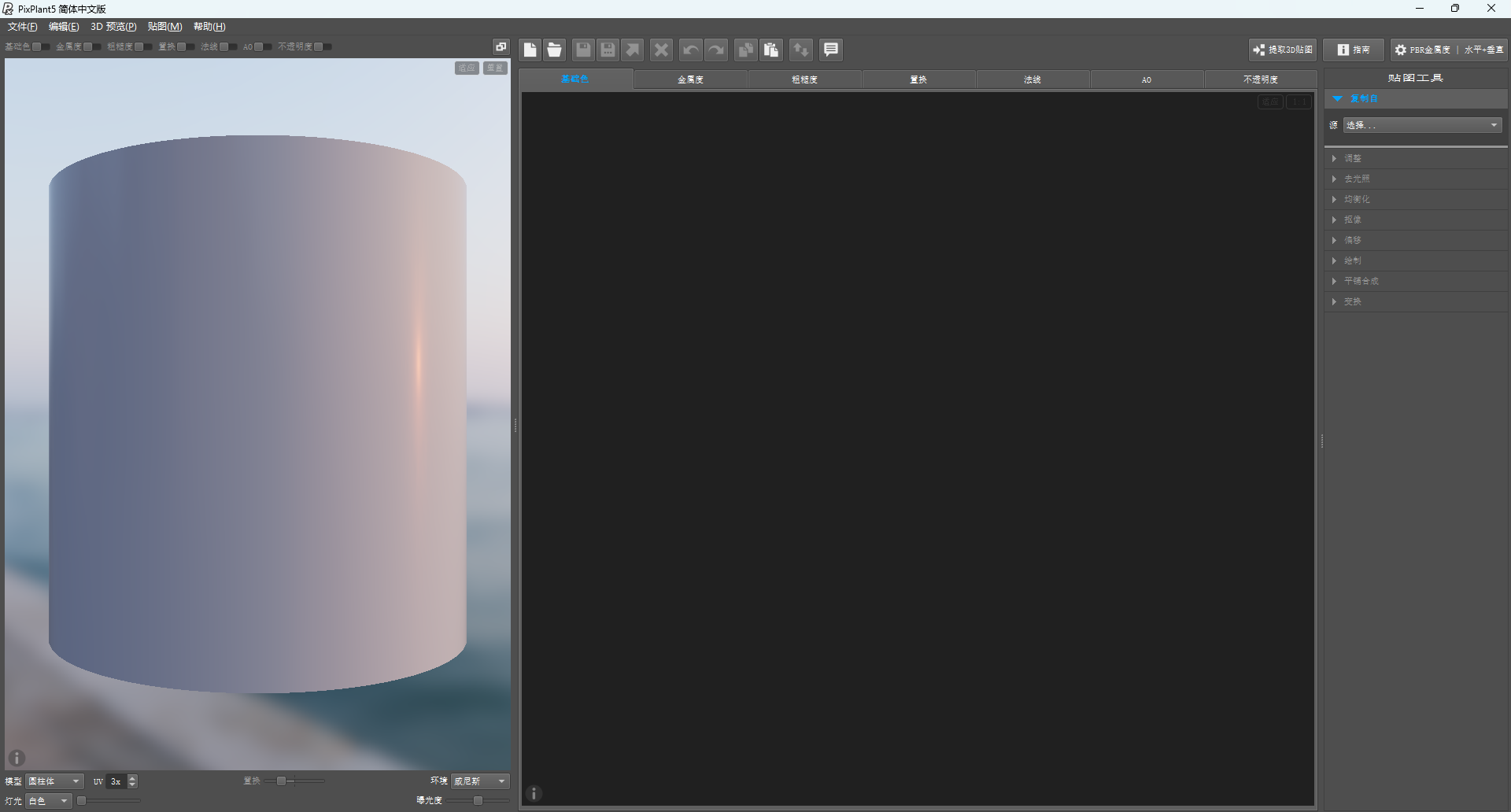
3D 预览显示带有正在编辑的贴图的纹理的 3D 模型的渲染。它可以从主 PixPlant 取消停靠到单独的窗口中。
在右侧,贴图工具区域包括可用于当前编辑器的工具。单击工具标题以使用它。一些工具主要与贴图提取相关,特定于单个贴图类型,而其他工具则适用于许多类型。
在中心的贴图编辑器区域中,您可以查看和编辑当前活动的 3D 贴图。要在活动贴图之间切换,请单击编辑器区域上方的选项卡:

所有编辑者都可以在 2D 视图中编辑贴图,这通常为编辑提供最佳的可视化效果。但是,由于表面浮雕最好在3D中可视化,因此置换贴图编辑器还提供了3D视图,您可以通过单击编辑器左上角的2D/3D按钮来启用该视图。
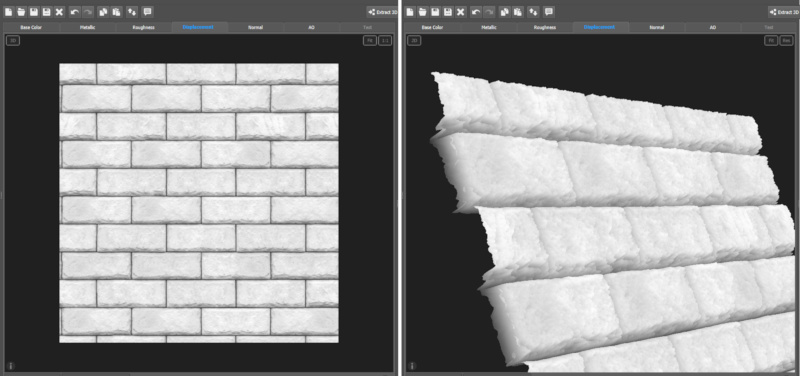
尽管 3D 视图对于可视化表面地形非常有用,但某些工具可能更适合在 2D 编辑器中使用,例如变换工具。
3. 真正的帮助在应用程序中
PixPlant 包括一个集成在应用程序中的帮助系统,这是最需要它的地方。任何你看到像这样的 ( i ) 按钮的地方:

您可以单击它以获取该区域及其设置的说明。它在 3D 预览、编辑器区域、工具和窗口(如新建贴图、保存贴图、首选项等)中可用。
贴图工具很特别:要在打开的贴图工具中获取帮助,请将鼠标光标放在其标题上,然后会出现 ( i ) 按钮。单击它以获取帮助:

在大多数对于 (i ) 按钮来说太小的界面元素中,您可以将鼠标悬停在元素的标签上,以便显示工具提示和帮助。
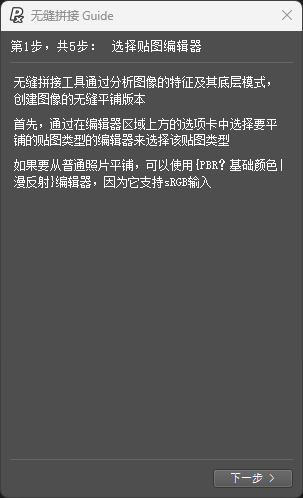
除了 ( i ) 按钮外,PixPlant 还包括一个交互式指南或教程系统,可从界面右上角的“指南”按钮访问:

将出现一个指南列表,您可以在其中找到界面指南、贴图指南、工具指南等。选择指南后,它将引导您完成一系列步骤,并提供说明和作建议:
4. 3D工作流程
PixPlant支持以前版本的PBR金属粗糙度工作流程和传统漫反射-镜面反射工作流程。
要设置当前工作流,请单击右上角的全局设置按钮:
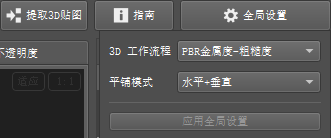
支持以下贴图类型:
PBR 金属粗糙度工作流程
- 基色(Base Color)
- 金属
- 粗糙度
传统工作流程
- 弥漫 性
- 镜面
所有工作流程通用
- 位移
- 正常
- 环境光遮蔽(AO)
- 不透明度
更改 3D 工作流时,当前打开的贴图将关闭,新工作流的编辑器将变为可用。
另一个全局设置是 平铺模式(Tiling Mode),它定义了贴图是水平、垂直还是两者兼而有之(默认)。此设置会影响贴图工具(如平铺合成器、偏移和绘制)的行为。例如:仅当当前平铺模式允许时,沿贴图边缘绘制才会环绕到另一侧。更改切片模式还会提示关闭所有打开的贴图。
5. 提取 3D 贴图
尽管大多数贴图编辑器都有提取工具(通常是贴图工具顶部的第一个工具),但您可以使用“提取 3D 贴图”功能来自动执行从照片中提取多个贴图的任务。要提取贴图,请在基色或漫反射编辑器中打开源图像,然后单击顶部的“提取 3D 贴图”按钮:
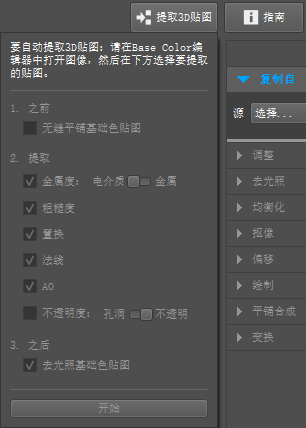
在“2.提取“部分,检查要从基色或漫反射贴图编辑器中打开的照片中提取哪些贴图。
还提供了在提取之前平铺源贴图的选项,在PBR工作流程中,提供了之后取悦基色贴图的选项。
单击“开始”后,该过程将开始并按顺序提取贴图。由于您稍后可能希望更改一些提取参数,因此每个提取工具在其自己的编辑器中保持打开状态。
请注意,如果提取 置换、法线和AO贴图,如果你稍后修改 置换贴图,这些更改不会自动传播到从中提取的法线和AO贴图。在发生任何置换更改后,你需要提取法线和AO(使用其提取工具)。
6. 外部编辑

在所有编辑器中,您可以将图像的版本传输到外部编辑器应用程序中,并在从其他编辑器保存图像后立即将其导入回来。这是通过单击外部编辑按钮来完成的:
可以在首选项中定义外部应用程序,也可以在您第一次使用此功能时询问它。
7. Photoshop 插件
PixPlant 包括一个用于 64 位 Adobe Photoshop(CS6、CC 及更高版本)或其他兼容的 64 位主机的插件,支持 RGB 和灰度图像。
要从 Photoshop 启动 PixPlant,请选择 滤镜 > PixPlant > PixPlant 5。将出现 PixPlant 窗口,您需要选择应将传入图像编辑为哪种贴图类型。编辑后,关闭 PixPlant 以将编辑后的贴图返回到 Photoshop。
当作为插件启动时,PixPlant 最初会询问传入图像应编辑为哪种贴图类型。PixPlant 只能返回到对调用它的映像所做的插件主机更改。即使在 PixPlant 中更改了输入图像大小,稍后返回 Photoshop 时仍会将其调整为原始大小。这是 Photoshop 插件界面的限制,因为它只能接收回调用插件的同一(单个)图像。
但是,您仍然可以将图像(以及任何其他提取/编辑的图像)保存到文件或复制到剪贴板,然后再返回 Photoshop。
Windows 安装程序已搜索已知 Photoshop 版本的安装,并将插件复制到正确的位置。要手动安装,只需转到 PixPlant 安装文件夹并将 PixPlant5.8bf 复制到 Photoshop 安装的 Plug-ins/ 文件夹中 - 确保您复制到 64 位版本的 Photoshop,因为该插件仅限 64 位。
(本简体中文汉化版已打包成单文件绿色免安装文件,插件功能可能不能用)
8. 激活
需要激活 PixPlant 许可证,否则它将在试用/评估模式下运行。要激活您的 PixPlant 许可证,请单击“欢迎”窗口中的“激活”按钮,或选择“帮助”>“激活许可证”。将出现激活窗口,您可以在其中输入序列号以激活您的许可证:
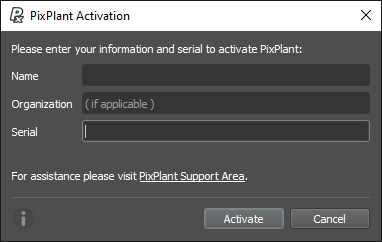
激活需要 Internet 连接,并且仅执行一次,而不是在每次应用程序运行时执行。要将许可证转移到另一台计算机,请选择“帮助”>“停用许可证”,然后在新计算机中激活。
(分享的为免安装绿色学习版本,不需要激活,直接使用)
9. 物理尺寸信息
除了以像素为单位的宽度和高度大小外,创建的贴图还可以存储物理尺寸信息(以支持它的图像格式)。此信息存储为整数 DPI(每英寸点数)值,该值与贴图的像素宽度和高度一起,可以保留有关贴图真实世界物理大小的信息。
可以在创建新贴图时和变换工具中设置物理大小信息以及宽度和高度像素大小。当您打开并保存支持格式的贴图时,也会保留此信息。
设置后,信息将列在贴图编辑器的底部:

当贴图具有相同的宽度和高度时,仅列出一个物理尺寸值(在本例中为 16.0 厘米),否则将列出两个尺寸。
请注意,DPI 信息只能以这些文件格式存储,这些文件格式支持整数 DPI 值:PNG、TIFF、JPEG、BMP。
可以在首选项中更改显示单位:厘米或英寸。
有关更多信息,请参阅随附的物理尺寸信息指南。
10. 文件格式
打开和/或保存贴图时支持以下图像格式:
| 文件格式 | 打开 | 保存 | 节省精度 |
|---|---|---|---|
| BMP | O | O | 8 位 |
| DDS | O | ||
| EXR | O | O | 浮 |
| GIF | O | ||
| HDR | O | ||
| JPEG | O | O | 8 位(避免以这种有损格式保存) |
| JPEG 2000 | O | ||
| JPEG XR | O | ||
| PNG | O | O | 8 位和 16 位 * |
| Photoshop PSD | O | ||
| TARGA | O | O | 8 位 |
| TIFF | O | O | 8 位和 16 位 * |
| WEBP | O |
* PNG 和 TIFF 可以以 8 位或 16 位保存。由于某些映射类型可能不需要 16 位,因此“保存”窗口包括名为“默认映射位”的第三个设置,该设置使用以下位深度进行保存:
- 位移和法线贴图:16位
- 所有其他贴图:8 位
请避免以 JPEG 格式保存,这是一种有损格式,每次保存都会降低图像质量。
支持的最小图像大小为 64x64 像素。最大大小取决于 GPU 功能,可在“首选项”>“贴图”>“最大贴图大小”中选择,最大为 16384x16384 像素。
3D 预览接受以下格式:
| 类型 | 文件格式 |
|---|---|
| HDRI 环境贴图 | HDR 和 EXR 图像 |
| 3D 模型 | FBX、OBJ、3DS 和开放资产导入库 (Assimp) 支持的其他格式 |
11. 快捷键
以下快捷键可用:
| 动作 | 快捷键 |
|---|---|
| 单张贴图 | |
| 新贴图 | Ctrl + N |
| 打开贴图 | Ctrl + O |
| 保存贴图 | Ctrl + S |
| 贴图另存为 | Ctrl + Alt + S |
| 关闭贴图 | Ctrl + W |
| 多张贴图 | |
| 新贴图 | Ctrl + Shift + N |
| 打开贴图 | Ctrl + Shift + O |
| 全部保存 | Ctrl + Shift + S |
| 全部另存为 | Ctrl + Alt + Shift + S |
| 导出贴图 | Ctrl + Shift + X |
| 全部关闭 | Ctrl + Shift + W |
| 撤消 | Ctrl + Z |
| 重做 | Ctrl + Y |
| 复制贴图 | Ctrl + C |
| 粘贴为新贴图 | Ctrl + V |
| 外部编辑映射 | Ctrl + E |
| 偏好 | Ctrl + K |
贴图编辑器快捷方式:
| 动作 | 快捷键 |
|---|---|
| 切换到基色/漫反射 | Ctrl + 1 键 |
| 切换到金属/镜面反射 | Ctrl + 2 键 |
| 切换到粗糙度 | 按Ctrl + 3 |
| 切换到置换 | 按Ctrl + 4 |
| 切换到正常 | Ctrl + 5 |
| 切换到 AO | Ctrl + 6 键 |
| 切换到不透明度 | Ctrl + 7 键 |
| 在视图中拟合贴图 | Ctrl + 0 |
| 切换 PBR 验证 (仅限基色和金属色) | Ctrl + B |
12. 系统要求
PixPlant 需要:
| 操作系统 | Windows 11、10、8.1 或 7 SP1,仅限 64 位 |
|---|---|
| 图形处理器 | 任何与 Direct3D 11 兼容的 GPU,具有 2Gb+ VRAM |
| 显示 | 建议使用宽度至少为 1366 像素的显示器 |
| 输入 | 建议使用带滚轮的两键鼠标以获得全部功能 |
| 插件 | 在 Adobe Photoshop(CS6、CC 及更高版本)和兼容主机上用作插件,仅限 64 位 |