惯性聚合 高效追踪和阅读你感兴趣的博客、新闻、科技资讯
阅读原文 在惯性聚合中打开

推荐订阅源

MyScale Blog
MyScale Blog
P
Privacy International News Feed
Hugging Face - Blog
Hugging Face - Blog
U
Unit 42
博客园 - 叶小钗
月光博客
月光博客
Microsoft Security Blog
Apple Machine Learning Research
The Cloudflare Blog
Project Zero
Project Zero
Cisco Talos Blog
Cisco Talos Blog
The Hacker News
The Hacker News
T
Tor Project blog
阮一峰的网络日志
阮一峰的网络日志
Google DeepMind News
Cyber Security Advisories - MS-ISAC
Help Net Security
Help Net Security
freeCodeCamp Programming Tutorials: Python, JavaScript, Git & More
Security Latest
Security Latest
I
Intezer
L
LINUX DO - 最新话题
Blog — PlanetScale
Blog — PlanetScale
T
The Exploit Database - CXSecurity.com
Hacker News - Newest:
Hacker News - Newest: "LLM"
酷 壳 – CoolShell
酷 壳 – CoolShell
Threat Intelligence Blog | Flashpoint
Webroot Blog
Webroot Blog
WordPress大学
WordPress大学
A
About on SuperTechFans
P
Proofpoint News Feed
T
Tailwind CSS Blog
I
InfoQ
The Register - Security
cs.AI updates on arXiv.org
AWS News Blog
AWS News Blog
博客园 - Franky
Simon Willison's Weblog
Last Week in AI
Last Week in AI
博客园 - 聂微东
Application and Cybersecurity Blog
Google Online Security Blog
cs.CL updates on arXiv.org
Attack and Defense Labs
T
Tenable Blog
大猫的无限游戏
大猫的无限游戏
K
Kaspersky official blog
钛媒体:引领未来商业与生活新知
钛媒体:引领未来商业与生活新知
W
WeLiveSecurity
S
Security @ Cisco Blogs
MongoDB | Blog
MongoDB | Blog

建筑G

Enscape 4.16.0 Windows 版本更新说明 设计师的终极AI工作站!92%建筑师都在用这款免费神器 免费开源的静态情侣网站,无门槛零成本,一键部署 PixPlant5 使用帮助文件汉化,附5.0.49简体中文版下载 Enscape 3D 又又又更新了,最新版4.9.0.495|附学习版下载 Enscape 3D 又又又更新了,最新版4.8.0.723|附学习版下载 SketchUp倒角插件Bevel,非破坏性的,可实时预览的倒角插件。 SU模型减面插件 | Skimp 值得拥有的SU插件;模型导入快,减面操作流畅,直观,实时预览,保留材质UV等 我用AI写了一个网址导航站,适合自己的才是最好的。 Rhino/SketchUp/Archicad/Revit实时渲染插件 Enscape 3D V4.5 、V4.6、V4.7 Win破解版,集成AI Coze 扣子空间邀请码分享!最近火出圈的字节旗下“通用智能体” AI Agent SketchUp必备神器Fredo6系列插件 Fredo6全系列插件破解新方法,好用安全不反弹(支持任意版本) 实时渲染插件 Enscape 3D V4.5.0.490 Win 正式版/破解版 SketchUp 2025发布,用新一代可视化工具讲更丰富的设计。附学习版/破解版/安装包下载 实用插件集合-SketchPlus插件,超过30款实用插件全集,非常棒的一个插件,最新破解/汉化版1.3.0 PB4 轮廓放样|SketchUp插件里最强大最有用的插件之一,Profile Bulder 4 v4.0.4破解中文版下载 Rhino/SketchUp/Archicad/Revit实时渲染插件 Enscape 3D V4.2.1 、V4.3.0、V4.4.0 Win破解版 Curic Face Array (Curic 铺装) 最新汉化版
用免费服务器搭建Alist服务
水常 · 2025-02-27 · via 建筑G

不了解Alist的朋友可以到官网看看 https://alist.nn.ci/zh/

最开始用自己的NAS搭建了Alist服务,由于硬盘损坏服务不在,想试看看能否有免费的网络服务器或者虚拟主机可以用于搭建,如果有岂不是美哉。

一开始在网上找到 Serv00 的搭建教程(这个免费服务器十年免费,改天可以做个分享),好不容易搭建好,用了没几个月就不能访问了,不知道具体是什么情况。这几天搜到一个免费托管主机alwaysdata搭建的教程,这里仅做一个记录备忘。
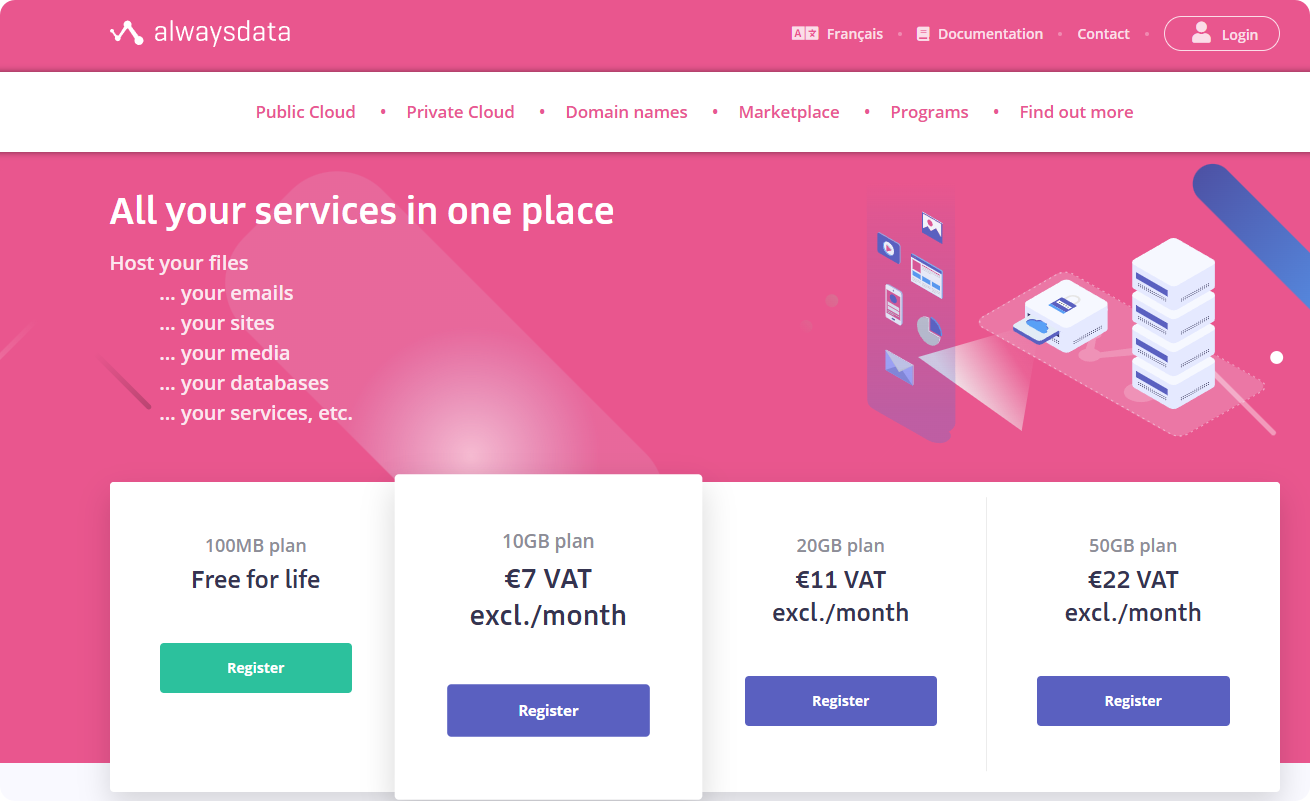
image-20250227164329554

注册账号

alwaysdata可以免费申请100MB空间的托管主机,100MB一般只能托管静态网页,而正好alist是一个聚合网盘的程序,相当于一个中介,你可以通过它来对接多种主流甚至小众网盘,实现一个alist程序访问你的百度网盘、115网盘、阿里云盘、谷歌云盘等。用来搭建Alist正好不过了,实测速度还不慢,比前面说的serv00快很多。

alwaysdata注册地址:https://www.alwaysdata.com/

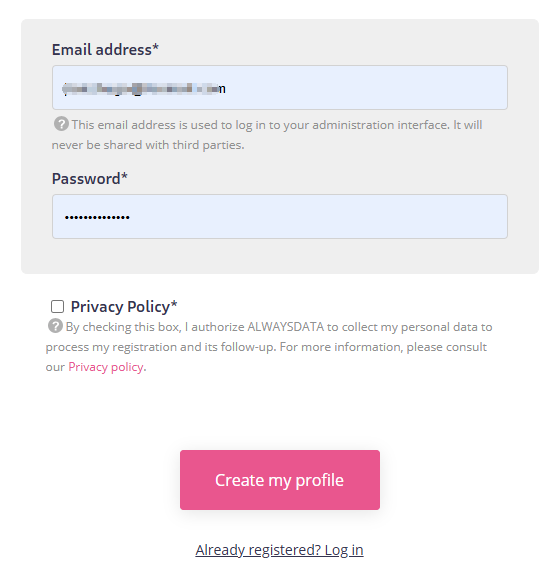
进入官网后,点击上图所示的Free for life,按要求填入信息(看不懂可以翻译网页)。原教程说是要信用卡验证,这里也顺便贴出一些虚拟信用卡。

1
2
3
4
5
6
7
8
9
10
11
12
13
14
15
16
17
18
19
20
4403935007774450|08|28|809|Charlie Jaquez|9 gatling court|New Brunswick|NJ|08901|848-228-0777 
4737029899112537|06|26|408|Charlotte Angus|15631 Ash Way|Lynnwood|WA|98087|407-576-9548
5178057944085427|02|26|668|Charlotte Marmolejo|14006 Quinnault rd|AppleValley|CA|92307|760-417-3127
5143773645956615|05|27|775|Chase Linko-Looper|426A|Saint Albans|WV|25177|681-777-1749
5178057980408475|11|27|592|Chase Linko-Looper|Barrett Street|Saint Albans|WV|25177|681-777-1749
5156768325421124|01|28|333|Chase McGhee|1978 Iuka Avenue|Columbus|OH|43210|412-402-8586
5142300026944076|02|25|110|Chavon a burnham|6605 6th ct s|Birmingham|AL|35212|661-916-6647
4403934980399104|10|28|572|Chelbi elms|2911 park meadows dr|Bakersfield|CA|93308|661-302-6827
4879170003678589|01|26|437|Chelsea Hampton|1645 Marshall ct|Florissant|MO|63031|314-749-8738
4232230201636284|11|26|690|Chelsea Hampton|1645 Marshall ct|Florissant|MO|63031|314-749-8738
4000222209101544|12|24|191|Chamala holmes|775 sanagree parkway apt4b|Summerville|SC|29486|843-709-7099
5178058136644625|08|27|373|Chandler B Hamlyn|117 Seguin Street|San Marcos|TX|78666|361-815-0545
4342580200658508|03|27|875|Chandler Blair Hamlyn|117 Seguin Street|San Marcos|TX|78666|361-815-0545
4342580197096837|06|26|809|Chandler Blair Hamlyn|117 Seguin Street|San Marcos|TX|78666|361-815-0545
4232230207760484|01|27|268|Charaisha Alexander|9B Maxeva Lane|Greenville|SC|29611|864-603-8189
4031631269301591|01|29|219|Charaisha Alexander|9B Maxeva Lane|Greenville|SC|29611|864-603-8189
5211050011227450|02|26|593|CHARLES HAYES JR|2239 Brookside Dr||TX|75189|469-823-0453
5332480020732477|02|27|969|Charles Lawson|593 main st 2|Southbridge|MA|01550|347-581-3892
4000222841948617|06|27|499|Charley Faniel|11918 Dunnottar Terrace|Chesterfield|VA|23838|804-731-5363
4403935483948628|04|28|042|Charlie Downing|410 Williams ave|Brooklyn|NY|11207|929-535-1863

这里需要注意一点的是,一开始我没有开代理,注册页如下图所示,有一个信用卡验证信息,我选择后死活过不去,一直提示错误。后面我开代理后就没有这一项了,直接注册成功。
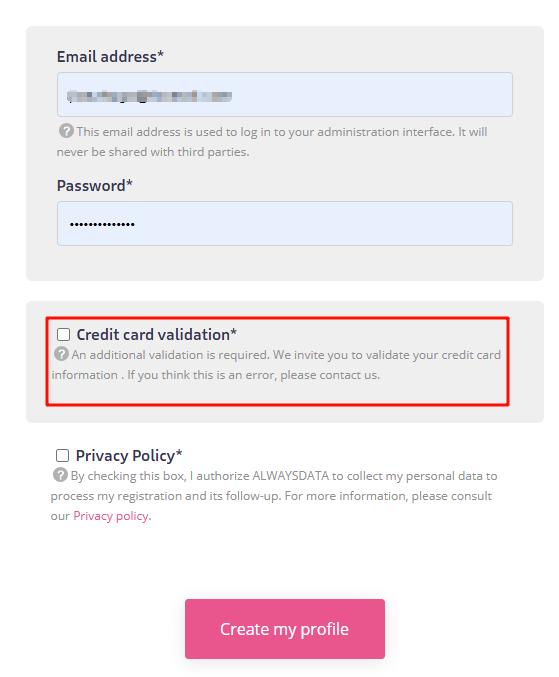
image-20250227164910502

开启前

image-20250227165254365

开启后

注册成功后会进入管理页面,系统会让你填写名称,这个名称也会用来生成二级域名,如你填的为“jianzhugo“,那么你的网站就是 jianzhugo.alwaysdata.net 。所以先想好,不要乱填,免得后悔。

设置SSH

点开左边列的 “Remote access”(远程访问)选择 “SSH”,然后点击右边SSH用户列表的 齿轮。钩上里面的Enable password login。如果忘记密码了,可以在Password栏再重新输密码。点击 Submit 提交
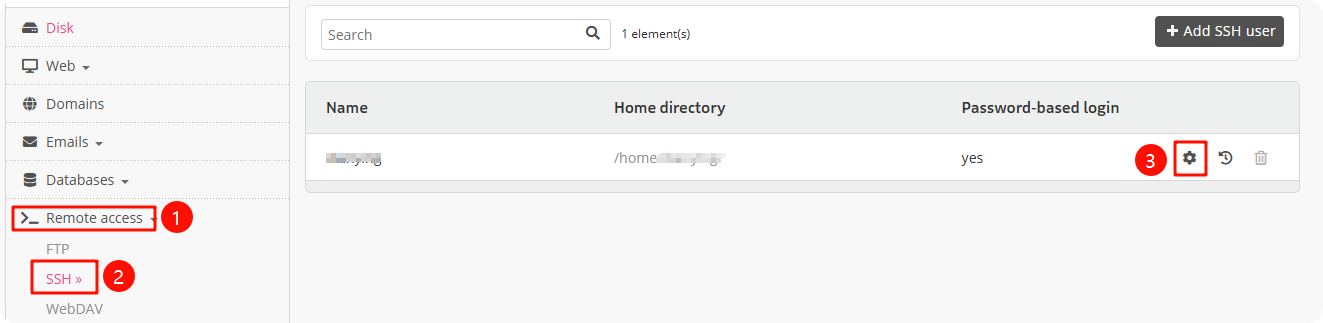
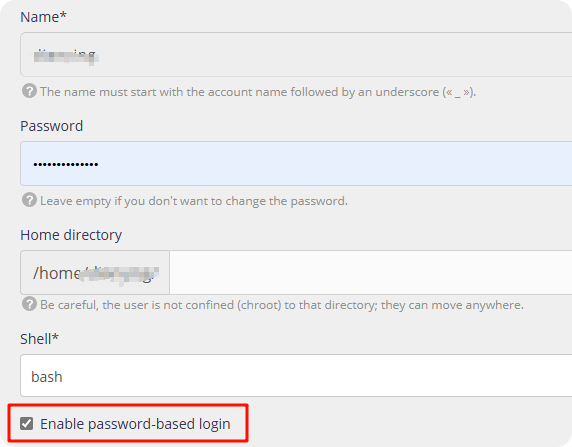
image-20250227170722530

image-20250227170836282

提交之后就可以使用Password来登录SSH,你可以使用自己的SSH客户端链接,在SSH用户列表上面就会显示你的SSH地址,用户名是你的Name,主机名就是下方的SSH host,或者使用alwaysdata自带的Web shell登录(点击下图中的“on the Web),输入用户名,回车,密码,回车。
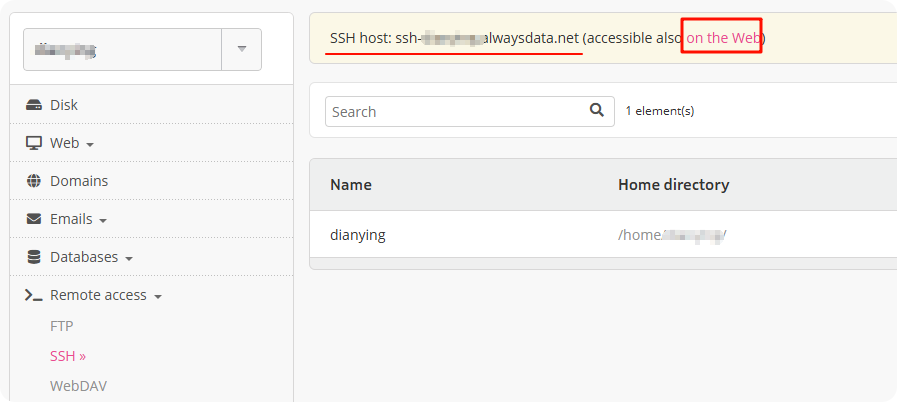
image-20250227171248463

安装Alist

这里需要说明的是,下载和解压速度很快,注意看,不然还以为卡住了。

下载

在SSH中用下方命令:

1
wget https://github.com/Xhofe/alist/releases/download/v3.42.0/alist-linux-amd64.tar.gz

下载解压alist压缩包,v3.42.0版本(2025-02-26 打包的版本,请根据实际情况更改版本)可以自己更改。参考github项目:https://github.com/alist-org/alist/releases

解压

在SSH中用下方命令:

1
tar -zxvf alist-linux-amd64.tar.gz

解压完成后删除压缩包(只有100M能省则省):

1
rm -f alist-linux-amd64.tar.gz

运行及修改配置

由于alwaysdata的端口转发规则是 8100→80,所以我们需要把Alist生成的默认端口5244改成8100,否则需要在网址后加5244才可访问(也可能访问不了,我没试过)。

先运行一次 alist ,在SSH里输入命令:

1
./alist server

运行后会自动生成配置文件夹data,这里alist会报错,不用管。

输入下方命令修改配置文件(如无法操作则需要重新进入终端或者ctrl+c结束alist server再编辑)

1
vim data/config.json

再健入i 健进入编辑模式,将5244端口改成8100,改完后按Esc键,再按:wq保存并退出编辑模式。

获得管理员信息(alist管理员登录账号密码,等会要用,一定要记住,不然只能重新修改密码)

1
./alist admin

回到控制面板,点击 Web - Sites ,点击自己网站的 齿轮。修改Configuration中默认的PHP为 User program(就是最后一个选项),然后在Command中输入 ./alist server ,再 Submit。(这里意思就是默认这个网页是运行这个开启alist的命令)。

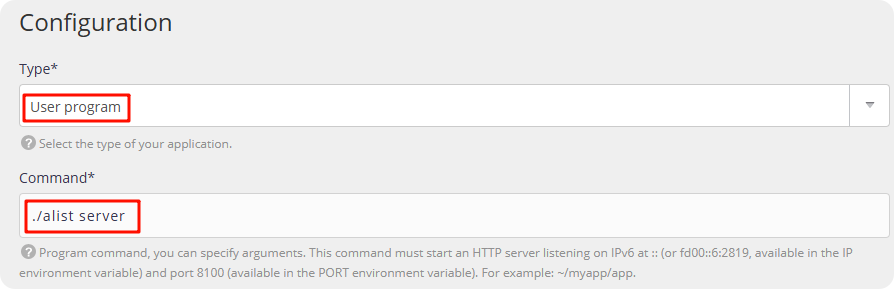
image-20250227173307616

image-20250227173351329

提交后点击restart(网站齿轮旁边)重启网站。再访问自己的Site(不需要加端口号),成功!

配置Alist

大功告成,配置Alist就看官方文档吧,这里就不说了,我也没办法说清楚。

Alist官方文档