
惯性聚合 高效追踪和阅读你感兴趣的博客、新闻、科技资讯
阅读原文 在惯性聚合中打开

推荐订阅源

博客园 - 【当耐特】
Threat Intelligence Blog | Flashpoint
Y
Y Combinator Blog
D
DataBreaches.Net
Google DeepMind News
H
Hackread – Cybersecurity News, Data Breaches, AI and More
云风的 BLOG
云风的 BLOG
Recorded Future
Recorded Future
I
InfoQ
L
LangChain Blog
Stack Overflow Blog
Stack Overflow Blog
Recent Announcements
宝玉的分享
宝玉的分享
Martin Fowler
Martin Fowler
J
Java Code Geeks
freeCodeCamp Programming Tutorials: Python, JavaScript, Git & More
让小产品的独立变现更简单 - ezindie.com
CTFtime.org: upcoming CTF events
A
About on SuperTechFans
人人都是产品经理
人人都是产品经理
G
Google Developers Blog
大猫的无限游戏
大猫的无限游戏
C
Cybersecurity and Infrastructure Security Agency CISA
Know Your Adversary
Know Your Adversary
MongoDB | Blog
MongoDB | Blog
T
Tor Project blog
The Register - Security
H
Help Net Security
Cisco Talos Blog
Cisco Talos Blog
P
Privacy & Cybersecurity Law Blog
NISL@THU
NISL@THU
P
Palo Alto Networks Blog
B
Blog RSS Feed
Latest news
Latest news
T
Threat Research - Cisco Blogs
The Hacker News
The Hacker News
C
Cisco Blogs
P
Privacy International News Feed
T
The Exploit Database - CXSecurity.com
V
Vulnerabilities – Threatpost
S
Schneier on Security
P
Proofpoint News Feed
Schneier on Security
www.infosecurity-magazine.com
cs.AI updates on arXiv.org
AI
AI
Google Online Security Blog
H
Hacker News: Front Page
N
News and Events Feed by Topic
W
WeLiveSecurity

博客园 - 一杯清酒邀明月

使用开源三件套(OpenClaw+Ollama+1Panel)部署个人AI助理 DeepSeek本地部署,告别服务器崩溃的烦恼 范进中举 Win11内核隔离无法启动,彻底删除AliPaladin64 Windows11 微软Microsoft官方制作系统U盘方法,系统安装详细教程 Windows11 微软Microsoft官方系统安装、重装教程 硬盘检测和维护常用软件,NAS用户必备 硬盘检测工具 Victoria 简单使用教程,Victoria 无响应?无法扫描? Window自带的“画图”软件查看图片某点的RGB值 Postman 安装使用教程---图文讲解 机器视觉开源代码集合 Windows11 Microsoft Edge浏览器,任务栏显示的是Edge(2),怎么去掉(2) Microsoft Edge浏览器收藏夹网页(书签)怎么默认新建标签页打开 电气设备故障诊断法“六诊、九法、三先后、六先后” Win10 Win11 蓝牙耳机连接笔记本电脑音量直接爆棚 Qt与C++标准的兼容之旅 Q QTreeWidget遍历,通过QTreeWidgetItemIterator Qt QTableWidget中设置单个单元格不可编辑和可以编辑 Qt CSS设置QTreeWidget拖动条宽度
预装Windows 11系统的新电脑怎么跳过联网验机?这两种方法可以搞定
一杯清酒邀明月 · 2024-08-07 · via 博客园 - 一杯清酒邀明月
温馨提示:
跳过windows 11联网的方法不一定适用于所有电脑,
且过程中可能会出现卡顿的现象,请做好心理准备。
验机本就是个人意愿,非硬性要求,不喜欢折腾的就别弄,有问题务必第一时间找售后。

  不少笔记本新机都预装了Windows 11系统,而初次开机的正常流程下,Windows 11系统(家庭版或家庭中文版)[1]必须联网登陆 Microsoft账号进行激活,才能顺利进入桌面。

  近期很多同学问:有没有跳过Windows 11系统必须联网的验机方法?

  答案是:有的。

  无论是官网还是京东自营,都支持“7天无理由退货”,但前提是不激活系统。

  在下单之前,一定要仔细看笔记本的商品详情页,或向客服确认,机子预装的是win 10还是win 11系统,如果激活系统后发现机子有不满意的地方,退货就比较艰难。

  在Windows 11的部分版本,可以在OOBE阶段的联网页面按下【Alt+F4】或【Alt+F4+Fn】 组合键,直接跳过联网,我用最新版本的Windows 11家庭版试了一下,并没有成功(大家也可以试试)。

这里提供2种适合小白用的方法,任选其一:

最建议第一种,第二种比较麻烦,实在不行可以参考。

【第一种方法】:跳过OOBE阶段(审核模式)

OOBE是指安装完Windows后就会进行的一个步骤(包括语言选择、地域选择、隐私设置、网络连接、office设置等)。新电脑预装了Windows系统,首次开机就会进行这个阶段。

  新机首次开机需要连接电源才能启动(这是厂家设置的运输模式,如果不连接电源适配器就能开机,证明机子出厂后不是第一次被打开)。

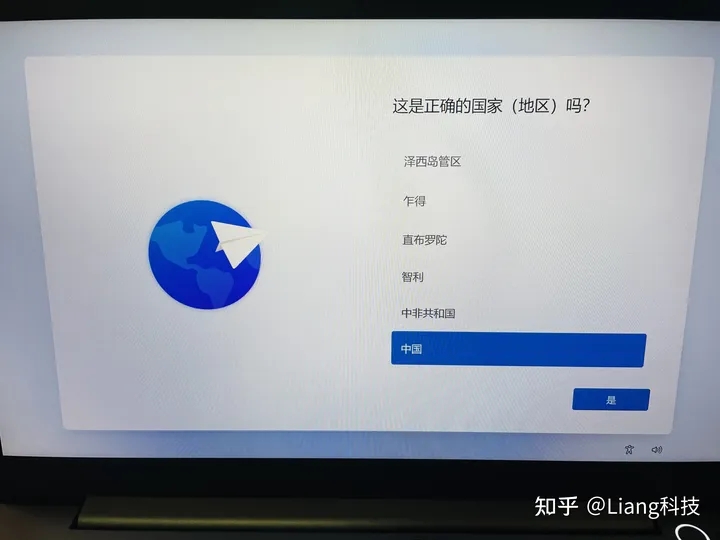
(1)开机出现如下界面,同时按下组合键Ctrl+Shift+F3。(部分机型没反应可以试试Ctrl+Shift+F3+Fn)
 (2)耐心等待系统会自动重启,不要进行任何操作,直到进入如下的界面;

  这时候不要点击“确定”按钮!不要点击“确定”按钮!不要点击“确定”按钮!

(3)把这个窗口拖到右下角,直接不用管,等简单看完各个硬件参数没问题之后,再把小窗口拉出来,点击“确定”,就回到启动Windows 11的初始界面啦。
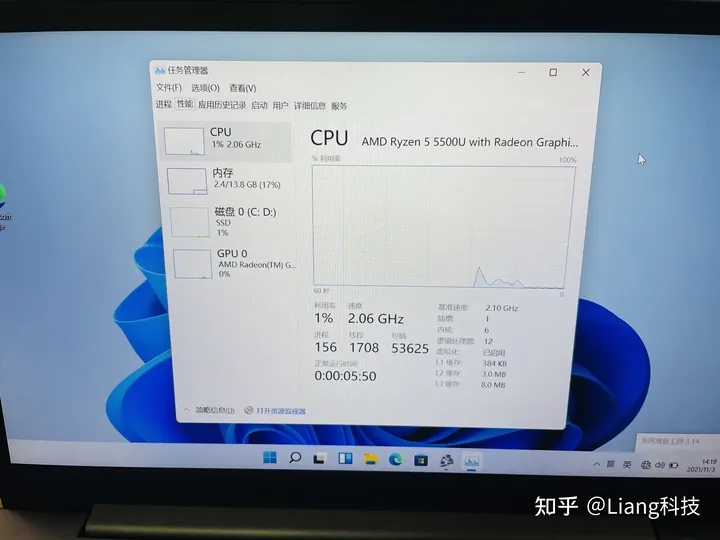
   快捷键Ctrl+Shift+Esc可出现任务管理器

【补充说明】

  虽然一再强调不要点击系统准备工具的“确定”按钮,但还是有同学反应说:

  手快不小心点了“确定”之后,那个窗口不见了怎么办?

  别急,按照下面的步骤,可以把小窗口找回来:

(1)第一步:在键盘上找到Win+R组合键,然后在左下角出现的小窗口编辑拦输入“sysprep”,一个个字母从键盘输入。

 (2)第二步:按下“Enter”键或鼠标点击“确定”,出现如下的文件夹。

 (3)找到最下面的名字为“sysprep”的文件,类型为“应用程序”,双击运行,系统准备工具小窗口就找回来了。

【第二种方法】:用PE系统进入

  WIN PE系统可以理解为简化版的Windows系统,多数用于开发人员及维修主主系统使用。通常用PE系统来给电脑重装Windows系统,但它的功能几乎相当于安装了一个 Windows 的命令行版本,可以正常进入桌面。

(1)准备一个大于2g的U盘,拿来做PE系统启动盘,还需要用到一台能上网的电脑;

确保U盘是格式化的,没有其他资料和文件,有的话要传输到别的地方去备份,不然做PE启动盘后就不能恢复了!

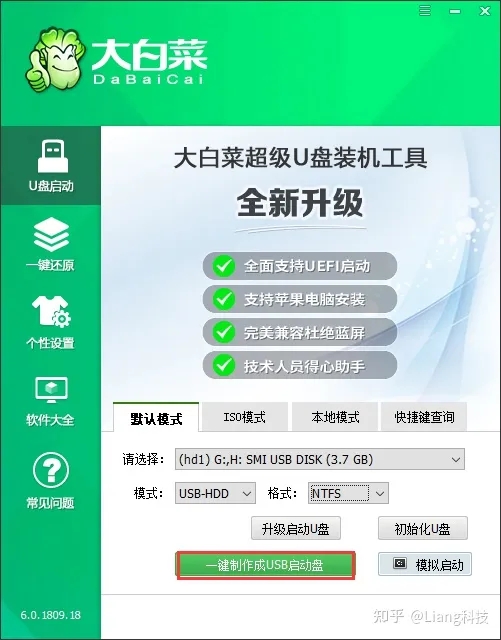
(2)在旧电脑下载一个U盘启动盘制作工具,这里推荐用大白菜U盘制作工具[2](制作工具有很多种,懂行的朋友可以选择其他平台):

 (3)大白菜U盘启动盘制作工具下载安装后,插上U盘,运行制作工具,就可以把U盘制作成PE启动盘了。
 (4)把U盘制作成PE启动盘之后,就可以把U盘从旧电脑拔出来(确保“安全删除硬件并弹出媒体”),然后把它插到要验机的新电脑。

 (5)新电脑开机,只要屏幕一亮,就马上连续快速按下键盘上的“F12”,直到出现如下的界面(这里以Thinkbook 14为例,其他电脑不一定相同)。用方向键或鼠标选择带有“USB”字样的选项,按下“回车键”,直到进入PE系统为止。

(6)进入如下的PE系统之后,基本上就能和正常的Windows系统一样,简单查看各个硬件配置的参数和详细信息,进行简单验机(因PE系统只集成了windows运行的核心应用,缺少一些dll文件,很多软件是无法正常运行的,只做简单验机就行)

  验完机没问题之后,只要重启电脑,就能继续回到Windows 11的OOBE阶段,该干嘛就干嘛了。

  虽然很早就关注Windows 11,不过最近才真正体验了一下,发现这系统还有很大优化空间,无论是设计上还是稳定性方面,可能还需要给微软一些时间。

  很多同学的新电脑都预装了Windows 11系统,如果有机会,现阶段还是Windows 10比较人性化,能重装系统就重装系统吧。