



惯性聚合 高效追踪和阅读你感兴趣的博客、新闻、科技资讯
阅读原文 在惯性聚合中打开

推荐订阅源

Cyberwarzone
Cyberwarzone
F
Full Disclosure
V
Visual Studio Blog
freeCodeCamp Programming Tutorials: Python, JavaScript, Git & More
有赞技术团队
有赞技术团队
J
Java Code Geeks
博客园 - 【当耐特】
OSCHINA 社区最新新闻
OSCHINA 社区最新新闻
博客园 - 叶小钗
L
LINUX DO - 最新话题
T
Threatpost
S
SegmentFault 最新的问题
Vercel News
Vercel News
云风的 BLOG
云风的 BLOG
C
Cyber Attacks, Cyber Crime and Cyber Security
Google DeepMind News
Know Your Adversary
Know Your Adversary
S
Schneier on Security
V
Vulnerabilities – Threatpost
D
DataBreaches.Net
G
GRAHAM CLULEY
Latest news
Latest news
P
Privacy International News Feed
D
Darknet – Hacking Tools, Hacker News & Cyber Security
C
CXSECURITY Database RSS Feed - CXSecurity.com
Scott Helme
Scott Helme
L
Lohrmann on Cybersecurity
T
The Exploit Database - CXSecurity.com
Security Latest
Security Latest
G
Google Developers Blog
L
LangChain Blog
MyScale Blog
MyScale Blog
Project Zero
Project Zero
N
News and Events Feed by Topic
Hacker News - Newest:
Hacker News - Newest: "LLM"
大猫的无限游戏
大猫的无限游戏
P
Proofpoint News Feed
Blog — PlanetScale
Blog — PlanetScale
阮一峰的网络日志
阮一峰的网络日志
N
News | PayPal Newsroom
www.infosecurity-magazine.com
cs.AI updates on arXiv.org
SecWiki News
SecWiki News
T
Tor Project blog
C
Check Point Blog
Google Online Security Blog
GbyAI
GbyAI
The Last Watchdog
The Last Watchdog
cs.CL updates on arXiv.org
WordPress大学
WordPress大学

李欲裕

关于Typecho的Sakana小人插件和下雪插件 打卡中国山报名,以及我对户外的看法 龙龙冒险记观看有感,以及我对于爱情的看法 北京行!! 去北京!!! 友联RSS功能出问题通知!!! 过于繁忙的开学前十几天!!! 自己写的Typecho 足迹插件 我的家乡
如何在电脑上更换显示器刷新率
李欲裕 · 2025-08-18 · via 李欲裕

教程 | 如何在电脑上更换显示器刷新率

昨天在外面和俩个同学在玩,玩得很晚,没时间回家,就在网吧度过了一晚上。我的朋友是一个电脑小白,只知道玩游戏。昨天他玩着玩着,问我为什么他明明买了2k240hz的显示器,为什么感觉还不如网吧里面明明白白写清楚的2k144hz的电脑流畅。我就问他,买来显示器有没有自己调过刷新率,他说什么????还可以调,我当场就笑出来了。

那么什么是刷新率??
显示器刷新率(Refresh Rate)是指屏幕每秒刷新画面的次数,常见的有 60Hz、75Hz、120Hz、144Hz 甚至 240Hz。刷新率越高,画面越流畅,尤其在游戏、视频和高速运动场景中,体验会更加顺滑。
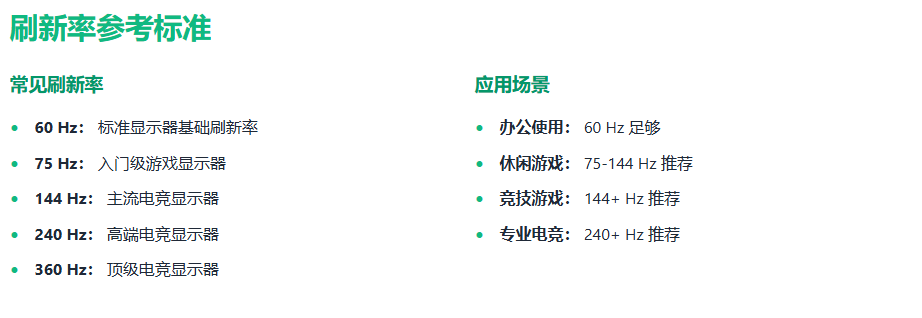
meh2ek0c.png


这里是电脑刷新率的测试网站,也可以很明显的看出各种刷新率的差距,还是很明显的。
测试地址

一、为什么要更换刷新率?

  1. 提升游戏体验:高刷新率能减少画面撕裂和拖影。
  2. 减轻视觉疲劳:在日常使用中,较高的刷新率能让眼睛更舒适。
  3. 发挥显示器性能:部分显示器支持高刷新率,但需要手动调整。

二、Windows 系统更换刷新率方法

1. Windows 10 / Windows 11

  1. 在桌面空白处 右键 → 选择 显示设置
  2. 下拉找到 高级显示设置
  3. 在“选择显示器”中,挑选你要调整的显示器(如果有多屏)。
  4. 点击 显示适配器属性
  5. 在弹出的窗口中选择 监视器 选项卡。
  6. 在“屏幕刷新率”下拉菜单中,选择合适的数值(如 144Hz)。
  7. 点击 确定 保存。

2. 显卡控制面板方式

不同显卡厂商提供了专门的软件来调整刷新率:

  • NVIDIA 显卡
    打开 NVIDIA 控制面板 → 显示 → 更改分辨率 → 在“刷新率”中选择需要的数值。
  • AMD 显卡
    打开 AMD Radeon 软件 → 显示 → 自定义分辨率 → 设置刷新率。
  • Intel 核显
    打开 Intel Graphics Command Center → 显示 → 在刷新率中选择合适的值。

三、注意事项

  1. 确保显示器支持:如果显示器本身最高只支持 75Hz,就无法强行设为 144Hz。
  2. 线材限制

    • HDMI 1.4 通常支持最高 1080p@120Hz。
    • HDMI 2.0 可支持 144Hz。
    • DisplayPort 更推荐,支持更高刷新率和分辨率。
  3. 显卡性能:显卡必须能够输出相应的刷新率和分辨率。
  4. 自定义分辨率:部分情况下需要显卡面板中手动添加自定义刷新率。

四、Mac 系统更换刷新率方法

  1. 点击左上角 苹果菜单 → 进入 系统偏好设置
  2. 打开 显示器 设置。
  3. 在“刷新率”选项中,选择需要的数值(部分 MacBook 可能只有 60Hz 固定刷新率)。

五、总结

不要像网上的人说的 240hz60hz 没有差距了,不是人人都是轮回眼啦,哈哈哈哈
更换刷新率可以大幅提升使用体验,但需要同时满足显示器、显卡和连接线材的条件。
推荐在硬件允许的情况下,选择 高刷新率(120Hz/144Hz/240Hz)
👉 最后建议:尝试多种刷新率,找到最适合自己眼睛和设备的设置,才是最佳体验。


本文链接:https://blog.kokowo.cn/archives/211.html