惯性聚合 高效追踪和阅读你感兴趣的博客、新闻、科技资讯
阅读原文 在惯性聚合中打开

推荐订阅源

有赞技术团队
有赞技术团队
cs.AI updates on arXiv.org
云风的 BLOG
云风的 BLOG
U
Unit 42
L
LangChain Blog
The GitHub Blog
The GitHub Blog
P
Palo Alto Networks Blog
博客园 - 【当耐特】
G
Google Developers Blog
Security Latest
Security Latest
P
Privacy International News Feed
A
About on SuperTechFans
K
Kaspersky official blog
V
V2EX
L
Lohrmann on Cybersecurity
I
Intezer
M
MIT News - Artificial intelligence
C
Cybersecurity and Infrastructure Security Agency CISA
人人都是产品经理
人人都是产品经理
博客园 - 聂微东
T
Tailwind CSS Blog
A
Arctic Wolf
Cyberwarzone
Cyberwarzone
博客园_首页
雷峰网
雷峰网
Know Your Adversary
Know Your Adversary
Scott Helme
Scott Helme
F
Full Disclosure
AWS News Blog
AWS News Blog
博客园 - 司徒正美
C
CERT Recently Published Vulnerability Notes
Blog — PlanetScale
Blog — PlanetScale
G
GRAHAM CLULEY
K
KPMG report finds enterprise disconnect between AI and its ROI | CIO
S
Security @ Cisco Blogs
Spread Privacy
Spread Privacy
aimingoo的专栏
aimingoo的专栏
大猫的无限游戏
大猫的无限游戏
Google DeepMind News
cs.CV updates on arXiv.org
The Cloudflare Blog
OSCHINA 社区最新新闻
OSCHINA 社区最新新闻
J
Java Code Geeks
Webroot Blog
Webroot Blog
Y
Y Combinator Blog
cs.CL updates on arXiv.org
阮一峰的网络日志
阮一峰的网络日志
Google DeepMind News
W
WeLiveSecurity
小众软件
小众软件

szhshp 的第三边境研究所

假设, AI 把我代替的那一刻真的到来 | szhshp 的第三边境研究所 小傻瓜都能懂的 AstrBot QQ 机器人集成 MCP 功能实战指南 | szhshp 的第三边境研究所 《智人之上: 从石器时代到 AI 时代的信息网络简史》阅读笔记 | szhshp 的第三边境研究所 iPadOS 26 无法设置空间场景图片壁纸的解决方法 | szhshp 的第三边境研究所 《一路云海》(终) | szhshp 的第三边境研究所 《一路云海》(四): 如何不按套路旅行 | szhshp 的第三边境研究所 《一路云海》(三): In Ya Mellow Tone | szhshp 的第三边境研究所 《一路云海》(二): 关西世博参观纪实 | szhshp 的第三边境研究所 《一路云海》(一): 新的征程 | szhshp 的第三边境研究所 2025 大阪世博会 [ 3 天前-先到先得 ] 阶段 场馆预约必中独家攻略 | szhshp 的第三边境研究所 Hackathon 随想 | szhshp 的第三边境研究所 一杯双皮奶 | szhshp 的第三边境研究所 Armbian + CasaOS + NAS 配置指南 | szhshp 的第三边境研究所 Docker 构建镜像报错: error getting credentials - err: exit status 1, out: `` | szhshp 的第三边境研究所 Disqus RIP! 论过高的维护成本如何治疗固执的坏习惯 | szhshp 的第三边境研究所 炸弹猫桌游变体规则 | szhshp 的第三边境研究所 《小岛经济学》阅读笔记 | szhshp 的第三边境研究所 《金钱心理学》阅读笔记 | szhshp 的第三边境研究所 为知笔记 RIP: 迁移剩余的笔记 | szhshp 的第三边境研究所 2025 博客第十年展望 - 再见我的过去 | szhshp 的第三边境研究所 我在独立游戏里面致敬的作品 | szhshp 的第三边境研究所 《How to make thing faster》阅读笔记 | szhshp 的第三边境研究所 《The Art of Clean Code》阅读笔记 | szhshp 的第三边境研究所 《Clean Architecture: A Craftsman Guide to Software Structure and Design》阅读笔记 | szhshp 的第三边境研究所 《How AI Works》阅读笔记 | szhshp 的第三边境研究所 游戏策划废案 - Project Uranus | szhshp 的第三边境研究所 游戏策划废案 - Project X | szhshp 的第三边境研究所 人生第一款独立游戏开发复盘 | szhshp 的第三边境研究所 Trap of Life | szhshp 的第三边境研究所 如果我用手搓了个暗物质雏形 | szhshp 的第三边境研究所 《Rust Programming Language》- EX - Cheatsheet | szhshp 的第三边境研究所 新的播放器上线了 | szhshp 的第三边境研究所 Cypress - End-to-End Testing: OKTA Authentication with MFA | szhshp 的第三边境研究所 VSC x VIM - 反正多学几个快捷键没有坏处 | szhshp 的第三边境研究所 两小时 Docker 速成 - Getting Started | szhshp 的第三边境研究所 《The Joy of Javascript》- 5 - Data | szhshp 的第三边境研究所 《The Joy of Javascript》- 4 - Meta Programming | szhshp 的第三边境研究所 《The Joy of Javascript》- 3 - ADT(Algebraic Data Type) | szhshp 的第三边境研究所 Web-Automation Testing | szhshp 的第三边境研究所 《The Joy of Javascript》- 2 - Functor/Monad | szhshp 的第三边境研究所 《The Joy of Javascript》- 1 - Object/Function | szhshp 的第三边境研究所 EvalError: Possible side-effect in debug-evaluate | szhshp 的第三边境研究所 前端 QA 工具链指南 - husky,commitlint,commitizen,eslint,typescript,express | szhshp 的第三边境研究所 效率工具 & 软件推荐 | szhshp 的第三边境研究所 站点开源 Project Titan | szhshp 的第三边境研究所 cmd/powershell-命令速查-Cheatsheet | szhshp 的第三边境研究所 Git-命令速查与相关问题解决-Cheatsheet & Troubleshooting | szhshp 的第三边境研究所 Tailwind.css not included in NextJS Production | szhshp 的第三边境研究所 Github GraphQL API - Data Integration | szhshp 的第三边境研究所 尝试 Windows Terminal + z.lua | szhshp 的第三边境研究所 StrokePlus.net - Powerful Hotkey Boost | szhshp 的第三边境研究所 一杯关东煮 | szhshp 的第三边境研究所 Gitee x PicGo 管理图床 | szhshp 的第三边境研究所 Create Your Own Redux (Typescript) | szhshp 的第三边境研究所 Getting Started: Ionic + Capacitor + React + Typescript + Android | szhshp 的第三边境研究所 GraphQL: File Upload & Troubleshooting | szhshp 的第三边境研究所 吉祥航空随心飞刷票工具循环查票工具 | szhshp 的第三边境研究所 NVM Windows Portable Installation | szhshp 的第三边境研究所 NextJS x Typescript - Integration & Troubleshooting | szhshp 的第三边境研究所 全站点升级 - Project Titan | szhshp 的第三边境研究所 AWS-EC2-常见问题解决-Troubleshooting | szhshp 的第三边境研究所 Workbox-Getting Started | szhshp 的第三边境研究所 《时间简史》阅读笔记 | szhshp 的第三边境研究所 《时间的秩序》阅读笔记 | szhshp 的第三边境研究所 ESLint-常见问题解决-Troubleshooting | szhshp 的第三边境研究所 站点索引 | szhshp 的第三边境研究所 个人知识库搭建 - Hexo 实现 Github/Coding 持续集成 | szhshp 的第三边境研究所 BMOB-常见问题解决-Troubleshooting | szhshp 的第三边境研究所 React + Typescript: 开启 HMR/Hot Loader | szhshp 的第三边境研究所 Yarn & NPM | szhshp 的第三边境研究所 ESLint: Typescript + React + TSX 集成 | szhshp 的第三边境研究所 《10101》EP15:过年 2020 | szhshp 的第三边境研究所 Cmder-Usage | szhshp 的第三边境研究所 Redux-DOM not refreshed | szhshp 的第三边境研究所 React Semantic UI-CheatSheet | szhshp 的第三边境研究所 Typescript: Getting Started | szhshp 的第三边境研究所 Flutter-Getting Started | szhshp 的第三边境研究所 Typescript: Access window object with type check | szhshp 的第三边境研究所 VSC Extension Development-Create A Code Formatter Extension | szhshp 的第三边境研究所 OneNote Extension-Main API | szhshp 的第三边境研究所 TortoiseGit Win10 Icon not showing correctly | szhshp 的第三边境研究所 Mongoose: aggregate() 方法实现聚合函数 | szhshp 的第三边境研究所 React In Depth - React 源码解析 - render() & Fiber | szhshp 的第三边境研究所 MongoDB x Mongoose: 实现类似 Join 的功能 | szhshp 的第三边境研究所 Disqus 评论框改造工程-实现 Disqus 代理的 Serverless 服务 | szhshp 的第三边境研究所 GUI, CLI, Terminal, Shell, TTY, Console, Bash | szhshp 的第三边境研究所 Jest Async Best Practise: No Nested Async | szhshp 的第三边境研究所 关系型数据库与非关系型数据库优缺点分析 | szhshp 的第三边境研究所 New Edge & Chromium Error - Package is invalid: 'CRX_VERSION_NUMBER_INVALID' | szhshp 的第三边境研究所 选择 GraphQL 的 N 个理由 | szhshp 的第三边境研究所 StrokePlus - 鼠标手势神器的代码编写技巧 | szhshp 的第三边境研究所 嗨,好久不见 | szhshp 的第三边境研究所 Vue + ElementUI 集成 Vue Router | szhshp 的第三边境研究所 IE8 - Unknown Runtime Error Using innerHTML & Ajax | szhshp 的第三边境研究所 React: Handling Events | szhshp 的第三边境研究所 React-Navigation Integration with Redux | szhshp 的第三边境研究所 React: States is tricky | szhshp 的第三边境研究所 《10101》EP14:小剧场 | szhshp 的第三边境研究所 ColdFusion - Basic - arguments in cffunction | szhshp 的第三边境研究所 ColdFusion - Basic - cfset | szhshp 的第三边境研究所
优雅地 Hack 一台黑苹果 | szhshp 的第三边境研究所
2021-01-17 · via szhshp 的第三边境研究所

Meta

目录

前言

  1. 把自己效率低归到工具之上都是不负责任且耍流氓的行为
  2. 知己知彼, 百战百胜

系统配置

  • 一台 Windows 电脑
  • 一名 Windows 深度用户
参数信息
主机HP ZHAN 66 Pro G1
CPUi7-8550U
硬盘128GB SSD+1T HDD
网卡intel(R) Dual Band Wireless-AC 8265
显卡HD650 (驱动成了HD620)
BIOSHP Q93 Ver. 01.12.00 (重要, 升级后才驱动成功)

Installation

macOS Big Sur 11.1

引导工具

两种工具:

  1. Clover: 比较老牌,逐渐弃用
  2. OpenCore: 又称 OC, 比较新大多 EFI 都基于 OC 实现

安装步骤

  1. 确定要安装的硬盘, 我选择了 1T HDD 的末尾分出一个盘
  2. 分一个磁盘, 大概 50G 应该要的吧
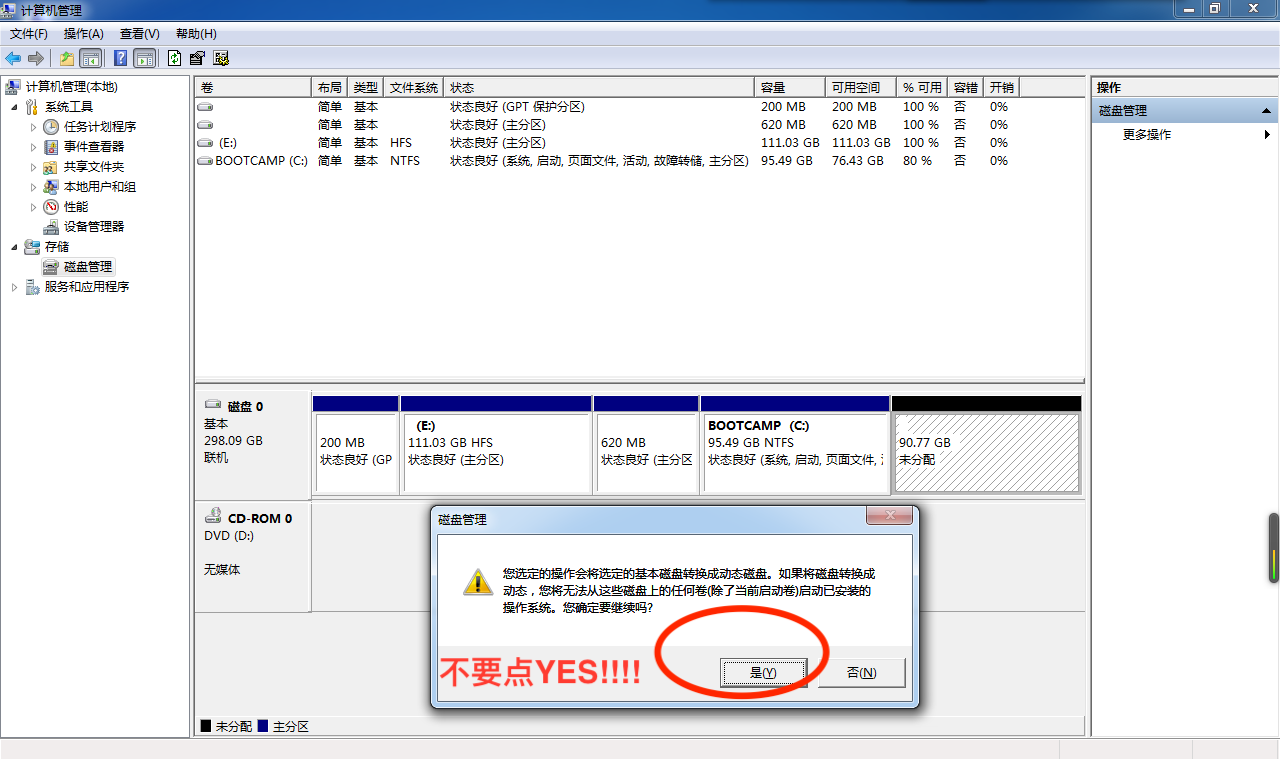
    • 分磁盘的时候首先要小心,如果是从现有的磁盘分出多余的空间,那么千万不要改成动态磁盘
    • 分磁盘的时候千万不要改成动态磁盘, 会多出很多不必要的额外操作
    • 使用 Raw 格式进行格式化
    • 磁盘必须为 GPT/GUID 格式
      • 需要有一个 200MB+ 的 EFI 分区
      • 使用 DiskGenius 来进行 EFI 分区创建和扩容
  3. 找到镜像, 使用 Transmac 写到 U 盘里面
    • U 盘最好大于 16G
    • 一般网上提供的镜像里面除了系统镜像会带一些其他内容:
      • Clover
      • OC
      • PE
    • 每一个模块都会有一个分区, Clover 和 OC 还有 PE 都会有一个分区, 每个分区都会有 EFI 文件夹, 这里面就是引导文件
    • 然后优盘主要的引导分区是 EFI 分区, 这个分区有时候也会取名为 ESP
  4. 找到引导文件
    • 这个步骤比较花时间, 因为无法空手写出一个引导文件
    • 引导文件是一个 EFI 文件夹, 里面可能包含以下子文件夹:
      • BOOT
      • CLOVER
      • OC
  5. 使用 DG 替换掉优盘镜像里面的 EFI 文件, 这个操作需要删除原文件然后粘贴新文件, 这个操作全程都在 DG 里面操作
  6. BIOS 关闭 Secure Boot
  7. 开机使用 F9 选择通过文件引导, 希望 OC 引导就选择 U 盘刚替换的 OC 文件夹下面的 .efi , 希望 Clover 引导就选择 Clover 文件夹下面的 .efi
  8. 引导进入安装界面
  9. 选择刚才分出来的那个磁盘
    • 千万不要选错
    • 格式化成 APFS 格式
    • SSD 和 HDD 都可以选 APFS 结果都一样
    • 然后安装
    • 这里要等很久很久的, 即使显示”还剩不到一分钟”也要等很久
    • 会重启三四次, 每次都要 F9 选择 EFI 引导
  10. (可选)合并 EFI 到 Windows
    • 有时候 OC 引导 Windows 会失败, 这种情况下需要设置两套 OC 配置才能正常启动 Windows: 所以一般设置默认启动 Windows, 如果需要启动 OSX 那就使用 F9 进入引导启动 OSX
    • 合并 EFI 的方法
      • 使用 DG 将刚才使用的引导文件夹 (OC 或者 Clover) 复制到自己硬盘的 ESP 文件夹的 EFI 里面, 和 Windows 文件夹平级
      • 需要使用 EasyEFI 调整一下顺序让以后开机通过 OC 或者 Clover 引导

添加驱动

一般来说驱动是一个 kext 文件夹

将这个文件夹拷贝到 EFI/OC/Kext 文件夹之后, 需要在 config.plist 文件里面进行配置

每一个 kext 都需要配置每一个需要加一行

在 kernel 一列加一个 child:

<dict>
   <key>Arch</key>
   <string>Any</string>
   <key>BundlePath</key>
   <!-- 这里写上新的 kext 的文件夹名称, 注意要带上后面的 .kext -->
   <string>IntelBluetoothFirmware.kext</string>   
   <key>Comment</key>
   <string></string>
   <key>Enabled</key>
   <true/>
   <key>ExecutablePath</key>
   <!-- 这里写上对应的文件夹, 这里不带 .kext -->
   <string>Contents/MacOS/IntelBluetoothFirmware</string>
   <key>MaxKernel</key>
   <string></string>
   <key>MinKernel</key>
   <string></string>
   <key>PlistPath</key>
   <!-- 一般来说这个路径不用改, 保留和其他的一样就可以 -->
   <string>Contents/Info.plist</string>
</dict>

相关驱动

Troubleshooting

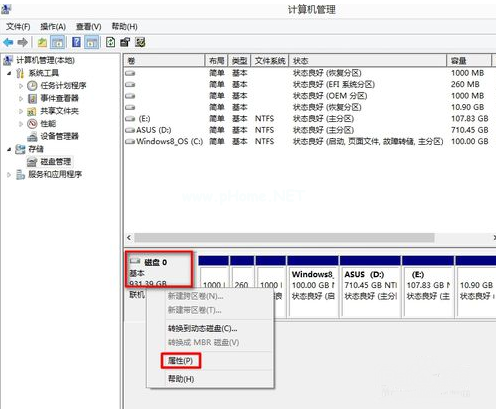
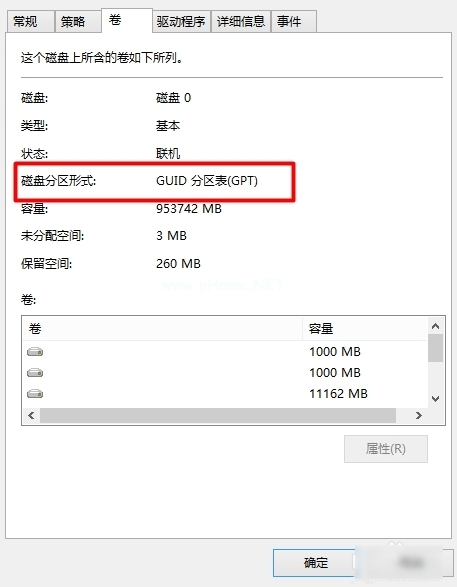
如何判断自己磁盘是 MBR 还是 GPT

如果不小心转化为的动态磁盘

  1. 首先转换成基本 MBR 磁盘
    • DiskGenius 操作方法: 相关文章
    • 傲梅分区助手测试成功
  2. MBR 磁盘转换为 GPT 磁盘
    • DiskGenius 测试成功
  3. GPT 磁盘自行划分出一块 EFI 分区 (300MB 以上, 建议 500MB)
    • EFI 分区位置没有太大要求, 就算放在磁盘中央也不要紧, 但还是建议把这个 EFI 分区放到磁盘最头部

引导的时候关闭代码显示

关闭 啰嗦模式 即可

无法进入安装界面

EFI 有问题

一般到 config.plist 里面 boot-argument 加上一个 -v 来查看详细日志

各种卡在跑代码的情况都是因为 EFI 不适用

双系统时间相差 8 小时

跑到 windows 里面加一个注册表项

Win+X 通过管理员权限打开 cmd

Reg add HKLM\SYSTEM\CurrentControlSet\Control\TimeZoneInformation /v RealTimeIsUniversal /t REG_DWORD /d 1

或者在 macOS 下面跑一个脚本:

sudo sh -c "$(curl -kfsSL https://raw.githubusercontent.com/hieplpvip/LocalTime-Toggle/master/fix_time_osx.sh)"

啰嗦模式

一般到 config.plist 里面 boot-argument 加上一个 -v 来查看详细日志

希望关闭啰嗦模式的话也就删掉 -v 即可

如何升级 HP BIOS

https://support.hp.com/cn-zh/document/c00444074

虽然惠普提供了工具升级, 但是最后还是通过手动更新才完成: 在 Windows 中手动更新 BIOS

MacOS 配置

我黑了一台苹果, 我把快捷键全部改成了 Windows 风格

我要和 Window 的快捷键键位一模一样!!!

我要和 Window 的快捷键键位一模一样!!!

一模一样!!!

哪个不爽改哪个!!!

核心工具: BetterAndBetter

我会使用这个软件将快捷键全部 Remap

官网: https://www.better365.cn/bab2.html

BAB配置文件

HotKeys

少废话, 换回成 Windows 的模式

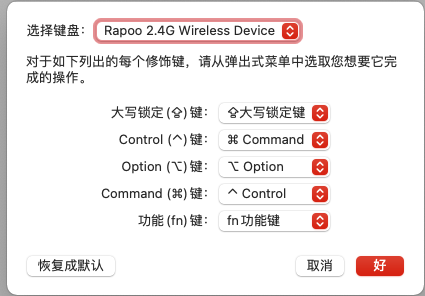
Keyboard Modifiers

Cmd 和 Ctrl 键位置互换, 变成 Windows 键盘风格

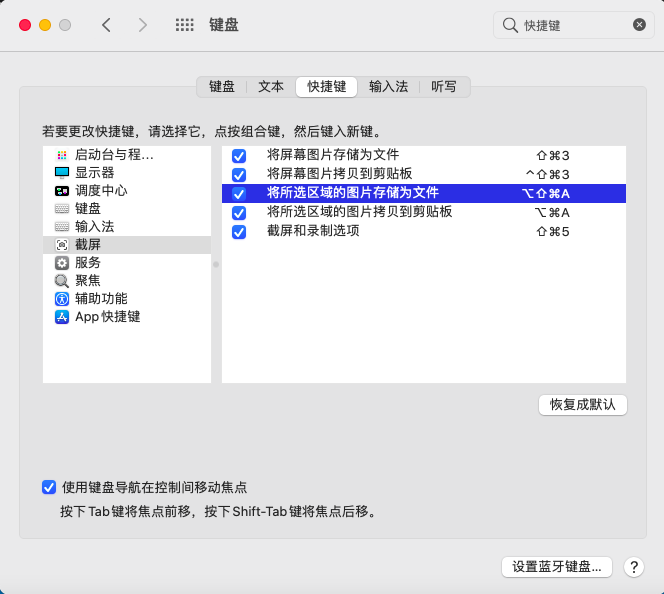
Screenshot

系统自带:

其中一个为截取屏幕, 并保留到剪贴板

另一个为截取屏幕, 并直接保存到桌面.

根据自己的需求在系统偏好设置里面改成 Ctrl+Alt+A 以及 Ctrl+Alt+Shift+A

Hotkey Cheatsheet

macOS hotkeyFeatureCommentsRemapping
Return(回车键)重命名或者点击一下等 1sec 也可以, 和 Win 相同F2
Cmd + Opt + Esc任务管理器

Network

DNS/Hosts

sudo vi /etc/hosts 

Software

New Edge

官网直接下载

开发者模式安装 crx

首先右键找到对应的 crx, 一般在 Download

# 跳转到 Download 文件夹
j Download 

# 解压到 xxx 文件夹 (记得要带上 -d 的参数)
unzip xxx.crx -d xxx 

Node/NPM

直接官网

Git

Mac 自带 ZSH, git 理论上可以直接用

但是你输入 git 的时候他会等会让你先安装一个 Command Line Tools.

然后会同时给你安装一个 xcode.

用这个方法可以跳过安装整个 xcode, 单独安装 Command Line Tools

xcode-select --install
sudo xcode-select --switch /Library/Developer/CommandLineTools

完成之后再检查一下是否可以用了:

git version

VSC

见官网

添加环境变量让 VSC 可以通过 Code 命令启动

Windows 下面可以使用一行 code 命令来打开一个 VSC, mac 默认安装没有把 VSC 加到环境变量

cd ~
vim .bash_profile

然后加上这一行到末尾:

export PATH=/Applications/Visual\ Studio\ Code.app/Contents/Resources/app/bin:$PATH

完了之后记得要让他应用修改:

source .bash_profile

后重启 Terminal 试一下有没有效果.

CLI

使用 Finder 打开文件夹

使用 open 这个关键词就可以使用 Finder 打开

open /Path/To/Directory/
homebrew
/bin/zsh -c "$(curl -fsSL https://gitee.com/cunkai/HomebrewCN/raw/master/Homebrew.sh)"
Oh-my-zsh

他们的官方网站: https://ohmyz.sh

安装方法: https://ohmyz.sh/#install

开启 Terminal 报错: Insecure completion-dependent directories detected

这是由于 /usr/local/share/zsh /usr/local/share/zsh/site-functions 这两个目录没有权限, 给这个两个目录赋权就可以了.

chmod 755 /usr/local/share/zsh
chmod 755 /usr/local/share/zsh/site-functions
Spaceship

安装这个玩意可能会重写 .zshrc, 如果之前提前安装过 autojump 那么在安装之后要重新配置一下

npm 也可以安装

cnpm install -g spaceship-prompt