惯性聚合 高效追踪和阅读你感兴趣的博客、新闻、科技资讯
阅读原文 在惯性聚合中打开

推荐订阅源

Cisco Talos Blog
Cisco Talos Blog
Cyberwarzone
Cyberwarzone
T
Tenable Blog
Security Latest
Security Latest
NISL@THU
NISL@THU
V
Vulnerabilities – Threatpost
cs.CV updates on arXiv.org
W
WeLiveSecurity
罗磊的独立博客
Stack Overflow Blog
Stack Overflow Blog
云风的 BLOG
云风的 BLOG
Martin Fowler
Martin Fowler
Engineering at Meta
Engineering at Meta
T
Tor Project blog
H
Heimdal Security Blog
Microsoft Security Blog
奇客Solidot–传递最新科技情报
奇客Solidot–传递最新科技情报
雷峰网
雷峰网
L
LINUX DO - 热门话题
The GitHub Blog
The GitHub Blog
D
Darknet – Hacking Tools, Hacker News & Cyber Security
Recorded Future
Recorded Future
Hugging Face - Blog
Hugging Face - Blog
P
Privacy & Cybersecurity Law Blog
F
Full Disclosure
cs.AI updates on arXiv.org
PCI Perspectives
PCI Perspectives
MyScale Blog
MyScale Blog
B
Blog RSS Feed
www.infosecurity-magazine.com
K
Kaspersky official blog
Attack and Defense Labs
H
Hackread – Cybersecurity News, Data Breaches, AI and More
有赞技术团队
有赞技术团队
Know Your Adversary
Know Your Adversary
Hacker News - Newest:
Hacker News - Newest: "LLM"
Scott Helme
Scott Helme
The Last Watchdog
The Last Watchdog
博客园 - 【当耐特】
S
Security Affairs
The Cloudflare Blog
C
Cyber Attacks, Cyber Crime and Cyber Security
人人都是产品经理
人人都是产品经理
freeCodeCamp Programming Tutorials: Python, JavaScript, Git & More
N
News and Events Feed by Topic
AI
AI
H
Help Net Security
美团技术团队
T
Threatpost
Project Zero
Project Zero

白丁轶事

为了回坑明日方舟,我给自己写了个 Skill 国产「三文鱼」其实多是虹鳟 总是会有一种患得患失的感觉 明日方舟海底捞联动 Substack 怎么绑定 Google Search Console 和 Analytics rednote (Xiaohongshu) Guide for Beginners 如何搭建 Signal 代理 自用机场推荐 - 可乐云 国内外主流邮件服务商对比
如何在iPhone上使用QQ邮箱Exchange同步邮件、通讯录和日历账户
moran · 2025-10-11 · via 白丁轶事

白丁轶事

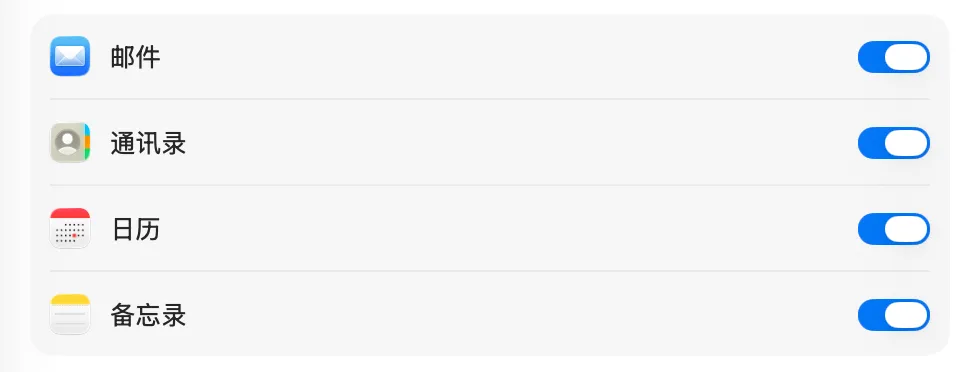
今天在 Mac 上登录 Foxmail 邮箱的账号,发现 Mac 上会自动同步邮件、通讯录、日历和备忘录,但在 iPhone 上登录邮箱账号就只能同步邮件与备忘录。因为好奇原因,就上网搜索原因,然后就发现了可以利用 Microsoft Exchange 同步,达成类似登录 Gmail 同步 Google 全家桶的效果。

Foxmail

当然我知道很多人会问为什么不直接用 Gmail,利用 Auth 登录还更加便捷,但存在即合理,有些人也许是用惯了 QQ 邮箱,亦或是平常不经常翻墙,对于这些人来说用 QQ 邮箱就更加方便省事,也没什么不好的。

下面是一个简单易懂的教程。

第一步:授权码

首先,我们要明白一件事:出于安全考虑,像 iPhone 这种第三方客户端,是不能直接用你的 QQ 密码登录邮箱的。你需要一个专门的「通行证」,也就是 QQ 邮箱官方提供的「授权码」。

获取它的过程很简单:

  1. 登录网页版 QQ 邮箱:在电脑上打开浏览器,进入 wx.mail.qq.com,登录你的账号。
  2. 找到账户设置:点击页面顶部的「设置」,然后切换到「账户」这个标签页。
  3. 开启服务,生成授权码:
    • 往下拉,你会看到一个叫「POP3/IMAP/SMTP/Exchange/CardDAV/CalDAV 服务」的区域。
    • 请确保这里的 IMAP/SMTP 服务Exchange 服务 至少有一个是开启状态。如果没开,就先把它打开。
    • 接着,点击服务下方的「生成授权码」按钮。
    • 系统会让你用绑定的手机发个短信进行验证,按提示操作就好。
    • 验证成功后,页面上就会出现一串 16 位的字符。没错,这就是我们需要的「钥匙」!

记得要把这串 16 位的授权码复制下来,保存在一个安全的地方。待会儿在 iPhone 上设置时,它将代替你的 QQ 密码。

第二步:在 iPhone 上进行配置

拿到授权码之后,就可以拿起你的 iPhone 开始操作。

  1. 打开 iPhone 的「设置」App。
  2. 向下滑,找到并点击「日历」(或者从「邮件」进去也可以,效果一样)。
  3. 点击「账户」,然后选择「添加账户」。
  4. 在账户类型列表里,请忽略那些常见的选项,直接选择「Microsoft Exchange」。
  5. 填写邮箱信息:
    • 在「电子邮件」一栏,输入你完整的 QQ 邮箱地址(比如 12345@qq.com),当然 Foxmail 邮箱地址也是可以的。
    • 「描述」可以随便写,比如「QQ」或者「Foxmail」,方便自己识别。
    • 点击「下一步」。
  6. 手动配置:这时会弹出一个窗口,让你选择登录方式,请选择「手动配置」。
  7. 输入授权码:在接下来的页面里,当看到「密码」一栏时,粘贴你刚刚从网页上获取的那个 16 位授权码。然后点击「下一步」。
  8. 填写服务器信息:系统验证后,会让你填写更详细的服务器信息。别担心,很简单:
    • 电子邮件:你的 QQ 邮箱地址(应该已经自动填好了)。
    • 服务器:手动输入 ex.qq.com
    • 域:这一栏留空,什么都不要填。
    • 用户名:再次输入你完整的 QQ 邮箱或者 Foxmail 邮箱地址。
    • 密码:确认这里是你粘贴的 16 位授权码。
  9. 点击「下一步」,系统会进行最后的验证。
  10. 选择同步项:验证成功后,你会看到一个可以选择同步内容的界面,上面有「邮件」「通讯录」「日历」「提醒事项」四个开关。
    • 请务必确保「日历」和「通讯录」的开关是打开的(变成绿色)。
    • 你可以根据自己的需求,决定是否要同步邮件和提醒事项。
  11. 最后,点击右上角的「存储」。

大功告成

好了,所有的设置都完成了。现在,打开你 iPhone 自带的「日历」App,稍微等待一下数据同步,你应该就能看到 QQ 邮箱里的日程安排了。你也可以在日历 App 里点击底部的「日历」按钮,来管理所有账户,确保你的 QQ 邮箱日历已经被勾选显示。通讯录也是同理。

从此以后,你在 QQ 邮箱里安排的会议、添加的联系人,都会直接出现在你 iPhone 的原生应用里。

#杂文