







如果你第一次学习 OI,你一定会了解一个名为 Dev-C++ 的编辑器。
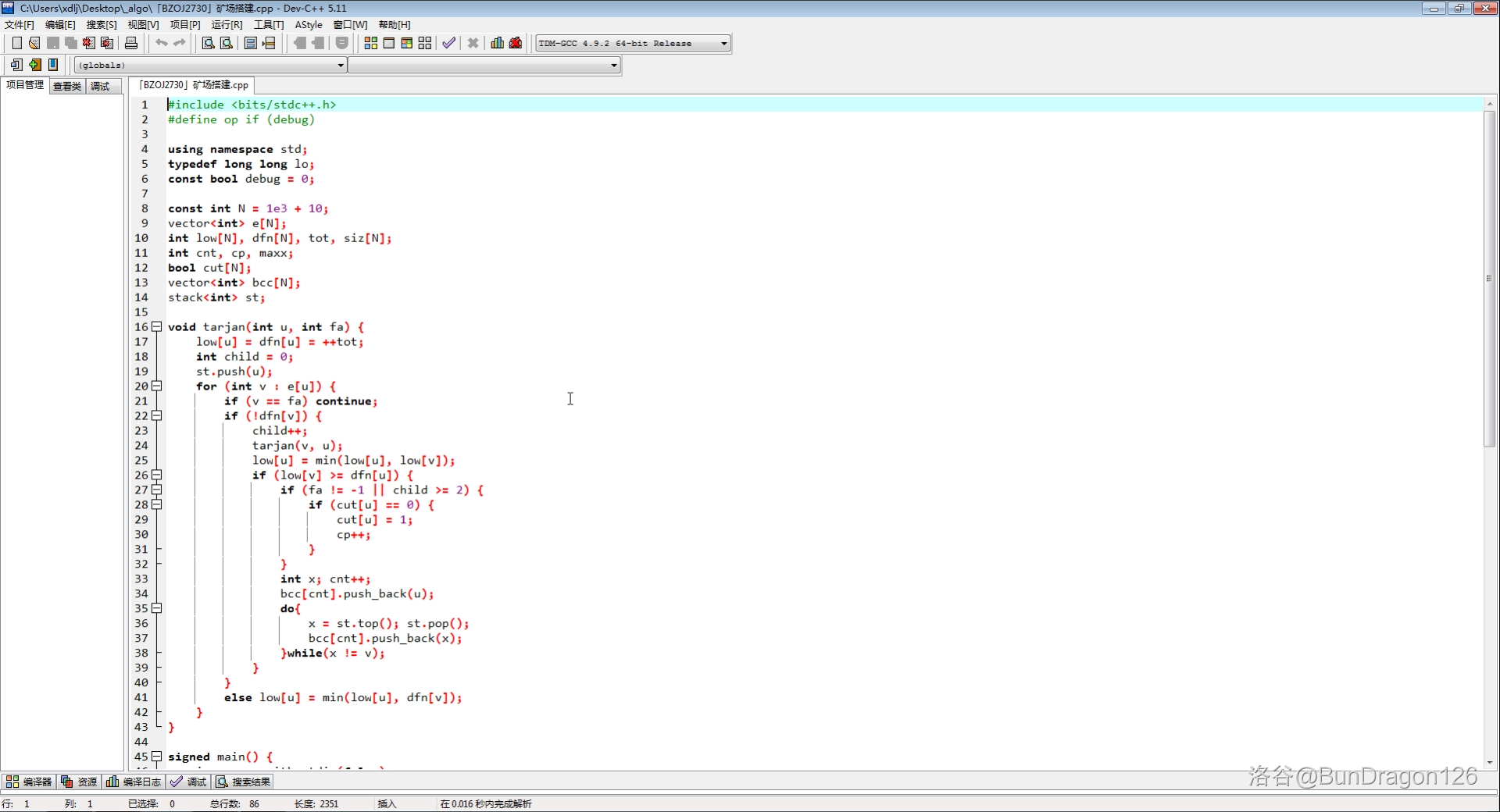
▲ Dev-C++
这的确是一个易于上手的编辑器,教练为我们安装的版本自带编译器、且不需要过多的配置就可以上手写代码。
但是他的缺陷也暴露了出来:Dev-C++ 本质上作为一个开发编辑器,其开箱即用(不需要个性化设置)的特点已经局限了他(对于我们算法竞赛不是特别的方便)。那么,我们又该何从下手呢?
选择一个编辑器
市面上的代码编辑器有很多,比如微软的 Visual Studio Code,CP Editor、Sublime 公司的 Sublime Text。
这三款编辑器是非常适合作为 OIer 日常使用的,其中 CP Editor 是一款开箱即用的,支持导入测试点的编辑器,如果你不喜欢折腾,那么 CP Editor 一定是你的不二之选!
Sublime Text
Sublime Text 是一款轻量级编辑器,拥有许多可以个性化的内容。
如果你想要尝试,请跟随本文操作、配置。
注意:本教程为 Windows 教程!
下载 Sublime Text
打开官网:sublimetext.com
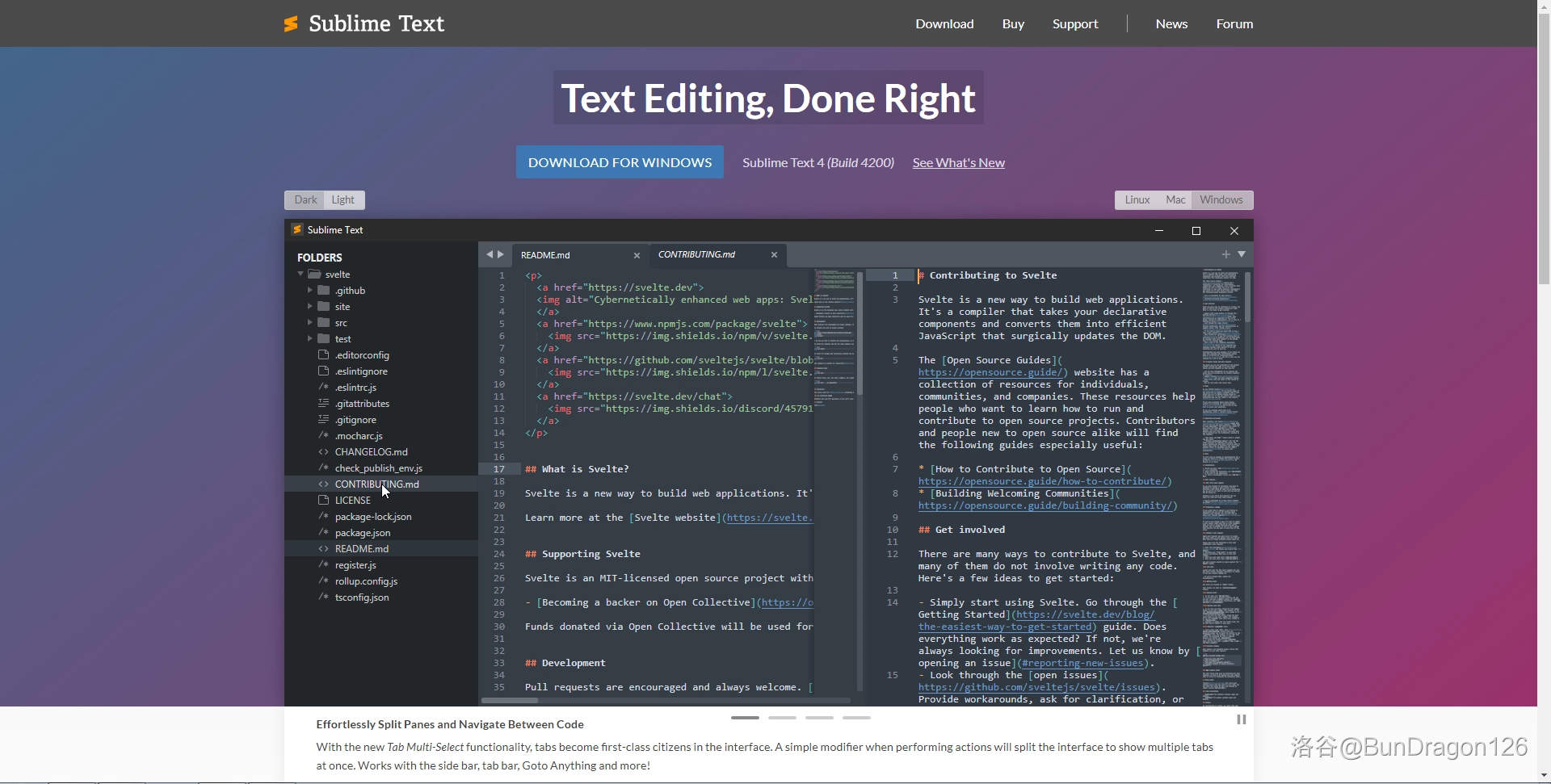
▲ Sublime Text 官网
打开之后不要被满屏的英文吓住,直接点击“DOWNLOAD FOR WINDOWS”下载。
下载之后一路下一步安装,打开,你就可以继续跟着本文配置了!
(可选)插件安装器
首先按下 Control + Shift + P 打开操作面板,输入 Install 后点击“Install Package Control”安装插件安装器,等待一会会出现弹窗提示,然后就安装好了!
(可选)中文
此操作需要安装插件安装器。
在安装好插件安装器的情况下,按下 Control + Shift + P 打开操作面板,输入 Install 后选择 “Package Control: Install Package”。
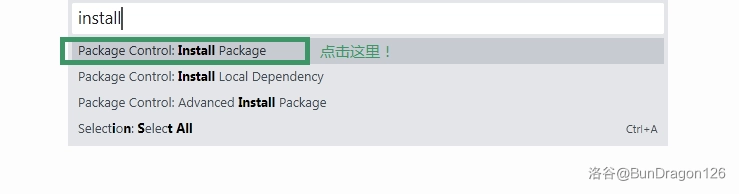
加载比较慢,不要着急,等他弹出来之后输入 Chinese,然后选择“ChineseLocalizations”
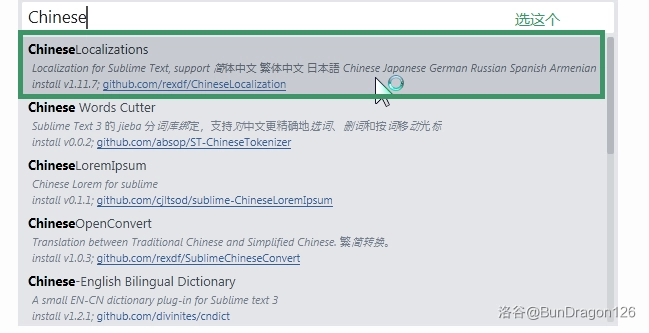
安装的时候等待一下,会弹出来一个叫“Package Control Messages”的文件(会帮你打开),上面给出了方法。
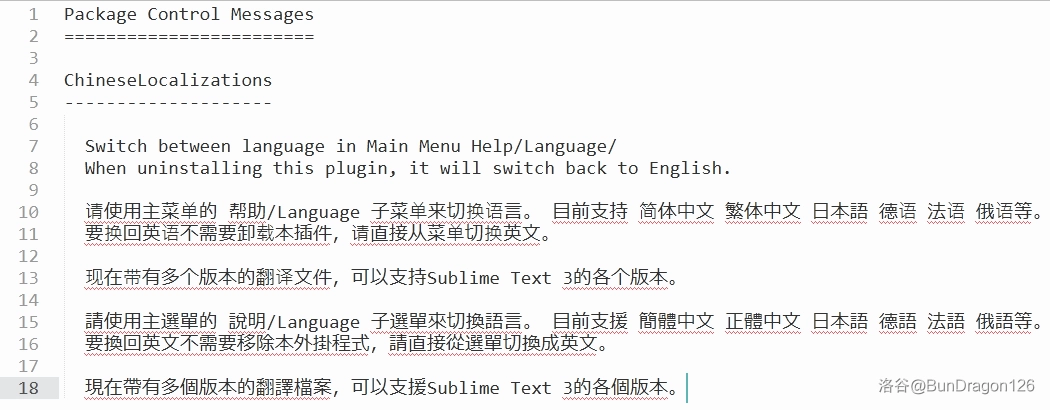
好像最新版的插件会直接给你调好(雾)。
你就可以愉快的使用中文了!
个性化
首先是编辑器设置,操作方法见下图:
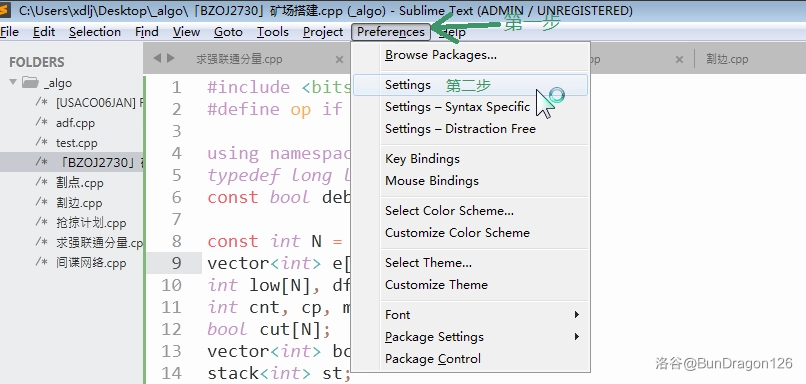
打开之后的画面可能令你不解:为什么是一个我看不懂的代码?
其实这是一个比较不错的优点,你可以很快地迁移配置在各个电脑之间。
如果你熟悉英文,那么恭喜你,你可以通过参照左边的默认配置来自定义。如果你不熟悉,没有关系,我可以给你一个示范。
{
    "spell_check": true,
    "indent_to_bracket": true,
    "draw_white_space": ["selection", "trailing", "isolated"],
}
这个文件其实就只达到了一个目的:显示行尾空格、缩进。
这有利于防止玄学错误,对于 OIer 来说已经够用了!
如果你要调整颜色主题,没问题,按照下图操作即可:
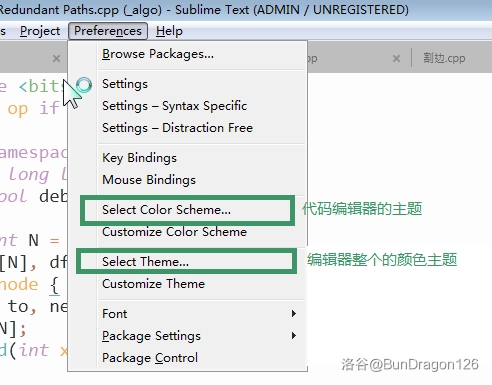
这里的调整有一个优点,你可以直接在一个类似于之前命令面板的可视化模块中调整主题,并且支持实时预览,你可以使用上下键切换并查看效果。
编译与代码框架
如果说上方的教程帮助你有一个更舒适的代码撰写环境,那么接下来的配置则让你的编写与编译更加方便!
接下来的内容相对无脑,小心你的 CtrlCV 键被按废。
首先按下 Control + Shift + P 打开操作面板,输入 Browse,选择“Preferences: Browse Packages”,会打开一个文件夹。
你也可以直接访问这个路径(理论上都在这个位置):
C:\Users\[你的电脑用户名]\AppData\Roaming\Sublime Text\Packages可能会出现一些文件夹,我们进入 User 文件夹。
新建一个叫 [名字随意].sublime-build 的文件(请打开后缀名显示)。
双击使用 Sublime Text 打开,粘贴这个文件:
{
    "encoding": "utf-8",
    "working_dir": "$file_path",
    "shell_cmd": "g++ -Wall \"${file}\" -o \"${file_path}/${file_base_name}\"",
    "file_regex": "^(..[^:]*):([0-9]+):?([0-9]+)?:? (.*)$",
    "selector": "source.c++",

    "variants":
    [
        {
        "name": "Run",
            "shell_cmd": "g++ -Wall -std=c++14 -O2 \"${file}\" -o \"${file_base_name}\" && start cmd /c \"\"${file_path}/${file_base_name}\" & pause\""
        }
    ]
}
保存退出,在正式编译之前我们还需要做一点事情。
安装编译器
由于笔者也忘了怎么安装 C++ 编译器了,请自行百度/必应:“C++编译器安装”
设置编译器环境变量
如果你是在网上搜的安装教程,他可能已经教你如何配置环境变量了,但如果你没有配置,请看这里。
首先打开开始菜单,搜索“环境变量”,打开之后你需要在上方的“用户变量”进行如下操作:点击“新建” → 在“变量名”中输入 PATH → 在“变量值”中输入你的编译器目录,类似于 C:\Program Files (x86)\[你所安装的编译器名字,比如 MinGW64]\bin → 点击“确定” → 点击“确定”。
当然如果你之前装过如 Python 等工具,你的 PATH 变量已经被占用,不用担心,按照这个步骤操作:双击“PATH”变量那一行 → 在“变量值”的原有内容后加一个英文分号(;) → 输入你的编译器目录,类似于 C:\Program Files (x86)\[你所安装的编译器名字,比如 MinGW64]\bin → 点击“确定” → 点击“确定”
完成后打开命令提示符(cmd),输入 g++ -v ,只要能正确输出版本等信息就说明配置成功了!
写下你的第一个程序
回到 Sublime Text 中,写好一个带有输入输出功能的程序,按下 Control + B 开始运行,会弹出一个类似命令面板的界面。
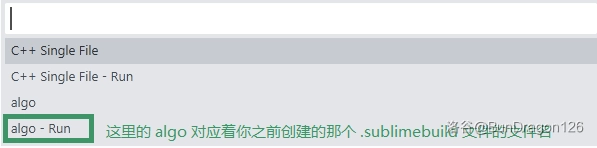
选择“[你刚刚创建的那个 .sublime-build 文件的文件名] - Run”那一个选项,就可以一键编译运行(会弹出来一个终端窗口供你输入输出),运行成功后就代表着编译系统的配置成功!
代码模板
在 Dev-C++ 中,我们都知道可以通过设置使新建文件时能够为我们自动补全头文件。
虽然 Sublime 不能够实现这个功能,对,不能够!但是我们仍然可以顺利偷懒!
首先按下 Control + Shift + P 打开操作面板,输入 Browse,选择“Preferences: Browse Packages”,会打开一个文件夹。
你也可以直接访问这个路径(理论上都在这个位置):
C:\Users\[你的电脑用户名]\AppData\Roaming\Sublime Text\Packages可能会出现一些文件夹,我们进入 User 文件夹。
新建一个叫 [名字随意].sublime-snippet 的文件(请打开后缀名显示)。
用 Sublime Text 打开,粘贴这个代码,然后修改其中的内容:
<snippet>
    <content>
<![CDATA[
[你的代码框架]
]]>
    </content>
    <!-- Optional: Set a tabTrigger to define how to trigger the snippet -->
    <tabTrigger>[关键词]</tabTrigger>
    <description>[取名随意]</description>
    <!-- Optional: Set a scope to limit where the snippet will trigger -->
    <scope>source.c, source.c++</scope>
</snippet>
如果你不理解,你可以参考这个例子:
<snippet>
    <content>
<![CDATA[
#include <bits/stdc++.h>
#define op if (debug)

using namespace std;
typedef long long lo;
const bool debug = 0;

int main() {
	ios::sync_with_stdio(false);
	cin.tie(nullptr); cout.tie(nullptr);

	return 0;
}
]]>
    </content>
    <!-- Optional: Set a tabTrigger to define how to trigger the snippet -->
    <tabTrigger>_algo</tabTrigger>
    <description>竞赛模板</description>
    <!-- Optional: Set a scope to limit where the snippet will trigger -->
    <scope>source.c, source.c++</scope>
</snippet>
这样,每当你新建一个 .cpp 的文件时,输入上面代码的[关键词] 然后在弹出的菜单中选择你的预设,就可以为你补全框架了!
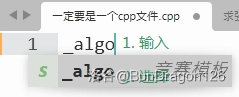
▲ 大概是这样的吧
总结
至此,你应该已经配置好了一个完整的 Sublime Text 并且可以用于竞赛的调试代码,希望本篇文章可以为你提高效率。
彩蛋:让你的 Sublime Text 像 CP Editor 一样
在安装好插件安装器的情况下,按下 Control + Shift + P 打开操作面板,输入 Install 后选择 “Package Control: Install Package”。
加载比较慢,不要着急,等他弹出来之后输入 CppFastOly,然后选择“CppFastOlympicCoding”安装,稍等一会安装完成。

请注意左下角的安装状态,当显示安装完成之后你就可以愉快的使用了。
由于篇幅原因,请各位自行前往官方 GitHub 学习使用:https://github.com/Jatana/FastOlympicCoding
完结撒花!感谢各位阅读!