惯性聚合 高效追踪和阅读你感兴趣的博客、新闻、科技资讯
阅读原文 在惯性聚合中打开

推荐订阅源

Engineering at Meta
Engineering at Meta
月光博客
月光博客
freeCodeCamp Programming Tutorials: Python, JavaScript, Git & More
V
Visual Studio Blog
大猫的无限游戏
大猫的无限游戏
让小产品的独立变现更简单 - ezindie.com
量子位
cs.CV updates on arXiv.org
腾讯CDC
S
Securelist
Know Your Adversary
Know Your Adversary
cs.AI updates on arXiv.org
博客园 - 【当耐特】
V2EX - 技术
V2EX - 技术
J
Java Code Geeks
OSCHINA 社区最新新闻
OSCHINA 社区最新新闻
Hugging Face - Blog
Hugging Face - Blog
Cisco Talos Blog
Cisco Talos Blog
酷 壳 – CoolShell
酷 壳 – CoolShell
阮一峰的网络日志
阮一峰的网络日志
美团技术团队
W
WeLiveSecurity
S
SegmentFault 最新的问题
奇客Solidot–传递最新科技情报
奇客Solidot–传递最新科技情报
宝玉的分享
宝玉的分享
博客园 - Franky
S
Security Affairs
博客园 - 司徒正美
V
V2EX
K
Kaspersky official blog
T
Threatpost
NISL@THU
NISL@THU
博客园 - 叶小钗
Help Net Security
Help Net Security
PCI Perspectives
PCI Perspectives
IT之家
IT之家
小众软件
小众软件
K
KPMG report finds enterprise disconnect between AI and its ROI | CIO
Last Week in AI
Last Week in AI
Jina AI
Jina AI
爱范儿
爱范儿
罗磊的独立博客
N
News and Events Feed by Topic
博客园 - 三生石上(FineUI控件)
有赞技术团队
有赞技术团队
P
Proofpoint News Feed
L
LINUX DO - 热门话题
Google Online Security Blog
雷峰网
雷峰网
Threat Intelligence Blog | Flashpoint

夜梦星尘の折腾日记

【小白向】从零开始将 DeepSeek API 接入 RikkaHub – 夜梦星尘の折腾日记 【最新2026.07】VSCode+Codex插件+CCX+cc-switch接入DeepSeek V4 – 夜梦星尘の折腾日记 将vscode插件转移到F盘(C盘以外) – 夜梦星尘の折腾日记 自制CBZ格式漫画 导入电纸书 | 掌阅 文石 汉王 WEBP – 夜梦星尘の折腾日记 心率广播接收器 – 夜梦星尘の折腾日记 从零开始建设网站!typecho部署全流程介绍 《战双帕弥什》晨曦已至,晓光终明——锈夜逐光游玩感想 【docker】面向现代团队的企业级知识库平台 | docmost(Community社区版) – 夜梦星尘の折腾日记 【docker】图像处理工具 | mazanoke – 夜梦星尘の折腾日记 React 安装(Vite) – 夜梦星尘の折腾日记 【ADB】Shizuku 无线调试 | scene | 让你的应用直接使用系统API – 夜梦星尘の折腾日记 【ADB】Shizuku | 让你的应用直接使用系统API – 夜梦星尘の折腾日记 【ADB】scene 玩机工具箱 | 优化性能 | 性能监控 – 夜梦星尘の折腾日记
使用Inkscape处理eps图片 – 夜梦星尘の折腾日记
YeMeng · 2026-03-17 · via 夜梦星尘の折腾日记

1. 前言

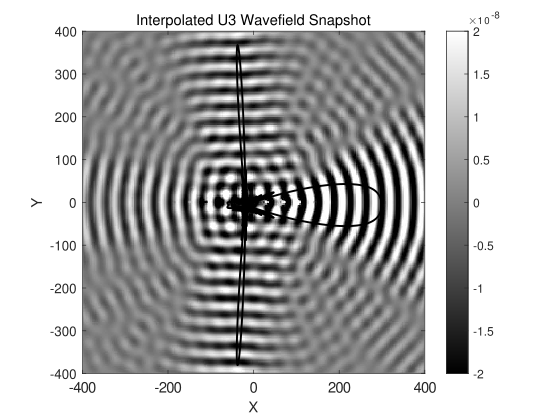
最近夜梦在处理一些图片,需要将B图片(极坐标方向图)整合到A图片(直角坐标系图)中,直接用matlab处理的话比较麻烦,大小和位置什么的不是很好调整,所以夜梦选择将这两张图通过matlab导出成eps格式的图片,再通过inkscape进行调整。

官网:https://inkscape.org,下载时选择对应版本即可。安装一路next。安装完成以后可以尝试将eps格式的图片拖入inkscape中打开。

如果Inkscape打不开eps,大概率是因为缺少Ghostscript驱动,其次是文件本身或系统路径配置问题。

EPS 本质是 PostScript 文件,Inkscape 需通过 Ghostscript 转换才能导入。

在检查问题的最开始,打开powershell,输入gswin64c --version,显示版本号即成功。如果没有显示,提示命令不存在,那么就前往官网下载安装:https://ghostscript.com/releases/gsdnld.htmlGhostscript 10.0x 稳定版,选 Windows 64-bit 安装包)。

安装Ghostscript:默认路径安装即可(如 C:\Program Files\gs\gs10.05.1)。安装完成后重启inkscape软件,再次尝试打开eps软件。如果依旧打开不了,那么考虑是系统路径配置的问题。检查方式如下:

配置环境变量:

  • 右键 “此电脑”→“属性”→“高级系统设置”→“环境变量”。
  • 编辑系统变量 Path,添加两条路径(替换为你的安装版本):
  • C:\Program Files\gs\gs10.05.1\lib(如果修改了Ghostscript安装路径,那么填写为你的路径)
  • C:\Program Files\gs\gs10.05.1\bin(如果修改了Ghostscript安装路径,那么填写为你的路径)
  • 点击 “上移”,将这两条路径移到列表顶部Inkscape。

一切顺利的话,到这里就可以打开了,再不行可以请教一下豆包老师

3. 使用

软件打开后的界面长下面这样,功能还是很丰富的。夜梦这里仅简单操作一下(完成自己的需求)。
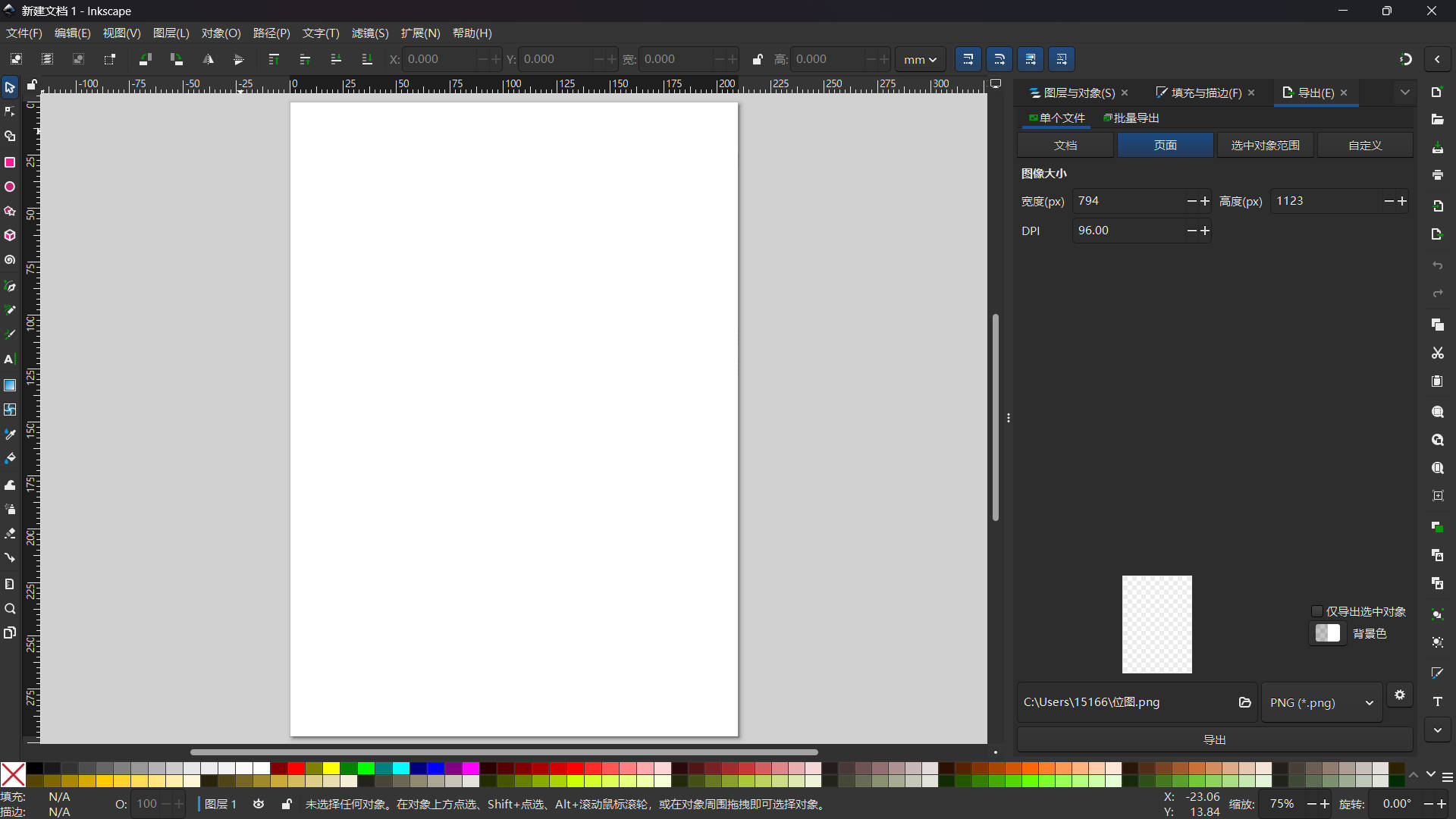
直接通过顶部选项栏的“文件-导入”导入第一张eps图片,弹出的提示框都不用管,全部下一步ok就行:
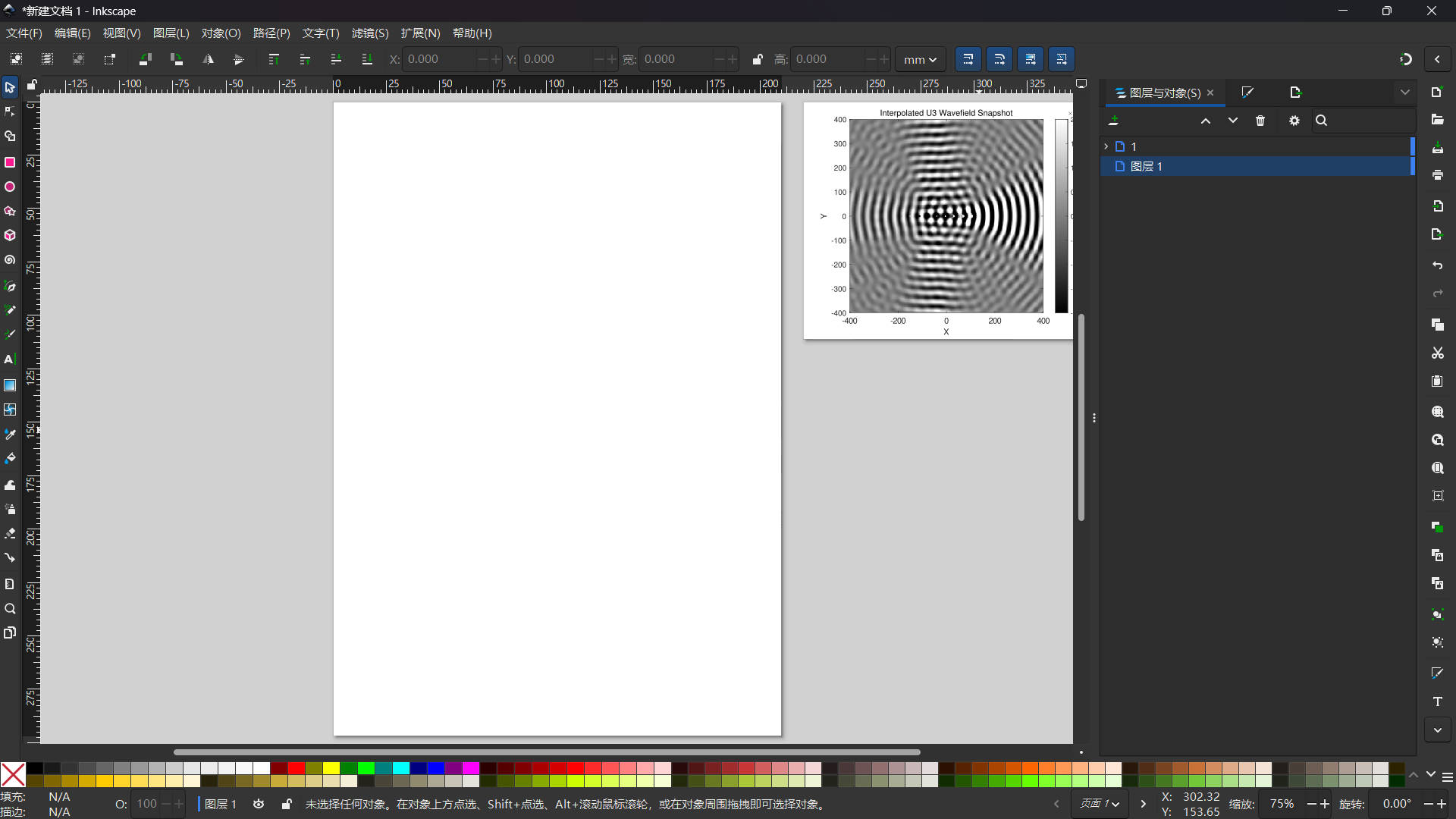
导入后的图片在右上角,右侧栏“图层与对象”中会多出一个“1”,这个就是我们导入eps图片的图层,可以把它改成自己方便辨认的名字。

然后再导入第二张图,操作同上:
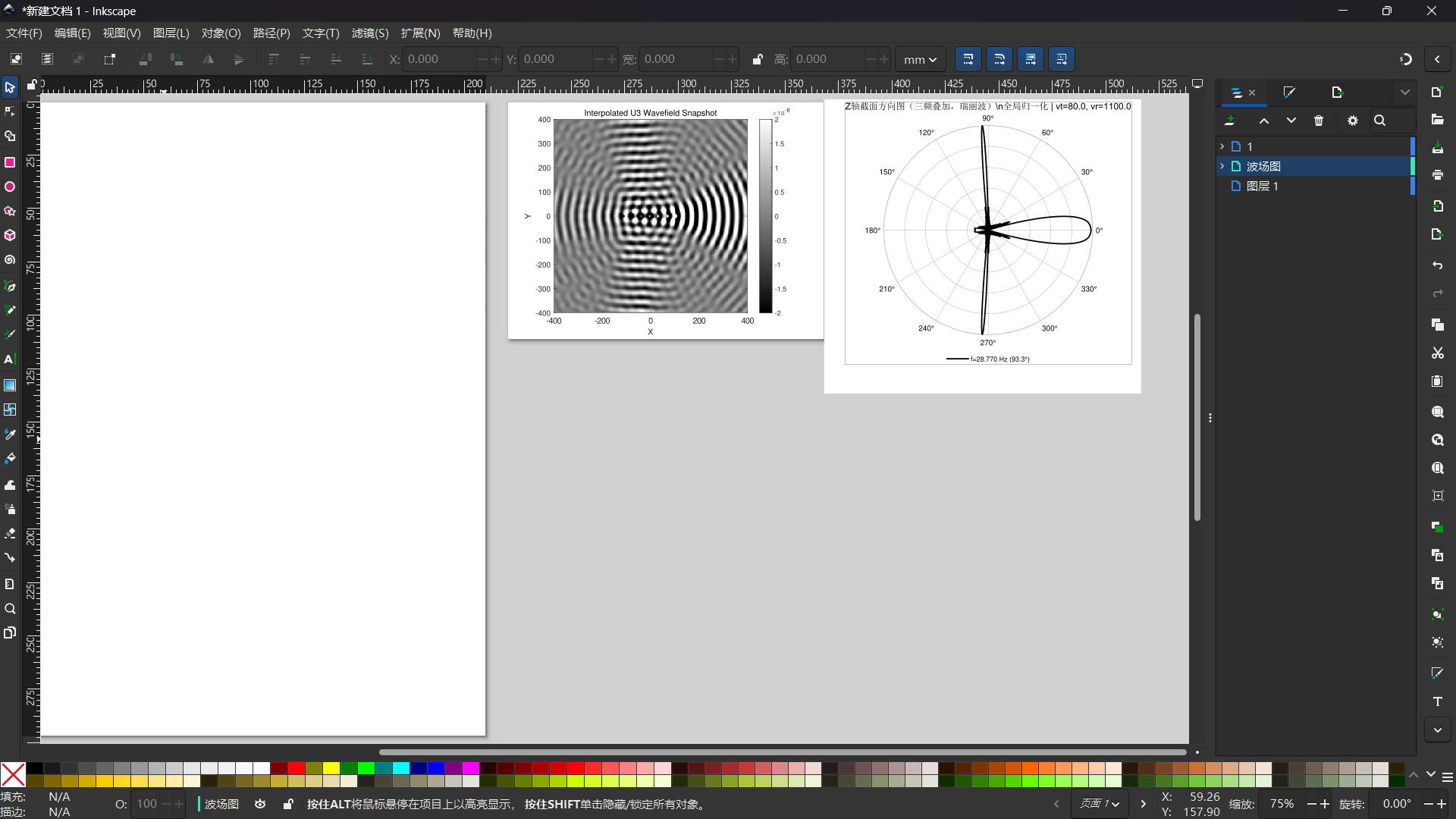
新导入的图会放在右侧,可以自行拖动一下软件底部的滚动栏。

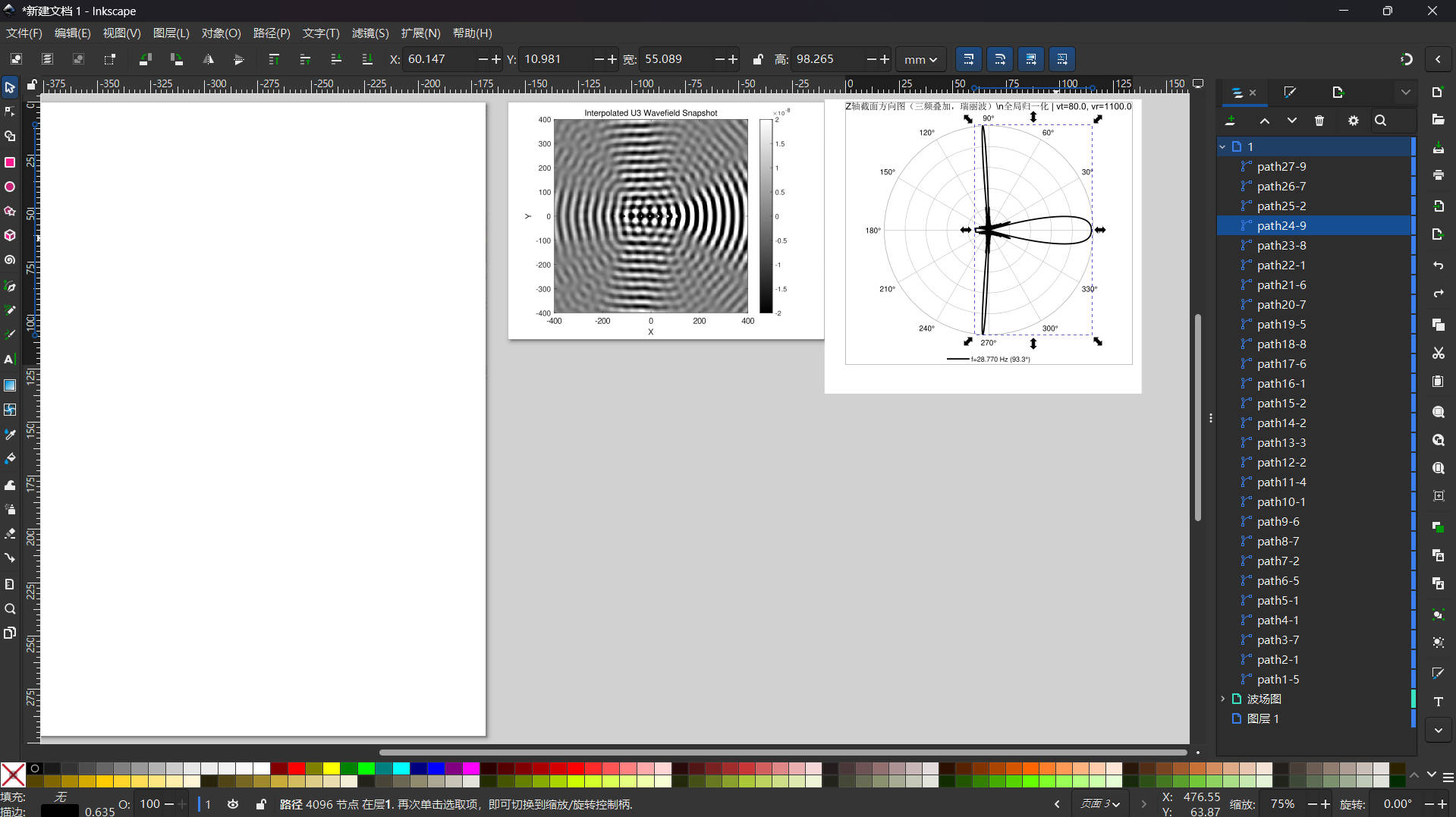
夜梦的目标是将第二张图(方向图)的“波束”拖动到第一张图中,这里可以直接点击第二张图的波束,选中会直接在右侧的图层栏中提示,就像下面这样,说明波束是path24-9。
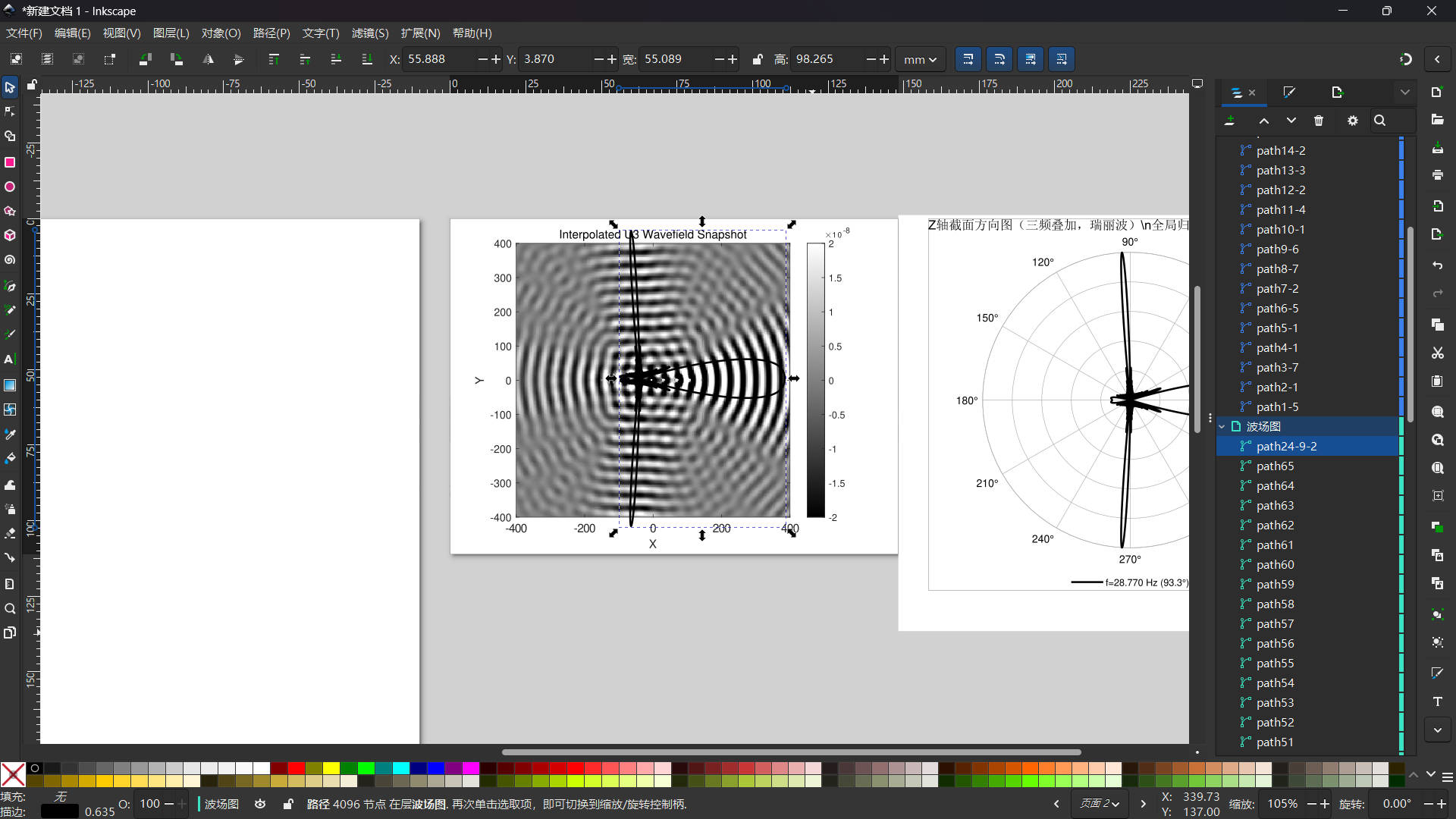
我们直接ctrlc一下,然后到我们的波场图中ctrlv(在右侧图层栏中点击波场图所在图层,也就是1,这里夜梦已经重命名成了”波场图“)。复制之后的波束可以自由拖动,对齐,缩放。
操作完成以后,点击软件上面的“文件-导出”,选择我们需要的图层进行导出(下图的页面2)。
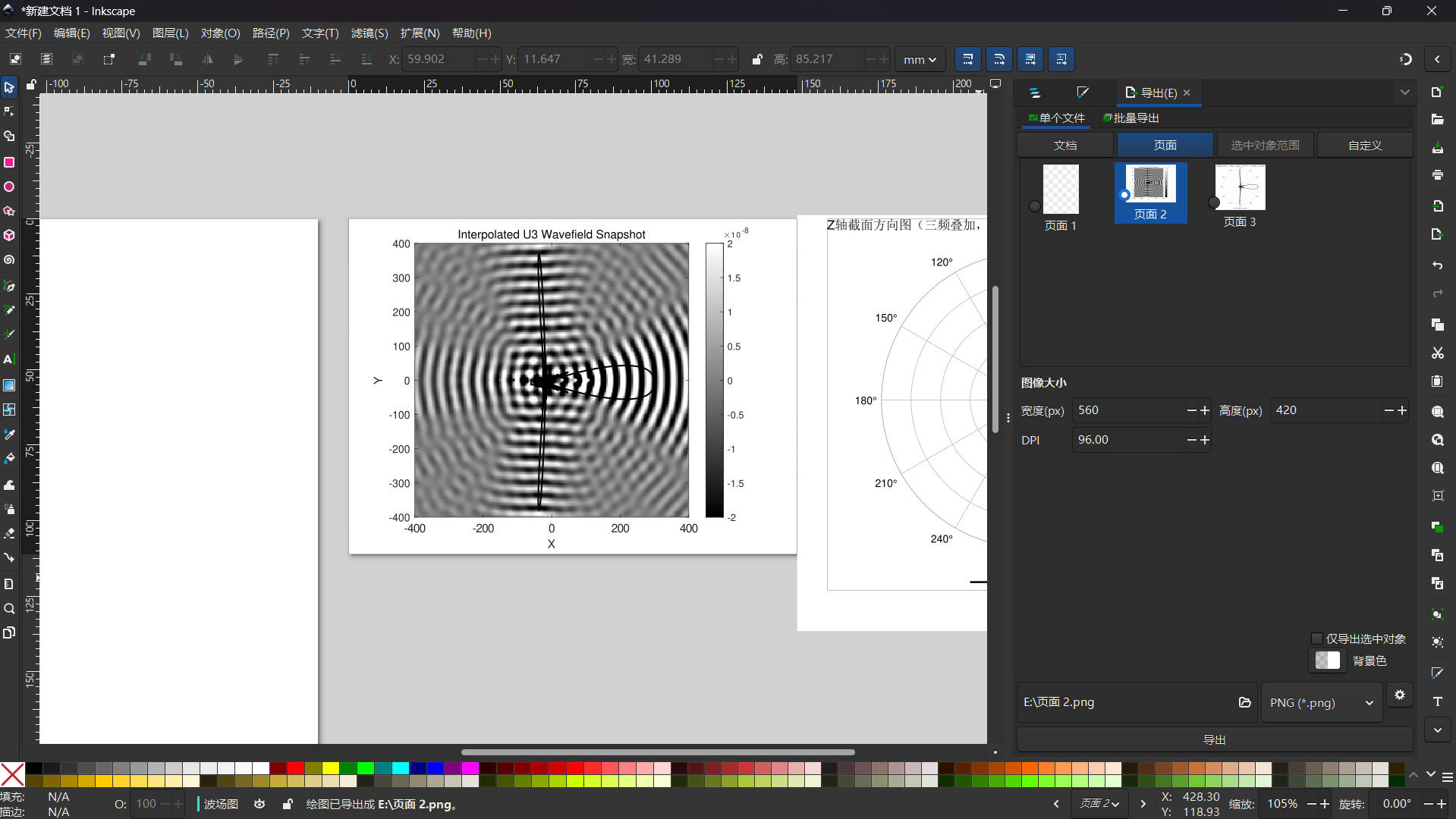
单独导出的图片如下,已经基本符合夜梦的需求了~