惯性聚合 高效追踪和阅读你感兴趣的博客、新闻、科技资讯
阅读原文 在惯性聚合中打开

推荐订阅源

MongoDB | Blog
MongoDB | Blog
罗磊的独立博客
美团技术团队
B
Blog
量子位
The Cloudflare Blog
钛媒体:引领未来商业与生活新知
钛媒体:引领未来商业与生活新知
aimingoo的专栏
aimingoo的专栏
The GitHub Blog
The GitHub Blog
博客园 - 聂微东
P
Proofpoint News Feed
让小产品的独立变现更简单 - ezindie.com
D
DataBreaches.Net
博客园 - 三生石上(FineUI控件)
Y
Y Combinator Blog
酷 壳 – CoolShell
酷 壳 – CoolShell
Vercel News
Vercel News
Blog — PlanetScale
Blog — PlanetScale
云风的 BLOG
云风的 BLOG
Microsoft Azure Blog
有赞技术团队
有赞技术团队
OSCHINA 社区最新新闻
OSCHINA 社区最新新闻
阮一峰的网络日志
阮一峰的网络日志
S
SegmentFault 最新的问题

Ali’s blog

Kafka源码学习(一)-构建Kafka工程和源码阅读环境 Kafka源码学习(一)-构建Kafka工程和源码阅读环境 码农也要有新视角-项目管理的学习 抓虫(bug)系列-概述 抓虫(bug)系列-概述 深入理解kafka-核心技术与实战篇【干的要命系列】(二) 深入理解kafka-核心技术与实战篇【干的要命系列】(一) 有关于技术人的成长我想说一下 基于索引增强(RAG)下的开发理论及总结 redis 8.0新版本发布 LangChain框架初探-基础及实践篇 高斯数据库使用手册 终于从甲流的魔爪中逃了出来 那些年我们打过的工(一) 字符编码笔记 关于发烧的要点 Python从零开始(持续更新) java字节码编程 关于系统监控的想法和实施(一):数据监控 git常用命令行 总结JVM参数使用手则
Alfred Workflow教程
alen · 2024-02-08 · via Ali’s blog

Ask: 为啥要做这样一篇文章?

网上很少有这方面的教程,一方面是现在Alfred Workflow有自己的应用市场,比如Alfred Gallery中已经很全面,令一方面中文文献比较少,会的人都是专注自己的场景,且学习成本比较高,需要编程基础。因此自己研究了一下,做个笔记。后续持续更新解锁高级玩法…

1、Alfred Workflow是个什么?

最为macOs上最佳效率软件Alfred,在2.0版本推出了Workerflow特性;允许个性化定义,复杂的工作使用脚本语言,例如:bash、zsh、php,python、ruby、perl、appleScript、JavaScript等封装起来,以Alferd最为唯一的入口和呈现来使用,大大提高效率。

案例:

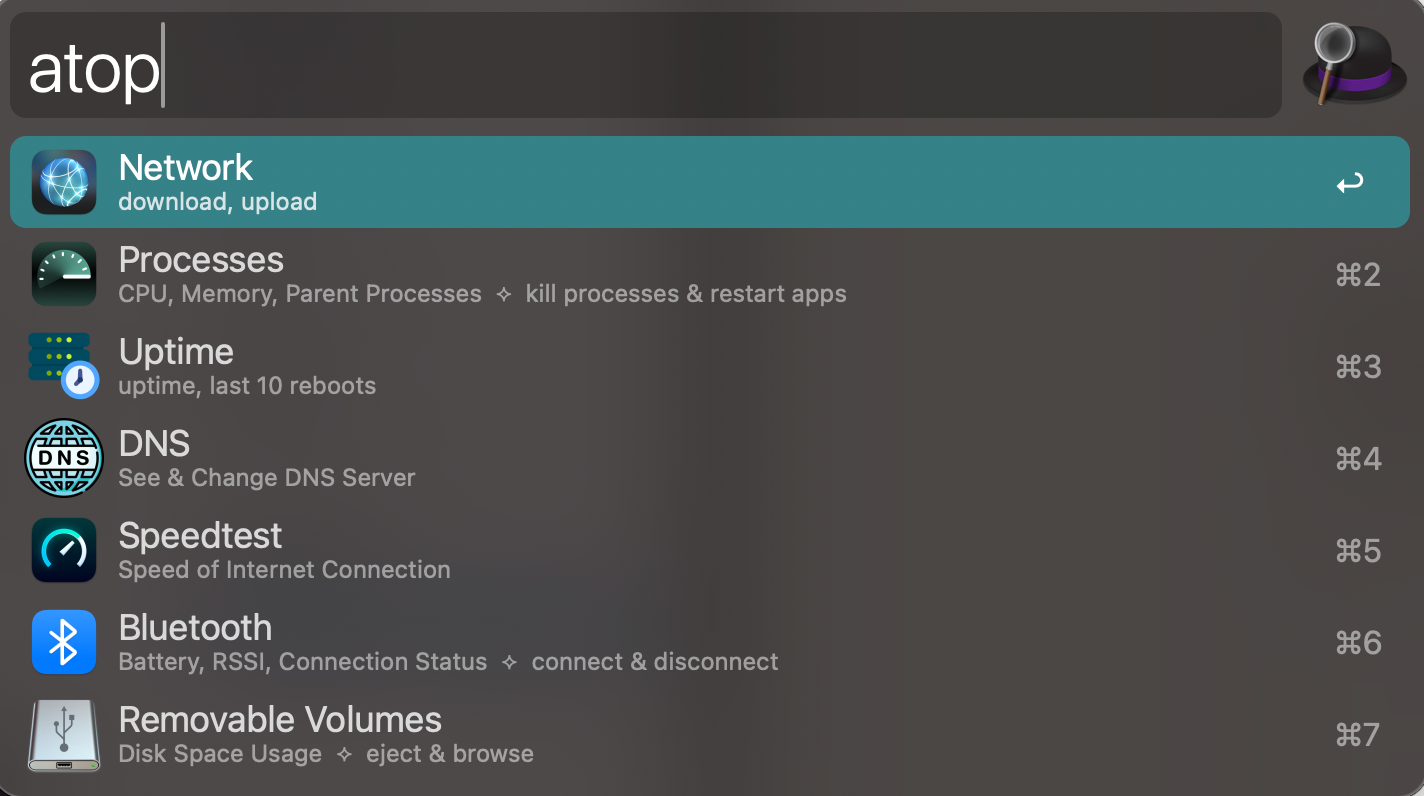
输入atop,展示系统各种信息

输入ip,展示系统ip地址

输入> 可以执行终端命令

2、Workflow的一些概念

2.1 引入

其实我们知道任何一个工作都可以拆成多个步骤,这些步骤顺序相连,依次进行,最终输出成果,有些步骤可以形成分支,并且输出多个成果。这些步骤依次执行,并且向后传递阶段性信息的流,这就是工作流。现实中的工作流可能更为复杂。

2.2 框架

Alfred Workflow的整体框架,类似于Windows中的Direct Show,首先由一个Input开始,中间经过一堆filter,然后到一个Output结束,中间用Pin来连接,上一个Output pin作为输入转递给下一个Input Pin,从而形成一个完整的图,最终的输出展示内容必须符合这样一个形式:

1
2
3
4
5
6
7
8
<?xml version="1.0" encoding="utf-8"?>
<items>
<item valid="yes">
<title>10.0.2.11</title>
<subtitle>45.76.65.119 美国新泽西州皮斯卡特维 choopa.com</subtitle>
<icon>Info.icns</icon>
</item>
</items>

Alfred上每一行都对以一个item,如果显示多行,就在items中添加多个。

注意:

  • valid表现为可不可选,点击,再次传递
  • title主标题
  • subtitle副标题
  • icon 图标

3、打开维基百科panda简介的demo

  1. 新建立一个空的Workflow,输入panda-demo,进行创建

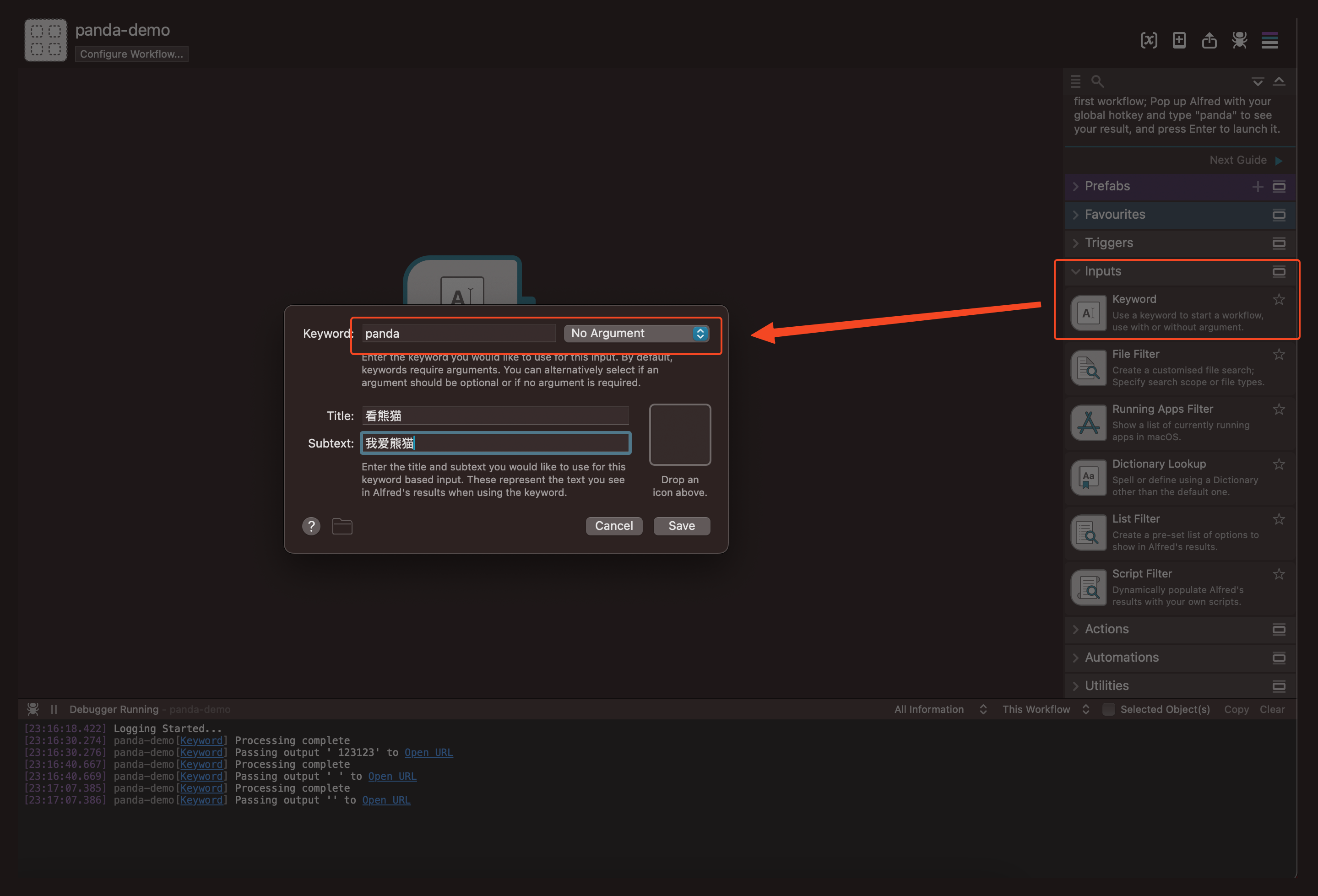
  1. 在右侧工具栏中,选择组件进行拖拽,我们选择Inputs->KeyWord,在输入框输入panda,选项No Argument。

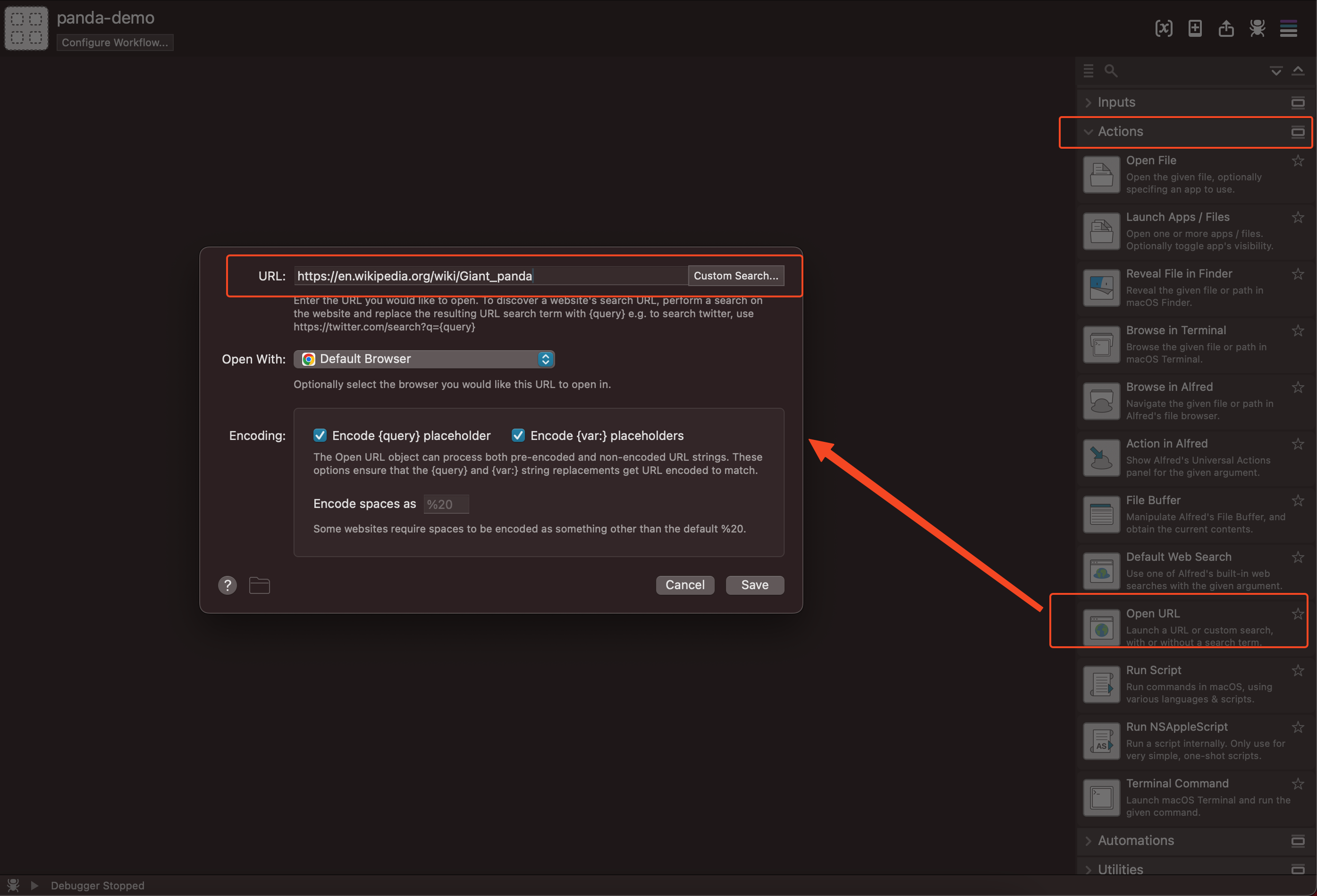
  1. 继续在右侧工具栏,选择Actions->Open URL,输入打开URL地址:https://en.wikipedia.org/wiki/Giant_panda

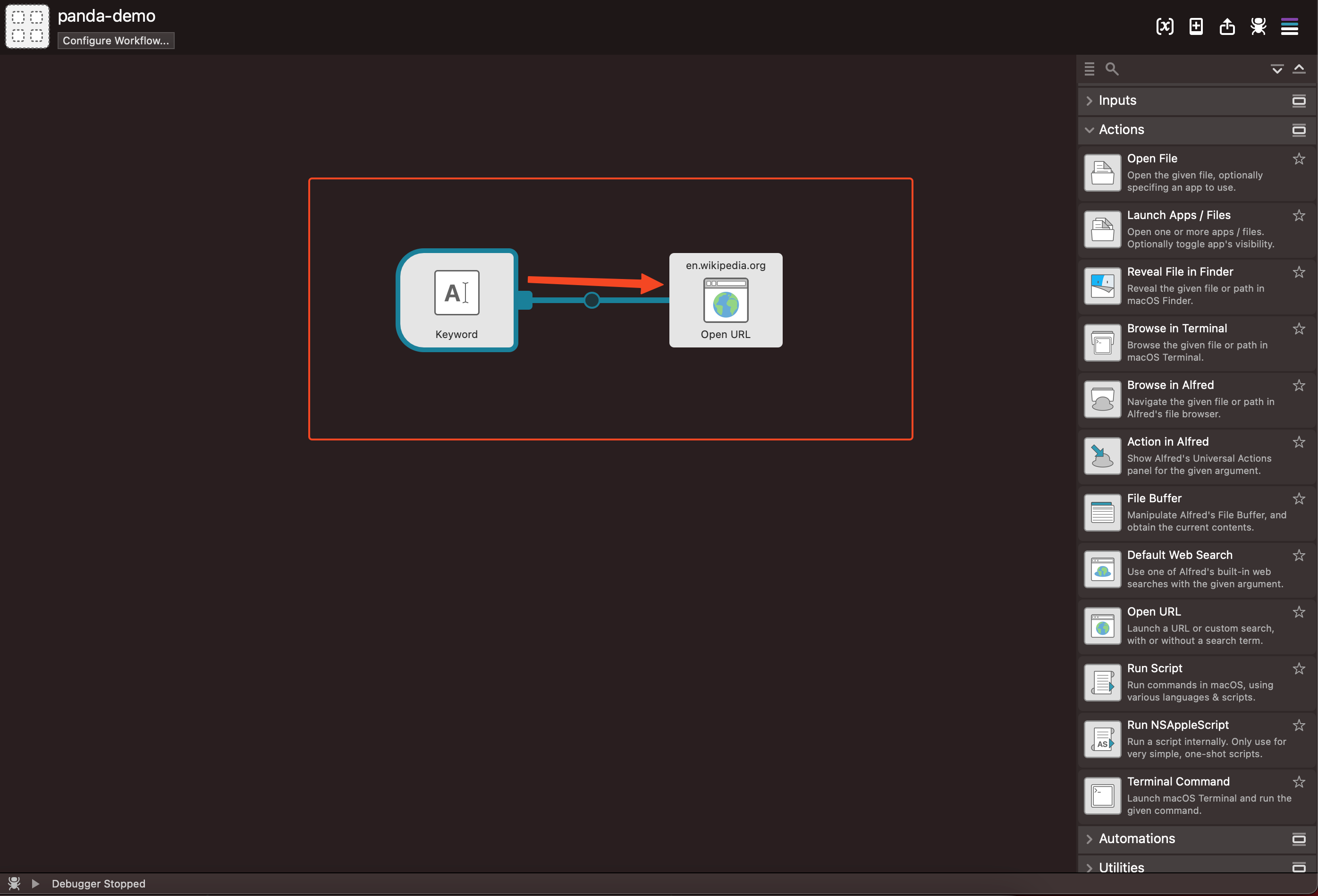
  1. 两个组件拖拽连接即可

输入panda回车,打开默认浏览器跳转到对应熊猫页面