


惯性聚合 高效追踪和阅读你感兴趣的博客、新闻、科技资讯
阅读原文 在惯性聚合中打开

推荐订阅源

Recent Announcements
人人都是产品经理
人人都是产品经理
月光博客
月光博客
博客园 - 三生石上(FineUI控件)
GbyAI
GbyAI
博客园 - 司徒正美
美团技术团队
Vercel News
Vercel News
IT之家
IT之家
U
Unit 42
Y
Y Combinator Blog
罗磊的独立博客
Microsoft Security Blog
MongoDB | Blog
MongoDB | Blog
Jina AI
Jina AI
V
Visual Studio Blog
B
Blog
钛媒体:引领未来商业与生活新知
钛媒体:引领未来商业与生活新知
MyScale Blog
MyScale Blog
博客园 - 叶小钗
A
About on SuperTechFans
WordPress大学
WordPress大学
Hugging Face - Blog
Hugging Face - Blog
B
Blog RSS Feed

Chenxu's Blog

写出一份好的代码 linux 的基本操作 启动我的服务 更舒适地写代码(含学生白嫖指南) RAG检索优化:从 68% 到 82.2% 学习深度学习 北邮计算机研究生选课指北 学习机器学习 上海篇 提出一个好问题 写代码的环境 选购一台合适的设备 计算机的第零课 序言 内蒙古篇 山东篇 一篇对transformers的疑惑 浅析GPUStack 浅谈后端项目分层 浙江篇 河南篇 一些三端协同的开发工具记录 浅谈编程语言中的 GC 在 Windows 上安装 Rust 美化博客 消息队列 MyBatis 现代交换原理2024年题目 回忆版 北邮计科本科课程指北 ClkLog埋点用户分析系统研究报告 大数据梧桐实验分享
本地搭建博客
Chenxu · 2023-06-21 · via Chenxu's Blog

安装 hugo

windows 用户直接去hugo 官网 下载框架

下载完之后在命令行中输入 hugo version 出现以下内容说明安装成功 hugo版本信息

创建博客

本教程仅讲解我的已完成的项目的使用, 具体从 0 开始的搭建博客请参考这些文章

项目地址 , 开箱即用, 欢迎 star

首先把该项目拉下来git clone https://github.com/Guo-Chenxu/chenxu-hugo-blog.git

然后你的博客就创建完成啦有些敷衍, 具体配置可以参考上面的文章, 或者看代码内的注释进行配置即可

启动博客

在项目目录下进入终端, 在终端直接输入 hugo server -D , 出现下面这些信息就说明运行成功了
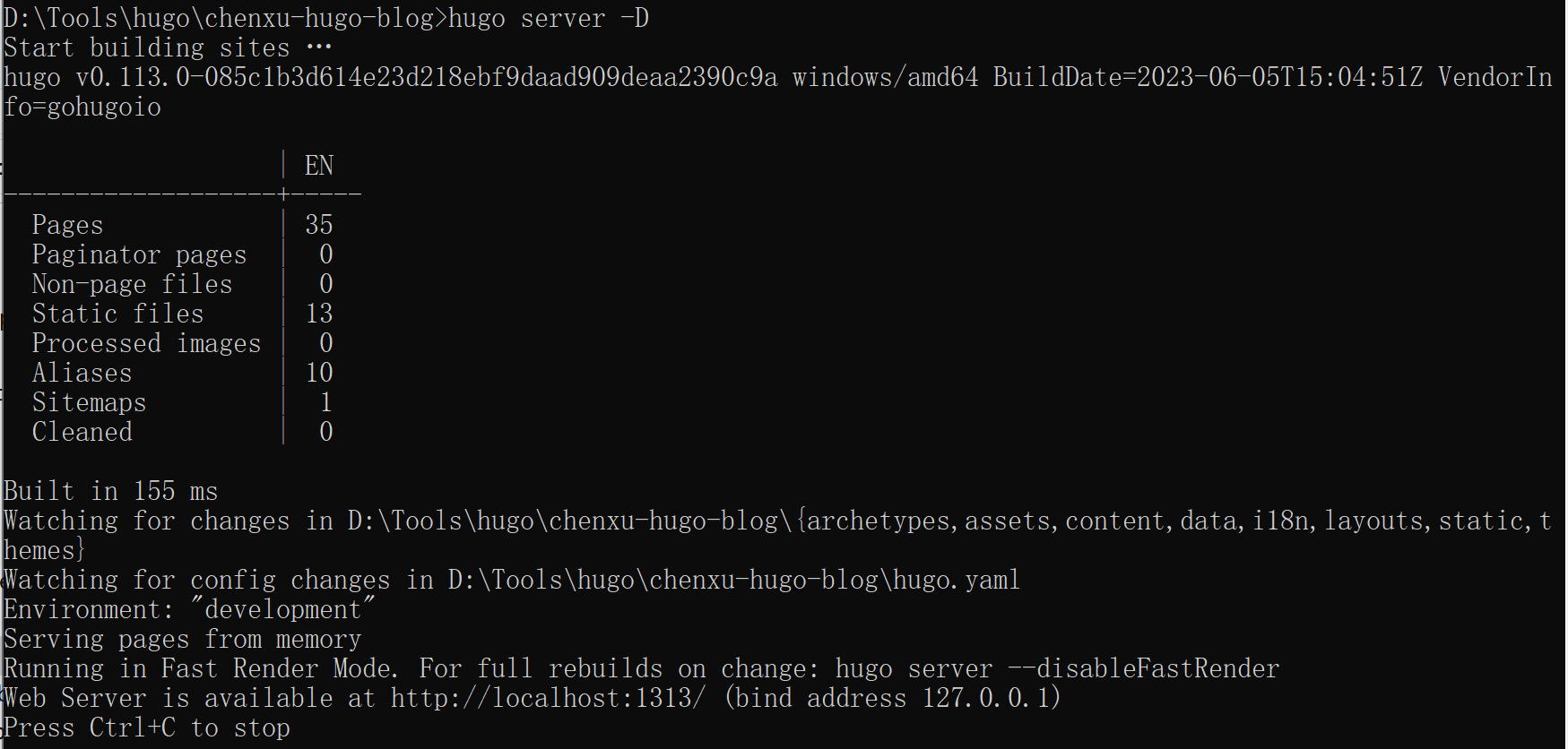
浏览器输入 localhost:1313 就可以开始预览你的博客界面

输入 hugo 或者 hugo -F –cleanDestinationDir 就可以生成 public 文件夹, 这个文件夹可以部署到云服务器或者托管到 github 上, 推荐后者, 因为前者只会往 public 里面添加内容而不会删除, 后者则是保证每次生成的都是和外界一样的新的 public 文件夹

windows 用户可以直接运行目录下的 updatePublic.dat 即可

写文章

输入hugo new xxx.md直接在 content 目录下生成该文章(文章头部信息的模板是 archetypes 下的 default.md)

或者可以输入hugo new posts/study/xxx.md, 在 study 目录下生成文章

至此, 你的本地博客就搭建完毕了, 快起试试吧(*^_^*)