1. 目标效果与前置准备
1.1 本文最终交付成果
学完本篇教程后,你将能够:
- 掌握 NTFS 目录联接(Directory Junction)与 WSL2 Windows Interop 协议穿透的底层协作机制;
- 独立搭建一套 ShareX 截图自动落盘、跨环境无感穿透、Agent 多模态视觉智能重命名并排版为 Hexo 教程的全自动流水线;
- 掌握多 Agent 客户端(Google Antigravity、OpenAI Codex、Cursor、Claude Code)与多端操作系统(Windows、macOS、Linux、WSL2)的零硬编码配置方案。
1.2 前置环境与基础要求
- 前置认知:具备基础的 Shell 命令行、Python 脚本以及 Markdown 编写经验;
- 软硬件环境:
- 操作系统:Windows 11 64-bit(支持 NTFS 目录联接)/ macOS / Linux / WSL2
- Python
>= 3.10(推荐使用 uv 包管理器) - Node.js
>= 20.0.0 与 Hexo >= 8.0.0 - 截图工具:ShareX 21.0+(Windows)、CleanShot X / Shottr(macOS)、Flameshot(Linux)
2. 核心概念极速通识(3分钟精要)
在正式动手前,用最清晰的技术语言厘清 3 个核心专业机制:
- NTFS 目录联接 (Directory Junction):它是用来解决什么问题的?
ShareX 运行时配置常驻内存,运行时直接修改磁盘配置文件会导致覆盖或要求重启。通过在底层建立 mklink /J 目录联接,ShareX 永远写入固定的 .current_assets 锚点路径,由操作系统内核将 I/O 写入重定向至当前激活的博文素材目录,免除管理员权限与进程重启。 - WSL2 Windows Interop:它与普通跨虚拟机通信相比最大的不同点?
WSL2 原生支持跨系统进程调用(/proc/sys/fs/binfmt_misc/WSLInterop)。在 WSL 内部可直接通过 cmd.exe /c <command> 调用宿主机程序,并通过管道传输标准输入输出(stdio)。这让在 WSL 内运行的 Agent 能够通过 stdio 跨系统直接与宿主机 Windows 的 MCP Server 通信,无需配置端口映射或跨系统网络服务。 - FastMCP 接口协议与多模态审计:在整体数据流中处于哪一个环节?
处于实操协同与收官发布环节。FastMCP 暴露标准化的工具调用协议,管理博文生命周期;在收官阶段,Agent 检索素材目录内的图片清单,调用原生多模态视觉能力识别每张截图的界面操作与终端报错,将时间戳文件名重命名为具备明确语义的规范文件名,并将其插入对应实操步骤。
3. 手把手实战步骤(Step-by-Step)
步骤一:设计自适应路径解析与跨平台目录联接核心
在博客根目录的 python_scripts/blog_mcp.py 中,编写安全的目录联接创建与更新逻辑。确保根目录通过 __file__ 动态推导,彻底杜绝盘符硬编码:
1
2
3
4
5
6
7
8
9
10
11
12
13
14
15
16
17
18
19
20
21
22
23
24
25
26
27
28
29
30
31
32
33
| import os
import sys
import subprocess
from pathlib import Path
BLOG_ROOT = Path(__file__).resolve().parent.parent
ANCHOR_PATH = BLOG_ROOT / ".current_assets"
def update_anchor(target_dir: Path) -> dict:
target_dir = target_dir.resolve()
target_dir.mkdir(parents=True, exist_ok=True)
if sys.platform == "win32":
if ANCHOR_PATH.exists() or os.path.islink(ANCHOR_PATH):
subprocess.run(["cmd", "/c", "rmdir", str(ANCHOR_PATH)], check=False)
res = subprocess.run(
["cmd", "/c", "mklink", "/J", str(ANCHOR_PATH), str(target_dir)],
capture_output=True,
text=True
)
if res.returncode != 0:
raise RuntimeError(f"创建目录联接失败: {res.stderr}")
else:
if ANCHOR_PATH.is_symlink() or ANCHOR_PATH.exists():
ANCHOR_PATH.unlink()
os.symlink(target_dir, ANCHOR_PATH, target_is_directory=True)
return {"anchor": str(ANCHOR_PATH), "target": str(target_dir)}
|
步骤二:构建全局 CLI 与多 IDE 零硬编码 MCP 接入
为了在任何工作目录下均能调用博客流水线,在仓库 bin/ 目录下提供自适应启动脚本。以 Windows 的 bin/hexo-recorder.cmd 为例:
1
2
3
4
5
6
7
8
9
10
11
12
13
| @echo off
setlocal
set "SCRIPT_DIR=%~dp0"
for %%I in ("%SCRIPT_DIR%..") do set "BLOG_ROOT=%%~fI"
if "%~1"=="" goto help
if "%~1"=="mcp" (
uv --directory "%BLOG_ROOT%" run python python_scripts/blog_mcp.py mcp
exit /b %ERRORLEVEL%
)
uv --directory "%BLOG_ROOT%" run python python_scripts/blog_mcp.py %*
exit /b %ERRORLEVEL%
|
将 bin/ 目录或生成的启动脚本放置在用户级 PATH 后,各 IDE(Antigravity、Codex、Cursor、Claude Code)只需配置纯命令名 hexo-recorder,彻底移除机器特定的绝对路径:
1
2
3
4
5
6
7
8
| {
"mcpServers": {
"hexo-blog-recorder": {
"command": "hexo-recorder",
"args": ["mcp"]
}
}
}
|
步骤三:WSL2 学习场景跨界透传(Windows Interop 实践)
当在 WSL2(如 Ubuntu)中学习或编写代码并启动 Antigravity / Codex 时,无需在 WSL 内部重复克隆博客或安装 Node/Hexo/Python 依赖。通过 WSL2 的 Windows Interop 机制,WSL 内部进程可通过 stdio 透传调用宿主机的 MCP 服务:
在 WSL2 的 ~/.gemini/config/mcp_config.json 中配置:
1
2
3
4
5
6
7
8
| {
"mcpServers": {
"hexo-blog-recorder": {
"command": "cmd.exe",
"args": ["/c", "hexo-recorder", "mcp"]
}
}
}
|
在 WSL2 的 ~/.codex/config.toml 中配置:
1
2
3
4
| [mcp_servers.hexo_blog_recorder]
type = "stdio"
command = "cmd.exe"
args = ["/c", "hexo-recorder", "mcp"]
|
同时在 WSL 内部建立对宿主机技能仓库的软链接:
1
2
|
ln -sfn "$(wslpath '<windows-blog-root>')/skills/tutorial-recorder" ~/.gemini/config/skills/tutorial-recorder
|
这一设计的核心优势在于:Windows 宿主机的 ShareX 正常截屏,底层通过 mklink /J 维护目录联接,完美避开了 WSL 跨系统 DrvFs 文件权限与符号链接不互通的深坑。
步骤四:配置截图软件静态穿透锚点
截图软件只需进行一次性配置,将保存路径永久指向博客根目录下的 .current_assets:
- Windows (ShareX):
应用程序设置 -> 路径 -> 勾选 使用自定义截图保存路径,填入 <blog-root>\.current_assets,清空 子文件夹命名模式; - macOS (CleanShot X / Shottr):首选项中指定保存目录为
<blog-root>/.current_assets; - Linux (Flameshot):默认保存路径指定为
<blog-root>/.current_assets。
步骤五:开启实操记录会话与现场截图落盘核验
在终端或实操 Agent 会话中下达开始实操指令:
1
2
3
| hexo-recorder start "ShareX 联动 Antigravity 自动化记录与跨环境管道构建" \
--slug "sharex-antigravity-tutorial-recorder" \
--scaffold "tutorial"
|
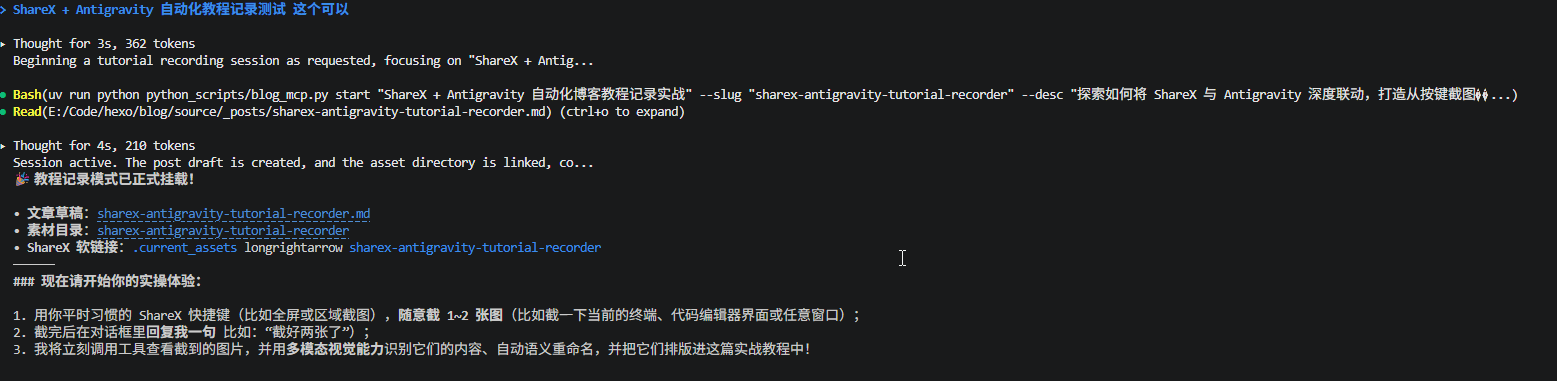
博文 Markdown 与同名素材文件夹完成初始化,系统底层目录联接瞬间建立:

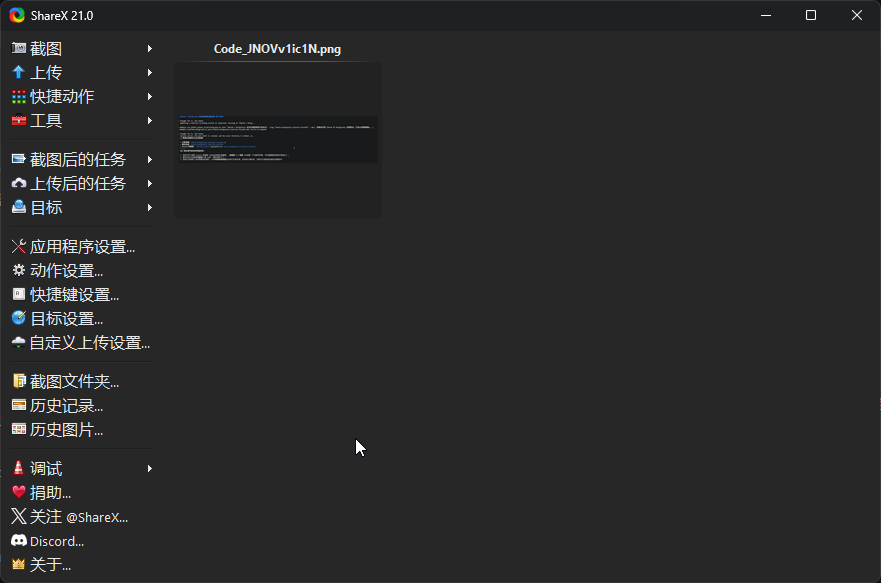
在实操过程中,随时按下快捷键截图。在 ShareX 历史面板与博客素材文件夹中均可核验到图片已成功同步:

步骤六:多模态视觉审计、语义重命名与博客质量守卫
实操收尾阶段,Agent 调用 list_screenshots 获取时间序截图列表,调用原生视觉能力审计画面内容,并执行 rename_screenshot 进行规范重命名:
1
2
| Code_JNOVv1ic1N.png -> 01-antigravity-session-mounted-confirmation.png
ShareX_Y3gKvxOct3.png -> 02-sharex-main-window-captured-thumbnail.png
|
博文落盘后,通过统一 CLI 执行质量审计与 WebP 压缩:
1
2
3
4
5
6
7
8
|
hexo-recorder audit


hexo-recorder compress


hexo-recorder build
|
控制台输出全流程闭环验证成功:
1
2
3
4
5
6
7
| [Blog Guard] Starting automated audit...
[Blog Guard] Inspecting 54 markdown posts...
==================================================
[Blog Guard Result] Errors: 0 | Warnings: 0
==================================================
[PASSED] All mandatory health checks passed successfully!
INFO 346 files generated in 251 ms
|
4. 高频踩坑与常见问题答疑(FAQ)
Q1: 运行中直接修改 ShareX 的 JSON 配置文件失效?
解答:ShareX 启动后会将配置常驻内存,并在退出时重新将内存配置序列化写回磁盘。直接修改磁盘文件会在进程退出时被覆盖。正确的做法是先退出 ShareX 进程再修改,或采用本文的目录联接方案,保持 ShareX 保存路径永久固定为静态锚点。
Q2: 更新软链接时误用递归删除指令导致源目录素材被清空?
解答:在 Windows PowerShell 中对目录联接执行 Remove-Item -Recurse,某些版本会顺着指针递归删除源目录中的图片。解除目录联接必须使用底层安全指令 cmd /c rmdir <path>,或在 Python 中调用安全的 os.unlink()。
Q3: 在 WSL2 内部使用 Antigravity 如何连接 Windows 宿主机的 MCP 服务?
解答:WSL2 进程可以直接执行 Windows 程序。在 WSL 的 ~/.gemini/config/mcp_config.json 中配置 command: "cmd.exe" 与 args: ["/c", "hexo-recorder", "mcp"]。WSL 会通过系统互操作管道将 stdio 自动映射给 Windows 端运行的 Python FastMCP 服务。
Q4: 跨设备或跨用户克隆博客时,如何避免在 IDE 配置中硬编码绝对路径?
解答:使用仓库预置的 bin/hexo-recorder(或 bin/hexo-recorder.cmd),该脚本会根据自身所在物理路径向上推导博客根目录 BLOG_ROOT。将该脚本加入环境变量 PATH 后,IDE 配置文件中只需填写命令名 hexo-recorder,即可做到完全脱敏与跨环境移植。
5. 总结与进阶拓展
- 核心要点回顾:自适应 CLI 定位 -> 目录联接穿透 -> WSL2 Windows Interop 透传 -> 现场多模态视觉重命名 -> 质量守卫审计与 WebP 归档。
- 进阶探索方向:下一步可将此工作流扩展为基于 ShareX Actions 钩子的事件驱动模式,在截图落盘后实时调用本地 Agent 进行秒级即时重命名与正文插图。