惯性聚合 高效追踪和阅读你感兴趣的博客、新闻、科技资讯
阅读原文 在惯性聚合中打开

推荐订阅源

阮一峰的网络日志
阮一峰的网络日志
D
Darknet – Hacking Tools, Hacker News & Cyber Security
S
Schneier on Security
The Last Watchdog
The Last Watchdog
Cyberwarzone
Cyberwarzone
S
Securelist
Threat Intelligence Blog | Flashpoint
C
Cyber Attacks, Cyber Crime and Cyber Security
L
Lohrmann on Cybersecurity
钛媒体:引领未来商业与生活新知
钛媒体:引领未来商业与生活新知
博客园 - 司徒正美
The Cloudflare Blog
V
V2EX
博客园_首页
博客园 - 聂微东
Vercel News
Vercel News
人人都是产品经理
人人都是产品经理
G
GRAHAM CLULEY
T
Tenable Blog
Last Week in AI
Last Week in AI
Y
Y Combinator Blog
L
LINUX DO - 最新话题
cs.CL updates on arXiv.org
SecWiki News
SecWiki News
博客园 - 三生石上(FineUI控件)
S
Secure Thoughts
N
News | PayPal Newsroom
T
The Blog of Author Tim Ferriss
The GitHub Blog
The GitHub Blog
T
Troy Hunt's Blog
博客园 - 【当耐特】
Forbes - Security
Forbes - Security
H
Hacker News: Front Page
A
About on SuperTechFans
B
Blog RSS Feed
Engineering at Meta
Engineering at Meta
MongoDB | Blog
MongoDB | Blog
CTFtime.org: upcoming CTF events
freeCodeCamp Programming Tutorials: Python, JavaScript, Git & More
罗磊的独立博客
D
DataBreaches.Net
P
Privacy & Cybersecurity Law Blog
Schneier on Security
Application and Cybersecurity Blog
Google DeepMind News
奇客Solidot–传递最新科技情报
奇客Solidot–传递最新科技情报
OSCHINA 社区最新新闻
OSCHINA 社区最新新闻
Jina AI
Jina AI
D
Docker
P
Proofpoint News Feed

Software – Ed_'s Blog

视频录制和推流直播工具OBS Studio 的使用 – 基础篇 – yywr's Blog [一个酷酷的软件] Readest 电子书阅读器 – yywr's Blog
OBS摄像头设置教程:画面形状与绿幕功能详解 – yywr's Blog
yywr · 2025-03-09 · via Software – Ed_'s Blog

之前已经介绍了OBS的基础操作,今天将重点讲解两个非常实用的功能:摄像头画面形状的调整和绿幕功能的使用。无论你是直播还是录制视频,这些技巧都能帮助你提升画面的专业度。

(本文通过 AI 将视频字幕重新整理生成,请关注公众号【Ed小仓库】获得查看视频,以及获得技巧)

摄像头画面形状的设置

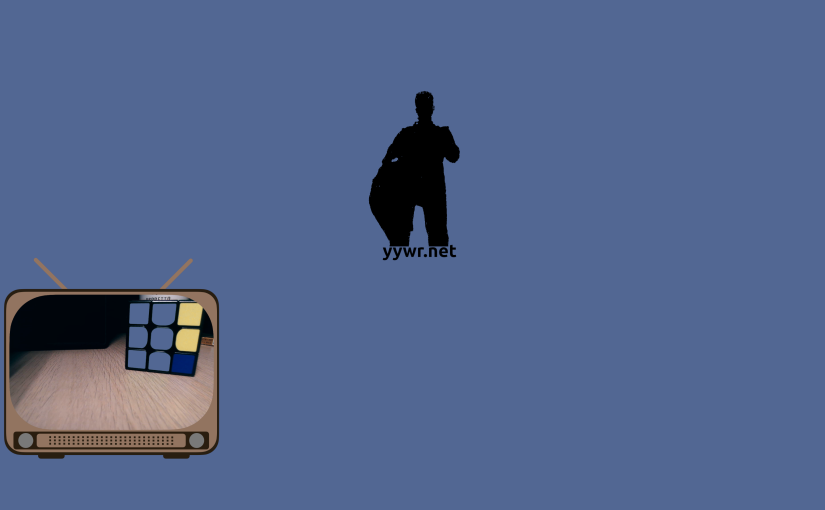
在OBS中,默认的摄像头画面是长条形的,但很多时候我们并不需要整个背景,而是希望画面更加聚焦。比如,我们可以将摄像头画面调整为圆形、五边形,甚至是像小电视机一样的形状。
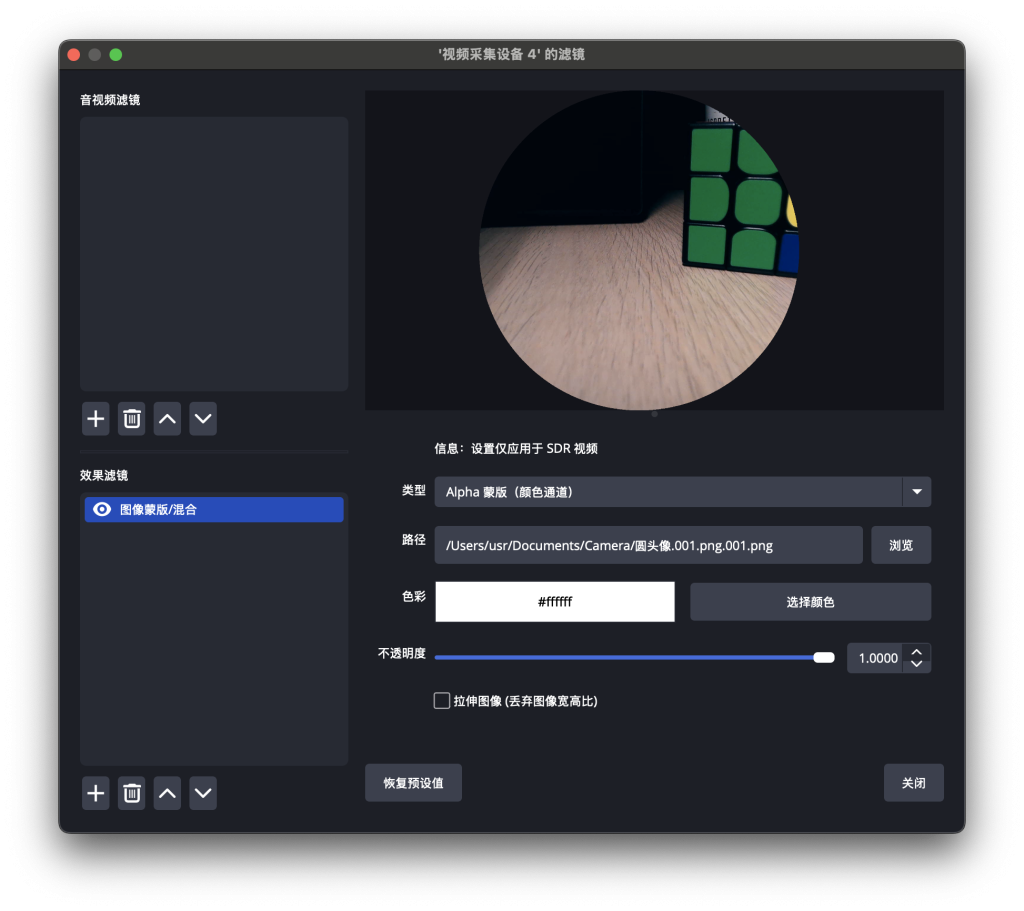
如何实现这些形状的调整呢?

其实,OBS提供了一个非常强大的功能——滤镜。通过滤镜中的图像蒙版混合功能,我们可以轻松实现摄像头画面的形状调整。

具体操作步骤:

  1. 添加滤镜:在摄像头源上右键,选择“滤镜”。
  2. 添加图像蒙版混合:点击“+”号,选择“图像蒙版混合”。
  3. 选择蒙版图片:你需要提前准备好一张蒙版图片。比如,如果你想要圆形画面,就需要一张中间为白色圆形、周围透明的图片。
  4. 应用蒙版:将这张图片加载进来,OBS会自动将透明部分去掉,只保留白色部分,从而实现圆形画面。

其他形状的实现:
同样的方法,你可以通过更换不同的蒙版图片来实现五边形等效果。只需要准备好相应的图片,然后通过图像蒙版混合功能应用即可。
电视机形状可以通过设置一个椭圆蒙版,再加一个电视机的图版组合而成

绿幕功能的设置

绿幕功能是直播和视频录制中非常常用的技术,它可以帮助你去除背景,只保留人物或物体,从而实现悬浮在画面上的效果。
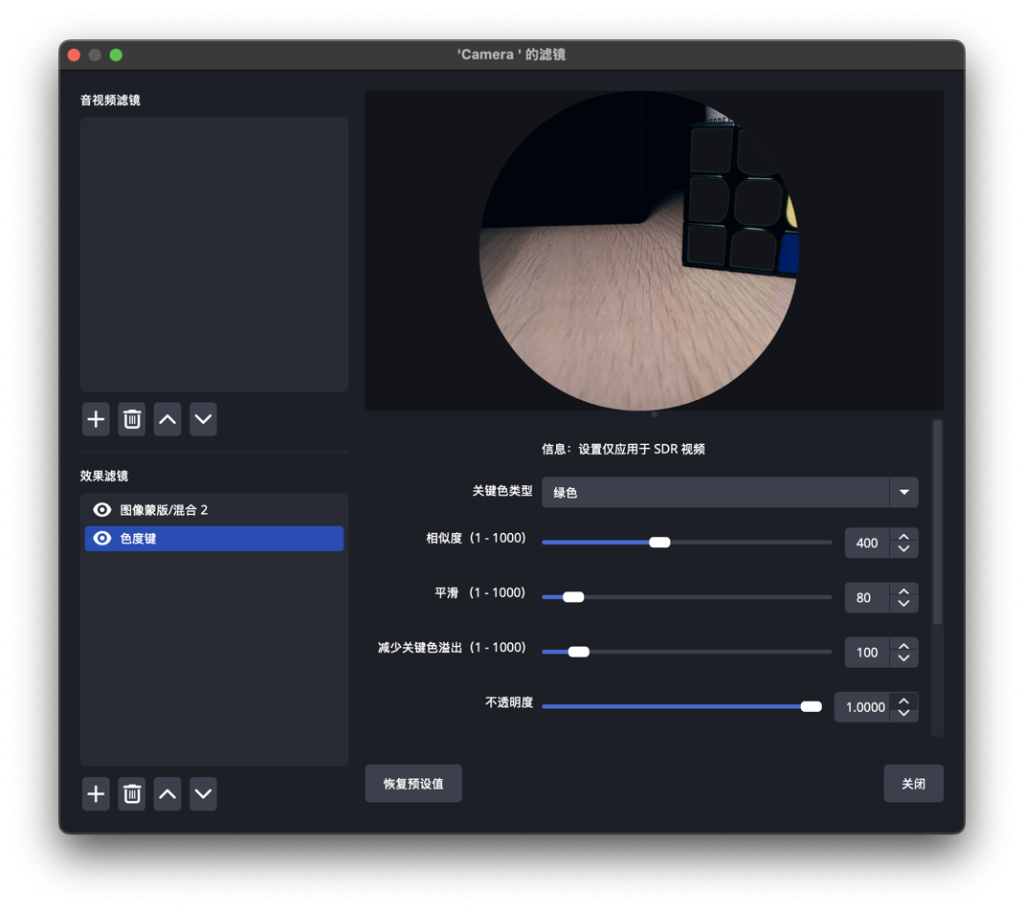
如何设置绿幕功能?

添加色度键滤镜:在摄像头源上右键,选择“滤镜”,然后点击“+”号,选择“色度键”。
选择绿色背景:默认情况下,色度键会自动识别绿色背景。如果你的背景是绿色,OBS会自动将其去除,变成透明。
调整相似度:你可以通过调整“相似度”参数来优化去除效果。通常情况下,默认设置已经足够。

注意事项:

绿幕颜色:虽然色度键支持其他颜色,但绿色是最常用的,因为绿色在自然环境中较少出现,干扰最小。
绿幕材质:建议购买专门的绿幕布,价格便宜且效果更好。如果使用其他绿色物体(如玩具、布料),可能会因为颜色不纯而导致去除效果不理想。
效果展示:
当你成功应用绿幕后,摄像头画面中的绿色背景会变成透明,你可以将人物或物体叠加在其他背景上,实现悬浮效果。

总结

通过OBS的滤镜功能,我们可以轻松实现摄像头画面的形状调整和绿幕背景去除。无论是圆形、五边形,还是电视机形状的画面,只需要准备好相应的蒙版图片即可。而绿幕功能则可以帮助你在直播或录制中去除背景,实现更加专业的视觉效果。

资源分享:
为了方便大家使用,我已经将本次教程中用到的蒙版图片整理好,大家可以在我的公众号(Ed小仓库)中发送“OBS”获取这些资源。

感谢大家的阅读,如果你觉得这篇教程对你有帮助,欢迎关注我的公众号和社交平台账号,获取更多OBS使用技巧和资源分享!

关注我的公众号(Ed小仓库),获取更多OBS使用技巧和资源分享!