惯性聚合 高效追踪和阅读你感兴趣的博客、新闻、科技资讯
阅读原文 在惯性聚合中打开

推荐订阅源

Exploit-DB.com RSS Feed
S
SegmentFault 最新的问题
Recent Commits to openclaw:main
Attack and Defense Labs
F
Full Disclosure
Vercel News
Vercel News
N
News | PayPal Newsroom
The GitHub Blog
The GitHub Blog
H
Hacker News: Front Page
H
Heimdal Security Blog
P
Privacy International News Feed
博客园 - 司徒正美
Google DeepMind News
N
Netflix TechBlog - Medium
Threat Intelligence Blog | Flashpoint
C
Cisco Blogs
L
Lohrmann on Cybersecurity
D
Docker
Recent Announcements
Security Archives - TechRepublic
人人都是产品经理
人人都是产品经理
C
CXSECURITY Database RSS Feed - CXSecurity.com
P
Proofpoint News Feed
T
Tailwind CSS Blog
C
Check Point Blog
博客园 - 叶小钗
Google Online Security Blog
Martin Fowler
Martin Fowler
Stack Overflow Blog
Stack Overflow Blog
博客园 - 聂微东
S
Secure Thoughts
博客园 - Franky
博客园_首页
阮一峰的网络日志
阮一峰的网络日志
P
Palo Alto Networks Blog
Latest news
Latest news
量子位
让小产品的独立变现更简单 - ezindie.com
博客园 - 三生石上(FineUI控件)
The Cloudflare Blog
Last Week in AI
Last Week in AI
K
KPMG report finds enterprise disconnect between AI and its ROI | CIO
Cyberwarzone
Cyberwarzone
小众软件
小众软件
Cisco Talos Blog
Cisco Talos Blog
Hacker News: Ask HN
Hacker News: Ask HN
T
Threatpost
T
Tenable Blog
P
Privacy & Cybersecurity Law Blog
WordPress大学
WordPress大学

Software – Ed_'s Blog

OBS摄像头设置教程:画面形状与绿幕功能详解 – yywr's Blog [一个酷酷的软件] Readest 电子书阅读器 – yywr's Blog
视频录制和推流直播工具OBS Studio 的使用 – 基础篇 – yywr's Blog
yywr · 2025-02-20 · via Software – Ed_'s Blog

OBS Studio 是一个非常成熟且好用的视频录制和直播工具,我注意到有不少的直播服务工具都是直接用它进行二次开发后包装成自己的官方客户端,我所接触到的专业直播承接商也是用的 OBS Studio 提供专业的直播服务。

但OBS Studio 的基本使用却非常的简单,基本是开箱即用,新手完全不需要有太多负担

安装

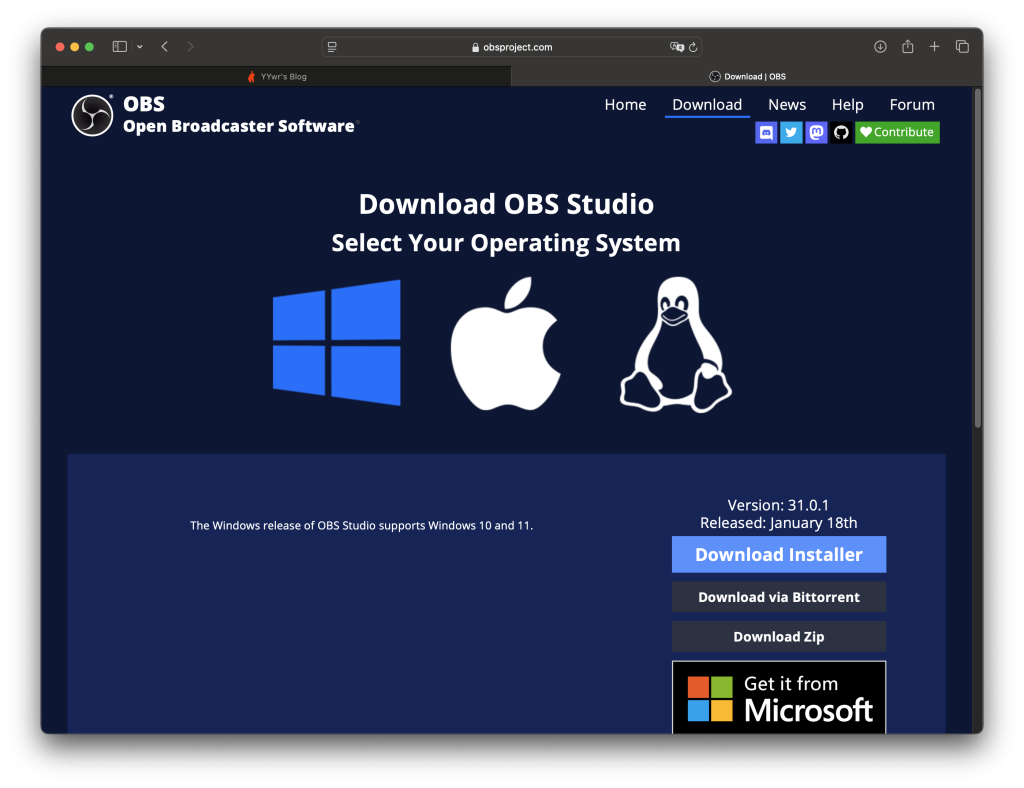
首先,认准OBS Studio 官网地址(https://obsproject.com/download),下载好安装包,安装过程并不需要有太多注意的地方,直接点下一步就好了。

甚至,如果你的公司电脑因权限问题无法安装,你可以直接下载Zip免安装版本,下载好zip文件,解压后找到 OBS.exe 打开就能运行。
主界面

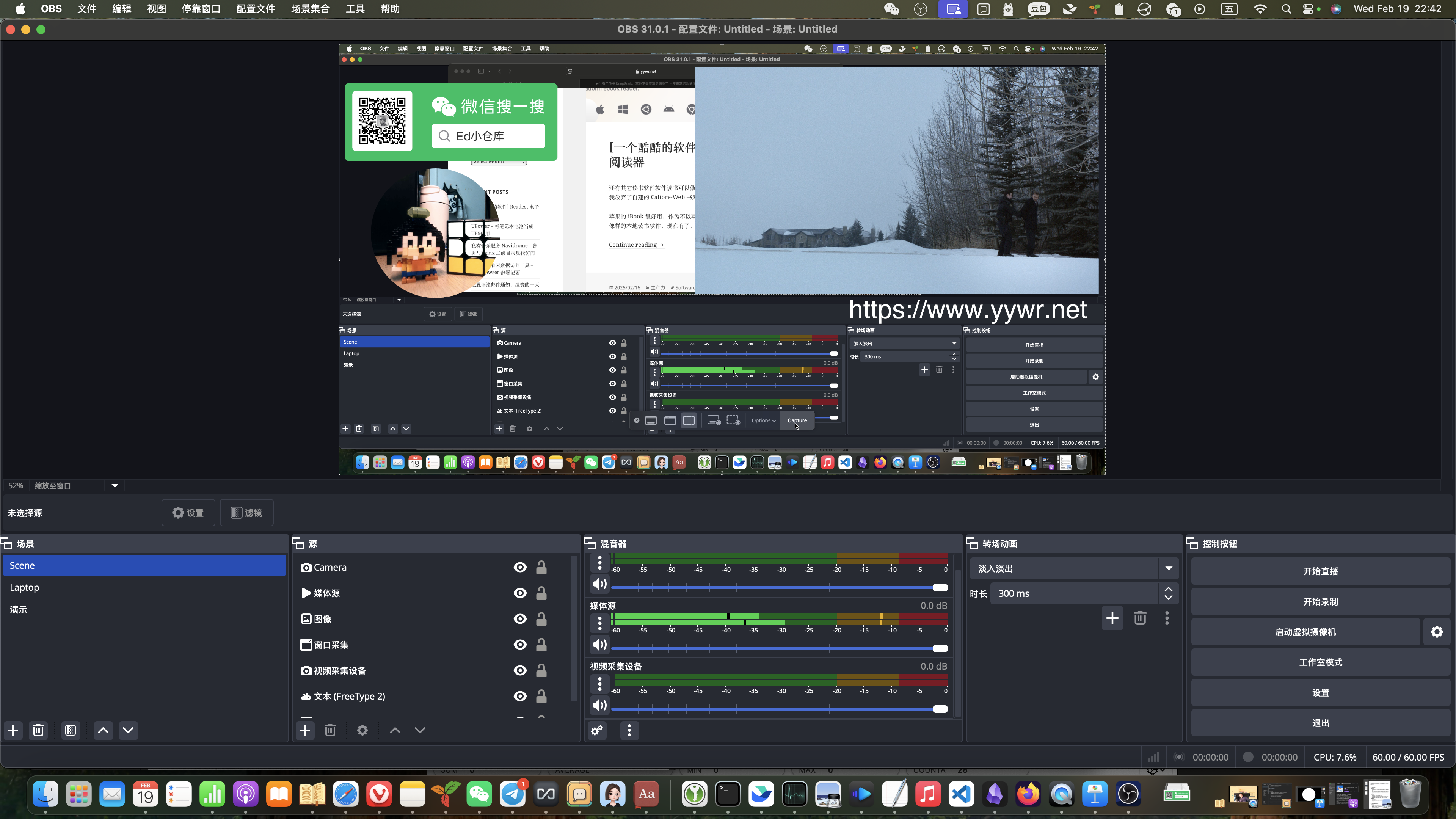
主界面分成上下两部分,上面是预览界面,下面是设置区域

设置区域又分为四大块,如下
场景

大部分时候,我们可能只需要一个场景就够用了(就是你的录屏的画布了,最少一个)

填加需要在这个场景中显示的画面和需要播放的声音来源,比如你需要在录制中放一个窗口和一个摄像头,那么点+号添加一个 [窗口采集] 和 [视频采集设备] 就好了,添加的时候按引导选择你打开的窗口和连接到电脑的摄像头

混音器

控制声音的地方,尤其是当你有多个声音源的时候,比如有多个麦克风,控制好哪个出声音很重要

转场动画

准确来说是场景的转场动画,在录制和直播中,是可以根据脚本需要,预设不同的场景画面的,比如说一个场景是只有摄像头,另一个场景是摄像头+PPT,预先设置好画面布局,直接在场景版本点击进行快速切换,这里就是设置不同场景切换过度的动画形式。

控制按钮

控制录屏和直播的开始结束,当前面的画面/声音源准备好之后就可以开始点录制按钮了(直播还需要在 [设置-直播] 中设置直播平台的地址和密钥等信息)

设置选项

如开头所说,OBS Studio 基本可以开箱即用,这里的设置知道一下就好,入门使用不需要也不建议有太多的设置

在右下角点设置,主要有以下几个选项可以简单设置一下

直播

这里设置平台的直播服务器地址和推流码,之后才能直播,比如在企业微信上开启一个活动直播,就会提供一个地址给你,你需要按说明将这地直拆成两份,一份是服务器地址,一份是推流码

输出

可以在这里找到录像文的保存位置,以及质量和格式

音频

设置扬声器和麦克风。注意,有的时候你外接了显示器,可能声音是从HDMI 输出了,可以放个音乐,然后在主界面【混音器】观察确认一下(我这里的截图是 macOS 下的,无法设置桌面源,只有麦克风音源,但可以在【源】版块中添加macOS 音频采集获得桌声音)

视频

这个地方有点意思,如果你是准备录制或直播一个手机竖屏画面,那么就需要在这里设置一下画面和输出分辨率,比如将横屏分辨率1920×1080改成 1080×1920,回到主界面,你就会发现画面变成竖屏了,当然下拉框里可能没有选项,需要手动输入

快捷键

根据需要进行设置即可,比如设置开始录制和停止录制,开始和结束的时候就不需要将主界面切出来点击了,减少剪辑工作

后续

以上就是基本的介绍,本文后续会做成视频,更详细

后面一期将讲讲进阶使用,涉及圆形摄像头,绿幕(主界面图中,一个地方使用绿幕原理,找找看在哪),工作室模式,虚拟摄像头,利用采集卡从另一个电脑采集声音画面等等

可以先关注我,或者加我微信,我对各工具软件都比较有兴趣,可以一起建群交流