惯性聚合 高效追踪和阅读你感兴趣的博客、新闻、科技资讯
阅读原文 在惯性聚合中打开

推荐订阅源

Google DeepMind News
爱范儿
爱范儿
J
Java Code Geeks
L
LangChain Blog
V
V2EX
大猫的无限游戏
大猫的无限游戏
S
SegmentFault 最新的问题
博客园 - Franky
Microsoft Azure Blog
Jina AI
Jina AI
Blog — PlanetScale
Blog — PlanetScale
奇客Solidot–传递最新科技情报
奇客Solidot–传递最新科技情报
The Cloudflare Blog
博客园 - 司徒正美
B
Blog
G
Google Developers Blog
Stack Overflow Blog
Stack Overflow Blog
罗磊的独立博客
OSCHINA 社区最新新闻
OSCHINA 社区最新新闻
Apple Machine Learning Research
Engineering at Meta
Engineering at Meta
MyScale Blog
MyScale Blog
有赞技术团队
有赞技术团队
Hugging Face - Blog
Hugging Face - Blog

KOBIN 技术随笔

搭建 YIcon 字体图标管理平台 Mac 系统消除软件更新的通知红点 通过 Docker 部署 Filament 后台管理系统 安装 Uptime Kuma 服务器监控面板 WordPress 站点开启 Nginx FastCGI 页面缓存 将 WordPress 数据库版本从 MySQL 5.5 升级为 8.0 CentOS 7 配置 OpenVPN 客户端 安装 Docker CE 和 DPanel 容器管理面板 利用群晖 Docker 安装 VSCode 代码编辑器 H3C 交换机设置 NTP 时间同步源为阿里云服务器 企业微信提示不支持预览该格式的图片
微星主板台式电脑 BIOS 设置 U 盘启动
KOBIN · 2026-01-16 · via KOBIN 技术随笔

微星主板台式电脑 BIOS 设置 U 盘启动

PC 阅读 1764

操作步骤

1、按下开机键,屏幕出现 Logo 时连续敲击键盘的「Del」按键进入 BIOS 系统。
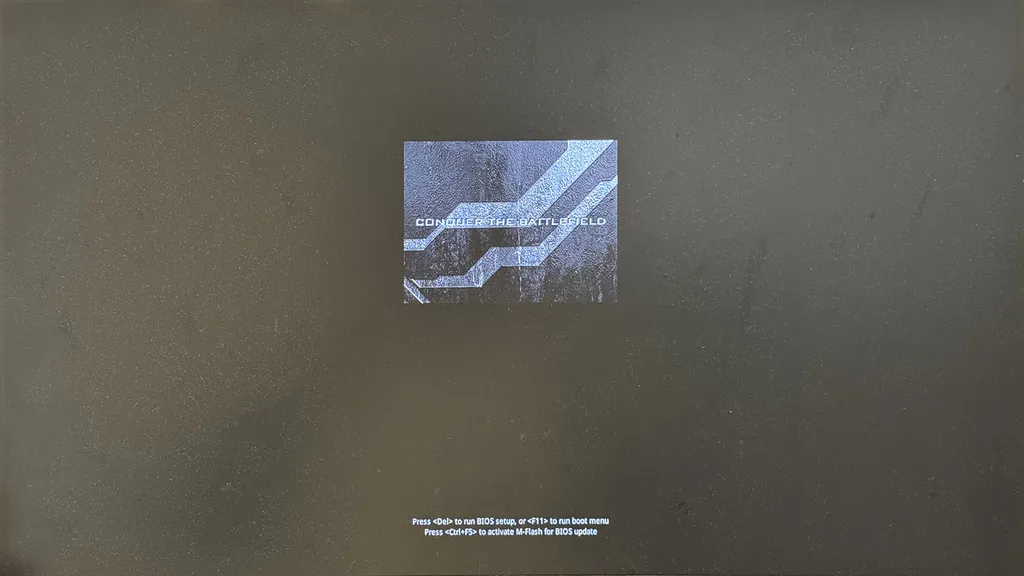
微星主板台式电脑 BIOS 设置 U 盘启动

2、键盘按下「F7」进入高级模式(Advanced Mode)。

3、选择「Settings」进入设置菜单,在列表中选择「Boot」进入引导菜单。
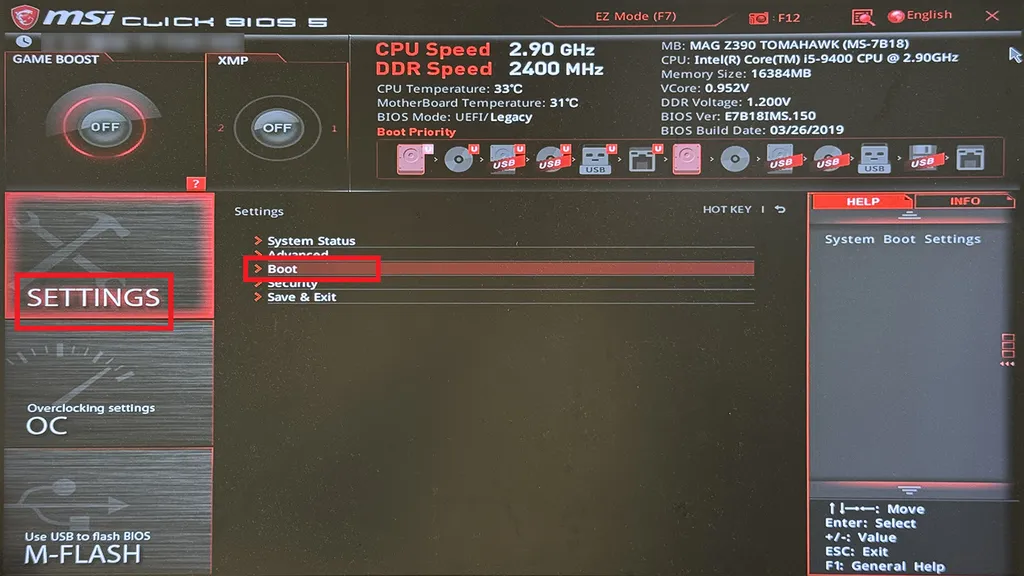
微星主板台式电脑 BIOS 设置 U 盘启动

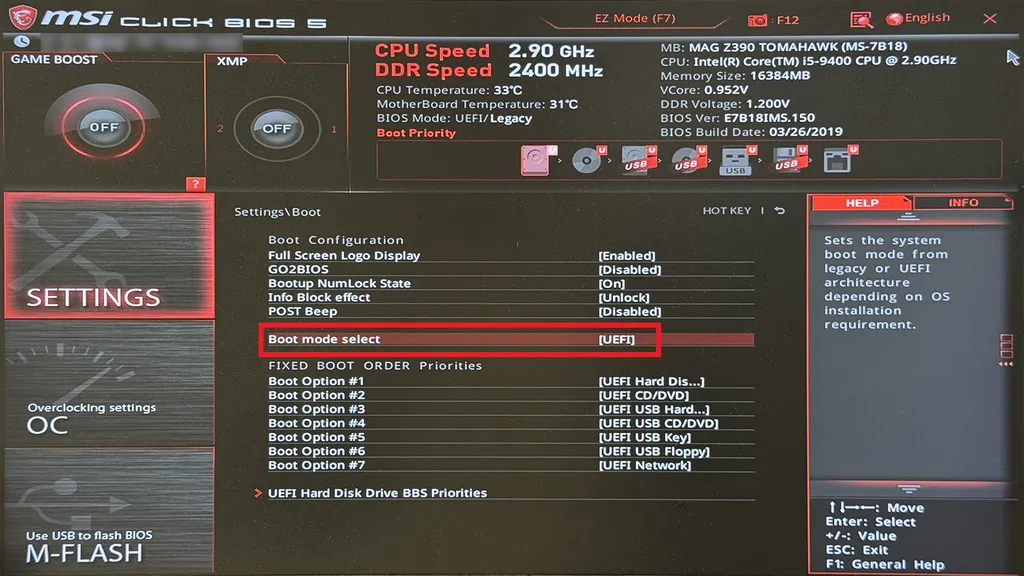
4、将「Boot mode select」启动模式设置为「UEFI」。

微星主板台式电脑 BIOS 设置 U 盘启动

5、键盘按下「F10」保存设置,接着系统提示是否保存更改,选择「OK」继续执行。
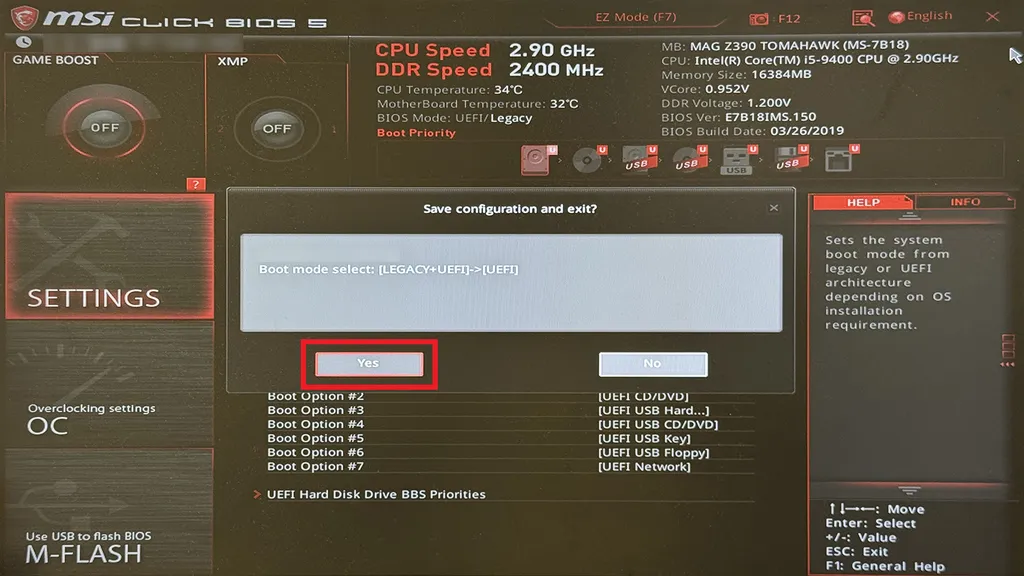
微星主板台式电脑 BIOS 设置 U 盘启动

6、电脑将自动重新启动,屏幕出现 Logo 时再次连续敲击键盘的「F11」进入引导目录,在菜单下找到你要进行引导的设备即可。
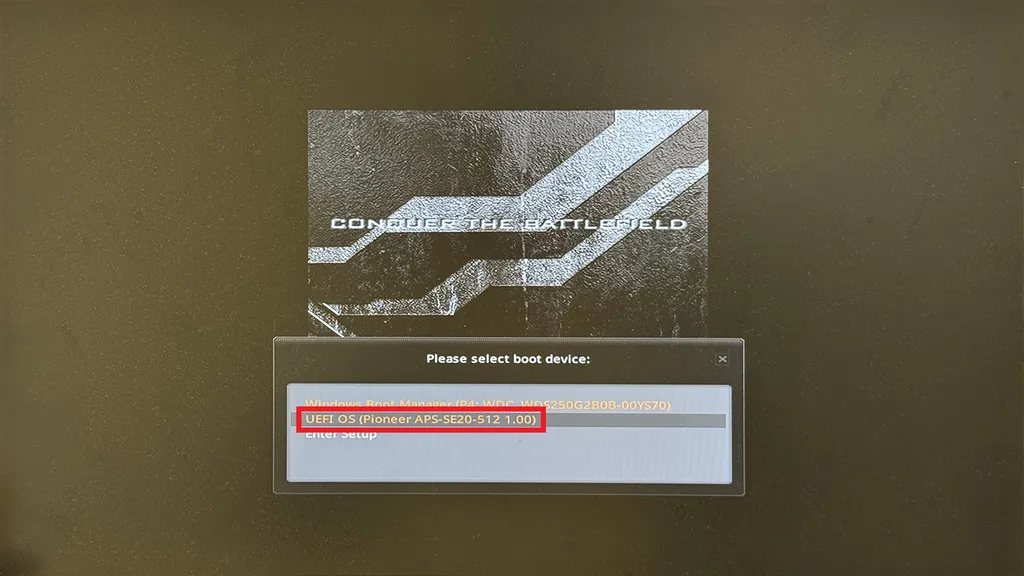
微星主板台式电脑 BIOS 设置 U 盘启动

本文为原创文章,著作权归作者所有:来自「KOBIN 技术随笔」作者的原创作品,转载请标明出处。
微星主板台式电脑 BIOS 设置 U 盘启动
https://blog.kobin.cn/blog/network/n5/3581.html

评论功能升级维护公告

为响应国家网络信息安全合规要求,并进行全面的安全策略升级,本站自即日起暂时关闭博客的评论功能。

在此期间,您将无法发表新的评论,但仍可正常浏览所有历史文章及现有评论。如果您遇到问题需要协助,可以选择在线留言,或者发送邮件到 chen@kobin.cn 。

对于给您带来的不便,深表歉意。感谢您的理解与支持!

KOBIN 技术随笔
2025 年 8 月 26 日