


惯性聚合 高效追踪和阅读你感兴趣的博客、新闻、科技资讯
阅读原文 在惯性聚合中打开

推荐订阅源

B
Blog RSS Feed
量子位
Recent Announcements
T
The Blog of Author Tim Ferriss
美团技术团队
Cyber Security Advisories - MS-ISAC
Blog — PlanetScale
Blog — PlanetScale
H
Help Net Security
freeCodeCamp Programming Tutorials: Python, JavaScript, Git & More
博客园 - Franky
让小产品的独立变现更简单 - ezindie.com
宝玉的分享
宝玉的分享
大猫的无限游戏
大猫的无限游戏
V
Visual Studio Blog
博客园 - 聂微东
aimingoo的专栏
aimingoo的专栏
Microsoft Security Blog
U
Unit 42
J
Java Code Geeks
钛媒体:引领未来商业与生活新知
钛媒体:引领未来商业与生活新知
IT之家
IT之家
Hugging Face - Blog
Hugging Face - Blog
腾讯CDC
L
LangChain Blog

阿豪运维笔记

DedeCMS后台部分功能打开空白如何排查修复 如何通过Navicat for MySQL导出Mysql数据库为SQL格式备份文件 如何通过Navicat for MySQL导入SQL备份文件 Win11系统如何通过CMD命令行窗口批量关闭相同进程 Win10系统如何通过CMD命令行窗口批量关闭相同进程 Win7系统如何通过CMD命令行窗口批量关闭相同进程 Win10系统中Windows 资源管理器是什么进程为啥重启下这个进程界面就正常了 解决普通用户使用su命令切换root用户时提示su Authentication failure图文教程 轻松搞定Windows系统自定义安装日期图文教程 Windows2025系统如何设置指定时间定时自动重启系统图文教程 Windows2022系统如何设置指定时间定时自动重启系统图文教程 Windows2019系统如何设置指定时间定时自动重启系统图文教程 Windows2016系统如何设置指定时间定时自动重启系统图文教程 Windows2012系统如何设置指定时间定时自动重启系统图文教程 OpenSUSE 16如何安装Linux Web可视化管理工具Cockpit Fedora 41如何安装Linux Web可视化管理工具Cockpit Fedora 40如何安装Linux Web可视化管理工具Cockpit Debian13如何安装Linux Web可视化管理工具Cockpit Debian12如何安装Linux Web可视化管理工具Cockpit Ubuntu24如何安装Linux Web可视化管理工具Cockpit Ubuntu22如何安装Linux Web可视化管理工具Cockpit Alibaba Cloud Linux 4如何安装Linux Web可视化管理工具Cockpit Alibaba Cloud Linux 3如何安装Linux Web可视化管理工具Cockpit Rocky Linux 10如何安装Linux Web可视化管理工具Cockpit
Win7系统中explorer.exe是什么进程为啥重启下这个进程桌面显...
阿豪运维笔记 · 2026-05-20 · via 阿豪运维笔记

explorer.exe是Windows系统大管家,也就是我们常说的Windows资源管理器,负责管理电脑图形用户界面(GUI)的核心进程。每天看到的桌面图标、底部的任务栏、开始菜单,以及打开文件夹时的窗口,全都是由explorer.exe进程负责绘制和管理

为什么重启这个进程,电脑桌面就恢复正常了?

当电脑出现桌面卡死、任务栏点不动、图标消失显示缓慢时,本质上就是这位大管家(explorer.exe进程)在后台罢工或者累懵了在拼命加载中(程序崩溃、卡死或资源占用异常)。

当你执行重启进程的操作时,系统会强制结束当前这个已经卡死的大管家,并立刻重新雇佣一个新的、状态满格的大管家来接管工作。因此,原本消失或卡住、显示缓慢的桌面等界面元素就会被重新加载出来,一切也就恢复了正常

1、按键盘快捷键Ctrl + Shift + Esc打开任务管理器

2、在进程列表中找到explorer.exe

3、选择explorer.exe点击右键,选择结束进程
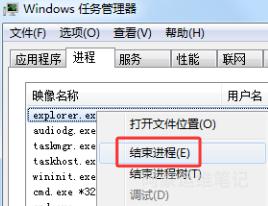
image.png

4、点击任务管理器左上角的文件>>运行新任务(运行),输入explorer.exe并点击确定,重新加载启动explorer.exe进程
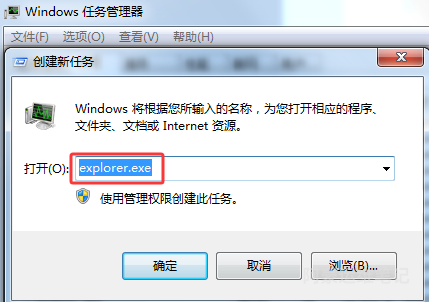
image.png