惯性聚合 高效追踪和阅读你感兴趣的博客、新闻、科技资讯
阅读原文 在惯性聚合中打开

推荐订阅源

酷 壳 – CoolShell
酷 壳 – CoolShell
H
Hacker News: Front Page
P
Palo Alto Networks Blog
T
ThreatConnect
Apple Machine Learning Research
博客园_首页
T
True Tiger Recordings
P
Privacy & Cybersecurity Law Blog
B
Blog
IT之家
IT之家
Last Week in AI
Last Week in AI
F
Full Disclosure
Hacker News: Ask HN
Hacker News: Ask HN
C
Comments on: Blog
Microsoft Azure Blog
C
Cybersecurity and Infrastructure Security Agency CISA
Microsoft Security Blog
博客园 - 【当耐特】
N
News and Events Feed by Topic
NISL@THU
NISL@THU
腾讯CDC
雷峰网
雷峰网
Security Latest
Security Latest
李成银的技术随笔
M
Microsoft Research Blog - Microsoft Research
L
LangChain Blog
L
Lohrmann on Cybersecurity
cs.CL updates on arXiv.org
C
Check Point Blog
Y
Y Combinator Blog
Recent Announcements
博客园 - Franky
N
News | PayPal Newsroom
V
V2EX
A
About on SuperTechFans
The Register - Security
月光博客
月光博客
奇客Solidot–传递最新科技情报
奇客Solidot–传递最新科技情报
Google Online Security Blog
MyScale Blog
MyScale Blog
Cisco Talos Blog
Cisco Talos Blog
Vercel News
Vercel News
WordPress大学
WordPress大学
C
Cyber Attacks, Cyber Crime and Cyber Security
The Hacker News
The Hacker News
IntelliJ IDEA : IntelliJ IDEA – the Leading IDE for Professional Development in Java and Kotlin | The JetBrains Blog
爱范儿
爱范儿
A
Arctic Wolf
L
LINUX DO - 最新话题
freeCodeCamp Programming Tutorials: Python, JavaScript, Git & More

博客园 - super1250

技术支持网址 (URL) 填写的地址 通过Homebrew安装CocoaPods iOS游戏内购(记录官网链接) Apple开发者账号注册 __swift_FORCE_LOAD_$_swiftCompatibility50 Validation failed (409) 在 Pod 库中同时使用 Swift 和 Objective-C - super1250 拒审原因2.3.4 git生成ssh秘钥 project.pbxproj文件配置详解 录音功能iosSDK iOS内购支付 打包framwork 上架总结 Guideline 3.2.1 清理Cocoapods缓存mac flutter插件 lanh libarclite_iphonesimulator.a模拟器跑不起的问题SDK does not contain 'libarclite' at the path
iOS的证书创建
super1250 · 2025-06-09 · via 博客园 - super1250

介绍

创建 iOS 开发证书和发布证书用于二签和发布上线是必不可少的.

证书创建流程

Apple 开发者账号

创建证书签名请求(CSR)

这个CSR证书是通过钥匙串颁发的请求证书CSR(Certificate Signing Request)实际上是用于向证书颁发机构(Certificate Authority,CA)申请数字证书的一种数据结构。CSR包含了待签署者(申请者)的公钥和一些相关信息,经过CA的签署后,就可以生成一个数字证书.
在创建Apple ID 过程中,CSR并不直接涉及。但在iOS应用程序或设备需要与外部系统进行安全通信,并且需要使用数字证书进行身份验证时,通过钥匙串颁发的请求证书CSR会起到关键作用,确保通信的安全性和可靠性。
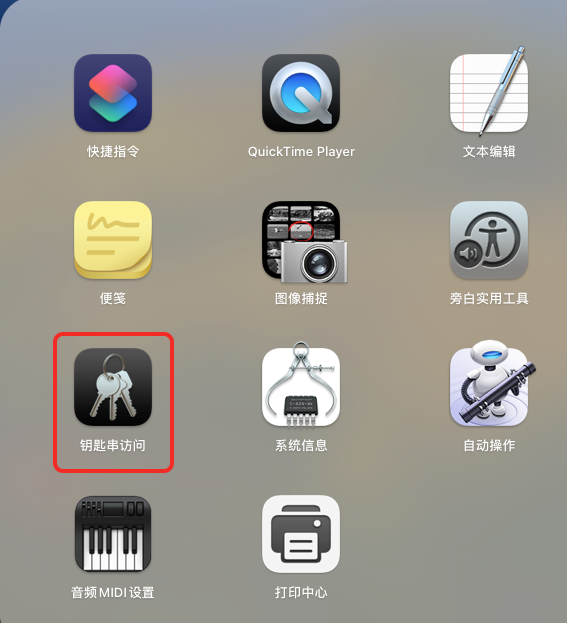
    • 打开“钥匙串访问”(位于“应用程序”>“实用工具”文件夹中)。

       在菜单栏上,选择“证书助理”>“从证书颁发机构请求证书”。

       在弹出的窗口中,填写你的用户电子邮件地址和常用名称(通常是你的名字或公司名称)。

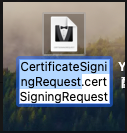
       选择“保存到磁盘”,然后指定一个保存位置(如桌面)。这将生成一个.certSigningRequest文件。
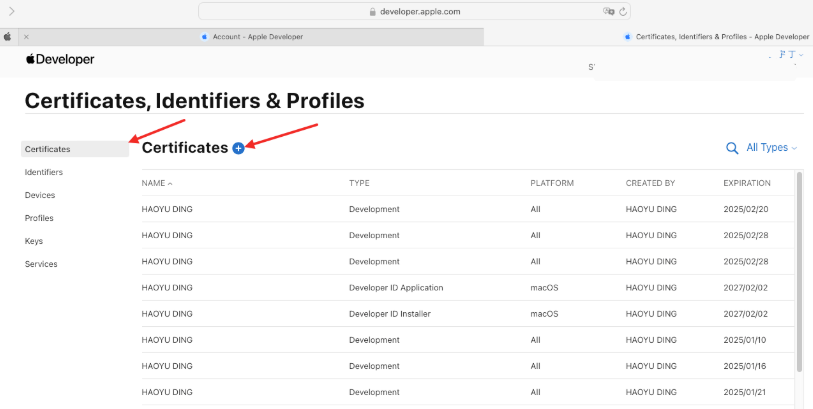
      登录 Apple Developer 账号创建开发证书

    • 选择 证书 这一项。

    • 在 Apple Developer 网站上,转到 Certificates, Identifiers & Profiles 页面点击 ➕ 按钮。 
    • 如果是调试证书选择Dev,如果是发布上线选Dis证书。
    • 这里需要上传从钥匙串颁发的请求证书(CSR).
    • 选择“Certificates” -> “+” -> “iOS App Development”-> “下载Cer文件” -> 并在Mac上双击安装到“钥匙串访问”中。(创建成功后,点击Download按钮下载。注:只可以下载一次,请妥善保存)
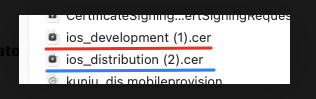
    • 一个是下载的Dev证书,一个是dis证书.双击安装在钥匙串内.
    • 创建发布证书(同上创建开发证书)

        1. 创建证书签名请求(CSR):
          • 使用与开发证书不同的 CSR 文件。
        2. 创建发布证书:
          • 在 Apple Developer 网站上,转到 Certificates, Identifiers & Profiles 页面。
          • 选择“Certificates” -> “+” -> “App Store and Ad Hoc”。
            注意的是发布必须选dis证书
          • 上传您的发布 CSR 文件并按照指示完成证书生成过程。
          • 创建App ID

            App ID是应用程序的唯一标识符,用于在苹果开发者中心标识你的应用。

            创建App ID的步骤如下:

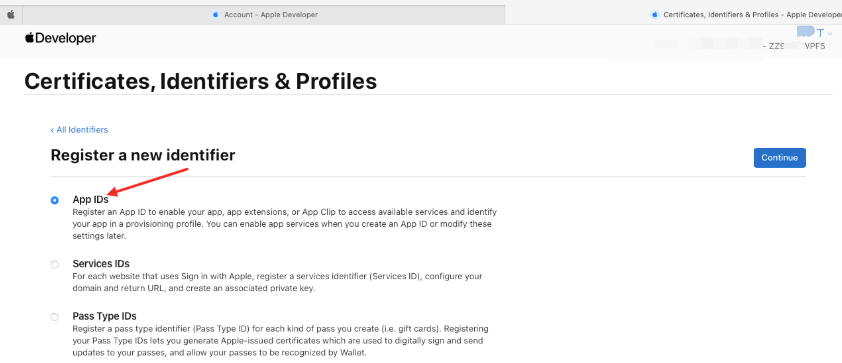
            • 在苹果开发者中心,点击左侧菜单栏中的“Identifiers”。

            •  选择“App IDs”,然后点击“+”按钮创建新App ID。

            • 填写App ID的描述和Bundle ID(如com.公司名称.游戏的名称)。Bundle ID是应用程序的唯一标识符,采用反域名命名法。点击“Continue”并注册App ID。 

            • 注册设备 

              如果需要在真实设备上进行测试,需要将设备的UDID添加到开发者账号中。

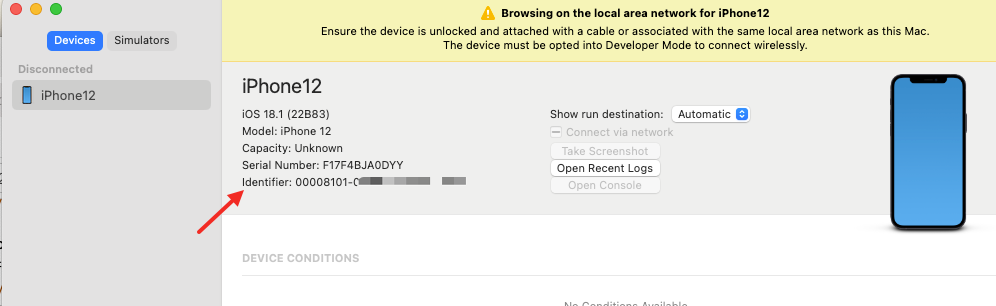
              UDID可以通过Xcode(也可在助手)获取.
              步骤如下:

              • 将设备连接到Mac电脑,并打开Xcode。
              • 在Xcode的“Window”菜单中选择“Devices and Simulators”。
            • 在设备列表中,找到你的设备并复制其UDID。 

            • 在苹果开发者中心的“Devices”部分,添加设备UDID。
            • 配置Provisioning Profiles

              Provisioning Profiles包含了应用运行所需的所有信息,包括证书、App ID和设备列表。

              创建Provisioning Profiles的步骤如下:

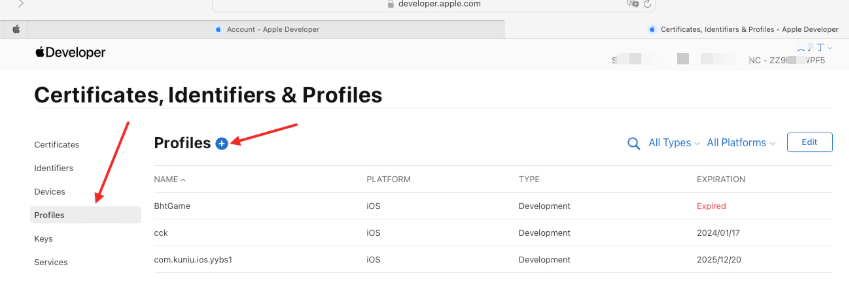
              • 在苹果开发者中心,点击左侧菜单栏中的“Profiles”。

              • 点击“+”按钮创建新Provisioning Profiles。

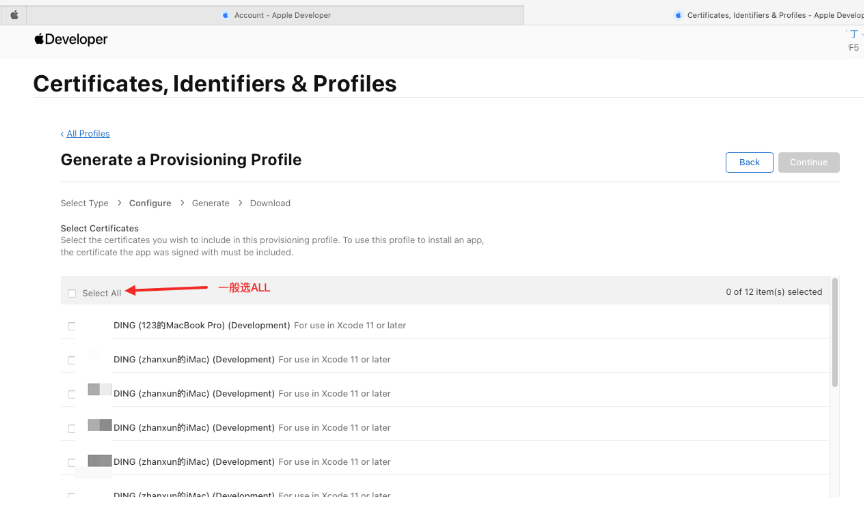
              • 选择iOS App Development类型,然后选择你的App ID和证书。
              • 如果需要,选择测试设备。 

              • 自定义Profile名称,点击“Generate”生成Profile。下载生成的.mobileprovision文件,并在Xcode中配置使用。

              注意事项

              • 下载的证书双击后会安装到电脑上。

              • 确保您的 Keychain 中安装了证书,并且在 Xcode 中正确配置了证书。

              • 记得每隔一段时间更新证书,以确保应用程序可以在 Apple 设备上继续运行。

                以上是创建 iOS 开发者证书和发布证书的详细流程
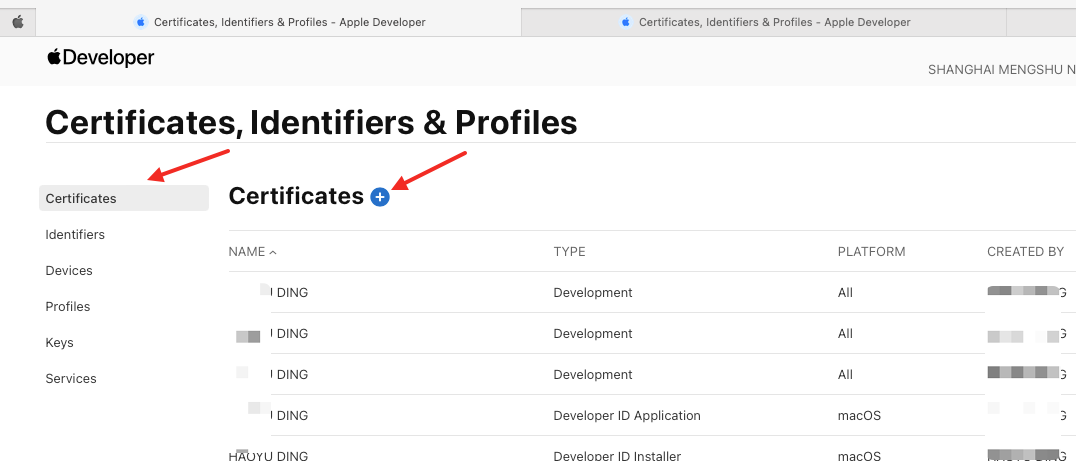
                补充内容

                创建推送证书下载

                • 在 Apple Developer 网站上,转到 Certificates, Identifiers & Profiles 页面。
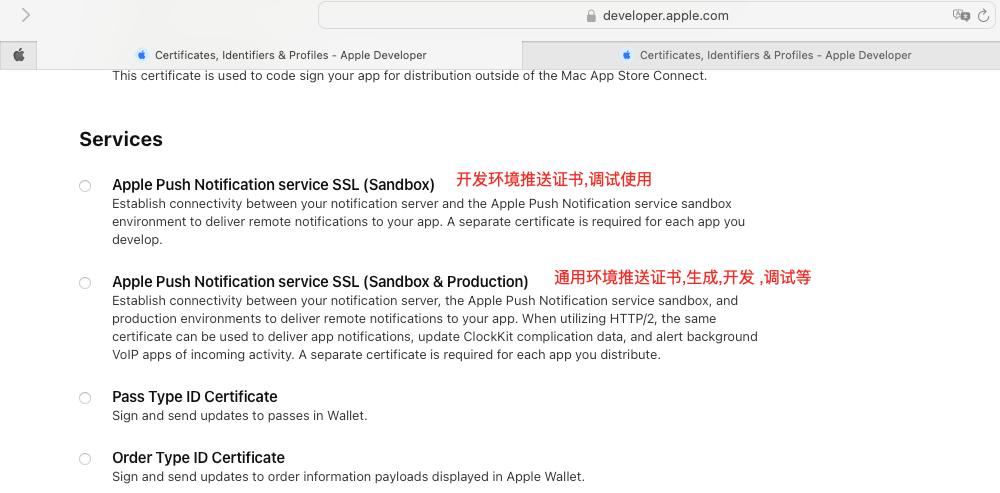
                • 进入选择dev还是dis证书类型
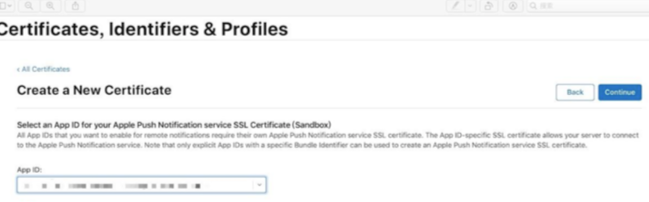
                • 创建的是开发环境的推送证书,选中红色箭头对应的圆圈,点击右上角的“continue”按钮,进入下一步,选择项目对应的“App ID”,点击右上角的“continue”按钮,进入下一步
                • 选择本地的“CRS”文件,点击右上角的“continue”按钮,进入下一步,即可生成对应项目开发环境下的推送证书,点击右上角的“Download”按钮,将证书下载到本地,选中刚才下载的证书,双击安装。