惯性聚合 高效追踪和阅读你感兴趣的博客、新闻、科技资讯
阅读原文 在惯性聚合中打开

推荐订阅源

Microsoft Azure Blog
博客园_首页
Forbes - Security
Forbes - Security
WordPress大学
WordPress大学
P
Proofpoint News Feed
T
Threat Research - Cisco Blogs
L
LINUX DO - 热门话题
L
Lohrmann on Cybersecurity
Spread Privacy
Spread Privacy
D
Darknet – Hacking Tools, Hacker News & Cyber Security
大猫的无限游戏
大猫的无限游戏
博客园 - 三生石上(FineUI控件)
P
Privacy International News Feed
A
About on SuperTechFans
T
Tailwind CSS Blog
I
InfoQ
S
Securelist
云风的 BLOG
云风的 BLOG
罗磊的独立博客
Recent Announcements
T
The Exploit Database - CXSecurity.com
B
Blog RSS Feed
V
Visual Studio Blog
Know Your Adversary
Know Your Adversary
The GitHub Blog
The GitHub Blog
Jina AI
Jina AI
腾讯CDC
Cyberwarzone
Cyberwarzone
有赞技术团队
有赞技术团队
AWS News Blog
AWS News Blog
博客园 - 【当耐特】
cs.AI updates on arXiv.org
F
Full Disclosure
S
Secure Thoughts
博客园 - 司徒正美
J
Java Code Geeks
Y
Y Combinator Blog
Google Online Security Blog
GbyAI
GbyAI
N
News and Events Feed by Topic
Help Net Security
Help Net Security
freeCodeCamp Programming Tutorials: Python, JavaScript, Git & More
Project Zero
Project Zero
T
Tenable Blog
cs.CV updates on arXiv.org
T
Tor Project blog
MyScale Blog
MyScale Blog
Scott Helme
Scott Helme
小众软件
小众软件
K
Kaspersky official blog

博客园 - 小强找BUG

AIGC 应用的质量保障体系 跳槽必知必会AI岗位技能 男人一生都要奋斗,奋斗不止 打招资深同事替身skills之路 AI赋能Pact Contract Testing:智能生成测试用例 自然语言转 SQL 的框架或引擎+数据库客户端 windows下openclaw 升级 5步玩转微信自动化:WeChatFerry让AI助手帮你处理消息 3个维度解析解放双手的微信机器人:用Webhook服务实现消息自动化处理 精简社交 改命篇】立 Flag 总倒?因为你姿势全错 新年啦,又到立flag的时候啦! 告别35岁焦虑,开启睡后收入 哪些工作不能完全被AI取代? 在AI大语言时代,精通语言coding已经不是很重要了,懂架构重在设计尤为重要 2025年终总结|如今已过互联网之花甲之年:过35岁+后,一切都变了 年底了,测试团队该如何做总结呢 OpenObserve终极指南:5个简单步骤掌握高性能日志分析 从《雍正王朝》看技术管理:权力、绩效与遗留系统的极限重构 Jmeter的插件开发 charles破解-在线生成激活码 打造亿级流量开放平台的架构演进与工程实战 docker 容器启动成功 外部访问不到原因
Windows本地化部署Dify完整指南
小强找BUG · 2025-09-03 · via 博客园 - 小强找BUG

本文详细介绍了在Windows系统上本地化部署Dify的完整步骤,涵盖了Docker Desktop的安装与配置、Dify源代码的获取、环境变量的设置、服务的启动与管理、以及常见问题的解决方案。文章首先指导用户如何下载和安装Docker Desktop,并配置WSL 2功能。接着,详细说明了如何获取Dify源代码,并通过Docker Compose启动服务。文章还提供了高级配置指南,包括如何配置大

 朱元禄  ·  2025-05-17 21:37:29 发布

作者:朱元禄
版权声明:本文为朱元禄原创文章,转载请注明出处及作者信息
关键词:Dify部署,Windows安装Dify,Dify本地化,Dify教程,Dify配置,朱元禄

1.1 下载Docker Desktop

官网:https://www.docker.com/products/docker-desktop/ ,下拉,点击“Download Docker Desktop”,选择“Download for Windows-AMD64”。

1.2 安装Docker Desktop

  1. 双击下载的"Docker Desktop Installer.exe"
  2. 安装向导中勾选以下选项(重要):
    • [✓] 启用WSL 2功能
    • [✓] 添加桌面快捷方式
    • [✓] 将Docker添加到系统PATH
  3. 点击"Install"开始安装
  4. 安装完成后点击"Close"退出向导

常见问题解决方案:

  • 若安装过程中出现WSL相关错误:
    1. 保持安装窗口打开
    2. 在出现的cmd窗口中执行:
      wsl.exe --update
      
    3. 重启电脑后重新安装

作者朱元禄提示:

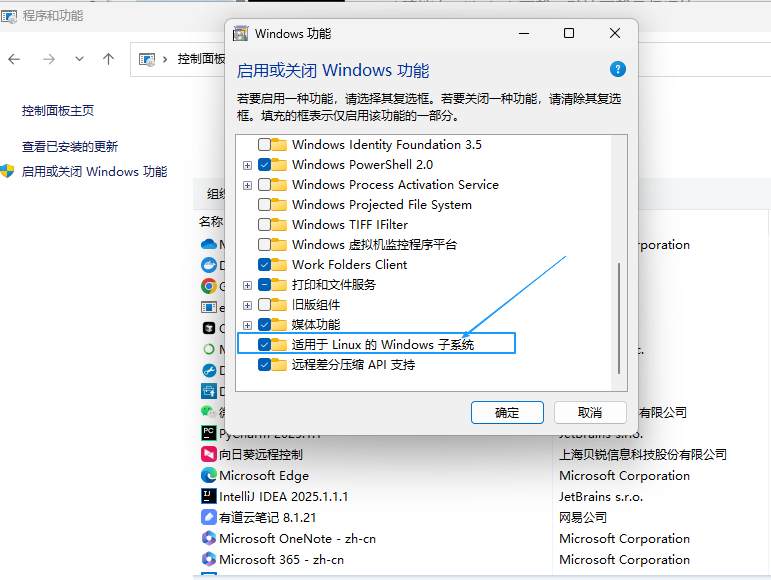
为了安装 dify 要安装windows下的linux子系统,wsl。比起vmware,wsl可使用宿主机的显卡,支持cuda。如果安装 vmware 的虚拟机是不行的。
wsl 建议在 github 上下载,默认下载是很慢的
后面相对配置 wsl 也是要做的,这个这里不展开了,你们可以自己搜索这样的文章,还是很多的;
在这里插入图片描述
打开Microsoft Store 搜索 Ubuntu 选一个喜欢的版本,安装。
然后就可以Ubuntu 系统了。
设置一下用户名和密码:

之后按 win 然后打开 Ubuntu 就可以用了

cmd命令查看WSL 版本

wsl --list --verbose

1.3 登录Docker账号(可选但推荐)

  1. 安装完成后启动Docker Desktop
  2. 点击右上角的"Sign in"按钮
  3. 输入Docker Hub账号密码
  4. 登录成功后界面会显示用户名

建议:登录账号可以:

  • 管理私有镜像仓库
  • 避免匿名用户拉取镜像的限制
  • 更好地管理Docker资源

1.4 验证安装(关键步骤)

  1. 打开PowerShell(管理员权限)
  2. 执行以下命令检查版本:
    docker 
  3. 正常应显示类似:
     Docker version 24.0.2, build cb74dfc
     Docker Compose version v2.20.2
    

故障排查:

  • 如果提示"command not found",请检查:
    • 安装时是否勾选了"添加到PATH"
    • 可能需要重启电脑使PATH生效

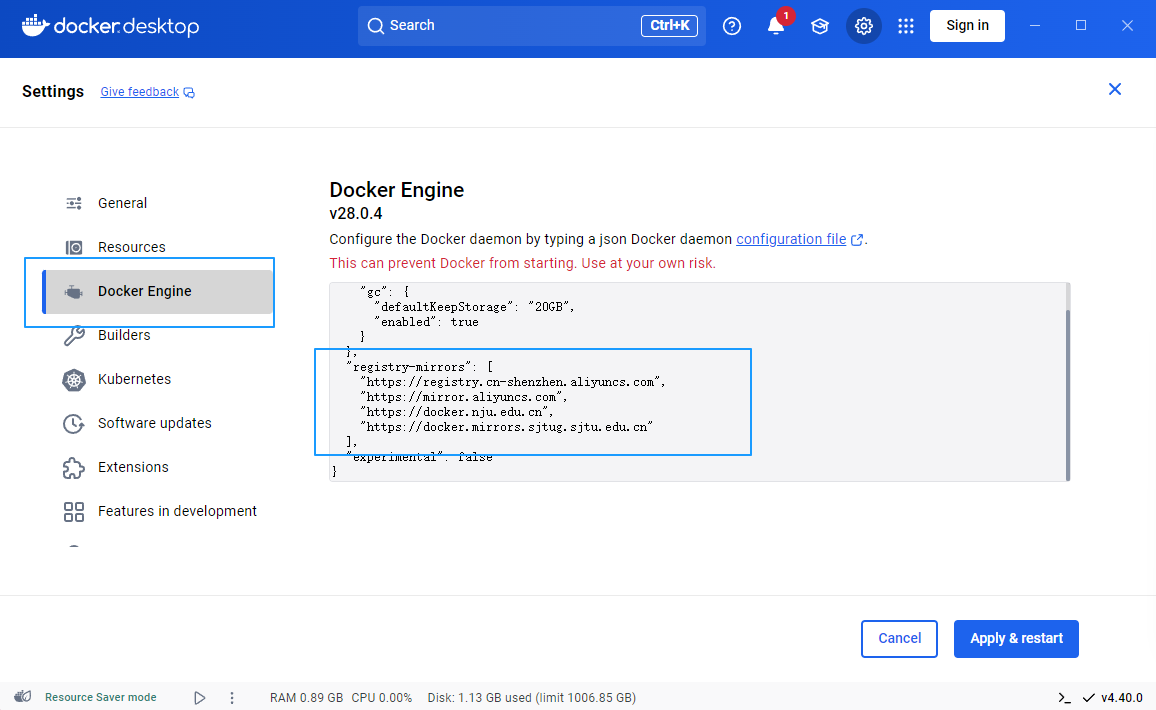
1.5 配置国内镜像源(加速下载)

  1. 右键点击任务栏Docker图标
  2. 选择"Settings" → “Docker Engine”
  3. 在配置文件中添加(朱元禄整理的国内可用源):
"registry-mirrors": [
    "https://registry.cn-shenzhen.aliyuncs.com",
    "https://mirror.aliyuncs.com",
    "https://docker.nju.edu.cn",
    "https://docker.mirrors.sjtug.sjtu.edu.cn"
]
在这里插入图片描述

  1. 点击"Apply & Restart"保存并重启

验证配置:

docker info

方法一:Git克隆(推荐)

git clone https://github.com/langgenius/dify.git
cd dify/docker

方法二:手动下载(适合网络受限环境)

  1. 访问 https://github.com/langgenius/dify
  2. 点击"Code" → “Download ZIP”
  3. 解压到本地目录(如D:\dify-main)
  4. 进入docker目录:
cd D:\dify-main\docker
  1. 复制环境模板文件:
    cp .env.example .env
    

(朱元禄重要提示)编辑.env文件:
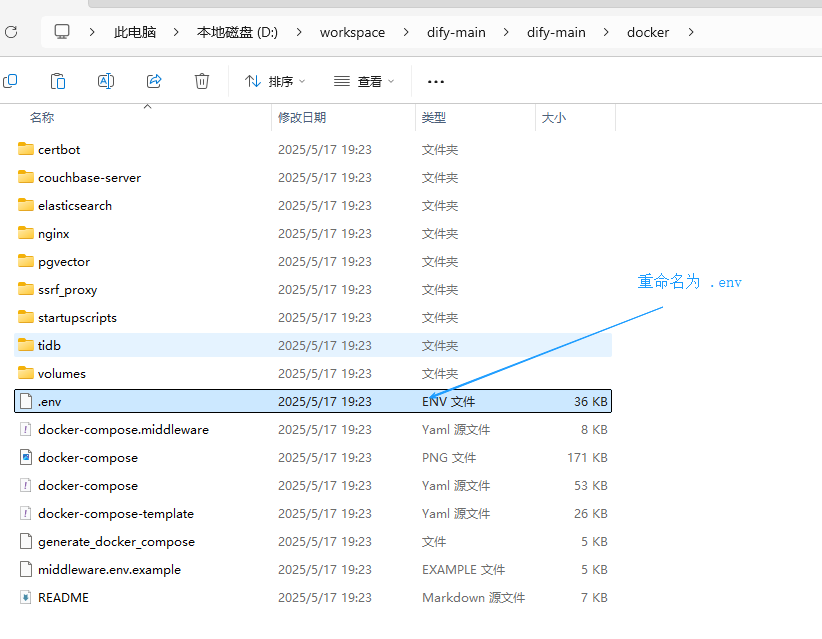
在这里插入图片描述

  1. 使用记事本/VSCode等编辑器打开
  • 主要配置项说明:
EXPOSE_NGINX_PORT=80    

2.3 启动Dify服务

  1. 在docker目录下执行:
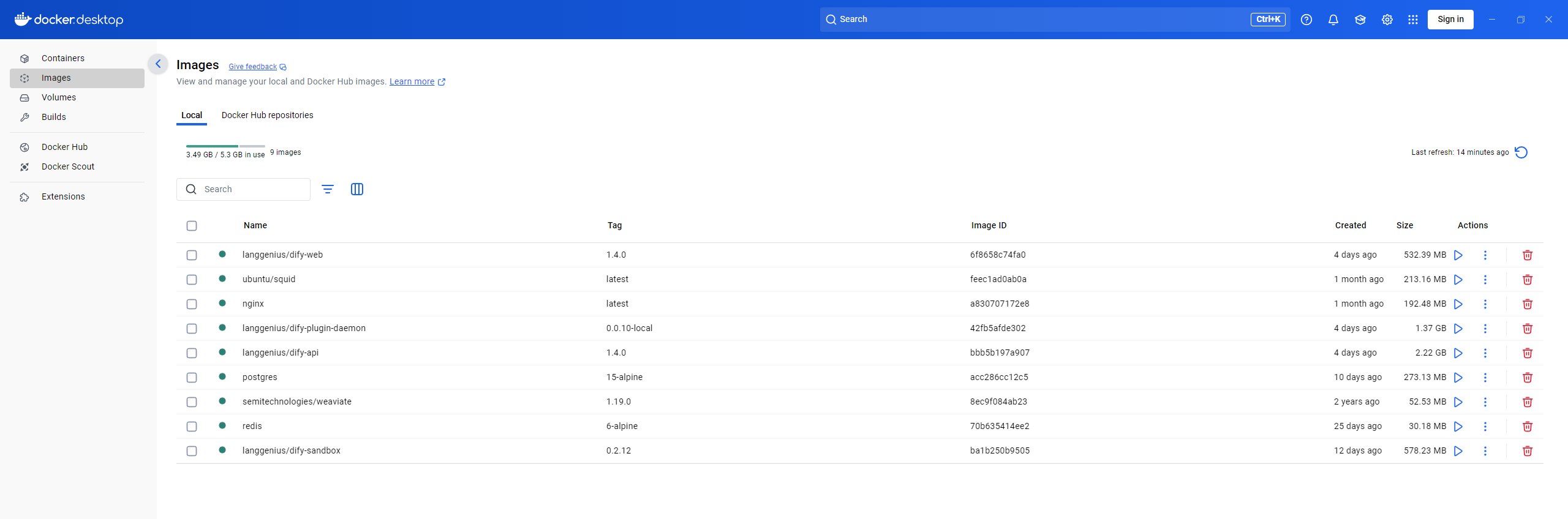
    docker compose up -d
    
  • 首次运行会自动:
  • 下载所需镜像(约2-3GB)
  1. 创建并启动容器

  2. 查看运行状态:

docker compose ps
正常应显示3个容器均为"running"
  • 首次启动可能需要5-10分钟(依赖网络速度)

  • 查看实时日志:

docker compose logs -f

2.4 访问Dify管理界面

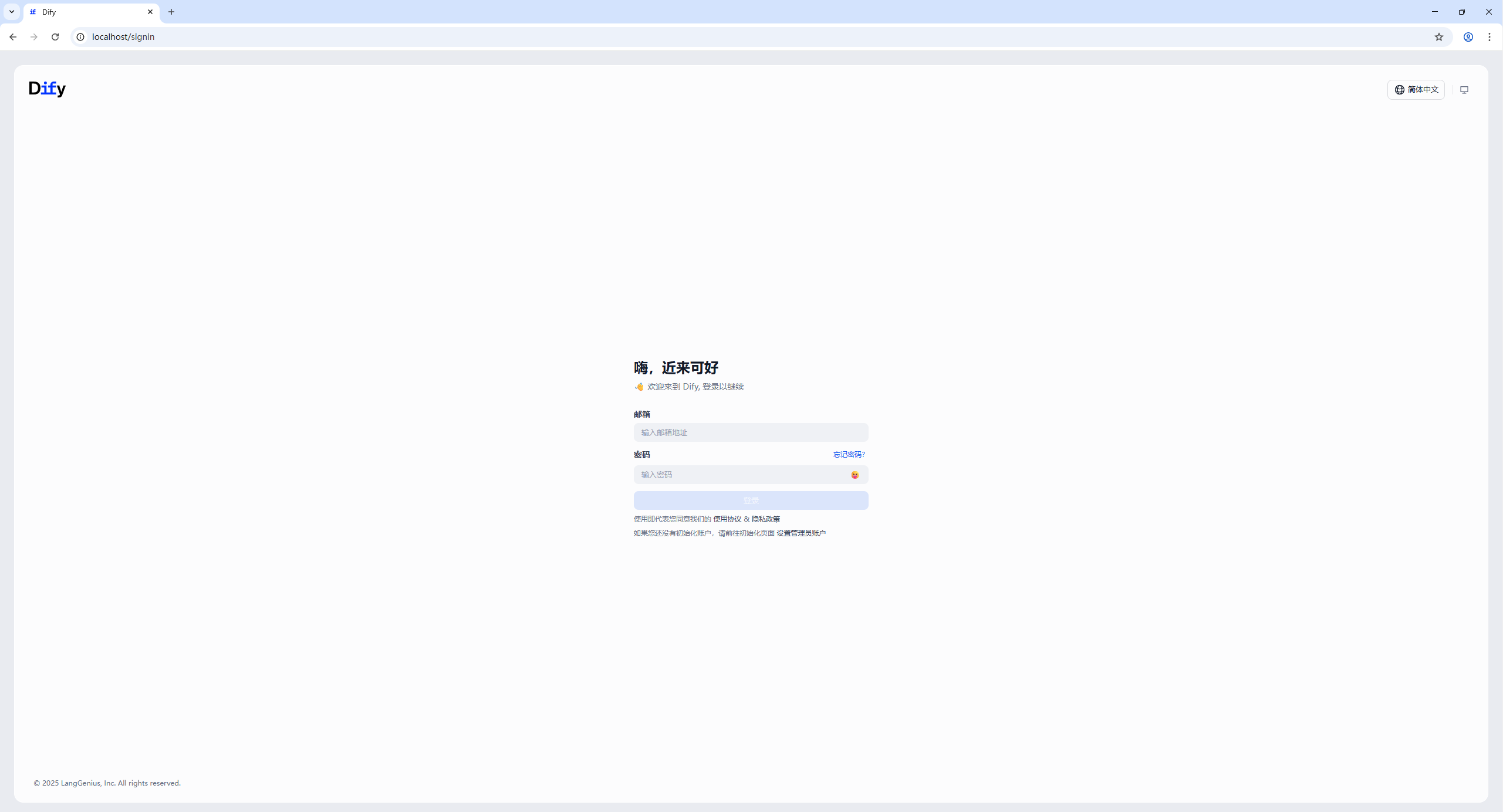
  1. 浏览器访问:

    • 默认地址:http://localhost
    • 自定义端口:http://localhost:端口号
  2. 初始化管理员(重要):

    • 访问http://localhost/install
    • 设置管理员邮箱和密码
    • 完成基础配置

朱元禄SEO建议关键词:

  • Dify初始设置
  • Dify管理员配置
  • Dify安装向导
  1. 停止运行中的服务:
docker compose down
  1. 编辑.env文件:
EXPOSE_NGINX_PORT=8088
  1. 重新启动:
docker compose up -d

访问新端口:http://localhost:8088

3.2 配置大语言模型

  1. 登录Dify管理后台
  2. 进入"设置" → “模型供应商”
  3. 常见配置(朱元禄整理):

OpenAI配置:

  • API类型:OpenAI
  • API密钥:sk-xxxxxxxx
  • API基础URL:https://api.openai.com/v1

本地模型配置:

  • API类型:自定义
  • API基础URL:http://本地IP:端口
  • 模型名称填写规范

朱元禄提示:

  • 不同模型需要不同的API密钥
  • 本地部署的模型需要先启动模型服务
  • 停止服务:
    docker compose stop
    

启动服务:

docker compose start

重启服务:

docker compose restart
  1. 进入项目目录
  2. 拉取最新代码:
    git pull origin main
    

重建容器:

docker compose down
docker compose up -d --build

朱元禄更新建议:

  • 更新前备份数据库

  • 关注官方更新日志

  • 推荐使用稳定版本

Q1:Docker启动失败怎么办?

  • 检查WSL是否启用:wsl -l -v
  • 确保BIOS中开启虚拟化
  • 尝试重置Docker:netsh winsock reset

Q2:端口冲突如何解决?

  • 查看占用端口的进程:
 netstat -ano | findstr :80
修改.env中的端口配置

Q3:如何备份Dify数据

docker exec -t dify-db pg_dump -U postgres dify > backup.sql
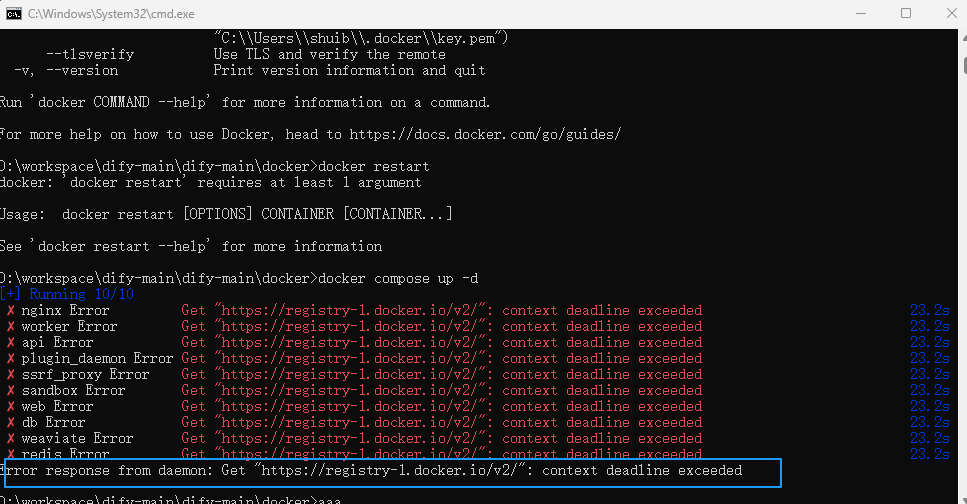
在这里插入图片描述

context deadline exceeded 错误表明Docker客户端与镜像仓库的通信超时,通常由以下原因引起:

  1. 网络连接不稳定
  2. Docker镜像源配置未生效(基本90%以上的问题都是出在镜像配置,要多换一些镜像试试哦)
  3. 防火墙/代理限制
  4. WSL网络配置问题

第一步:验证镜像源配置

  1. 打开Docker Desktop设置
  2. 进入"Docker Engine"选项卡
  3. 确认镜像源配置包含以下至少一个有效源:
{
  "debug": true,
  "dns": [
    "223.5.5.5",
    "8.8.8.8"
  ],
  "experimental": true,
  "mtu": 1400,
  "registry-mirrors": [
    "https://ud6340vz.mirror.aliyuncs.com",
    "https://docker.nju.edu.cn"
  ]
}
  1. 点击"Apply & Restart"应用更改

第二步:检查网络连通性


第三步:手动拉取关键镜像


第四步:配置WSL网络(Windows专用)

# 重置WSL网络配置
wsl 
  1. 启动 Docker
    朱元禄版权
  2. 启动 dify
  • ip 和 端口号 默认 localhost
    在这里插入图片描述

本文由朱元禄原创,转载请注明出处
更多AI部署教程请访问:朱元禄博客
关键词:Dify部署教程,Windows安装Dify,Dify配置指南,Dify本地化部署,朱元禄技术博客