


惯性聚合 高效追踪和阅读你感兴趣的博客、新闻、科技资讯
阅读原文 在惯性聚合中打开

推荐订阅源

www.infosecurity-magazine.com
D
DataBreaches.Net
T
Tailwind CSS Blog
M
MIT News - Artificial intelligence
Stack Overflow Blog
Stack Overflow Blog
F
Full Disclosure
V2EX - 技术
V2EX - 技术
N
News and Events Feed by Topic
Help Net Security
Help Net Security
L
LangChain Blog
Y
Y Combinator Blog
宝玉的分享
宝玉的分享
Google Online Security Blog
P
Proofpoint News Feed
OSCHINA 社区最新新闻
OSCHINA 社区最新新闻
T
The Blog of Author Tim Ferriss
Google DeepMind News
The Register - Security
B
Blog RSS Feed
N
Netflix TechBlog - Medium
N
News | PayPal Newsroom
TaoSecurity Blog
TaoSecurity Blog
酷 壳 – CoolShell
酷 壳 – CoolShell
V
Vulnerabilities – Threatpost
B
Blog
C
Cyber Attacks, Cyber Crime and Cyber Security
I
Intezer
H
Hackread – Cybersecurity News, Data Breaches, AI and More
博客园_首页
CTFtime.org: upcoming CTF events
AI
AI
aimingoo的专栏
aimingoo的专栏
大猫的无限游戏
大猫的无限游戏
Threat Intelligence Blog | Flashpoint
Cyberwarzone
Cyberwarzone
P
Proofpoint News Feed
Google DeepMind News
G
GRAHAM CLULEY
Vercel News
Vercel News
罗磊的独立博客
MyScale Blog
MyScale Blog
Last Week in AI
Last Week in AI
博客园 - 司徒正美
C
CERT Recently Published Vulnerability Notes
GbyAI
GbyAI
Scott Helme
Scott Helme
K
KPMG report finds enterprise disconnect between AI and its ROI | CIO
T
Troy Hunt's Blog
A
About on SuperTechFans
P
Privacy International News Feed

博客园 - 至尊龙骑

Linux服务器离线安装Docker全攻略--离线安装(一件安装docker以及docker-compose--执行自定义脚本) C# 使用FFmpeg 命令录音录像时设置 水印以及水印位置 C# 使用FFmpeg 命令 水印以及水印位置 录音录像时设置分辨率-分辨率一般是宽高比是 4:3 和16:9 少数是 5:4 FFmpeg 命令 水印以及水印位置 FFmpeg 命令录音录像时分辨率 FFmpeg 查看分辨率以及指定分辨率 C# 中监听 IPv6 回环地址----HttpListener C# 中监听 IPv6 回环地址(Loopback Address)----socket和tcp IPv6 地址 后端设置了跨域但是还是提示跨域问题,原因是这里有两个独立的安全策略在起作用:Chrome和Edge浏览器安全策略强制修改方案 开放所有跨域 ----前端和后端 设置iis的后缀名可以下载 linux执行systemctl enable redis.service 报 Failed to execute operation: Bad message linux redis 8.2.1软件开机启动redis.service与etc下的rc.local配置2种方式 Linux redis 8.2.1源码编译 Linux开机启动设置全攻略 Linux 设置nginx 以及java jar自启动 Linux系统简单源码安装NGINX版本1.28.0 DistributedLock 实现.Net分布式锁 Windows 10\11 离线安装.NET Framework 3.5(包括.NET 2.0和3.0) - 至尊龙骑 跨域处理 utools无法搜索快捷方式和部分软件问题
Win11 上遇到的 WinForm 文件拖拽功能失效,但在 Win10 或其他系统上正常的问题
至尊龙骑 · 2025-12-31 · via 博客园 - 至尊龙骑

解决 Win11 拖拽失效

Win11 上遇到的 WinForm 文件拖拽功能失效,但在 Win10 或其他系统上正常的问题,这通常是由于 Win11 的安全机制变更(如 UAC、内核隔离)或系统策略限制导致的。

整理了以下几种高效且经过验证的解决方案,你可以按照顺序尝试。

核心解决方案:注册表与系统设置

Win11 为了安全,默认阻止了一些传统的拖放操作(OLE 操作)。最直接的修复方式通常涉及注册表或安全策略。

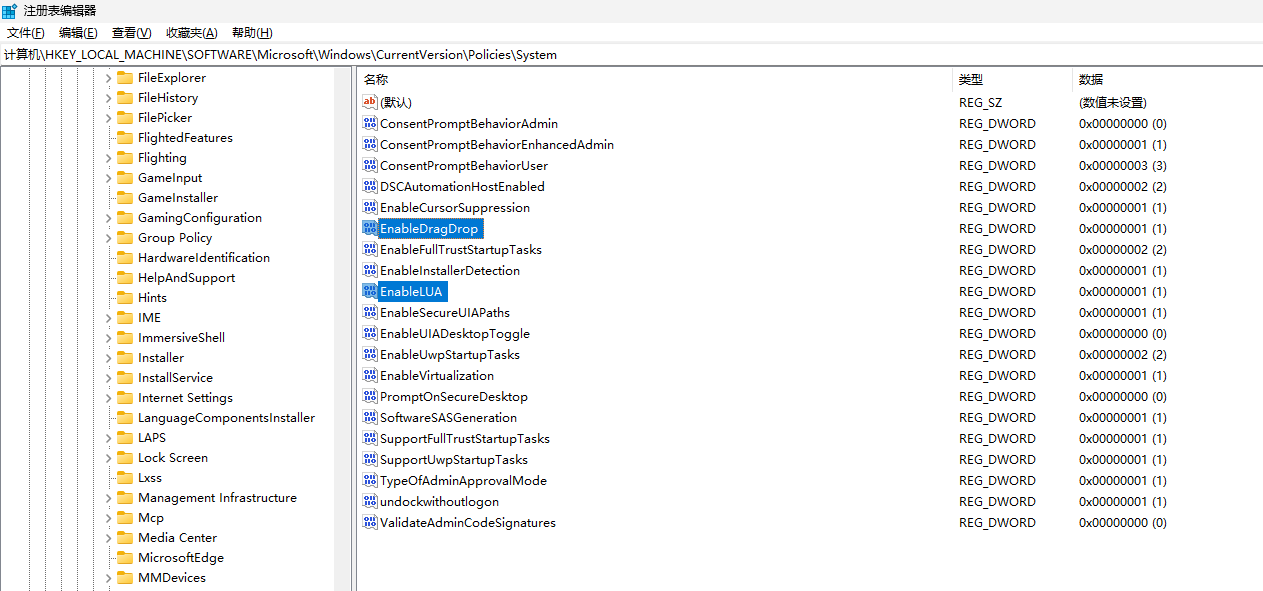
1. 修改注册表(最常用且有效)

这是解决 Win11 拖拽失效最底层的方法,可以恢复系统的拖放权限。

*   步骤:

    1.  按下 Win + R 键,输入 regedit 并回车,打开注册表编辑器。

    2.  导航到以下路径:

        HKEY_LOCAL_MACHINE\SOFTWARE\Microsoft\Windows\CurrentVersion\Policies\System

    3.  在右侧找到 EnableLUA,双击将其值数据修改为 0

    4.  (可选) 在同一目录下,查看是否有 EnableDragDrop,如果没有,右键新建一个 DWORD (32) 值,命名为 EnableDragDrop,并将其值设置为 1

    5.  修改完成后,重启电脑。

2. 调整安全策略(UAC 设置)

如果注册表修改无效,可能是用户账户控制(UAC)拦截了拖拽消息。

*   步骤:

    1.  按下 Win + R,输入 secpol.msc 并回车(如果提示找不到,可能是家庭版系统,建议使用注册表方法或升级系统)。

    2.  进入 本地策略 -> 安全选项。

    3.  找到 “用户账户控制:以管理员批准模式运行所有管理员” 和 “用户账户控制:内置管理员账户的管理员批准模式”。

    4.  确保这两项都设置为 “已启用”。

    5.  重启电脑使设置生效。

3. 开启内核隔离(内存完整性)

有时候软件冲突会导致拖拽失效,开启内存完整性可以排除恶意软件的干扰,反而能修复正常的拖放功能。

*   步骤:

    1.  打开 Windows 安全中心 -> 设备安全性。

    2.  点击 “内核隔离” 下的“查看详细信息”。

    3.  开启 “内存完整性” 选项。

    4.  系统会提示重启,重启后测试拖拽功能。

既然你提到是 WinForm 应用,如果上述系统设置无效,建议检查代码或运行环境:

1.  管理员权限运行: 如果你的 WinForm 程序是以管理员身份运行的,而资源管理器(explorer.exe)不是,或者反之,系统会阻止跨权限的拖放。请尝试让你的程序和资源管理器保持相同的权限级别(都以管理员或都不以管理员运行)。

2.  .NET 版本兼容性: 微软在 .NET 9/10 中对剪贴板和拖放 API 进行了改进,使用了 JSON 序列化以提高安全性。如果你使用的是较新的 .NET 版本,请确保你的拖放代码符合最新的 API 规范,或者尝试在项目属性中调整兼容性设置。

进阶方案:第三方工具(针对任务栏)

如果你的问题特指无法将文件拖拽到任务栏上的程序图标(这是 Win11 最大的改变之一),微软在 Win11 中默认移除了这一功能。

*   解决方案: 你需要使用第三方工具来恢复这一“经典”体验。

    *   推荐工具:"Drag and Drop Toolbar for Windows 11" "ExplorerPatcher"

    *   这些工具可以模拟 Win10 的任务栏行为,让你重新获得将文件直接拖到任务栏图标上的能力。

方案总结表

为了方便你快速选择,我做了一个简单的对比表:

方案类型                  适用场景                                 操作难度                      推荐指数

修改注册表              所有拖拽失效场景                   ⭐⭐                          ⭐⭐⭐⭐⭐

调整安全策略           系统级权限拦截                     ⭐⭐⭐                      ⭐⭐⭐⭐

第三方工具              仅任务栏无法拖拽                                                  ⭐⭐⭐⭐

代码/权限调整   开发调试阶段         ⭐⭐⭐⭐      ⭐⭐⭐ 

我的建议: 先尝试 “修改注册表” 方法,这是解决 Win11 兼容性问题最快的方法。如果只是任务栏不能用,直接下载那个小工具即可。希望这些方法能帮你解决问题!

注册表操作如下图:

计算机\HKEY_LOCAL_MACHINE\SOFTWARE\Microsoft\Windows\CurrentVersion\Policies\System
42a4df7ac0f015befcd61e86f8f15843