








Trae(/treɪ/)是字节跳动推出的一款面向开发者的 AI 驱动的集成开发环境(IDE),类似 Cursor,支持中文,集成 Claude 和 GPT-4o 模型,目前免费。
Trae与 AI 深度集成,提供智能问答、代码自动补全以及基于 Agent 的 AI 自动编程能力。
官网会自动识别你的操作系统并推荐对应版本。你也可以手动选择:
| 操作系统 | 下载版本 |
|---|---|
| Windows | .exe 安装包 |
| macOS(Intel) | .dmg 安装包 |
| macOS(Apple Silicon) | .dmg ARM 版本 |
访问 Trae 官网 ,默认情况,下载按钮会自动匹配我们的电脑系统,我们也可以找到适合自己电脑操作系统的 Trae 安装包,进行下载。

下载完成后,双击安装包按照提示步骤将 Trae 安装至电脑。
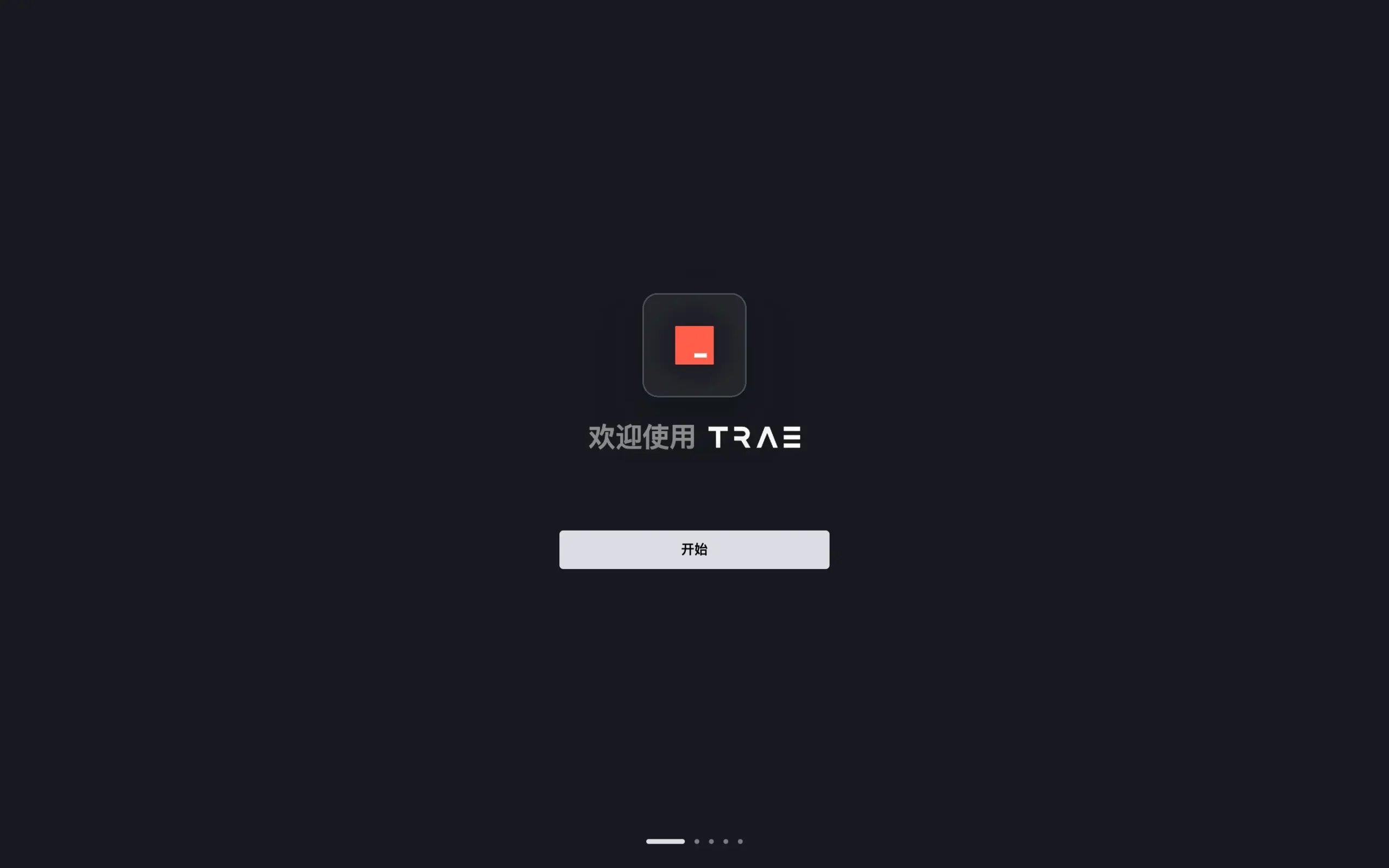
安装完成后,启动 Trae,首次启动时,会进入初始配置页面。
点击 "开始" 按钮,进入初始配置流程。
选择主题 :可选项为暗色、亮色和深蓝,根据个人喜好选择主题颜色。
选择显示语言 :可选项为简体中文和 English,选择你习惯使用的语言。
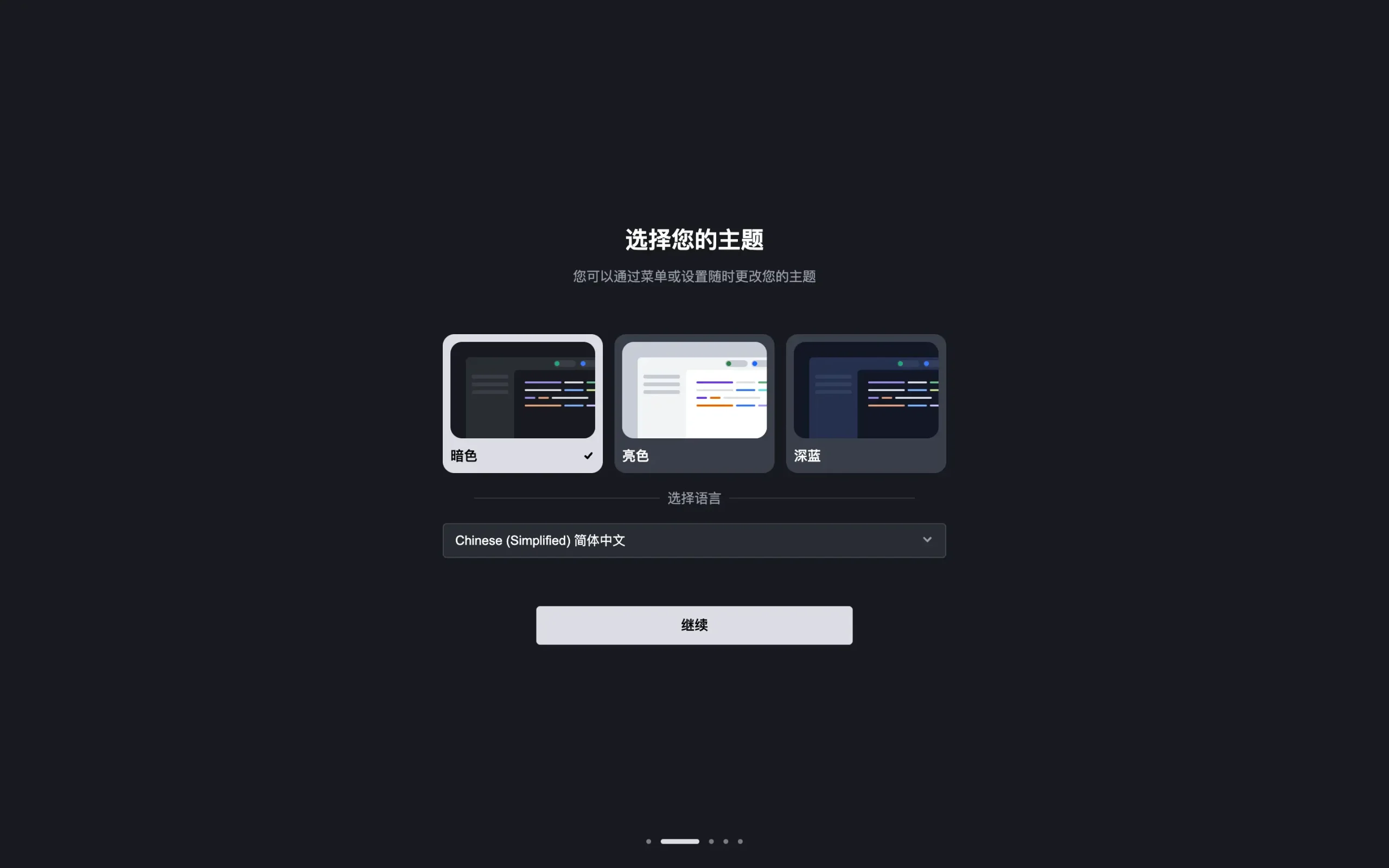
点击 "继续" 按钮,完成主题和语言的选择。
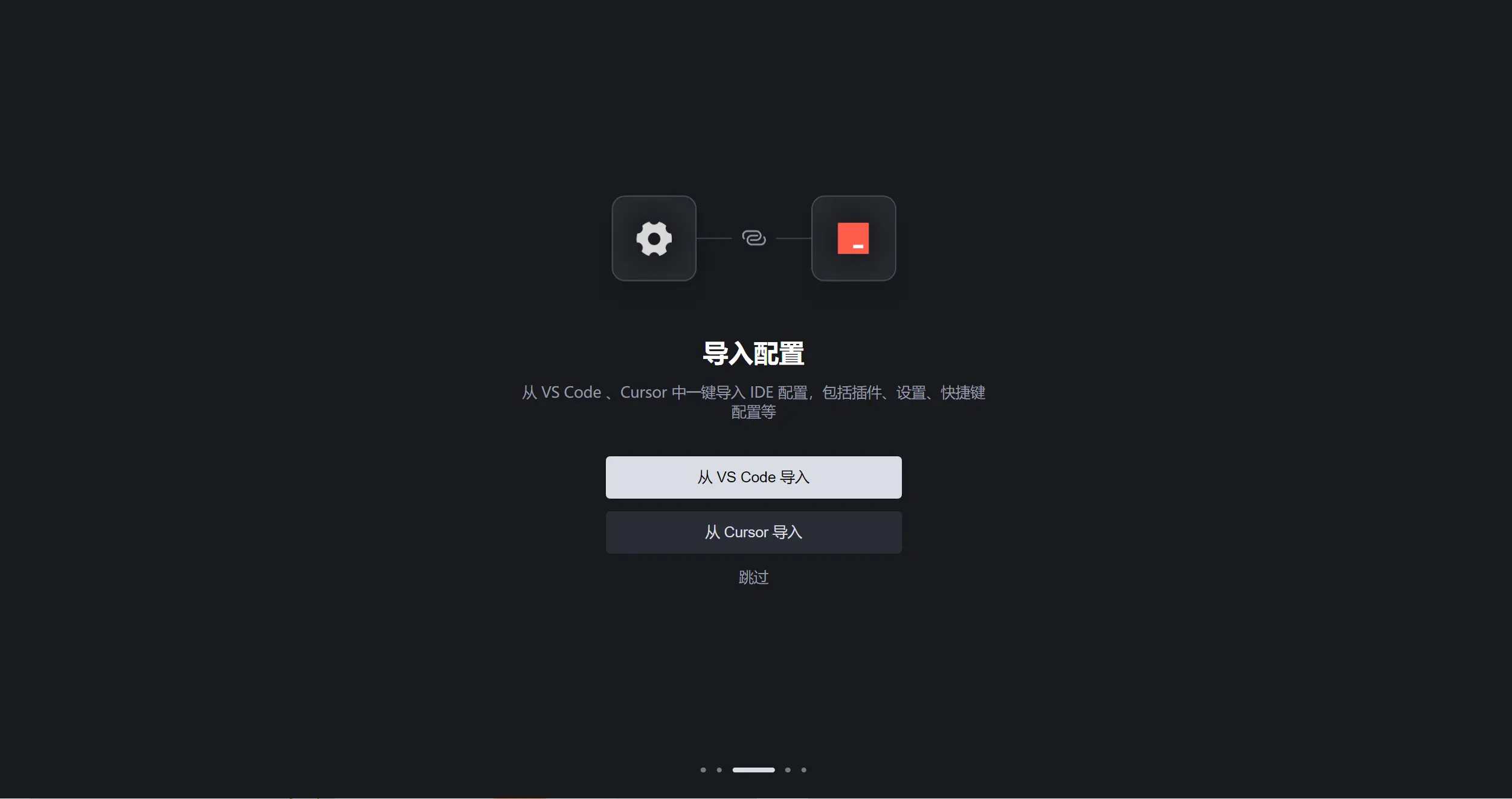
若你的电脑中已安装并配置 VS Code 或 Cursor,你可以选择从 VS Code 或 Cursor 中导入配置。
点击 "从 VS Code 导入" 或 "从 Cursor 导入" 按钮,系统将会从对应的 IDE 中获取插件、IDE 设置、快捷键设置等信息并一键导入到 Trae 中,帮助你快速从其他 IDE 切换到 Trae。
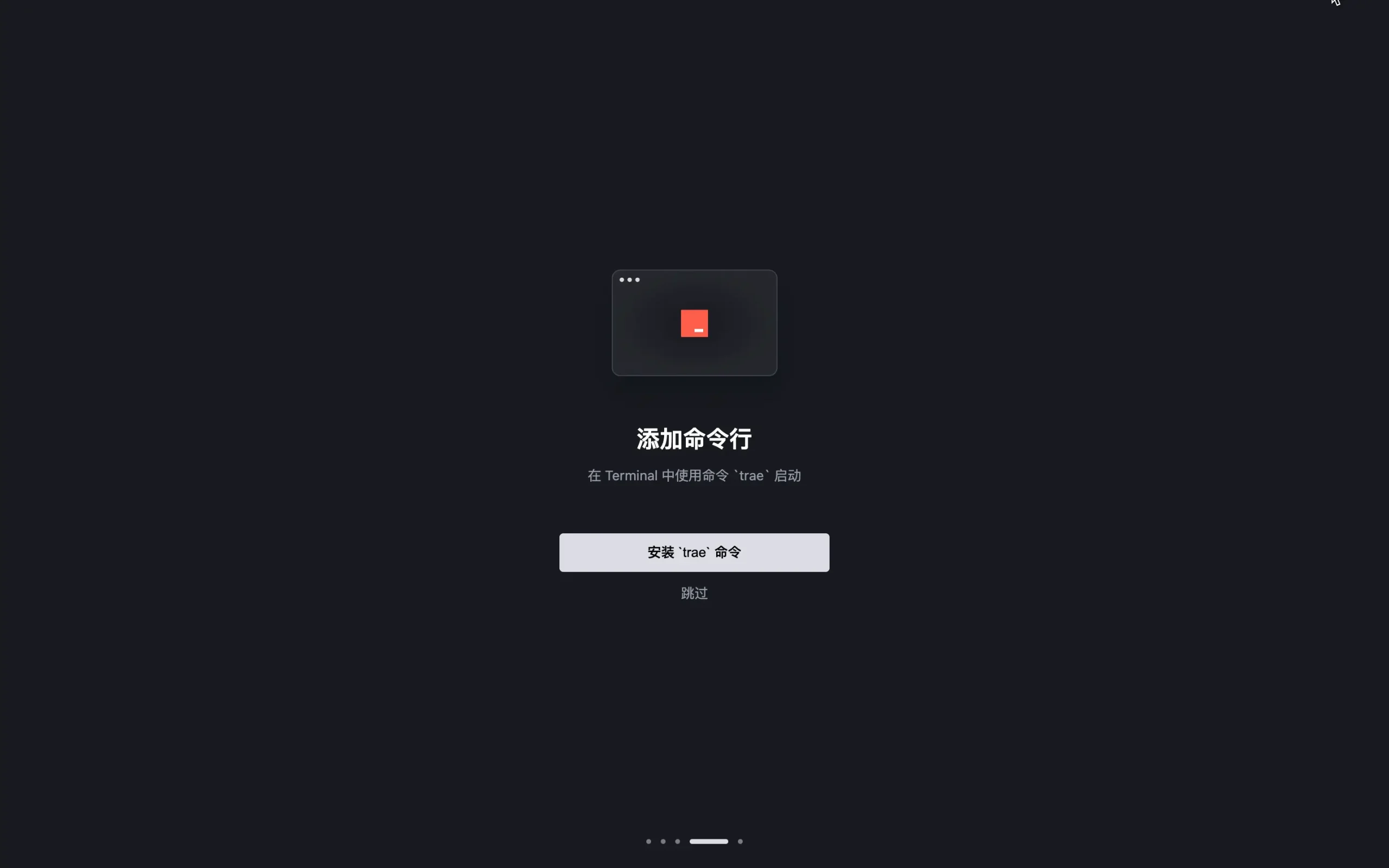
添加 Trae 相关的命令行后,你可以在终端中使用命令行更快速地完成 Trae 相关的操作。
点击 "安装 trae 命令" 按钮,然后完成授权流程。安装完成后,你可以在终端中使用以下命令:
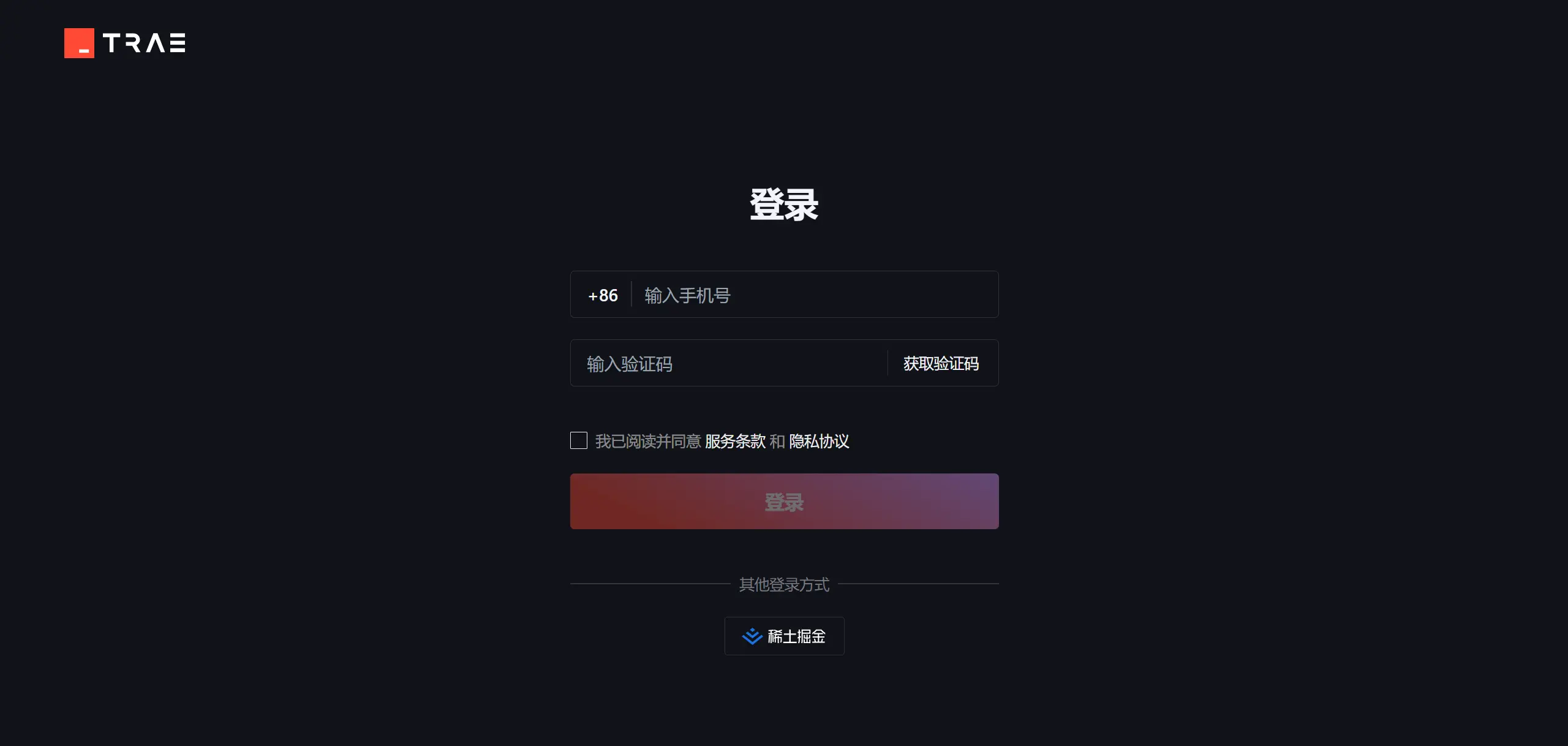
使用手机号登录 Trae,完成登录后,才可以在 Trae 中使用 AI 服务。
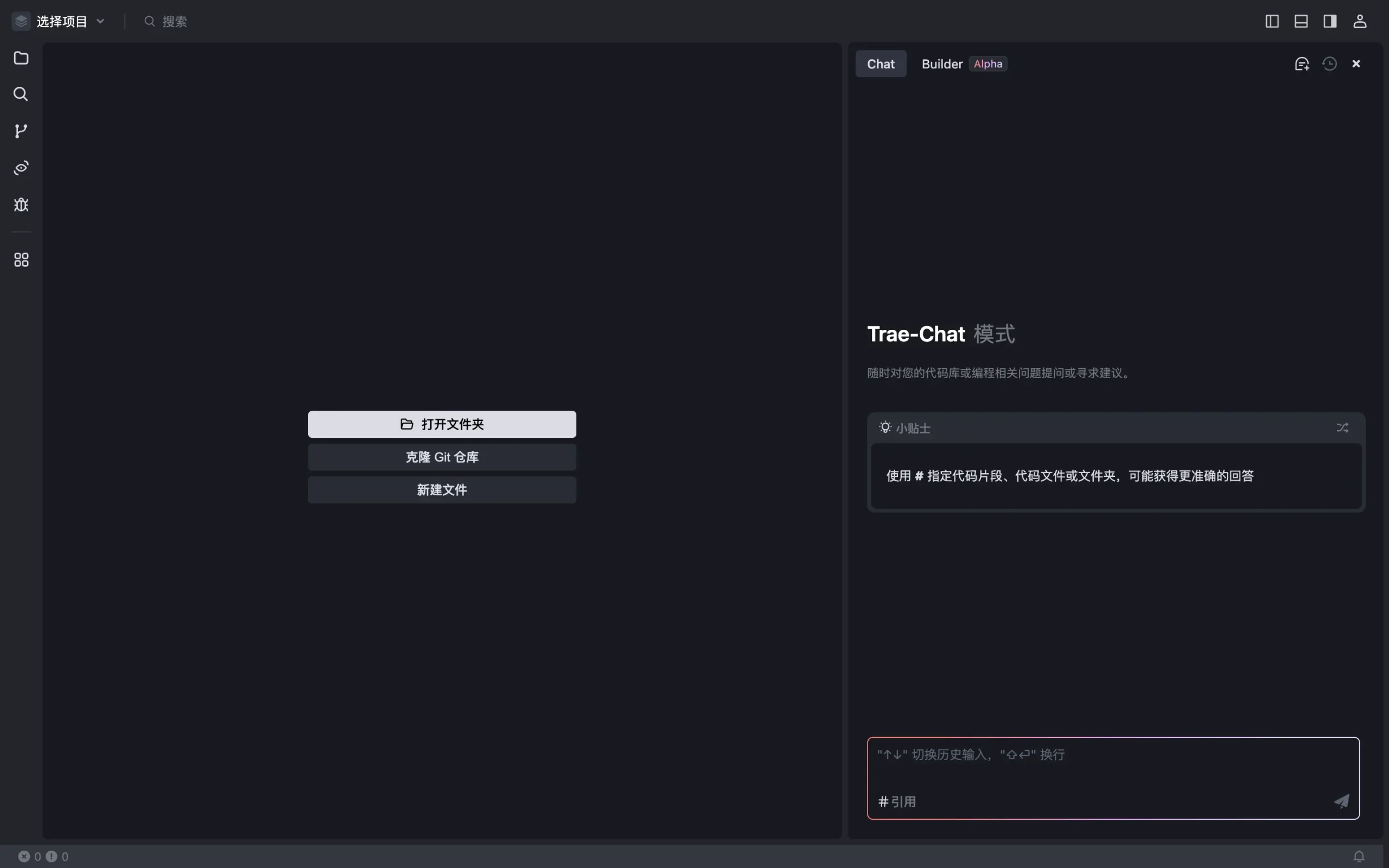
如果你想从 0 到 1 创建一个新项目,可以使用 Trae 的 AI 助手,它会引导你完成项目的创建过程。
此内容由惯性聚合(RSS阅读器)自动聚合整理,仅供阅读参考。 原文来自 — 版权归原作者所有。